


 ソーシャルウォール
 フィード分析


TikTokのフィードの更新が止まる理由について。まず、サイトやサーバー上のキャッシュに古いフィードのコピーが残っていることが原因として挙げられます。
TikTokのフィードに最新の動画が表示されない理由を知りたいですか?
このガイドでは、フィードがどのように更新されるかを説明し、最も一般的な原因について順を追って解説します。それぞれの原因について、その見分け方と解決方法をご紹介します。必要なのは、WordPressのダッシュボードにアクセスできることだけです。
作業を始める前に、WordPressサイトに「TikTok Feeds Pro」の最新バージョンがインストールされ、有効化されていることを確認してください。
- フィードはどのように更新されますか?
- フィードキャッシュのクリア
- ソースとプラグインのバージョンの確認
- キャッシュプラグインとホストキャッシュの設定
- WP-Cron が正常に動作していることを確認する
- それでもうまくいきませんか?
- よくある質問
フィードはどのように更新されますか?
フィードには、TikTokの動画を保存したものが表示されます。
このプラグインは1時間に1回、バックグラウンドでチェックを実行します。前回の更新以降、お持ちのライセンスレベルに対応する時間が経過している場合、このチェックによってフィードが更新されます。次の更新後に、サイトに新しい動画が表示されます。
フィードの更新頻度は、ライセンスレベルによって異なります:
| ライセンスレベル | フィードの更新 |
|---|---|
| エリート(およびオールアクセス・バンドル) | 3時間ごと |
| プラス | 6時間ごと |
| ベーシック | 12時間ごと |
| 無料 | 24時間ごと |
また、このプラグインは1日1回、連携済みのアカウントのアクセストークンを更新するため、フィードはTikTokとの接続を維持し続けます。
最新の動画が公開されてからまだ数時間しか経っていない場合は、フィードが次の更新を待っているだけかもしれません。確認するには、「フィードのキャッシュをクリアする」の手順に従ってキャッシュをクリアしてください。
フィードキャッシュのクリア
見分ける方法
最新のTikTok動画はサイトには表示されませんが、TikTokアカウントには表示されています。
修正方法
キャッシュを消去すると、フィードの保存データが削除されます。その後、ページを表示すると、新しいデータが読み込まれます。
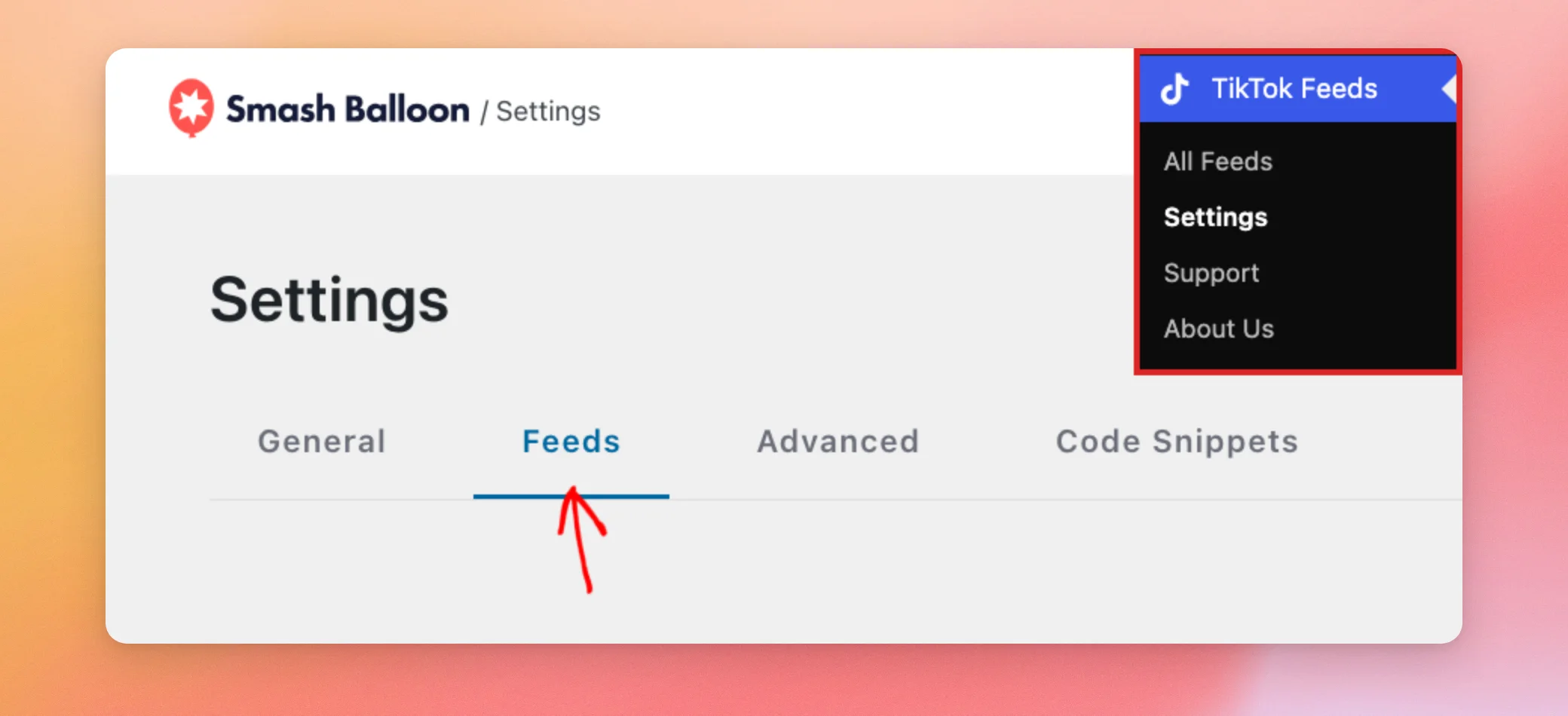
まず、WordPressのダッシュボードで「TikTok Feeds」»「設定」に移動します。次に、「フィード」タブをクリックします。
次に、「キャッシュ」セクションにある「すべてのキャッシュをクリア」をクリックします。
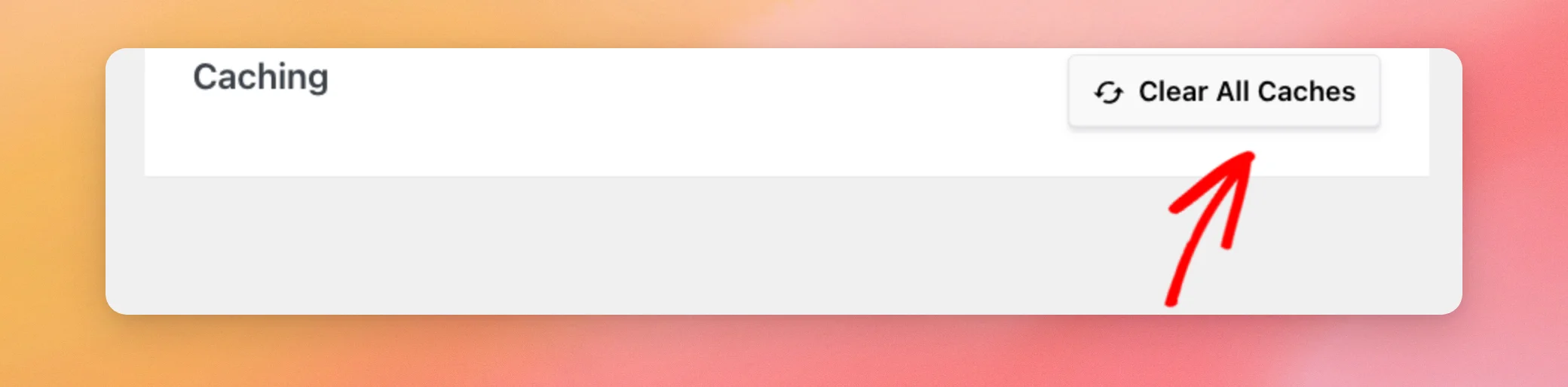
「すべてのキャッシュをクリアしました」というメッセージが表示されれば、処理が完了したことが確認できます。また、このボタンをクリックすると、他のキャッシュツールに対しても、保存されているページのコピーを削除するよう指示されます。対象となるツールは、WP Fastest Cache、WP Super Cache、W3 Total Cache、SiteGround、WP Rocket、LiteSpeedです。
次に、フィードが表示されているページをプライベートブラウジングウィンドウで開いてみてください。これにより、ページの最新の状態を確認できます。最新の動画が表示されれば、フィードは次の更新を待っていたことになります。後でフィードが自動的に更新されなくなった場合は、「WP-Cron が実行されていることを確認する」を参照してください。
それでも最新の動画が表示されない場合は、残りのセクションを順番に確認してください。
ソースとプラグインのバージョンの確認
見分ける方法
キャッシュを消去しても、最新の動画は表示されませんでした。その代わりに、フィードに「無効なアクセストークンです。ソースを再接続してください」といった、ソースの再接続を求めるメッセージが表示される場合があります。このメッセージが表示されるのは、WordPress に管理者としてログインしている場合のみです。
修正方法
まず、TikTok Feeds Pro を最新バージョンに更新する必要があります。バージョン 1.8.0 では、フィードへのスタイル更新の反映方法が変更されました。プラグインの更新後、フィードのスタイル変更は直ちに反映されるようになりました。
次に、「TikTokフィード」»「設定」に移動し、「一般」タブをクリックします。
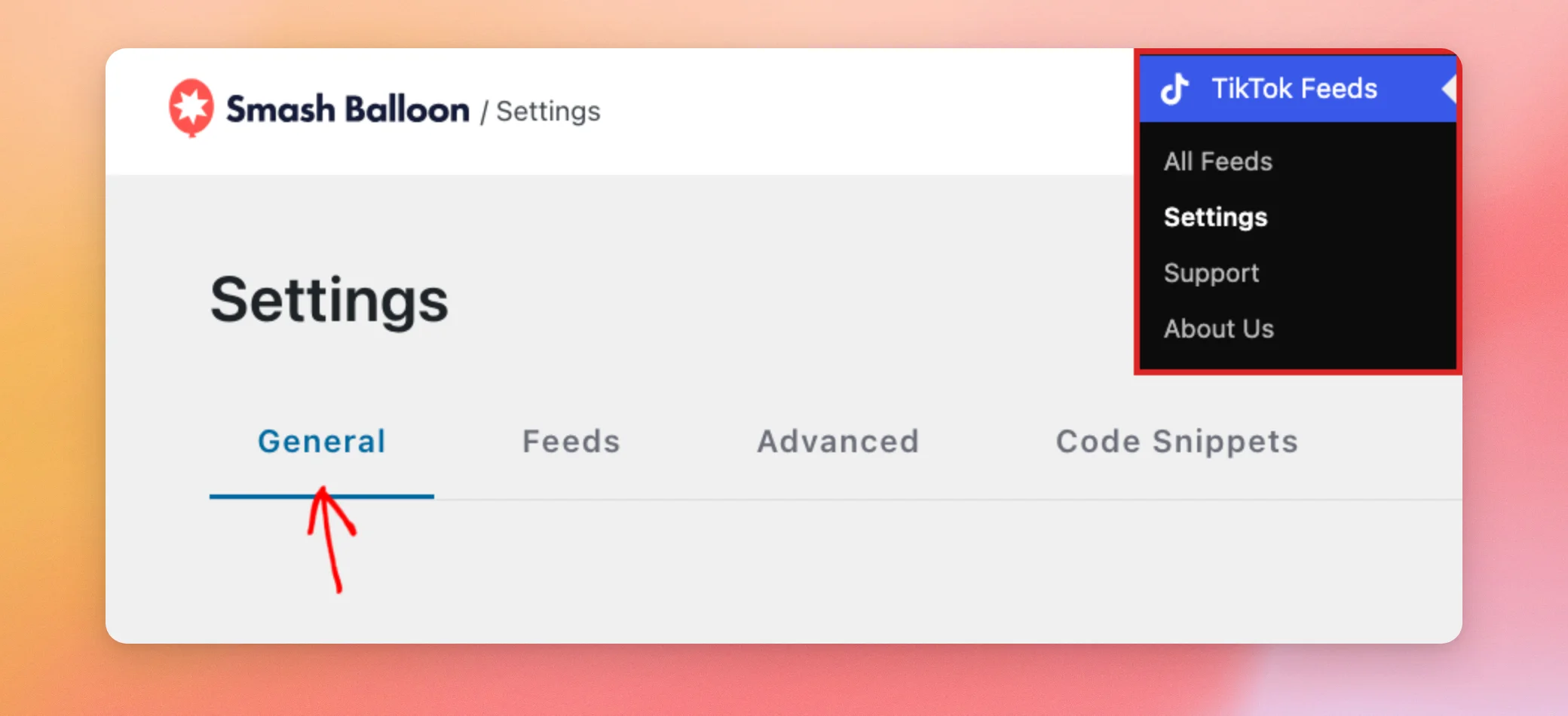
接続済みのソースは「ソースの管理」ボックスに表示されています。ソースから再接続を求められた場合は、そのソースの「再接続」ボタンをクリックし、TikTokに再度ログインしてください。
アカウントの接続を維持する方法に関するガイドでは、接続の仕組みについて解説しています。エラーメッセージの参照ガイドでは、フィードに表示されるその他のメッセージについて解説しています。
キャッシュプラグインとホストキャッシュの設定
見分ける方法
ソースは接続されており、TikTok Feedsも最新の状態です。それでも、キャッシュを消去した後も、プライベートブラウザーウィンドウでフィードが表示されるページには、依然として古い動画が表示されています。
修正方法
キャッシュプラグインやウェブホスティングサービス側で、ページのコピーが保存されている場合があります。まず、お使いのキャッシュプラグインのキャッシュをクリアしてください。手順の詳細については、「WordPressでキャッシュをクリアする方法」をご覧ください。その後、WP EngineやSiteGroundなど、ホスティングサービス側に独自のキャッシュ機能がある場合は、ホスティングのダッシュボードからもそのキャッシュをクリアしてください。
これでフィードの問題が解決した場合は、フィードを含むページをキャッシュの対象から除外することをお勧めします。また、キャッシュプラグインによるページの保持期間を短縮することも可能です。具体的な設定方法はプラグインやホスティングサービスによって異なりますので、それぞれのドキュメントをご確認ください。
WP-Cron が正常に動作していることを確認する
見分ける方法
キャッシュを消去すると、最新の動画が表示されます。上記の表に記載された時間が経過しても、フィードは自動的に更新されません。
修正方法
このプラグインの1時間ごとのチェックは、WordPressのタスクスケジューラであるWP-Cronを通じて実行されます。一部のサーバーでは、WP-Cronが無効になっている場合があります。そのようなサーバーでは、チェックがまったく開始されません。チェックを実行させるには、cronジョブの回避策に関するガイドに従ってください。
スケジュールされたタスクが実行されているかどうかを確認するには、WordPressのcronジョブの表示および制御方法をご覧ください。
それでもうまくいきませんか?
それでもフィードに最新の動画が表示されない場合は、弊社チームが詳しく調査いたします。サポートチームまでご連絡いただく際は、以下の詳細情報をお知らせください:
- フィードが掲載されているページのURL
- このガイドに記載されている対策のうち、すでに試したものは
- お使いのシステム情報
以上です!これで、TikTokのフィードがどのように更新されるか、また更新されない場合の対処法がわかりましたね。次は、エラーメッセージの解説ガイドをチェックして、フィードに表示されるメッセージの意味を確認しましょう。
よくある質問
以下では、フィードが更新されないことに関するよくある質問のいくつかにお答えします。
フィードはどのくらいの頻度で更新されますか?
ライセンスレベルに応じて、3時間から24時間ごとに更新されます。各レベルごとの更新間隔については、上記の「フィードはどのように更新されますか?」をご覧ください。
「すべてのキャッシュを消去」を実行すると、動画やフィードは削除されてしまいますか?
いいえ。これは、フィードの保存済みデータを消去し、プラグインが最新のデータを読み込めるようにするためのものです。手順については、上記の「フィードキャッシュのクリア」をご覧ください。




