


 ソーシャルウォール
 フィード分析


フィードが予定通りに更新されない場合、通常はWP Cronが実行されていないことを意味します。これを確認する方法と、サーバー上でcronジョブを強制実行する方法について説明します。
サーバー上のCRONジョブが安定して実行されない場合でも、フィードを最新の状態に保ちたいですか?
CRONジョブは、ウェブサイトのスケジュールされたタスクのようなものです。コンテンツの更新や新しいフィードの取得など、設定された時間に特定のアクションを自動的に実行します。フィードの更新が期待通りに表示されない場合は、CRONジョブが正しく実行されていないか、適切な頻度で実行されていない可能性があります。
このドキュメントでは、CRONジョブに関するいくつかの問題について説明します。ホスティング業者に問い合わせたり、CRONジョブを調査したりしても、以下のような問題が依然として発生する場合は、この回避策が役立つかもしれません。
- ホスト側が WP_CRON を無効化しており、有効化できない、あるいは有効化を許可していません。
- サイト上で、削除や置き換えができない他のプラグインとの競合が発生しています。
- CRONジョブは、ユーザーが制御できない独自のスケジュールで動作します(「ユーザーのアクセス」では制御できません)。
このような場合、以下の回避策を試すことで、プラグインのフィードを期待通りに更新し続けることができます。
ここでは、以下の内容について取り上げます。
UptimeRobot を使用して CRON ジョブを強制実行する
まずは、wp-cron.php ファイルを定期的にチェックするモニターを設定します。
- まず、wp-cron.php ファイルにアクセスできるかどうかを確認してください。これを行うには、ウェブサイトにアクセスし、URL の末尾に /wp-cron.php を追加します(例:www.example.com/wp-cron.php)。ページが空白で、エラー(404 など)が表示されなければ、そのファイルにアクセスできます。
- 次に、https://uptimerobot.com/ にアクセスしてください。UptimeRobot は、Smash Balloon とは一切関係のないサードパーティのウェブサイトです。ログインするか、新規アカウントを登録してください。ログインすると、ダッシュボードが表示されます。
- 次に、[クリック] + 新しいモニターを追加.
- 新しいモニター]ウィンドウで、[HTTP(s)モニタータイプ]を選択します。
- Friendly Name(フレンドリーネーム)フィールドに、このモニターの個人名を入力します。これは、後で簡単に識別できるものであれば何でもかまいません。
- URLフィールドに、ご自身のウェブサイトの URL の末尾に「/wp-cron.php」を追加して入力してください。例:https://www.example.com/wp-cron.php。
- 次に、「監視間隔」を、ご希望の間隔に設定してください。無料アカウントの場合、この間隔は5分以上にする必要があります。ウェブサイトへの不要な負荷を避けるため、30分以上を設定することをお勧めします。
- その他の設定はそのままにしておくことも、あるいは「通知先の連絡先を選択」セクションにメールアドレスを追加することもできます。これにより、UptimeRobotがウェブサイトに接続できない場合に通知が届き、ウェブサイトがダウンした際にアラートを受け取ることができます。
- ウィンドウの下部にある [モニターを作成] をクリックします。

その後、UptimeRobot が wp-cron.php ページを定期的にチェックします。これにより CRON イベントがトリガーされ、当プラグインがフィードを更新します。フィードがすぐに更新されない場合は、ウェブサイトやホストのキャッシュ設定を調整し、キャッシュのクリア頻度を高める必要があるかもしれません。
このサービスを利用する追加的な利点は、ウェブサイトのアップタイムとレスポンスタイムのデータを取得し、ウェブサイトがダウンしたりアクセスできなくなったりした場合に迅速に通知を送信できることです。
以下は、UptimeRobotにおけるウェブサイトの統計情報の例です。

モニターが稼働している状態では、スケジュールされたタスクが定期的に実行されるようになります。次に、Facebook Feedがこれらをどのように活用しているかをご紹介します。
Facebookのフィードはどのくらいの頻度でキャッシュを更新するのか
上記の回避策により、WordPressはスケジュールされたタスクを正常に実行し続けます。「Custom Facebook Feed」は、そのうちの1つを利用して、フィードの保存済みコピーを更新します。実行頻度はユーザーが選択できます。
この設定を見つけるには、以下の手順に従ってください。
- まず、WordPressのダッシュボードで「Facebookフィード」→「設定」に移動します。
- 次に、「フィード」タブをクリックし、「キャッシュ」ボックスを探します。
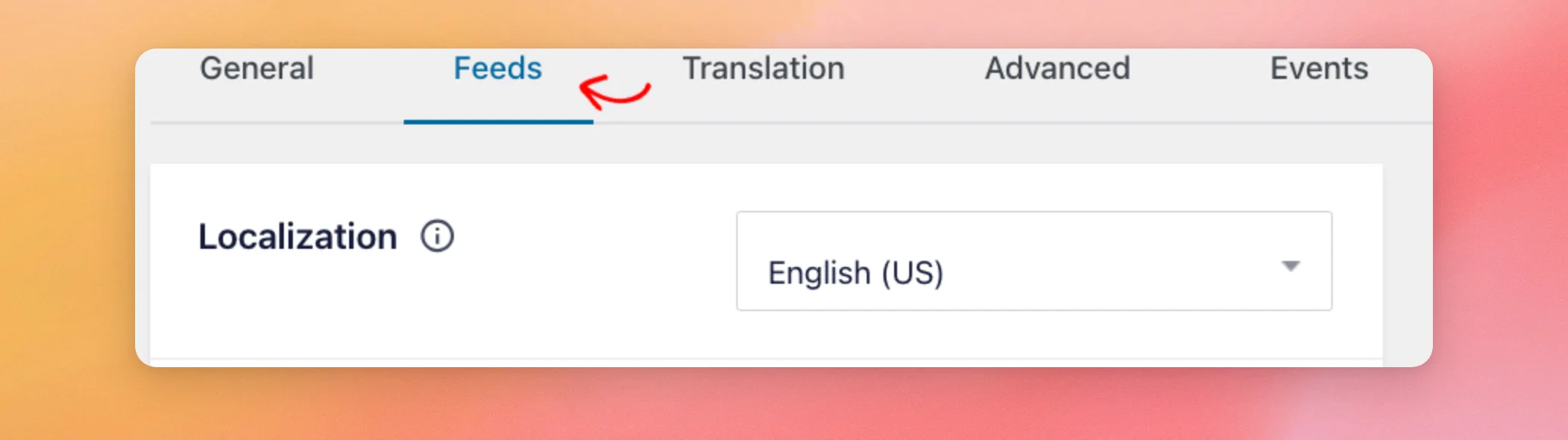
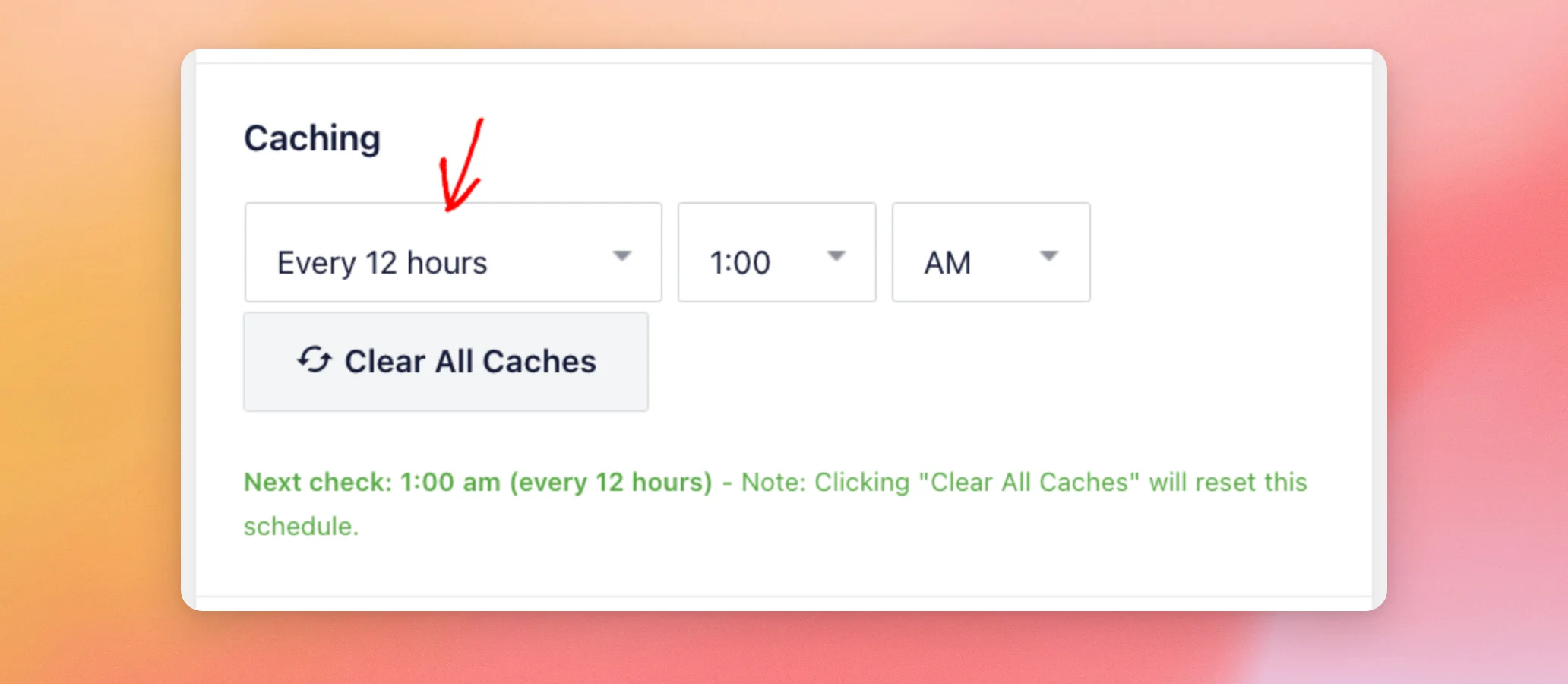
- 「Custom Facebook Feed Pro」では、キャッシュの更新間隔のドロップダウンメニューに、「30分ごと」、「1時間ごと」、「12時間ごと」、「24時間ごと」の選択肢があります。デフォルトは「12時間ごと」です。「12時間ごと」および「24時間ごと」を選択すると、その横に「1時間」と「AM」または「PM」のメニューが表示されます。これらのメニューの下には、「次回のチェック」という行が表示され、次回の更新予定時刻が示されます。
- 「Custom Facebook Feed」の無料版では、「Caching」ボックスには数値と単位(分、時間、または日)が表示されます。デフォルトは1時間です。バックグラウンドでの更新機能は、「Custom Facebook Feed Pro」の機能の一部です。
スケジュールは、「設定」ページで「変更を保存」をクリックすると設定されます。「キャッシュ」ボックス内の「すべてのキャッシュをクリア」をクリックすると、スケジュールがリセットされます。どちらの操作も、フィードの保存済みコピーを削除します。
無料版では、バージョン4.13.0以降、フィードは7日に1回だけ新しい投稿を確認するのではなく、ユーザーが設定した件数と単位に従って更新されるようになりました。バージョン4.14.0以降、管理画面の通知や週次メールレポートでも、古いフィードについて警告が表示されるようになりました。これらは、フィードに投稿の古い保存コピーが表示されている場合に表示されます。詳細については、「Facebookフィードの更新が停止した際の通知設定」に関するガイドをご覧ください。
これで完了です!UptimeRobotのモニターが、設定した間隔でwp-cron.phpページをチェックするようになったため、フィードは引き続き更新されます。フィードの更新が遅い、あるいはまったく更新されないその他の原因については、「フィードの更新が遅い、あるいはまったく更新されない」をご覧ください。




