


 Mur social
 Analyse des flux


Si les flux ne se mettent pas à jour à l'heure prévue, cela signifie généralement que WP Cron ne fonctionne pas. Comment vérifier cela et forcer l'exécution des tâches Cron sur votre serveur.
Souhaitez-vous que vos flux continuent d'être mis à jour même lorsque les tâches CRON de votre serveur ne s'exécutent pas de manière fiable ?
Les tâches CRON sont comme des tâches programmées pour votre site web. Ils exécutent automatiquement des actions spécifiques à des moments déterminés, comme la mise à jour du contenu ou la récupération de nouveaux flux. Si vous ne voyez pas les mises à jour de flux comme prévu, cela peut être dû à une tâche CRON qui ne s'exécute pas correctement ou à la bonne fréquence.
Nous décrivons dans cette documentation certains problèmes liés aux tâches CRON. Si vous avez contacté votre hébergeur ou vérifié les tâches CRON et que vous rencontrez toujours des problèmes similaires à ceux décrits ci-dessous, cette solution de contournement peut vous aider.
- Votre hébergeur a désactivé WP_CRON et ne peut pas ou ne permet pas de l'activer.
- Vous rencontrez des conflits avec d'autres extensions que vous ne pouvez ni supprimer ni remplacer sur votre site.
- Les tâches CRON fonctionnent selon un calendrier distinct que vous ne pouvez pas contrôler (pas via les « visites des utilisateurs »).
Dans ce cas, vous pouvez tester la solution de contournement suivante pour que les flux de votre plugin continuent à être mis à jour comme prévu.
Voici les points que nous allons aborder.
- Forcer l'exécution des tâches CRON avec UptimeRobot
- À quelle fréquence le fil d'actualité de Facebook actualise-t-il son cache ?
Forcer l'exécution des tâches CRON avec UptimeRobot
Pour commencer, nous allons mettre en place un système de surveillance qui accédera régulièrement à votre fichier wp-cron.php.
- Commencez par vérifier si le fichier wp-cron.php est accessible. Pour cela, rendez-vous sur votre site web et ajoutez /wp-cron.php à l'URL, par exemple www.example.com/wp-cron.php. Si la page est vide et n'affiche pas d'erreur (404 ou similaire), cela signifie que le fichier est accessible.
- Rendez-vous ensuite sur https://uptimerobot.com/. UptimeRobot est un site web tiers qui n'a aucun lien avec Smash Balloon. Connectez-vous ou créez un nouveau compte. Une fois connecté, vous verrez s'afficher le tableau de bord.
- Ensuite, cliquez sur + Ajouter un nouvel écran.
- Dans la fenêtre Nouveau moniteur, sélectionnez le type de moniteur HTTP(s).
- Dans le champ Nom amical, entrez votre nom personnel pour ce moniteur. Il peut s'agir d'un nom que vous pourrez facilement identifier par la suite.
- Dans le champ « URL », ajoutez l'URL de votre site web en y ajoutant /wp-cron.php à la fin, par exemple https://www.example.com/wp-cron.php.
- Réglez ensuite l'intervalle de surveillance sur la durée de votre choix. Avec un compte gratuit, celui-ci doit être supérieur à cinq minutes. Nous vous recommandons de choisir un intervalle de 30 minutes ou plus afin d'éviter toute charge inutile sur votre site web.
- Vous pouvez laisser les autres paramètres tels quels ou ajouter votre adresse e-mail dans la section « Sélectionner les contacts à avertir ». Cela vous permettra d'être averti si UptimeRobot ne parvient pas à accéder à votre site web, et vous recevrez ainsi des notifications en cas de panne de celui-ci.
- En bas de la fenêtre, cliquez sur « Créer un moniteur ».
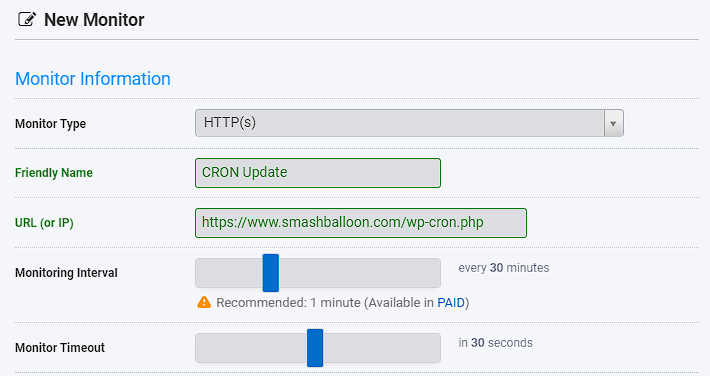
UptimeRobot vérifiera alors régulièrement la page wp-cron.php. Cela déclenche un événement CRON, qui entraîne la mise à jour des flux par notre plugin. Si les flux ne se mettent pas à jour immédiatement, vous devrez peut-être ajuster la configuration de votre site web ou la mise en cache de votre hébergeur afin qu'elle soit vidée plus fréquemment.
L'avantage supplémentaire de ce service est qu'il vous permet d'obtenir des données sur le temps de fonctionnement et le temps de réponse de votre site web, et de recevoir rapidement une notification lorsque le site web est indisponible ou inaccessible.
Voici un exemple des statistiques du site web sur UptimeRobot.
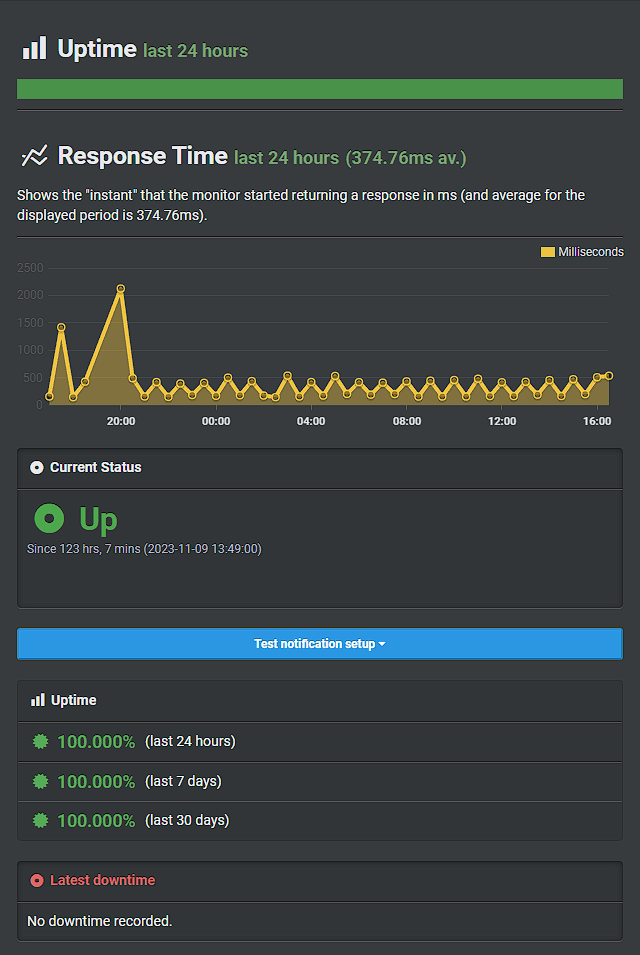
Une fois le moniteur lancé, vos tâches planifiées s'exécutent désormais selon un calendrier régulier. Voici maintenant comment Facebook Feed les utilise.
À quelle fréquence le fil d'actualité de Facebook actualise-t-il son cache ?
La solution de contournement ci-dessus permet à WordPress de continuer à exécuter ses tâches planifiées. L'extension « Custom Facebook Feed » utilise l'une d'entre elles pour actualiser la copie enregistrée de votre fil d'actualité. C'est vous qui choisissez la fréquence d'exécution.
Pour accéder à ce paramètre, procédez comme suit.
- Commencez par vous rendre dans « Facebook Feed » » « Paramètres » dans votre tableau de bord WordPress.
- Ensuite, cliquez sur l'onglet « Flux » et repérez la case « Mise en cache ».
- Dans Custom Facebook Feed Pro, le menu déroulant « Intervalle de mise à jour de la mise en cache » propose les options suivantes : « Toutes les 30 minutes », « Toutes les heures », « Toutes les 12 heures » et « Toutes les 24 heures ». La valeur par défaut est « Toutes les 12 heures ». Pour les options « Toutes les 12 heures » et « Toutes les 24 heures », un menu permettant de choisir entre « heure » et « AM » ou « PM » s'affiche à côté. Sous ces menus, une ligne intitulée « Prochaine vérification » indique quand la prochaine mise à jour est prévue.
- Dans la version gratuite de Custom Facebook Feed, la case « Mise en cache » affiche à la place un nombre et une unité (minutes, heures ou jours). La valeur par défaut est d'une heure. La mise à jour en arrière-plan fait partie des fonctionnalités de Custom Facebook Feed Pro.
Le calendrier est défini lorsque vous cliquez sur « Enregistrer les modifications » sur la page « Paramètres ». Il est réinitialisé lorsque vous cliquez sur « Vider tous les caches » dans la section « Mise en cache ». Ces deux actions effacent également la copie enregistrée de vos flux.
Dans la version gratuite, depuis la version 4.13.0, vos flux respectent le nombre et la fréquence que vous avez définis, au lieu de vérifier la présence de nouvelles publications une seule fois tous les sept jours. Depuis la version 4.14.0, une notification d’administration et le rapport hebdomadaire par e-mail vous alertent également en cas de flux obsolètes. Ces alertes s’affichent lorsqu’un flux affiche une ancienne copie enregistrée de vos publications. Pour en savoir plus, consultez notre guide sur la réception d’alertes lorsque votre flux Facebook cesse de se mettre à jour.
Et voilà ! Votre outil de surveillance UptimeRobot vérifie désormais votre fichier wp-cron.php à la fréquence que vous avez définie, ce qui permet à vos flux de continuer à se mettre à jour. Pour découvrir d'autres raisons pouvant expliquer la lenteur ou l'absence de mise à jour d'un flux, consultez l'article « Mon flux se met à jour lentement ou pas du tout ».




