


 Parede social
 Análise de feeds


O facto de os feeds não se atualizarem na hora prevista significa, normalmente, que o WP Cron não está a funcionar. Como verificar isso e forçar a execução das tarefas do cron no seu servidor.
Gostaria de manter os seus feeds atualizados mesmo quando as tarefas CRON no seu servidor não funcionam de forma fiável?
As tarefas CRON são como tarefas agendadas para o seu sítio Web. Eles executam automaticamente ações específicas em horários definidos, como atualização de conteúdo ou obtenção de novos feeds. Se não estiver a ver as actualizações de feeds como esperado, isso pode dever-se ao facto de uma tarefa CRON não estar a ser executada corretamente ou com a frequência certa.
Nesta documentação, descrevemos alguns problemas relacionados com as tarefas CRON. Se já contactou o seu fornecedor de alojamento ou verificou as tarefas CRON e continua a ter problemas como os que se seguem, esta solução alternativa pode ajudar.
- O seu fornecedor de alojamento desativou o WP_CRON e não pode, nem permite, que seja ativado.
- Está a enfrentar conflitos com outros plugins que não consegue remover nem substituir no seu site.
- As tarefas CRON funcionam segundo um horário distinto que não pode controlar (não através das «visitas do utilizador»).
Nestes casos, pode testar a seguinte solução alternativa para manter os feeds do plug-in actualizados como esperado.
Eis os temas que iremos abordar.
- Forçar a execução de tarefas CRON com o UptimeRobot
- Com que frequência o feed do Facebook atualiza a sua cache
Forçar a execução de tarefas CRON com o UptimeRobot
Para começar, vamos configurar um monitor que aceda ao seu ficheiro wp-cron.php a intervalos regulares.
- Em primeiro lugar, verifique se o ficheiro wp-cron.php está acessível. Para tal, aceda ao seu site e adicione /wp-cron.php ao URL, por exemplo, www.example.com/wp-cron.php. Se a página estiver em branco e não apresentar qualquer erro (404 ou semelhante), o ficheiro está acessível.
- Em seguida, aceda a https://uptimerobot.com/. O UptimeRobot é um site de terceiros sem qualquer ligação à Smash Balloon. Inicie sessão ou crie uma nova conta. Depois de iniciar sessão, irá ver o painel de controlo.
- Em seguida, clique em + Adicionar novo monitor.
- Na janela Novo monitor, selecione o Tipo de monitor HTTP(s).
- No campo Nome amigável, introduza o seu nome pessoal para este monitor. Pode ser qualquer coisa que possa identificar facilmente mais tarde.
- No campo «URL», adicione o URL do seu site com /wp-cron.php no final, por exemplo, https://www.example.com/wp-cron.php.
- Em seguida, defina o «Intervalo de monitorização» para o intervalo que pretende utilizar. Numa conta gratuita, este intervalo tem de ser superior a cinco minutos. Sugerimos 30 minutos ou mais para evitar uma carga desnecessária no seu site.
- Pode deixar tudo o resto como está ou adicionar o seu endereço de e-mail na secção «Selecionar contactos a notificar». Isto permite-lhe receber um alerta caso o UptimeRobot não consiga aceder ao seu site, enviando-lhe notificações quando o seu site estiver em baixo.
- Na parte inferior da janela, clique em «Criar monitor».

O UptimeRobot irá, então, verificar regularmente a página wp-cron.php. Isto desencadeia um evento CRON, o que faz com que o nosso plugin atualize os feeds. Se os feeds não forem atualizados imediatamente, poderá ser necessário ajustar o seu site ou a cache do alojamento para que seja esvaziada com maior frequência.
A vantagem adicional de utilizar este serviço é que pode obter dados sobre o tempo de atividade e o tempo de resposta do seu sítio Web e receber rapidamente uma notificação quando o sítio Web estiver em baixo ou inacessível.
Eis um exemplo das estatísticas do site no UptimeRobot.

Com o monitor em funcionamento, as suas tarefas agendadas passam a ser executadas regularmente. A seguir, explicamos como o Facebook Feed as utiliza.
Com que frequência o feed do Facebook atualiza a sua cache
A solução alternativa acima permite que o WordPress continue a executar as suas tarefas agendadas. O «Custom Facebook Feed» utiliza uma dessas tarefas para atualizar a cópia guardada do seu feed. É o utilizador que decide com que frequência esta tarefa é executada.
Para encontrar essa definição, siga estes passos.
- Primeiro, aceda a «Feed do Facebook» » «Definições» no painel de controlo do WordPress.
- Em seguida, clique no separador «Feeds » e localize a caixa «Caching».
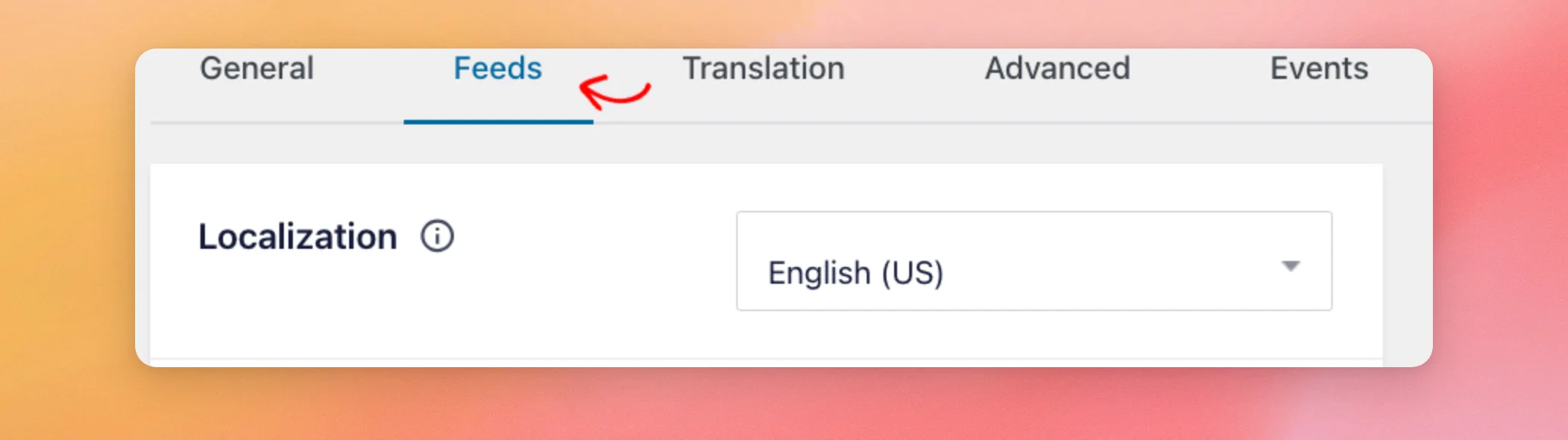
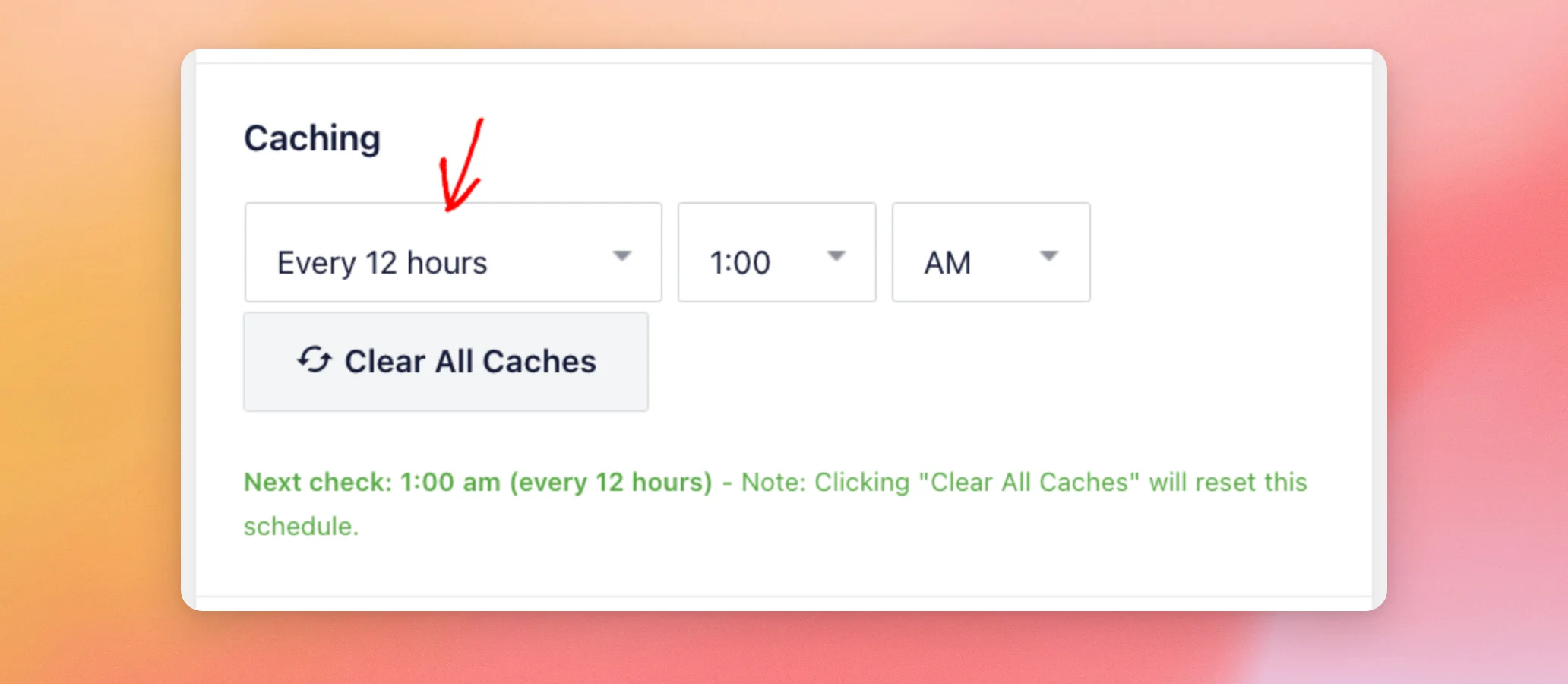
- No Custom Facebook Feed Pro, o menu suspenso do intervalo de atualização do cache oferece as opções «A cada 30 minutos», «A cada hora», «A cada 12 horas» e «A cada 24 horas». A predefinição é «A cada 12 horas». Para as opções «A cada 12 horas» e «A cada 24 horas», aparece ao lado um menu com «hora» e «AM» ou «PM». Abaixo desses menus, uma linha «Próxima verificação» indica quando está prevista a próxima atualização.
- Na versão gratuita do Custom Facebook Feed, a caixa «Caching» apresenta, em vez disso, um número e uma unidade (minutos, horas ou dias). O valor predefinido é uma hora. A atualização em segundo plano faz parte do Custom Facebook Feed Pro.
A programação é definida quando clica em «Guardar alterações» na página «Definições». Recomeça do início quando clica em «Limpar todos os caches» na caixa «Cache». Ambas as opções também limpam a cópia guardada dos seus feeds.
Na versão gratuita, a partir da versão 4.13.0, os seus feeds seguem o número e a frequência que definir, em vez de verificarem se há novas publicações apenas uma vez a cada sete dias. A partir da versão 4.14.0, um aviso de administração e o relatório semanal por e-mail também o alertam sobre feeds desatualizados. Estes aparecem quando um feed tem vindo a apresentar uma cópia antiga guardada das suas publicações. Para saber mais, leia o nosso guia sobre como receber alertas quando o seu feed do Facebook deixa de ser atualizado.
E já está! O seu monitor UptimeRobot verifica agora a sua página wp-cron.php no intervalo que definiu, para que os seus feeds possam continuar a ser atualizados. Para conhecer outras razões pelas quais um feed pode demorar a atualizar-se, consulte «O meu feed atualiza-se lentamente ou não atualiza de todo».




