


 Soziale Wand
 Feed-Analytik


Wenn Feeds nicht planmäßig aktualisiert werden, liegt das in der Regel daran, dass WP Cron nicht läuft. So überprüfen Sie dies und erzwingen die Ausführung von Cron-Jobs auf Ihrem Server.
Möchten Sie, dass Ihre Feeds auch dann weiterhin aktualisiert werden, wenn die CRON-Jobs auf Ihrem Server nicht zuverlässig laufen?
CRON-Aufträge sind wie geplante Aufgaben für Ihre Website. Sie führen automatisch bestimmte Aktionen zu bestimmten Zeiten aus, wie z. B. die Aktualisierung von Inhalten oder das Abrufen neuer Feeds. Wenn Sie die Feed-Aktualisierungen nicht wie erwartet sehen, könnte das daran liegen, dass ein CRON-Auftrag nicht korrekt oder nicht in der richtigen Häufigkeit ausgeführt wird.
In dieser Dokumentation beschreiben wir einige Probleme mit CRON-Jobs. Wenn Sie sich bereits an Ihren Hosting-Anbieter gewandt oder die CRON-Jobs überprüft haben und dennoch Probleme wie die unten aufgeführten auftreten, kann diese Problemumgehung Abhilfe schaffen.
- Ihr Hosting-Anbieter hat WP_CRON deaktiviert und kann oder will es nicht aktivieren.
- Es treten Konflikte mit anderen Plugins auf, die Sie auf Ihrer Website nicht entfernen oder ersetzen können.
- CRON-Jobs laufen nach einem eigenen Zeitplan, den Sie nicht steuern können (auch nicht über „Benutzerbesuche“).
In diesen Fällen können Sie den folgenden Workaround ausprobieren, damit Ihre Plugin-Feeds wie erwartet aktualisiert werden.
Das sind die Themen, die wir behandeln werden.
- CRON-Jobs mit UptimeRobot zwangsweise ausführen
- Wie oft aktualisiert der Facebook-Feed seinen Cache?
CRON-Jobs mit UptimeRobot zwangsweise ausführen
Zunächst richten wir einen Monitor ein, der Ihre Datei „wp-cron.php“ in regelmäßigen Abständen aufruft.
- Überprüfen Sie zunächst, ob die Datei „wp-cron.php“ zugänglich ist. Rufen Sie dazu Ihre Website auf und fügen Sie „/wp-cron.php“ an die URL an, zum Beispiel www.example.com/wp-cron.php. Wenn die Seite leer ist und keine Fehlermeldung (404 oder ähnliches) angezeigt wird, ist die Datei zugänglich.
- Rufen Sie anschließend die Seite https://uptimerobot.com/ auf. UptimeRobot ist eine Website eines Drittanbieters, die in keiner Verbindung zu Smash Balloon steht. Melden Sie sich an oder registrieren Sie ein neues Konto. Sobald Sie angemeldet sind, wird das Dashboard angezeigt.
- Klicken Sie anschließend auf + Neuen Monitor hinzufügen.
- Wählen Sie im Fenster Neuer Monitor den HTTP-Monitor-Typ aus.
- Geben Sie in das Feld Freundlicher Name Ihren persönlichen Namen für diesen Monitor ein. Dies kann ein beliebiger Name sein, den Sie später leicht identifizieren können.
- Fügen Sie im URL- Feld die URL Ihrer Website ein und hängen Sie „/wp-cron.php“ daran an, zum Beispiel https://www.example.com/wp-cron.php.
- Stellen Sie anschließend das Überwachungsintervall auf den gewünschten Wert ein. Bei einem kostenlosen Konto muss dieses Intervall mehr als fünf Minuten betragen. Wir empfehlen 30 Minuten oder mehr, um eine unnötige Belastung Ihrer Website zu vermeiden.
- Sie können alle anderen Einstellungen unverändert lassen oder Ihre E-Mail-Adresse im Abschnitt „Zu benachrichtigende Kontakte auswählen“ hinzufügen. Dadurch werden Sie benachrichtigt, wenn UptimeRobot Ihre Website nicht erreichen kann, und erhalten eine Benachrichtigung, sobald Ihre Website nicht erreichbar ist.
- Klicken Sie unten im Fenster auf „Monitor erstellen“.
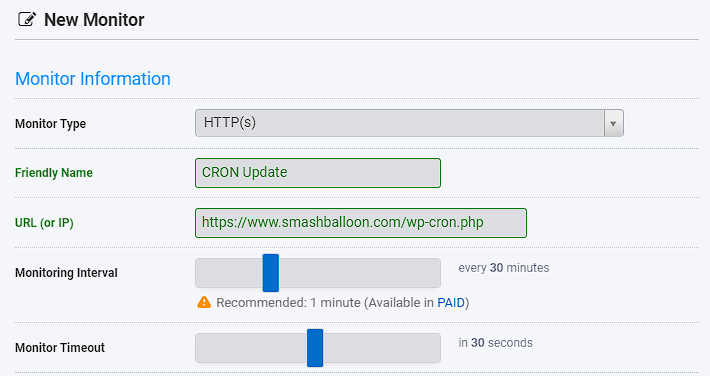
UptimeRobot überprüft dann regelmäßig die Seite „wp-cron.php“. Dadurch wird ein CRON-Ereignis ausgelöst, was dazu führt, dass unser Plugin die Feeds aktualisiert. Falls die Feeds nicht sofort aktualisiert werden, müssen Sie möglicherweise die Caching-Einstellungen Ihrer Website oder Ihres Hosts so anpassen, dass der Cache häufiger geleert wird.
Der zusätzliche Vorteil dieses Dienstes besteht darin, dass Sie Daten über die Betriebszeit und die Reaktionszeit Ihrer Website erhalten und schnell benachrichtigt werden, wenn die Website nicht funktioniert oder nicht zugänglich ist.
Hier ist ein Beispiel für die Website-Statistiken auf UptimeRobot.
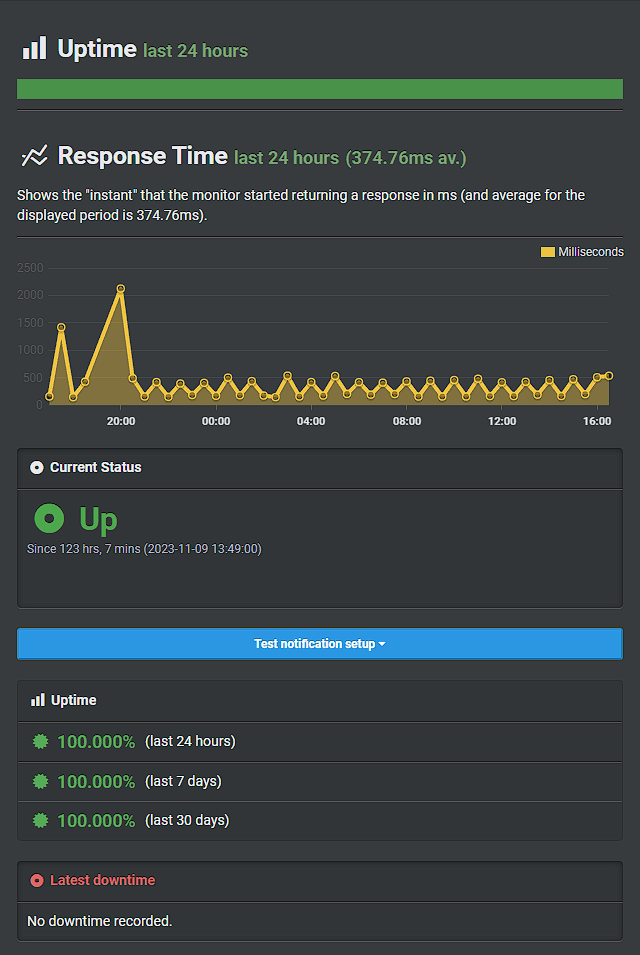
Wenn der Monitor läuft, werden Ihre geplanten Aufgaben nun regelmäßig ausgeführt. Im Folgenden erfahren Sie, wie Facebook Feed diese nutzt.
Wie oft aktualisiert der Facebook-Feed seinen Cache?
Mit der oben beschriebenen Umgehungslösung werden die geplanten Aufgaben von WordPress weiterhin ausgeführt. „Custom Facebook Feed“ nutzt eine dieser Aufgaben, um die gespeicherte Kopie Ihres Feeds zu aktualisieren. Sie legen fest, wie oft dies geschehen soll.
Um die Einstellung zu finden, führen Sie die folgenden Schritte aus.
- Gehen Sie zunächst in Ihrem WordPress-Dashboard zu „Facebook-Feed“ » „Einstellungen “.
- Klicken Sie anschließend auf die Registerkarte „Feeds“ und suchen Sie das Feld „Caching“.
- In „Custom Facebook Feed Pro“ stehen im Dropdown-Menü für das Aktualisierungsintervall des Caches die Optionen „Alle 30 Minuten“, „Jede Stunde“, „Alle 12 Stunden“ und „Alle 24 Stunden“ zur Auswahl. Die Standardeinstellung ist „Alle 12 Stunden“. Bei den Optionen „Alle 12 Stunden“ und „Alle 24 Stunden“ erscheint daneben ein Menü mit der Auswahl „Stunde“ und „AM“ oder „PM“. Unter diesen Menüs zeigt die Zeile „Nächste Überprüfung“ an, wann die nächste Aktualisierung fällig ist.
- In der kostenlosen Version von „Custom Facebook Feed“ werden im Feld „Caching“ stattdessen eine Zahl und eine Einheit (Minuten, Stunden oder Tage) angezeigt. Die Standardeinstellung beträgt eine Stunde. Die Aktualisierung im Hintergrund ist Teil von „Custom Facebook Feed Pro“.
Der Zeitplan wird festgelegt, wenn Sie auf der Seite „Einstellungen“ auf „Änderungen speichern“ klicken. Er wird zurückgesetzt, wenn Sie im Feld „Caching“ auf „Alle Caches löschen“ klicken. Beide Aktionen löschen auch die gespeicherte Kopie Ihrer Feeds.
In der kostenlosen Version werden Ihre Feeds seit Version 4.13.0 entsprechend der von Ihnen festgelegten Anzahl und Einheit aktualisiert, anstatt nur einmal alle sieben Tage nach neuen Beiträgen zu suchen. Seit Version 4.14.0 weisen Sie zudem eine Administrator-Meldung und der wöchentliche E-Mail-Bericht auf veraltete Feeds hin. Diese werden angezeigt, wenn ein Feed eine alte, gespeicherte Kopie Ihrer Beiträge anzeigt. Weitere Informationen finden Sie in unserer Anleitung zum Erhalten von Benachrichtigungen, wenn Ihr Facebook-Feed nicht mehr aktualisiert wird.
Das war’s schon! Ihr UptimeRobot-Monitor überprüft nun Ihre wp-cron.php-Seite in dem von Ihnen festgelegten Intervall, sodass Ihre Feeds weiterhin aktualisiert werden können. Weitere Gründe, warum ein Feed möglicherweise nur langsam oder gar nicht aktualisiert wird, finden Sie unter „Mein Feed wird nur langsam oder gar nicht aktualisiert“.




