


 Soziale Wand
  Feed-Analytik

Möchtest du wissen, ab wann in deinem Facebook-Newsfeed keine neuen Beiträge mehr angezeigt werden?
In dieser Anleitung erklären wir Ihnen, wie die Benachrichtigungen von „Custom Facebook Feed“ funktionieren, wenn Ihr Feed nicht mehr aktualisiert wird, und was Sie tun können, wenn Sie eine solche Benachrichtigung erhalten. Sie benötigen lediglich „Custom Facebook Feed“ und eine verknüpfte Facebook-Seite.
Voraussetzungen: Für diese Benachrichtigungen ist die Version 4.14.0 oder höher von „Custom Facebook Feed“ erforderlich. Sie sind sowohl in der kostenlosen als auch in der kostenpflichtigen Version enthalten.
Bevor Sie loslegen, stellen Sie sicher, dass „Custom Facebook Feed“ auf Ihrer WordPress-Seite installiert und aktiviert ist. Wenn Sie die kostenlose Version verwenden, lesen Sie unsere Anleitung zur Einrichtung des kostenlosen Plugins „Custom Facebook Feed“.
„Custom Facebook Feed“ speichert eine Kopie der Beiträge aus Ihrem Feed. Wenn keine neuen Beiträge von Facebook abgerufen werden können, wird den Besuchern diese gespeicherte Kopie angezeigt. Da Ihr Feed weiterhin Beiträge anzeigt und Ihre Website normal aussieht, werden Sie durch Benachrichtigungen darüber informiert, wenn dies geschieht.
Das sind die Themen, die wir behandeln werden:
- Hinweis zur Aktualisierung des Feeds lesen
- Überprüfen der Feed-Verbindung
- Den wöchentlichen E-Mail-Bericht erhalten
- Häufig gestellte Fragen
Hinweis zur Aktualisierung des Feeds lesen
Zunächst sehen wir uns die Meldung an, die angezeigt wird, wenn Sie auf Ihrer Website angemeldet sind.
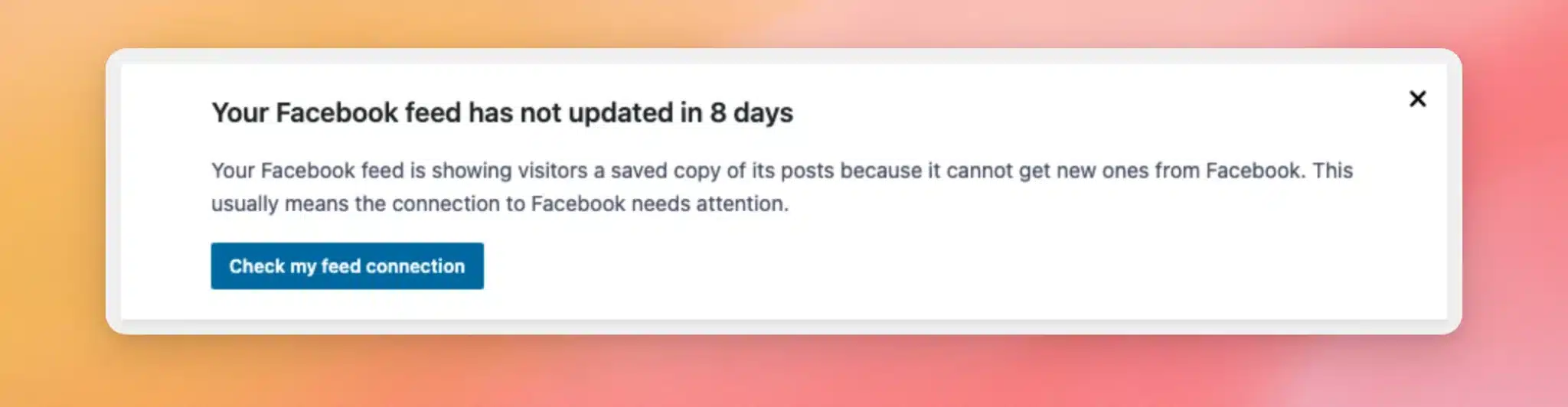
Wenn „Custom Facebook Feed“ 7 Tage lang keine neuen Beiträge von Facebook abrufen kann, erscheint oben auf Ihren WordPress-Admin-Seiten eine Meldung. Darin wird angezeigt, seit wie vielen Tagen Ihr Feed nicht mehr aktualisiert wurde. Die häufigste Ursache ist ein Problem mit der Verbindung zu Facebook.
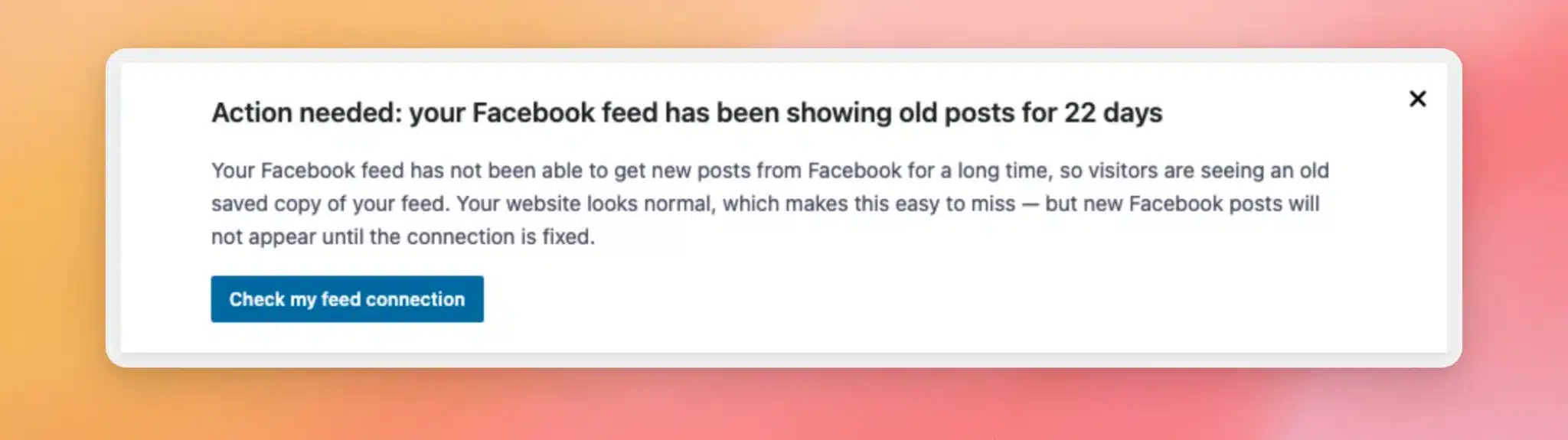
Sollte der Feed nach 21 Tagen immer noch nicht aktualisiert werden, wird die Benachrichtigung durch eine dringlichere Meldung ersetzt.
Sind mehrere Feeds betroffen, wird in der Mitteilung auch angegeben, wie viele.
Überprüfen der Feed-Verbindung
Um herauszufinden, was das Problem ist, klicken Sie in der Meldung auf „Meine Feed-Verbindung überprüfen “.
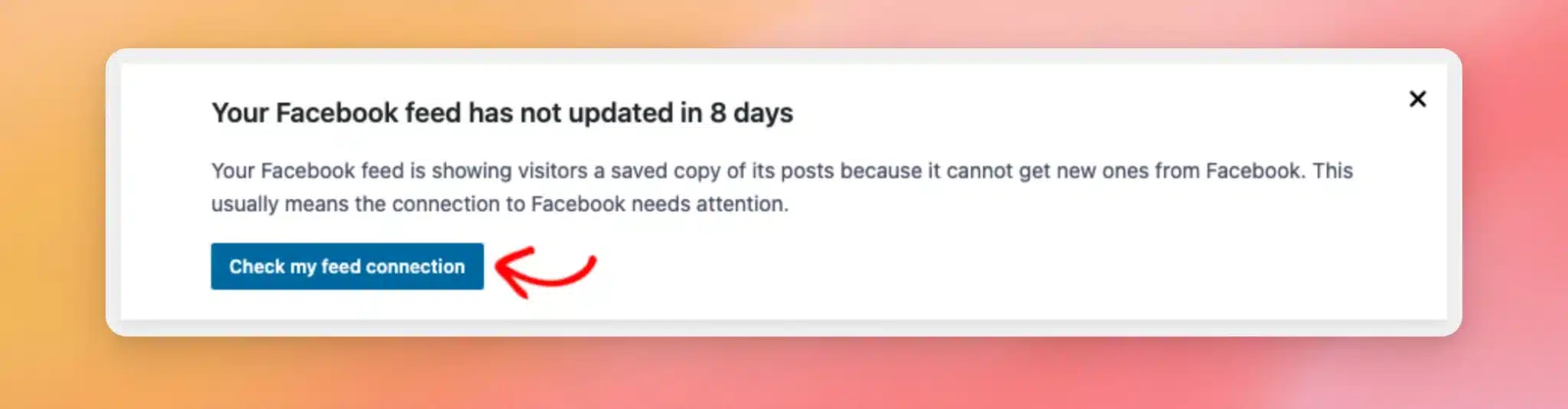
Dadurch werden die Einstellungen für den benutzerdefinierten Facebook-Feed geöffnet.
Wählen Sie im Abschnitt „Quellen verwalten“ die Facebook-Seite aus, die Ihr Feed verwendet.
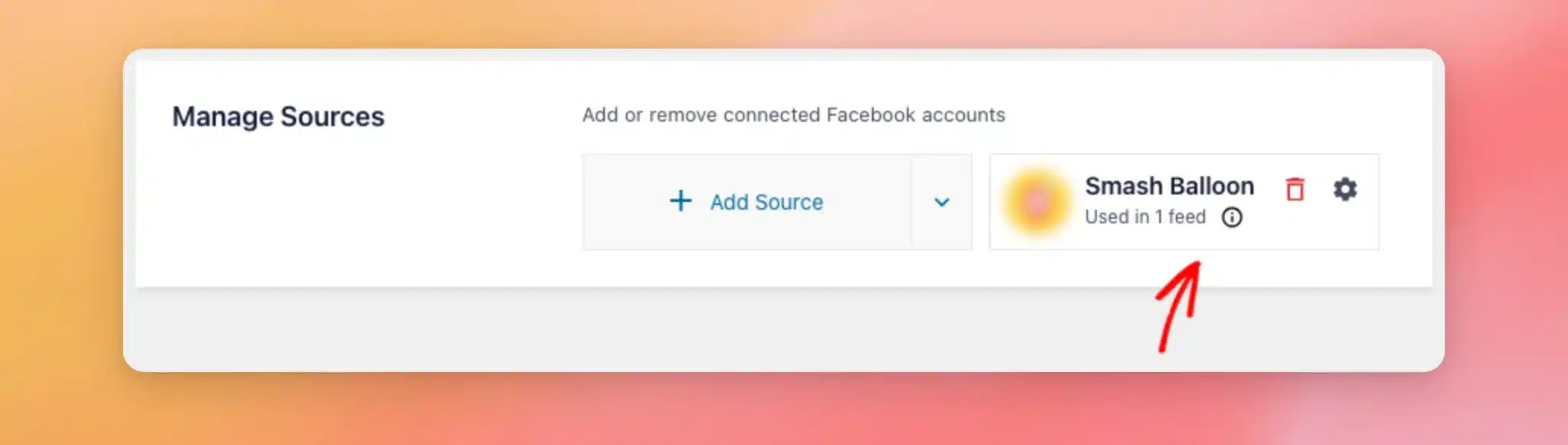
Wenn auf Ihrer Seite ein Verbindungsfehler angezeigt wird, stellen Sie die Verbindung erneut her.
Hinweis: In der kostenlosen Version von „Custom Facebook Feed“ wird auf Ihrer Seite „Ungültige Quelle“ anstelle von „Verbindungsfehler“ angezeigt.
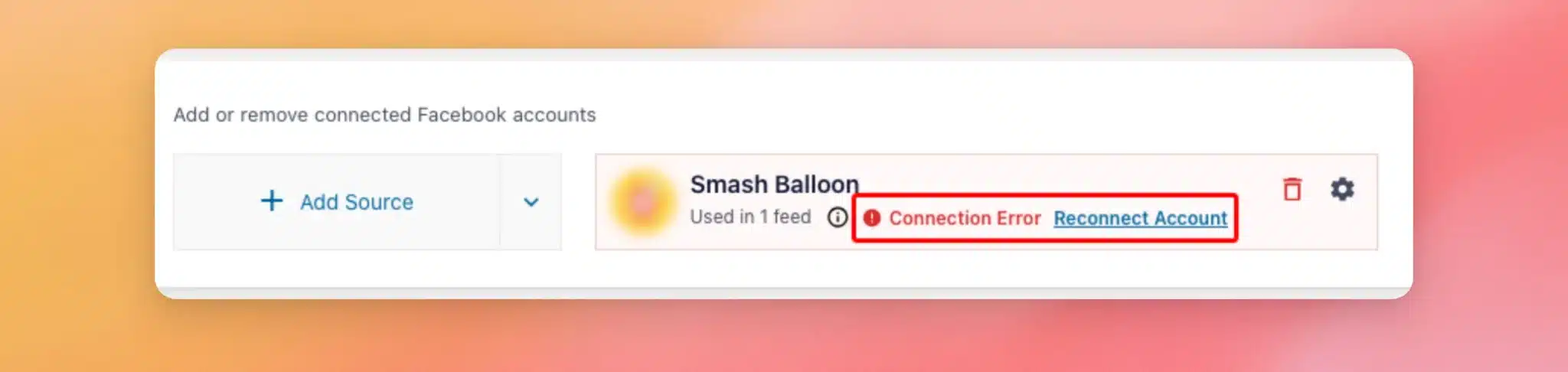
Eine Schritt-für-Schritt-Anleitung findest du in unserem Leitfaden zum erneuten Verbinden deiner Facebook-Seite.
Wenn Ihre Seite einwandfrei angezeigt wird, finden Sie weitere mögliche Ursachen in unserer Übersicht zu Facebook-API-Fehlermeldungen.
Sobald Ihr Feed wieder neue Beiträge von Facebook erhält, verschwindet die Benachrichtigung von selbst.
Den wöchentlichen E-Mail-Bericht erhalten
„Custom Facebook Feed“ kann Ihnen außerdem einen wöchentlichen Bericht per E-Mail zusenden, wenn bei einem Ihrer Feeds ein Problem auftritt. Dies gilt auch für Feeds, bei denen seit mindestens 7 Tagen die gespeicherte Kopie angezeigt wird. Im Gegensatz zur Benachrichtigung erhalten Sie die E-Mail auch dann, wenn Sie nicht bei WordPress angemeldet sind.
Der Bericht ist standardmäßig aktiviert und wird einmal pro Woche an die E-Mail-Adresse des Administrators Ihrer Website gesendet.
Falls Sie diesen Posteingang nicht regelmäßig überprüfen, können Sie den Bericht an eine andere Adresse senden.
Um deine Berichtseinstellungen zu überprüfen, gehe zu „Facebook-Feed“ » „Einstellungen“. Klicke anschließend auf die Registerkarte „Erweitert “.
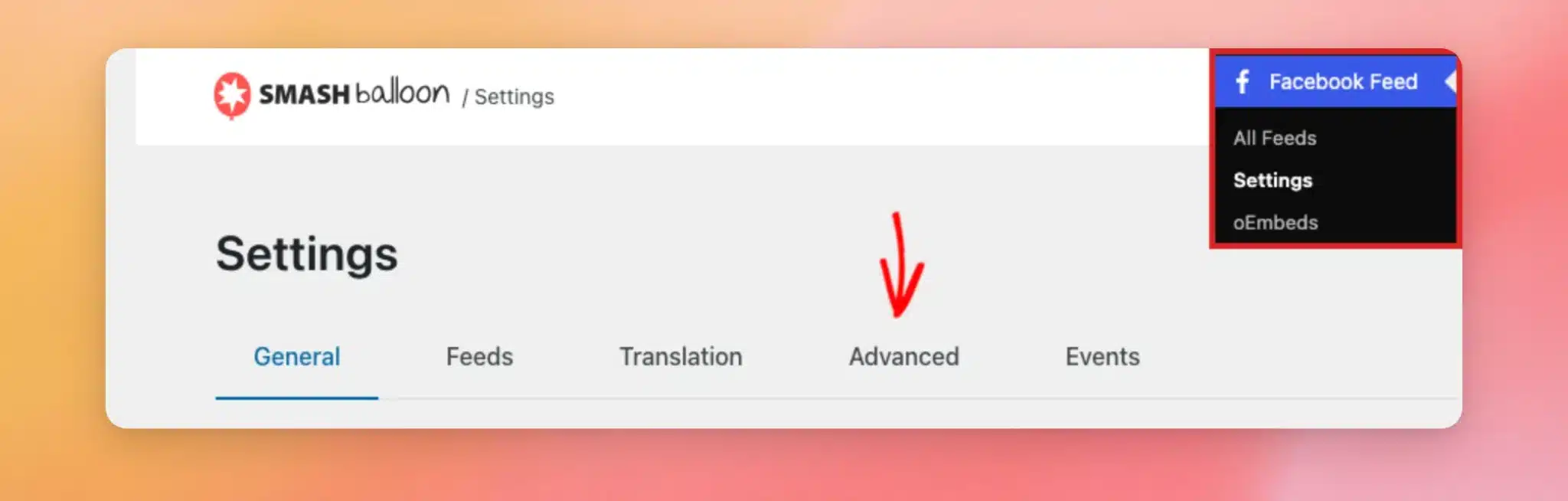
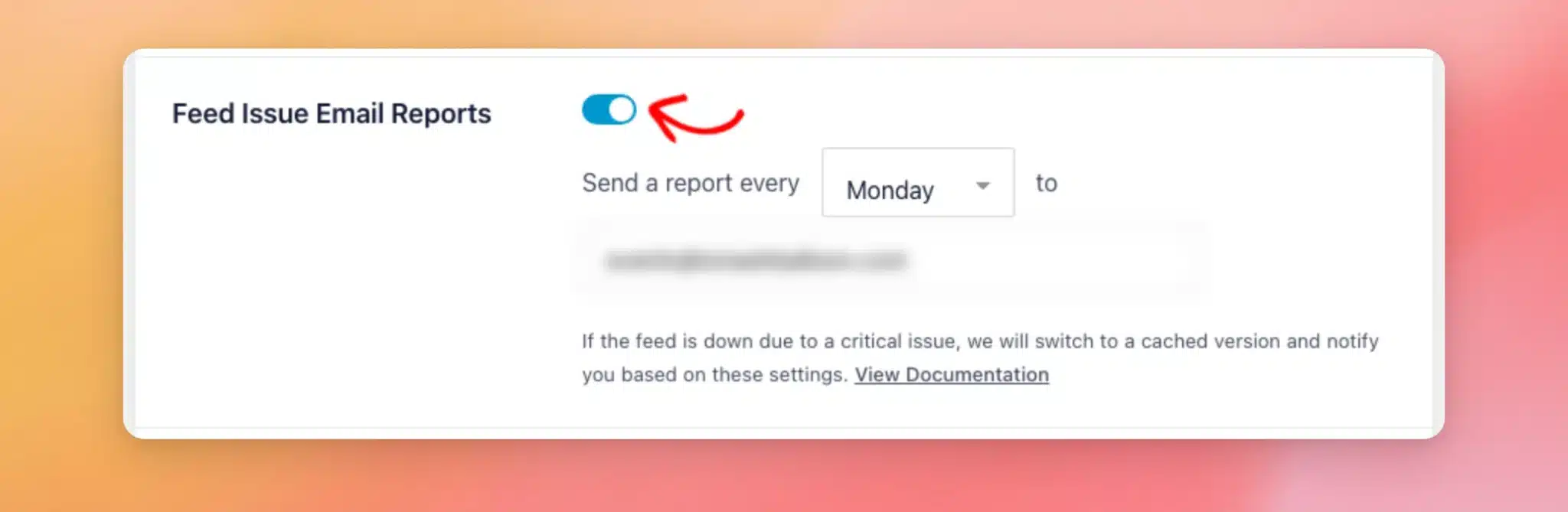
Auf dieser Registerkarte muss die Option „E-Mail-Berichte zu Feed-Problemen senden“ aktiviert sein, damit „Custom Facebook Feed“ den Bericht versendet.
Um zu ändern, wer den Bericht erhält, bearbeiten Sie die E-Mail-Adressen im Feld unterhalb des Berichtsdatums. Trennen Sie die einzelnen Adressen durch ein Komma.
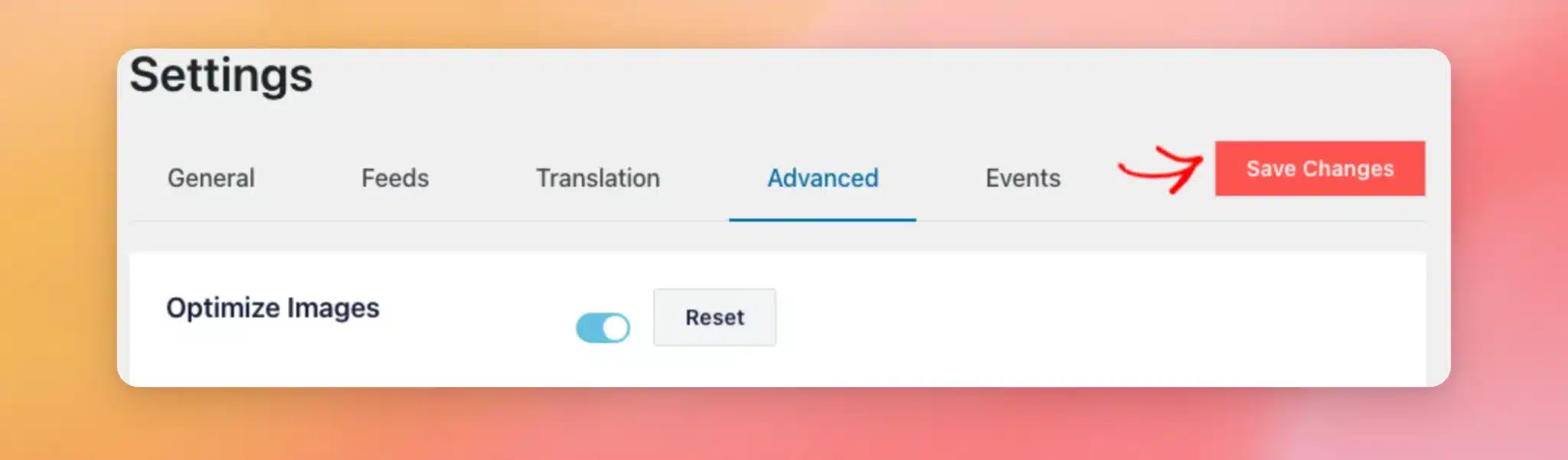
Wenn Sie fertig sind, klicken Sie auf „Änderungen speichern“ .
Der benutzerdefinierte Facebook-Feed sendet den Bericht nur, wenn bei einem Feed ein Problem auftritt. Bei einem Feed, der eine gespeicherte Kopie anzeigt, gibt der Bericht an, seit wie vielen Tagen keine neuen Beiträge von Facebook abgerufen werden konnten.
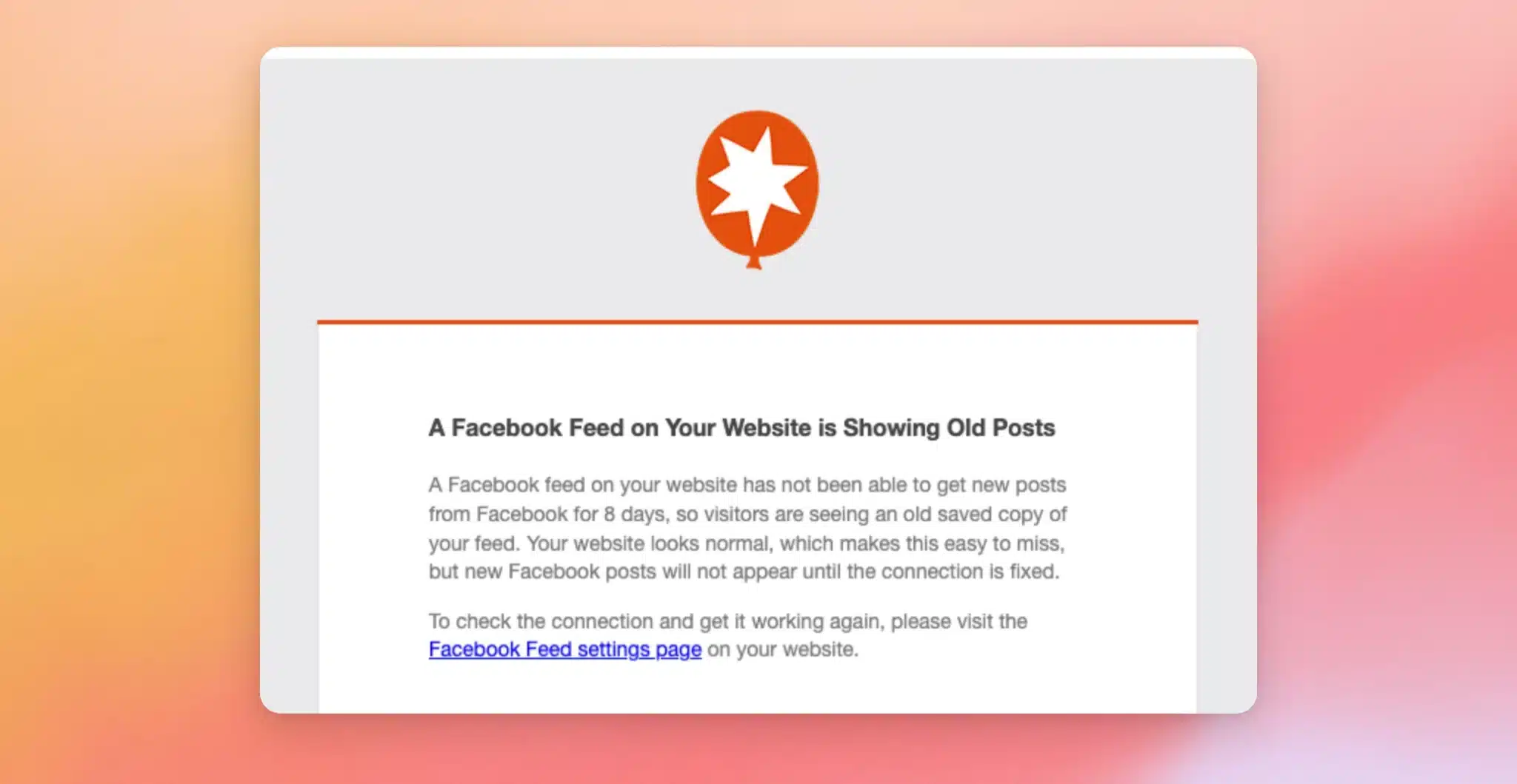
Wenn bei Ihrem Feed ebenfalls ein Verbindungsfehler auftritt, wird laut Bericht stattdessen angezeigt, dass keine Verbindung zu Facebook hergestellt werden kann.
Die E-Mail enthält einen Link zu Ihren Facebook-Feed-Einstellungen.
Befolgen Sie anschließend die Schritte unter „Überprüfen der Feed-Verbindung“.
Das war’s! Du weißt nun, wie „Custom Facebook Feed“ dich benachrichtigt, wenn dein Feed nicht mehr aktualisiert wird, und was du tun musst, wenn du eine Benachrichtigung erhältst. Schau dir als Nächstes unseren Leitfaden an, in dem erklärt wird, warum manche Beiträge in deinem Facebook-Feed fehlen können.
Häufig gestellte Fragen
Im Folgenden haben wir einige der häufigsten Fragen zu den Benachrichtigungen über Feed-Aktualisierungen bei „Custom Facebook Feed“ beantwortet.
Warum sieht mein Feed normal aus, obwohl er nicht aktualisiert wird?
„Custom Facebook Feed“ kann zwar keine neuen Beiträge abrufen, zeigt den Besuchern jedoch die gespeicherte Kopie Ihres Feeds an. In Ihrem Feed werden weiterhin Beiträge angezeigt. Neue Beiträge von Facebook werden erst angezeigt, wenn die Verbindung wiederhergestellt ist.
Kann ich die Kündigung zurückweisen?
Ja. Klicken Sie oben rechts in der Meldung auf das „X“. Dadurch wird die Meldung nur für Sie ausgeblendet.
Wenn der Feed nach 21 Tagen immer noch nicht aktualisiert wird, erscheint die dringende Benachrichtigung erneut, auch wenn Sie die erste bereits geschlossen haben. Wenn Sie die dringende Benachrichtigung schließen, erscheint sie innerhalb einer Woche erneut, solange Ihr Feed immer noch nicht aktualisiert wird.
Wird die Meldung von selbst verschwinden?
Ja. Sobald in deinem Feed wieder neue Beiträge von Facebook erscheinen, verschwindet die Benachrichtigung.
Ihr Feed überprüft Facebook nach einem festgelegten Zeitplan auf neue Beiträge – standardmäßig alle 12 Stunden. In der kostenlosen Version erfolgt die Überprüfung, wenn jemand eine Seite besucht, auf der Ihr Feed angezeigt wird – standardmäßig bis zu einmal pro Stunde. Nachdem Sie Ihre Seite erneut verknüpft haben, kann die Benachrichtigung bis zur nächsten Überprüfung bestehen bleiben.
Um Ihren Newsfeed sofort zu überprüfen, gehen Sie zu „Facebook-Newsfeed“ » „Einstellungen“. Klicken Sie anschließend auf den Reiter „Newsfeeds “. Klicken Sie dann auf „Alle Caches löschen“. Rufen Sie danach eine Seite auf, auf der Ihr Newsfeed angezeigt wird.
Wer kann die Mitteilung sehen?
Nur Benutzer, die die Einstellungen Ihrer Website verwalten können, z. B. Administratoren.
Muss ich die Verbindung neu herstellen, wenn Facebook die Anzahl der Anfragen meiner Website begrenzt?
Nein. Eine vorübergehende Einschränkung durch Facebook führt nicht dazu, dass auf Ihrer Seite ein Verbindungsfehler angezeigt wird. In Ihrem Feed werden weiterhin die gespeicherten Beiträge angezeigt, bis neue Beiträge verfügbar sind.
Was ist, wenn der Fehler durch das erneute Verbinden meiner Seite nicht behoben wird?
Um herauszufinden, warum das so ist, gehen Sie zu „Facebook-Newsfeed“ » „Einstellungen“. Die Fehlermeldung oben auf der Seite erklärt, was das Problem ist und was Sie dagegen tun können.
„Zugriff auf die Seite verloren“ bedeutet beispielsweise, dass das Facebook-Konto, das du mit deiner Seite verknüpft hast, seine Berechtigung für deine Seite verloren hat. Es kann auch bedeuten, dass für deine Seite nun eine Zwei-Faktor-Authentifizierung erforderlich ist, die für dieses Konto nicht aktiviert ist.
Durch das erneute Verbinden wird die Rolle nicht wiederhergestellt und die Zwei-Faktor-Authentifizierung nicht aktiviert. Um das Problem zu beheben, stellen Sie die Rolle des Kontos auf Ihrer Seite wieder her oder aktivieren Sie die Zwei-Faktor-Authentifizierung für dieses Konto.
Warum habe ich den E-Mail-Bericht nicht erhalten?
Der benutzerdefinierte Facebook-Feed sendet den Bericht nur, wenn bei einem Feed ein Problem auftritt. In einer Woche ohne Probleme gibt es keinen Bericht.
E-Mails, die über Ihre Website versendet werden, können ebenfalls im Spam-Ordner landen oder blockiert werden. Lesen Sie unseren Leitfaden dazu, was zu tun ist, wenn der E-Mail-Bericht nicht in Ihrem Posteingang erscheint.
Eine Schritt-für-Schritt-Anleitung zur Behebung von E-Mail-Problemen auf Ihrer Website finden Sie unter „So beheben Sie das Problem, dass WordPress keine E-Mails versendet“.
Kann ich den Bericht an mehr als eine Person senden?
Ja. Geben Sie im Feld „E-Mail“ der Einstellung „E-Mail-Berichte zu Feed-Problemen“ jede Adresse durch ein Komma getrennt ein.
Wie kann ich den E-Mail-Bericht abbestellen?
Gehen Sie in Ihrem WordPress-Dashboard zu „Facebook-Feed“ » „Einstellungen“. Klicken Sie anschließend auf die Registerkarte „Erweitert “. Deaktivieren Sie nun den Schalter „E-Mail-Berichte zum Feed versenden “. Klicken Sie abschließend auf „Änderungen speichern“.
Die Meldung oben auf Ihren WordPress-Admin-Seiten wird weiterhin angezeigt, wenn ein Feed nicht mehr aktualisiert wird.




