


 ソーシャルウォール
  フィード分析

Facebookのフィードに新しい投稿が表示されなくなるタイミングを知りたいですか?
このガイドでは、フィードの更新が停止した際に「Custom Facebook Feed」から送信される通知について、その仕組みと通知を受け取った際の対処法を順を追って解説します。必要なのは、「Custom Facebook Feed」と、連携済みのFacebookページだけです。
要件:これらのアラートを利用するには、Custom Facebook Feed バージョン 4.14.0 以降が必要です。これらは無料版と有料版の両方に含まれています。
作業を始める前に、WordPressサイトに「Custom Facebook Feed」がインストールされ、有効化されていることを確認してください。無料版をご利用の場合は、無料版「Custom Facebook Feed」プラグインの設定方法に関するガイドをご覧ください。
「カスタム Facebook フィード」は、フィードの投稿を保存したコピーを保持しています。Facebook から新しい投稿を取得できない場合、訪問者にはその保存されたコピーが表示されます。フィードには引き続き投稿が表示され、サイトは通常通り表示されるため、このような状況が発生した際にはアラートで通知されます。
以下が今回の内容です:
フィード更新のお知らせを読む
まずは、サイトにログインしている際に表示されるアラートについて見ていきましょう。
「Custom Facebook Feed」が7日間Facebookから新しい投稿を取得できない場合、WordPressの管理画面の上部に通知が表示されます。この通知には、フィードが更新されていない日数が表示されます。最も一般的な原因は、Facebookへの接続に問題があることです。
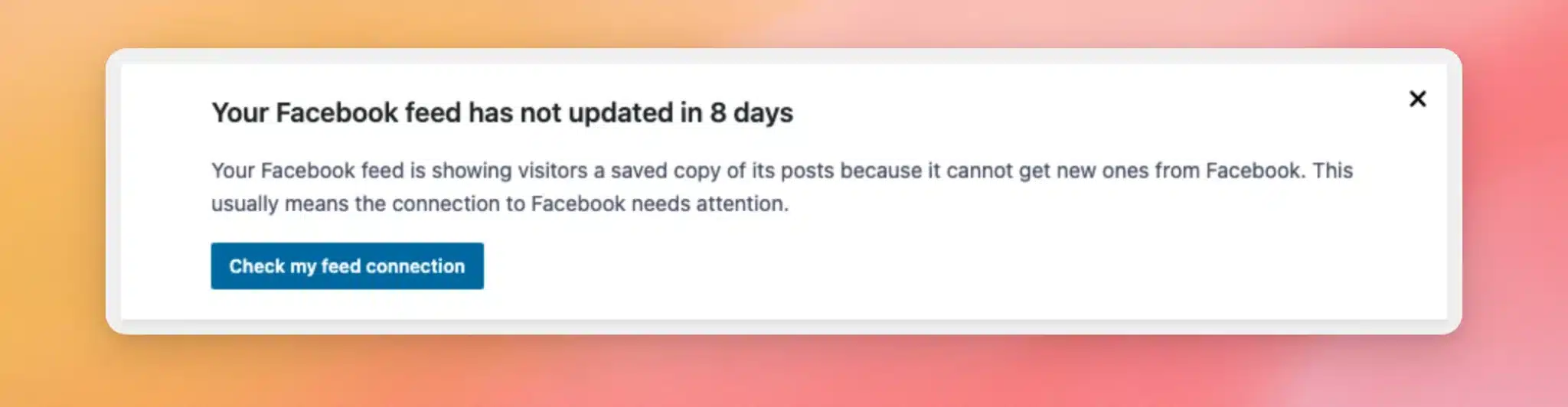
21日が経過してもフィードが更新されない場合、通知はより緊急性の高いメッセージに変更されます。
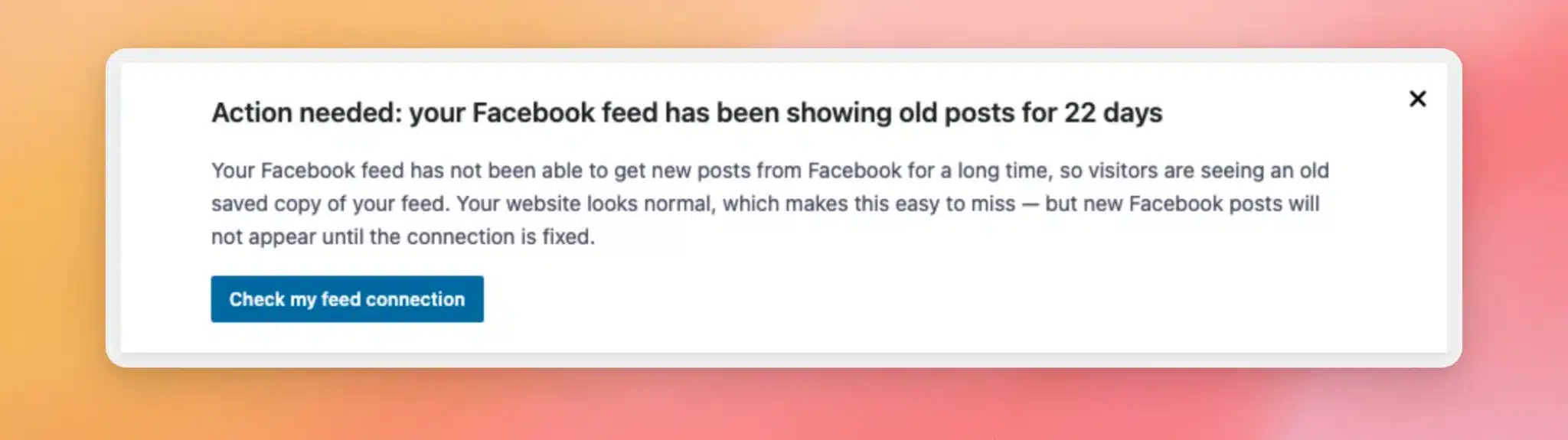
複数のフィードが影響を受ける場合、その通知には影響を受けたフィードの数も記載されます。
フィード接続の確認
問題の原因を確認するには、通知内の「フィードの接続を確認する」をクリックしてください。
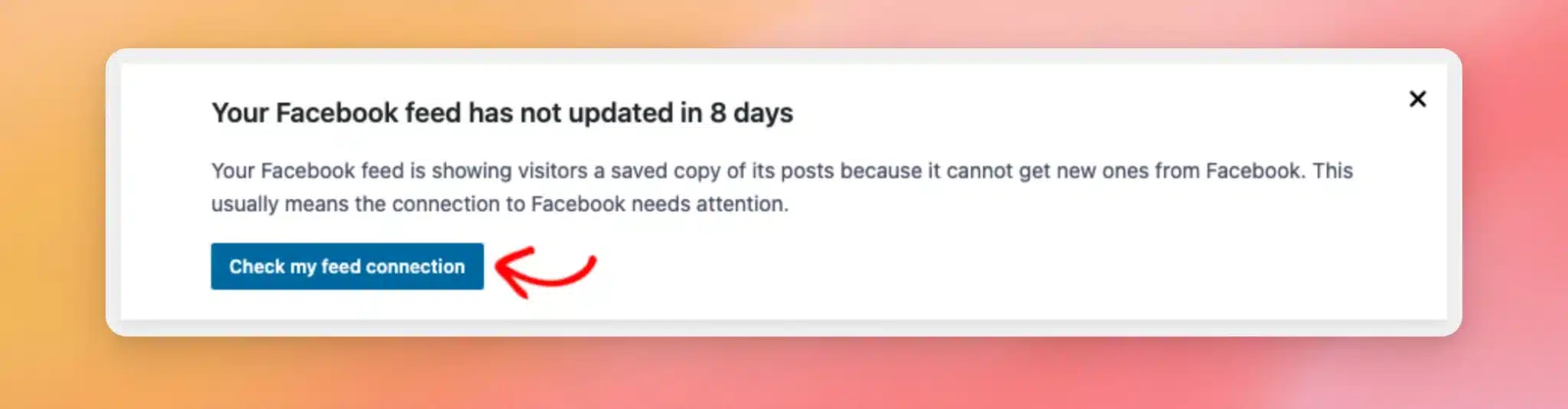
これにより、「カスタムFacebookフィード」の設定画面が開きます。
「ソースの管理」セクションで、フィードで使用しているFacebookページにチェックを入れてください。
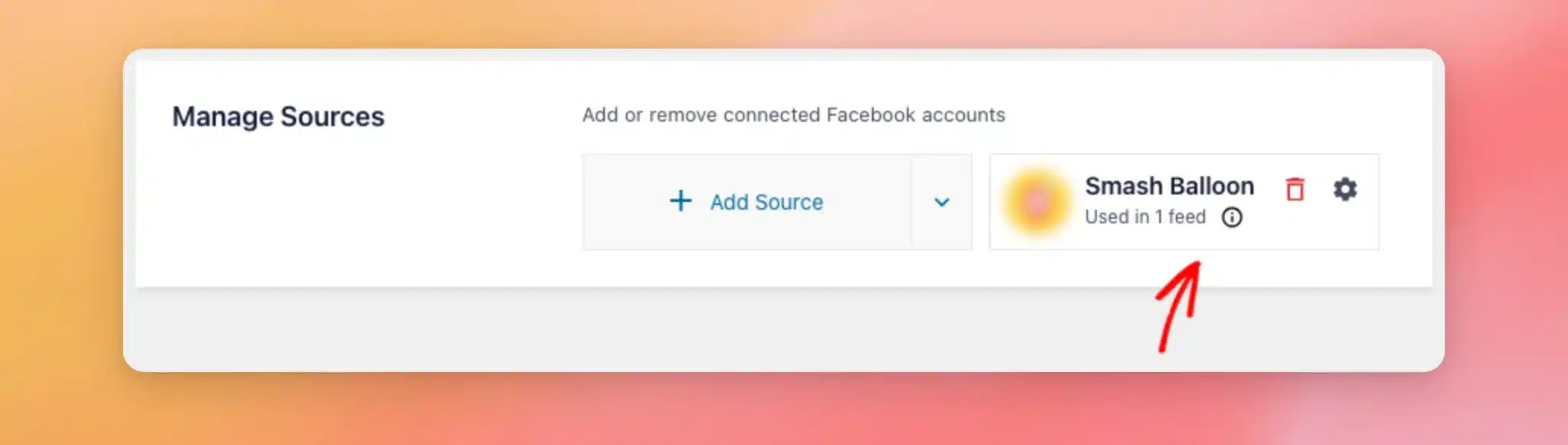
ページに「接続エラー」が表示された場合は、再接続してください。
注:Custom Facebook Feedの無料版では、ページに「接続エラー」ではなく「ソースが無効です」と表示されます。
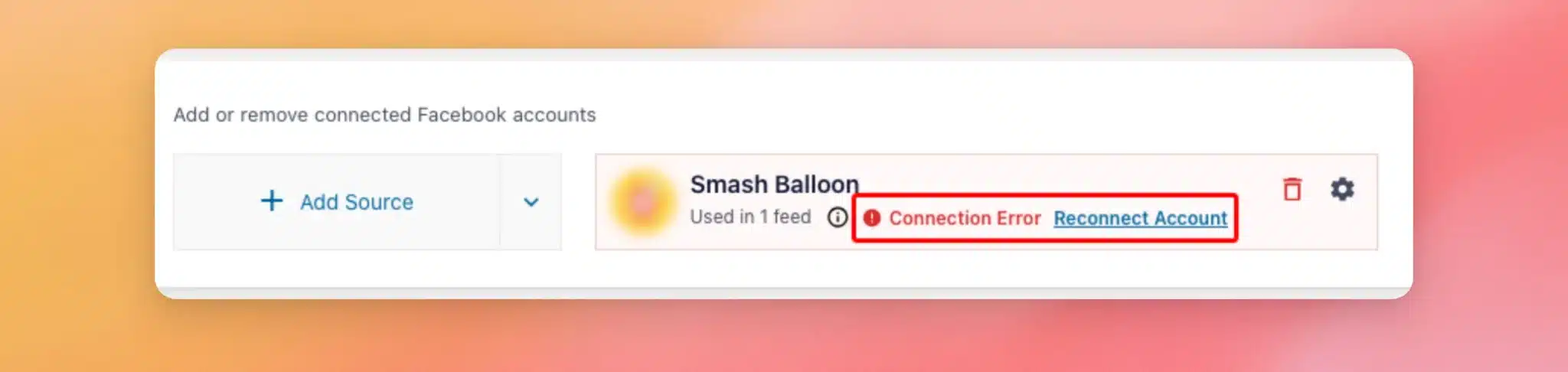
手順ごとの詳しいヘルプについては、Facebookページの再接続に関するガイドをご覧ください。
ページに問題がないようであれば、その他の原因については、Facebook APIのエラーメッセージリファレンスをご覧ください。
フィードにFacebookからの新しい投稿が再び表示されると、その通知は自動的に消えます。
週次メールレポートの受信
「カスタム Facebook フィード」では、フィードのいずれかに問題が発生した場合、週次レポートをメールで送信することもできます。これには、7日以上保存されたコピーが表示され続けているフィードも含まれます。通知とは異なり、このメールは WordPress にログインしていないときでも受信できます。
このレポートはデフォルトで有効になっており、週に1回、サイトの管理者用メールアドレス宛てに送信されます。
その受信トレイをあまり頻繁に確認しない場合は、レポートを別のアドレスに送信することもできます。
レポートの設定を確認するには、「Facebookフィード」»「設定」に移動します。次に、「詳細設定」タブをクリックします。
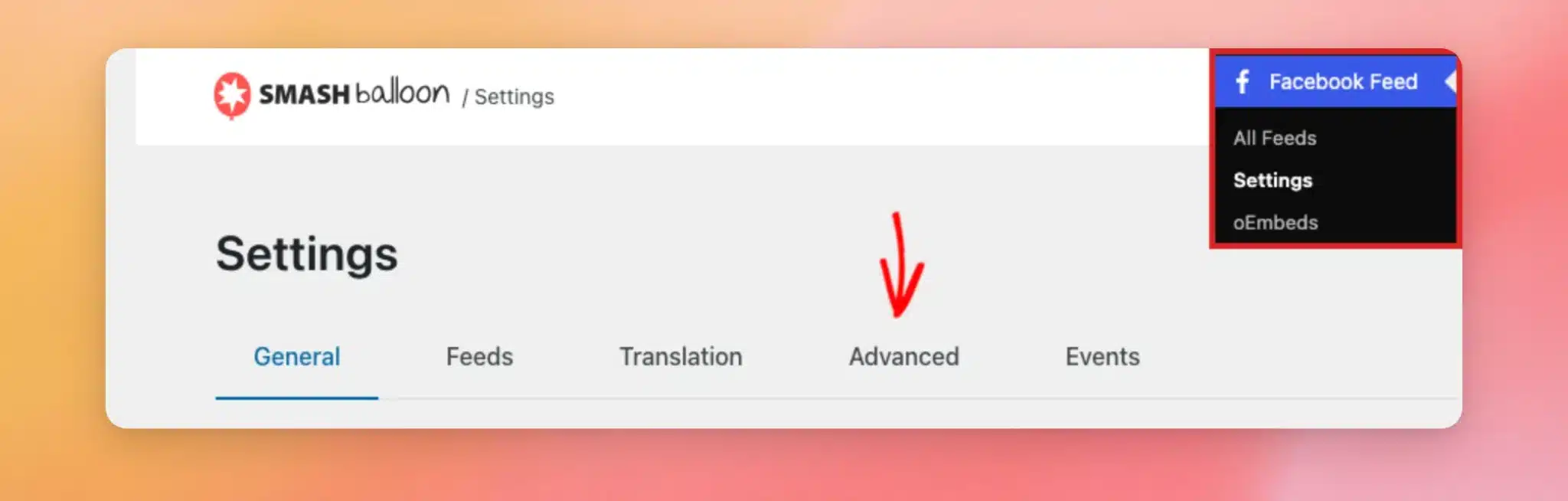
このタブでは、「フィードの問題に関するメールレポート」のトグルをオンに設定しないと、カスタム Facebook フィードからレポートが送信されません。
受信者を変更するには、レポート日の下にあるフィールドでメールアドレスを編集してください。各アドレスはコンマで区切ってください。
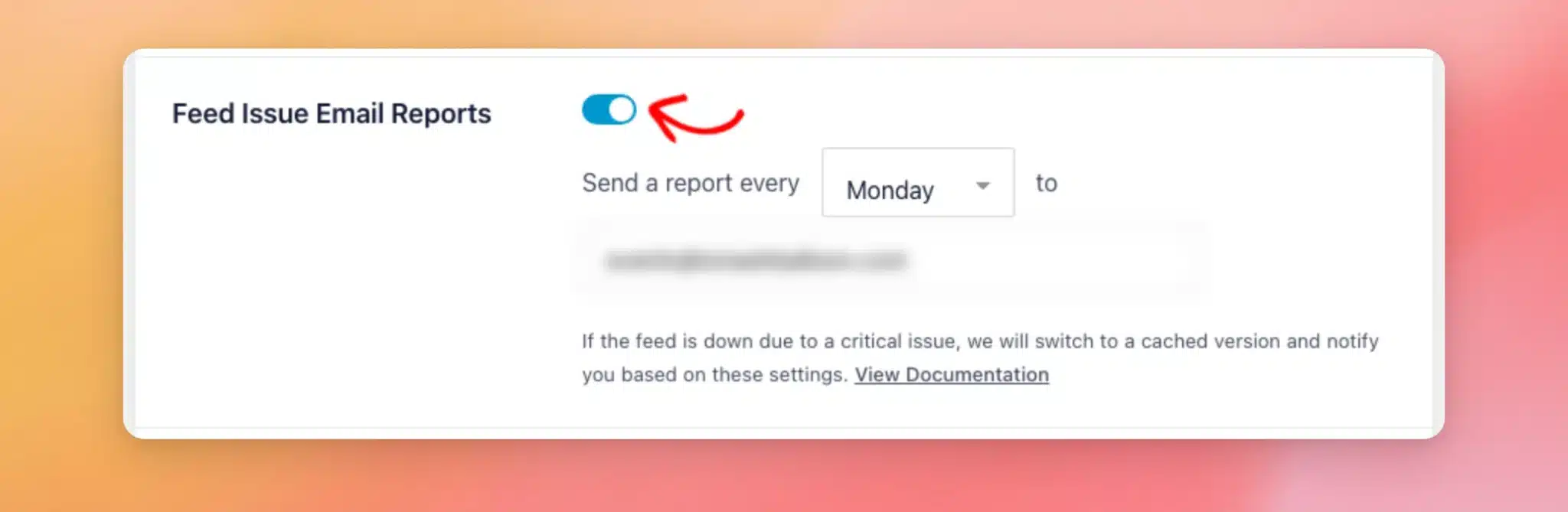
完了したら、 「変更を保存」をクリックしてください。
![「カスタム Facebook フィード」設定の [詳細] タブにある [変更を保存] ボタン](https://cdn.smashballoon.com/wp-content/uploads/2026/10/01135430/getting-alerts-when-your-facebook-feed-stops-updating-step_08_save_changes-scaled.webp?v=65cc6f00)
「カスタム Facebook フィード」は、フィードに問題が発生した場合にのみレポートを送信します。保存されたコピーが表示されているフィードについては、レポートには Facebook から新しい投稿を取得できていない日数が記載されます。
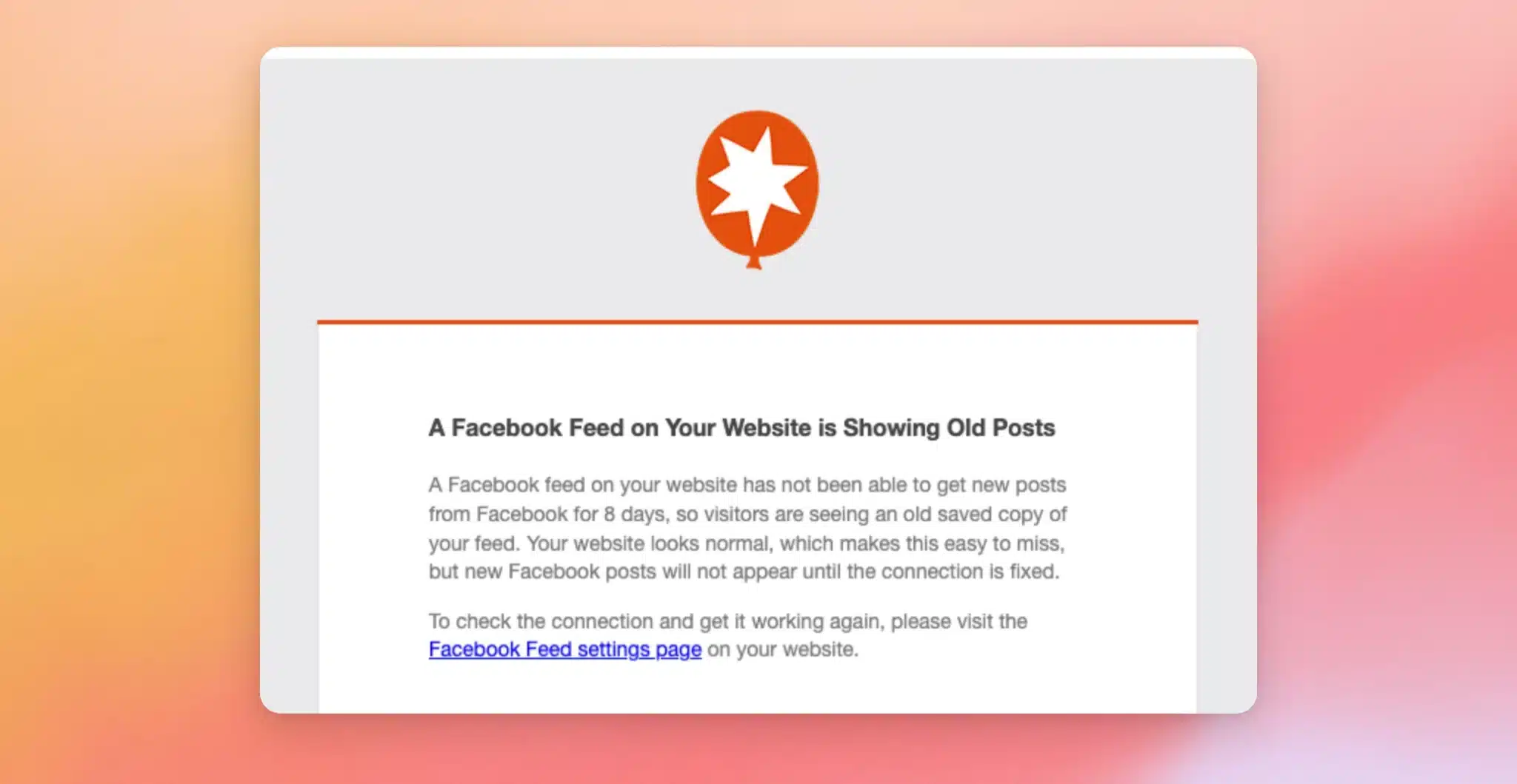
フィードでも接続エラーが発生した場合、レポートには「Facebookに接続できません」と表示されます。
このメールには、Facebookのフィード設定へのリンクが記載されています。
その後、「フィード接続の確認」の手順に従ってください。
以上です!これで、Facebookのフィードの更新が止まった際に「カスタムFacebookフィード」がどのように通知してくれるか、また通知を受け取った際の対処法がわかりました。次は、Facebookのフィードに一部の投稿が表示されないことがある理由について解説したガイドをご覧ください。
よくある質問
以下では、「Custom Facebook Feed」のフィード更新通知に関するよくある質問の一部にお答えします。
更新されていないのに、フィードは通常通りに表示されるのはなぜですか?
「カスタム Facebook フィード」では新しい投稿を取得することはできませんが、訪問者にはフィードの保存されたコピーが表示されます。フィードには引き続き投稿が表示されます。Facebook からの新しい投稿は、接続が復旧するまで表示されません。
この通知を却下することはできますか?
はい。通知の右上にある「X」をクリックしてください。これにより、あなたに対してのみその通知が非表示になります。
21日経ってもフィードが更新されない場合、最初の通知を閉じたとしても、再度「緊急通知」が表示されます。この緊急通知を閉じたとしても、フィードが依然として更新されない限り、1週間以内に再び通知が表示されます。
その通知は自然に消えるのでしょうか?
はい。フィードにFacebookからの新しい投稿が再び表示されるようになれば、その通知は消えます。
フィードは、デフォルトで12時間ごとにFacebookの新しい投稿を確認します。無料版では、フィードが表示されているページに誰かがアクセスした際に確認が行われ、デフォルトでは1時間に1回までです。ページを再接続した後も、通知は次回の確認が行われるまで表示されたままになる場合があります。
フィードをすぐに確認するには、「Facebookフィード」»「設定」に移動してください。次に、「フィード」タブをクリックします。続いて、「すべてのキャッシュを消去」をクリックします。その後、フィードが表示されるページにアクセスしてください。
このお知らせは誰が閲覧できますか?
管理者をはじめ、サイトの設定を管理できるユーザーのみ。
Facebookが当サイトのリクエストを制限した場合、再接続する必要はありますか?
いいえ。Facebookによる一時的な制限があっても、ページに「接続エラー」が表示されることはありません。新しい投稿が取得できるようになるまで、フィードには保存された投稿が表示され続けます。
ページを再接続してもエラーが解消されない場合はどうすればよいですか?
その理由を確認するには、「Facebookフィード」»「設定」にアクセスしてください。ページ上部に表示されるエラーメッセージに、問題の内容と対処法が記載されています。
たとえば、「ページへのアクセス権が失われました」とは、連携していた Facebook アカウントが、そのページにおける役割を失ったことを意味します。また、そのページで二段階認証が必要になったものの、そのアカウントでは二段階認証が有効になっていないという場合にも、このメッセージが表示されることがあります。
再接続しても、ロールは復元されず、二段階認証も有効になりません。この問題を解決するには、ページ上でアカウントのロールを復元するか、そのアカウントの二段階認証を有効にしてください。
なぜメールレポートが届かなかったのですか?
「カスタムFacebookフィード」は、フィードに問題が発生した場合にのみレポートを送信します。問題のない週には、レポートは送信されません。
ウェブサイトから送信されたメールも、スパムフォルダに入ったり、ブロックされたりすることがあります。受信トレイにメールレポートが届かない場合の対処法については、当社のガイドをご覧ください。
サイトのメール送信に関する問題を解決するための手順については、「WordPressでメールが送信されない問題を解決する方法」をご覧ください。
そのレポートを複数の人に送信することはできますか?
はい。「フィードの問題に関するメールレポート」設定の「メールアドレス」欄に、各アドレスをコンマで区切って入力してください。
メールレポートの配信を停止するにはどうすればよいですか?
WordPressのダッシュボードで、「Facebook Feed」»「設定」に移動します。次に、「詳細」タブをクリックします。続いて、「フィードに関するメールレポートを送信する」のトグルをオフにします。設定が完了したら、「変更を保存」をクリックします。
フィードの更新が停止しても、WordPressの管理画面上部に表示される通知は引き続き表示されます。




