


 Muro sociale
  Analisi dei feed

Ti piacerebbe sapere quando il tuo feed di Facebook smette di mostrare nuovi post?
In questa guida ti spiegheremo come funzionano le notifiche di Custom Facebook Feed nel caso in cui il tuo feed smetta di aggiornarsi e cosa fare quando ne ricevi una. Tutto ciò che ti serve è Custom Facebook Feed e una Pagina Facebook collegata.
Requisiti: questi avvisi richiedono la versione 4.14.0 o successiva di Custom Facebook Feed. Sono inclusi sia nella versione gratuita che in quella a pagamento.
Prima di iniziare, assicurati che il plugin Custom Facebook Feed sia installato e attivato sul tuo sito WordPress. Se utilizzi la versione gratuita, consulta la nostra guida alla configurazione del plugin gratuito Custom Facebook Feed.
Custom Facebook Feed conserva una copia salvata dei post del tuo feed. Se non riesce a recuperare i nuovi post da Facebook, mostra ai visitatori quella copia salvata. Poiché il tuo feed continua a mostrare i post e il tuo sito appare normale, gli avvisi ti informano quando ciò accade.
Ecco gli argomenti che tratteremo:
- Lettura dell'avviso di aggiornamento del feed
- Verifica del collegamento del feed
- Come ricevere il rapporto settimanale via e-mail
- Domande frequenti
Lettura dell'avviso di aggiornamento del feed
Per iniziare, daremo un’occhiata all’avviso che vedrai quando accedi al tuo sito.
Quando Custom Facebook Feed non riesce a recuperare nuovi post da Facebook per 7 giorni, nella parte superiore delle pagine di amministrazione di WordPress compare un avviso che indica da quanti giorni il feed non viene aggiornato. La causa più comune è un problema di connessione a Facebook.
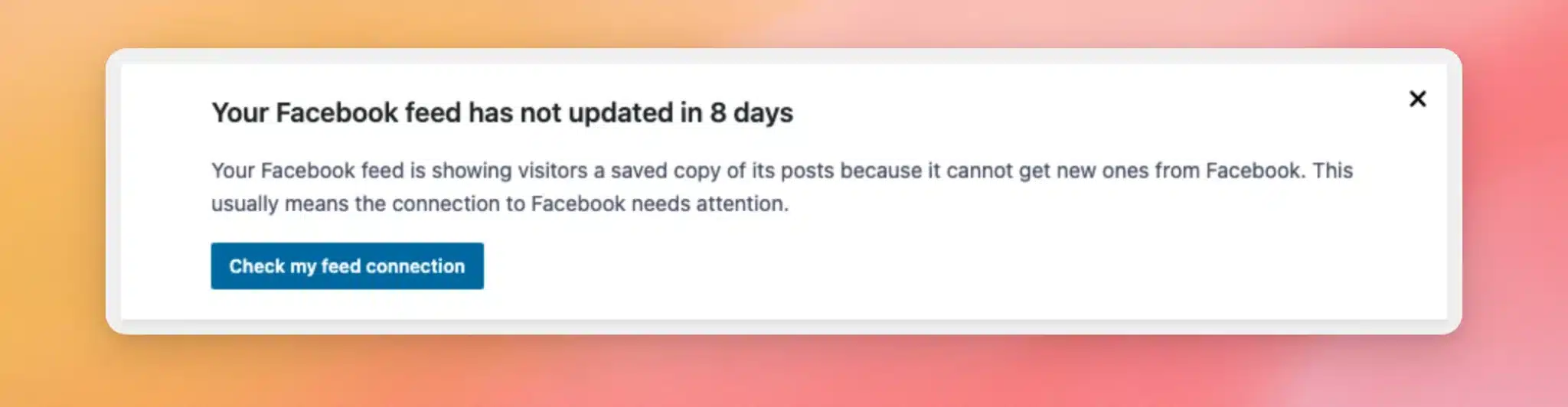
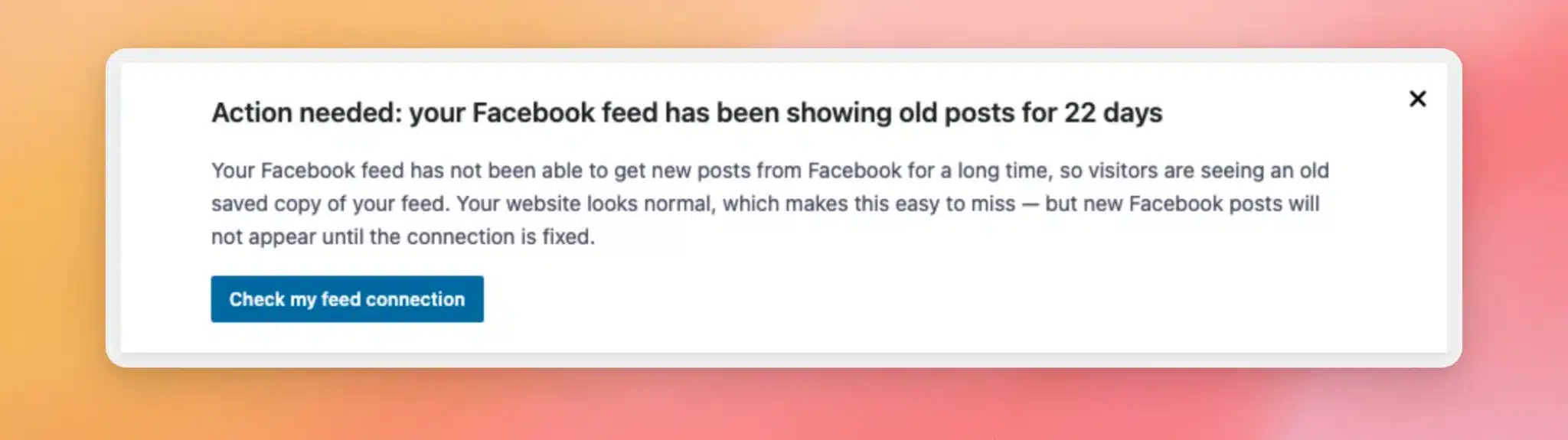
Se il feed non viene ancora aggiornato dopo 21 giorni, l'avviso si trasforma in un messaggio più urgente.
Quando sono interessati più feed, l’avviso indica anche il numero esatto.
Verifica del collegamento del feed
Per scoprire qual è il problema, clicca su “Verifica la connessione del mio feed” nell’avviso.
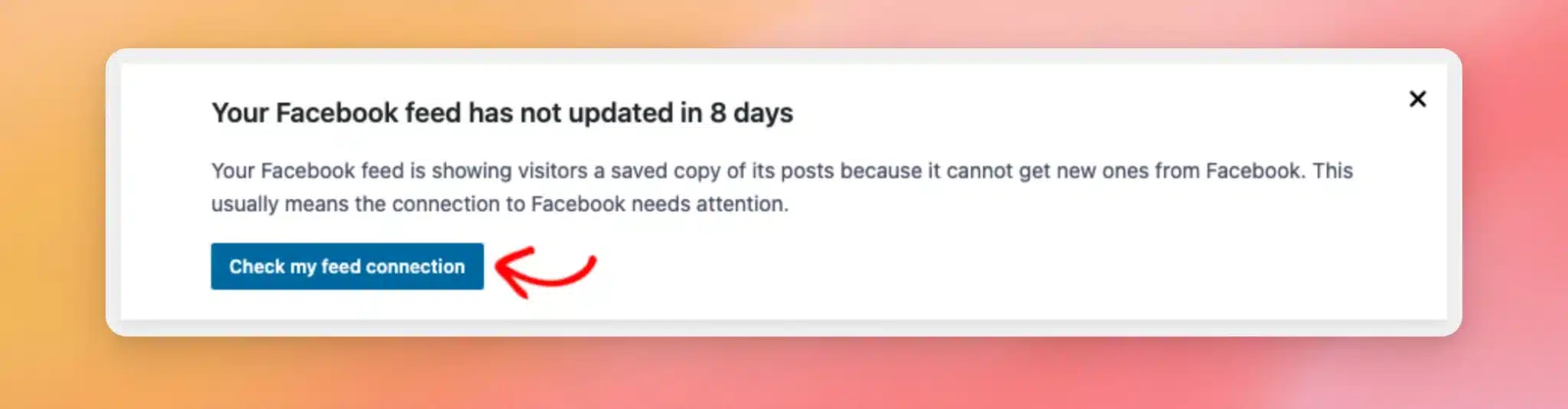
In questo modo si aprono le impostazioni del feed personalizzato di Facebook.
Nella sezione "Gestisci fonti", seleziona la pagina Facebook utilizzata dal tuo feed.
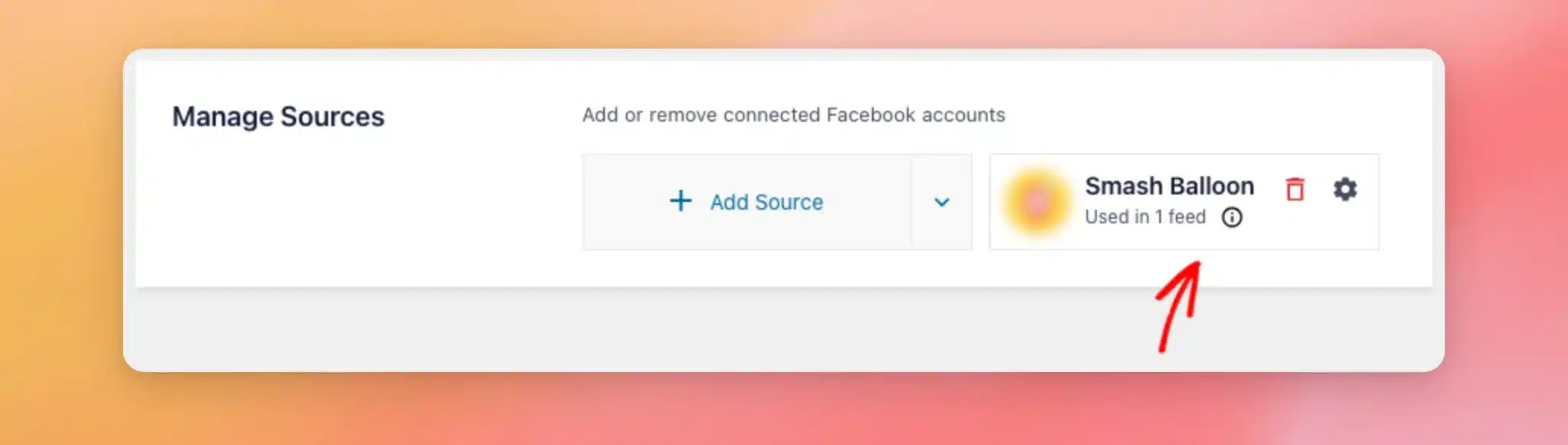
Se la tua pagina mostra un errore di connessione, riconnettiti.
Nota: nella versione gratuita di Custom Facebook Feed, la tua Pagina mostra il messaggio “Fonte non valida” anziché “Errore di connessione”.
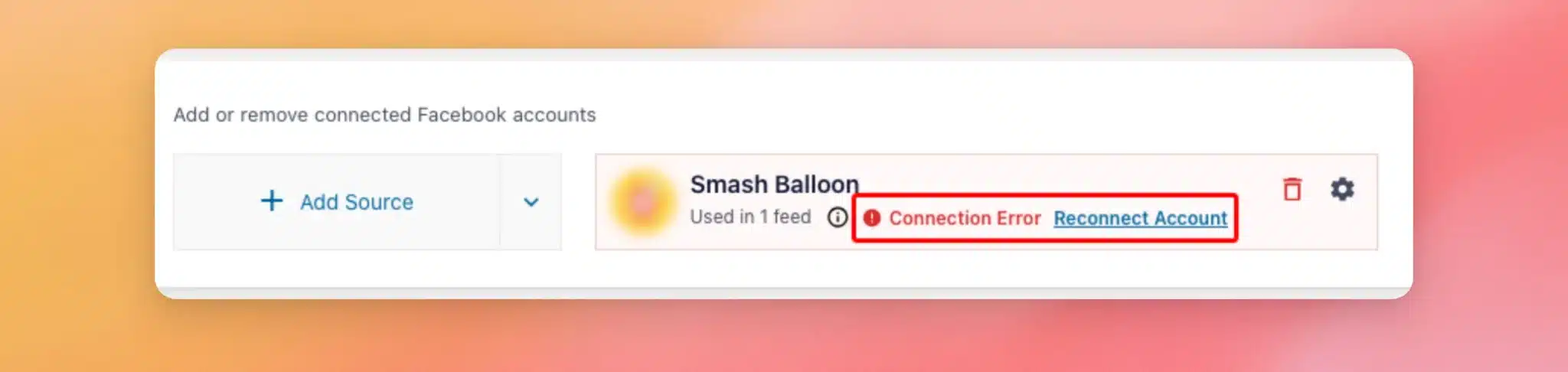
Per una guida dettagliata, consulta la nostra guida su come ricollegare la tua Pagina Facebook.
Se la tua pagina sembra funzionare correttamente, consulta la nostra guida ai messaggi di errore dell'API di Facebook per individuare altre possibili cause.
Non appena il tuo feed riceverà nuovamente nuovi post da Facebook, la notifica scomparirà automaticamente.
Come ricevere il rapporto settimanale via e-mail
Custom Facebook Feed può anche inviarti via e-mail un rapporto settimanale quando uno dei tuoi feed presenta un problema. Ciò include i feed che mostrano la copia salvata da 7 giorni o più. A differenza della notifica, l'e-mail ti viene recapitata anche quando non hai effettuato l'accesso a WordPress.
Il report è attivo per impostazione predefinita e viene inviato una volta alla settimana all'indirizzo e-mail dell'amministratore del tuo sito.
Se non si tratta di una casella di posta che controlli spesso, puoi inviare il rapporto a un altro indirizzo.
Per verificare le impostazioni dei tuoi report, vai su Feed di Facebook » Impostazioni. Quindi, fai clic sulla scheda "Avanzate".
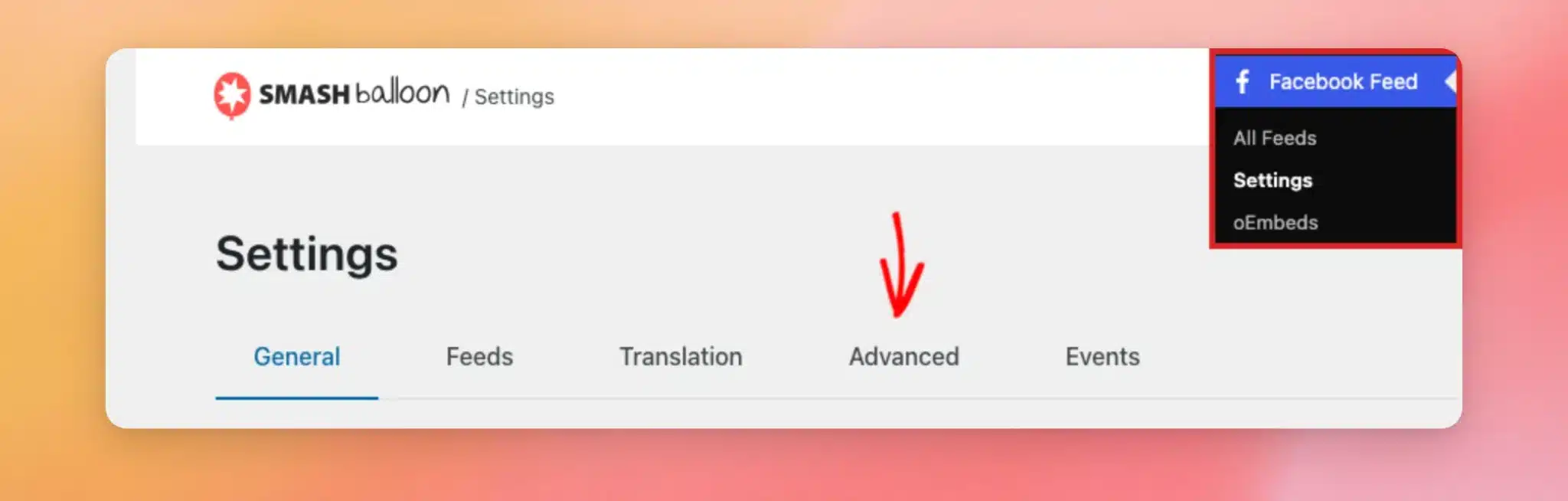
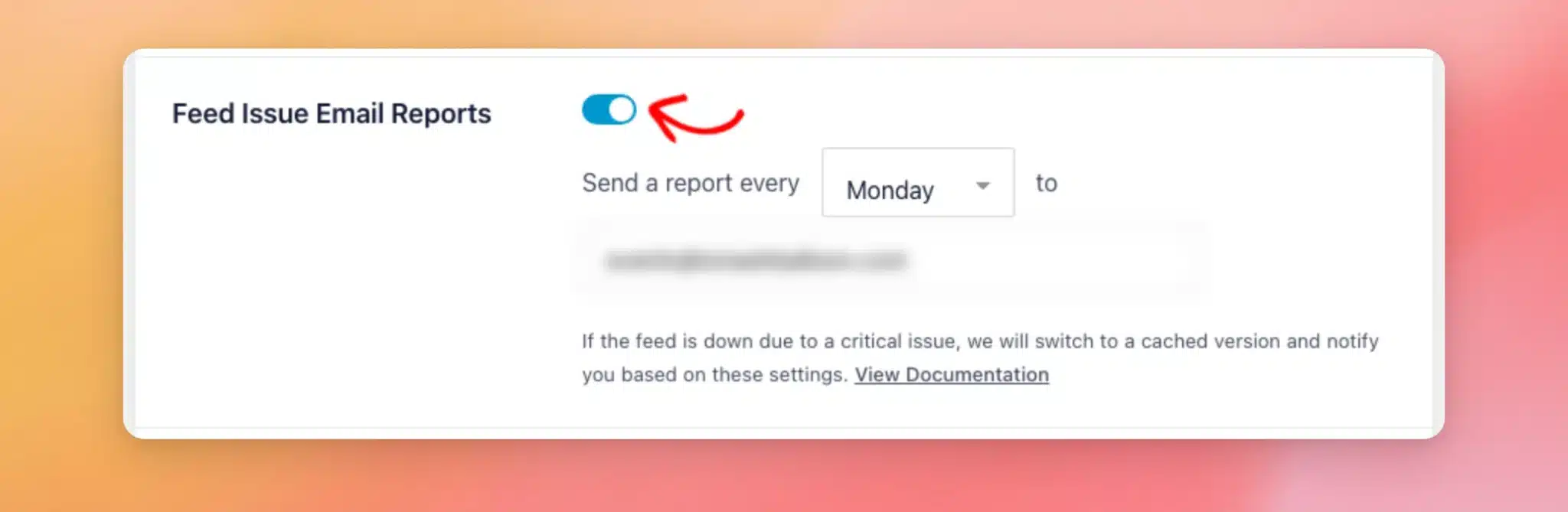
In questa scheda, l'opzione " Invia rapporti via e-mail sui problemi del feed " deve essere attivata affinché il feed Facebook personalizzato possa inviare il rapporto.
Per modificare i destinatari, modifica gli indirizzi e-mail nel campo sotto la data del report. Separa ogni indirizzo con una virgola.
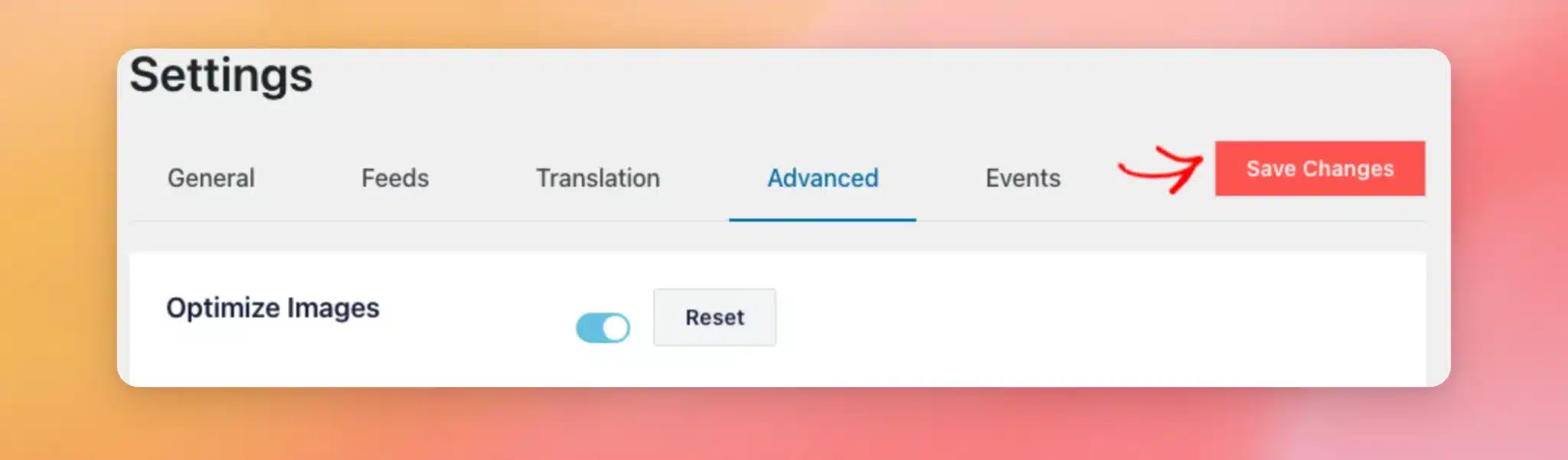
Al termine, fai clic su Salva modifiche .
Il feed Facebook personalizzato invia la segnalazione solo quando un feed presenta un problema. Nel caso di un feed che mostra la sua copia salvata, la segnalazione indica da quanti giorni non è stato possibile recuperare nuovi post da Facebook.
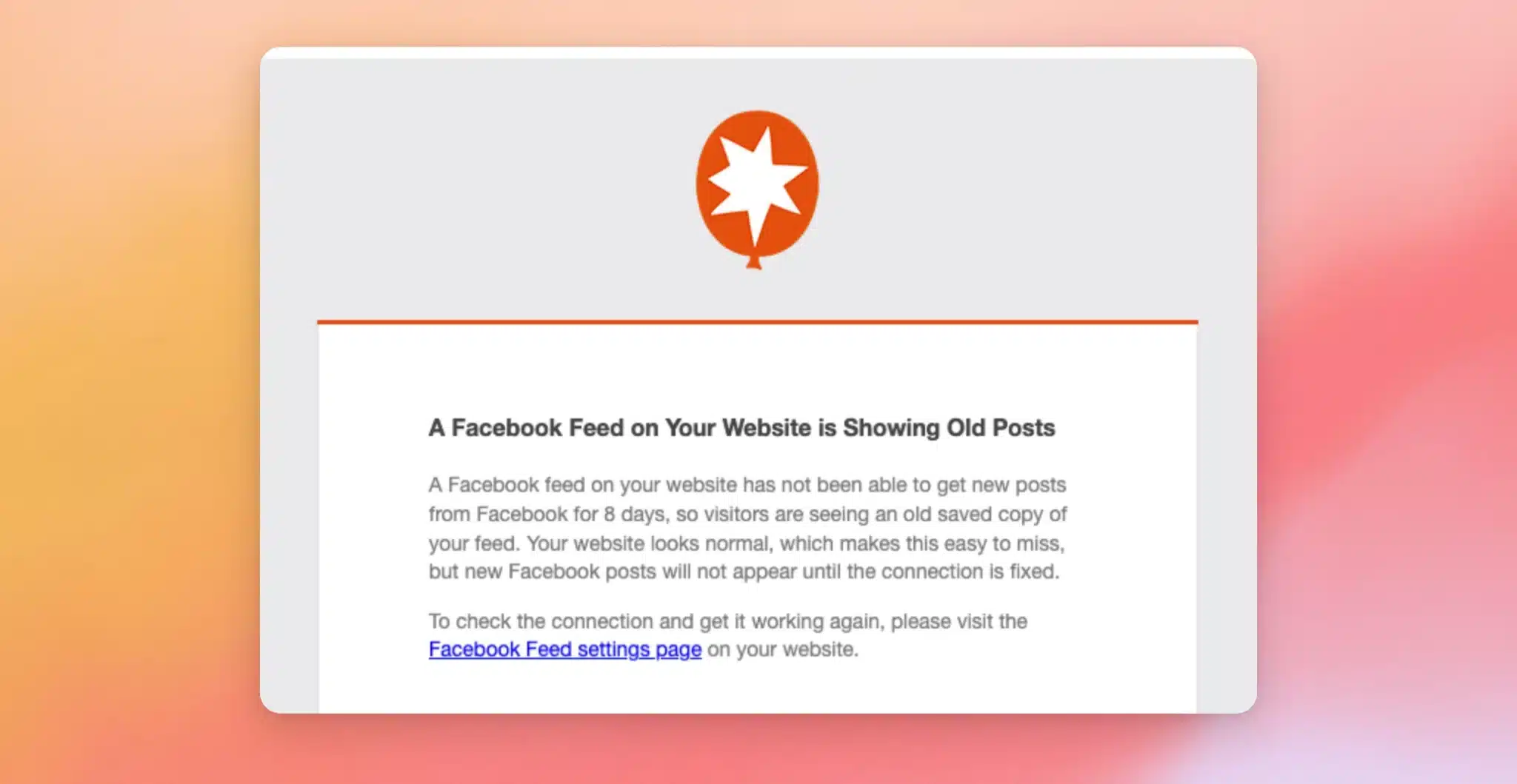
Se anche il tuo feed presenta un errore di connessione, il rapporto indica che non è possibile connettersi a Facebook.
L'e-mail rimanda alle impostazioni del tuo feed di Facebook.
A questo punto, segui i passaggi indicati nella sezione " Verifica della connessione del feed".
Ecco fatto! Ora sai come Custom Facebook Feed ti avvisa quando il tuo feed smette di aggiornarsi e cosa fare quando ricevi un avviso. Ora dai un’occhiata alla nostra guida sui motivi per cui alcuni post potrebbero non comparire nel tuo feed di Facebook.
Domande frequenti
Di seguito abbiamo risposto ad alcune delle domande più frequenti relative agli avvisi di aggiornamento del feed di Custom Facebook Feed.
Perché il mio feed sembra normale se non si aggiorna?
Sebbene Custom Facebook Feed non riesca a recuperare i nuovi post, mostra ai visitatori la copia salvata del tuo feed. Il tuo feed continua a mostrare i post. I nuovi post di Facebook non appariranno finché la connessione non sarà ripristinata.
Posso ignorare l'avviso?
Sì. Nell'angolo in alto a destra dell'avviso, clicca sulla X. In questo modo l'avviso verrà nascosto solo per te.
Se il feed continua a non aggiornarsi dopo 21 giorni, viene visualizzato l'avviso urgente, anche se hai chiuso il primo. Se chiudi l'avviso urgente, questo ricompare entro una settimana, purché il feed continui a non aggiornarsi.
L'avviso scomparirà da solo?
Sì. Non appena il tuo feed riceverà nuovamente nuovi post da Facebook, la notifica scomparirà.
Il tuo feed controlla Facebook alla ricerca di nuovi post a intervalli regolari; per impostazione predefinita, ogni 12 ore. Nella versione gratuita, il controllo avviene quando qualcuno visita una pagina che mostra il tuo feed; per impostazione predefinita, fino a una volta all’ora. Dopo aver ricollegato la tua Pagina, la notifica può rimanere visibile fino al controllo successivo.
Per verificare immediatamente il tuo feed, vai su Feed di Facebook » Impostazioni. Quindi, clicca sulla scheda Feed. A questo punto, clicca su Svuota tutte le cache. Dopodiché, visita una pagina in cui viene visualizzato il tuo feed.
Chi può vedere l'avviso?
Solo gli utenti autorizzati a gestire le impostazioni del tuo sito, come ad esempio gli amministratori.
Devo ricollegarmi quando Facebook limita le richieste del mio sito?
No. Un limite temporaneo imposto da Facebook non fa sì che la tua Pagina venga contrassegnata come “Errore di connessione”. Il tuo feed continua a mostrare i post salvati finché non ne riceve di nuovi.
E se il ripristino della connessione alla mia Pagina non risolvesse l'errore?
Per scoprire il motivo, vai su Feed di Facebook » Impostazioni. Il messaggio di errore nella parte superiore della pagina spiega qual è il problema e come risolverlo.
Ad esempio, "Accesso alla Pagina perso" significa che l'account Facebook con cui ti sei collegato ha perso i propri privilegi sulla tua Pagina. Può anche significare che la tua Pagina ora richiede l'autenticazione a due fattori, che l'account non ha attivato.
La riconnessione non ripristina il ruolo né attiva l'autenticazione a due fattori. Per risolvere il problema, ripristina il ruolo dell'account sulla tua Pagina oppure attiva l'autenticazione a due fattori per quell'account.
Perché non ho ricevuto il rapporto via e-mail?
Il feed personalizzato di Facebook invia il report solo quando si verifica un problema con il feed. Se in una settimana non si verificano problemi, non viene inviato alcun report.
Anche le e-mail inviate dal tuo sito web potrebbero finire nella cartella dello spam o essere bloccate. Consulta la nostra guida su cosa fare se non trovi l'e-mail di conferma nella tua casella di posta in arrivo.
Per una guida dettagliata su come risolvere i problemi relativi alle e-mail del tuo sito, consulta l’articolo “Come risolvere il problema di WordPress che non invia le e-mail”.
Posso inviare il rapporto a più di una persona?
Sì. Nel campo "E-mail" dell'impostazione "Invia rapporti via e-mail", inserisci ogni indirizzo separato da una virgola.
Come faccio a non ricevere più il rapporto via e-mail?
Nella dashboard di WordPress, vai su Facebook Feed » Impostazioni. Quindi, fai clic sulla scheda Avanzate. A questo punto, disattiva l'opzione " Invia rapporti via e-mail sui problemi del feed ". Al termine, fai clic su Salva modifiche.
L'avviso che compare nella parte superiore delle pagine di amministrazione di WordPress rimane visibile anche quando un feed smette di aggiornarsi.




