


 Muro sociale
  Analisi dei feed

Come caricare, attivare e configurare il plugin gratuito per WordPress “Custom Facebook Feed” e creare il tuo primo feed di Facebook.
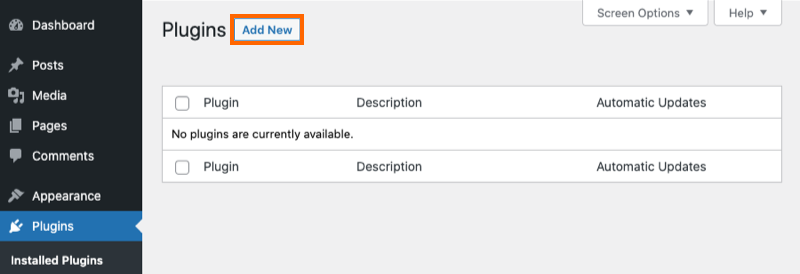
1) Per caricare il plugin, fate clic su Aggiungi nuovo nella parte superiore della pagina dei plugin di WordPress.
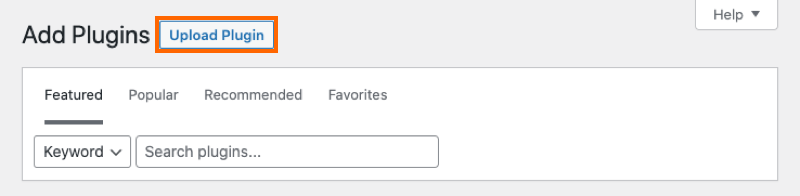
2) Fare clic su Upload in alto.
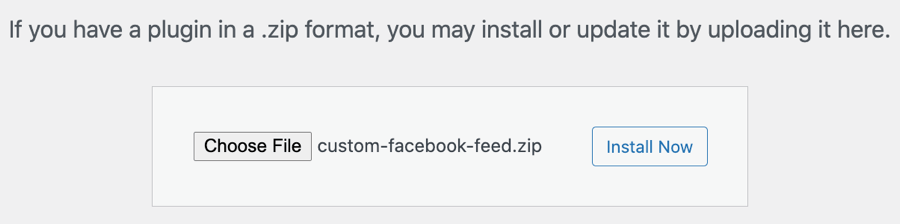
3) Cercare il file zip scaricato al momento dell'acquisto del plugin e fare clic su Installa ora.
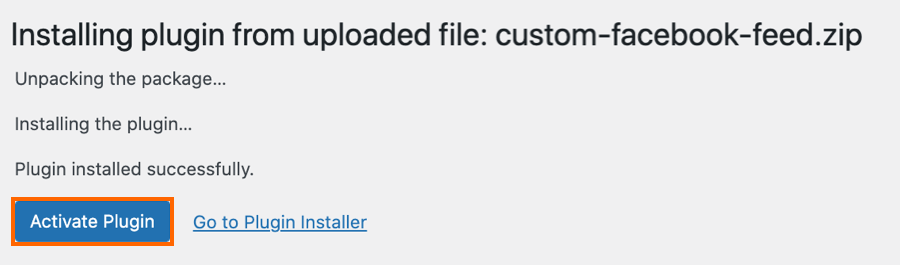
4) Attivare il plugin.
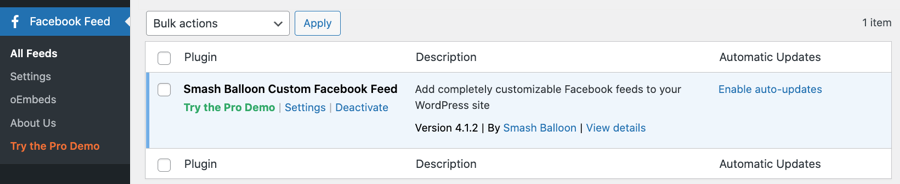
5) Ora vedrete apparire il menu Facebook Feed nel menu di WordPress.
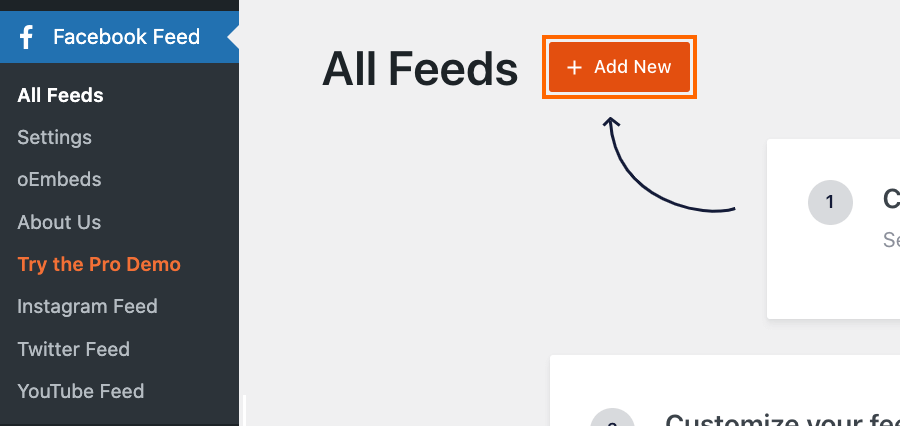
6) Fare clic su Tutti i feed e poi sul pulsante Aggiungi nuovo.
Nota: se state collegando un account per conto di qualcun altro.
Non è più possibile aggiungere manualmente un ID Facebook e un token di accesso, poiché Facebook (Meta) ha modificato la propria politica sulla protezione dei dati; pertanto, la connessione deve essere effettuata da una persona che ricopra un ruolo nella Pagina Facebook. Il modo più semplice è chiedere al proprietario della Pagina di assegnarti un ruolo, per poi collegare la Pagina utilizzando il tuo profilo Facebook. Se il proprietario ha accesso al sito WordPress, può anche effettuare il collegamento autonomamente da Feed di Facebook > Impostazioni > Gestisci fonti. Per le altre opzioni, compreso cosa fare nel caso in cui non abbia accesso alla dashboard, consulta questa guida.
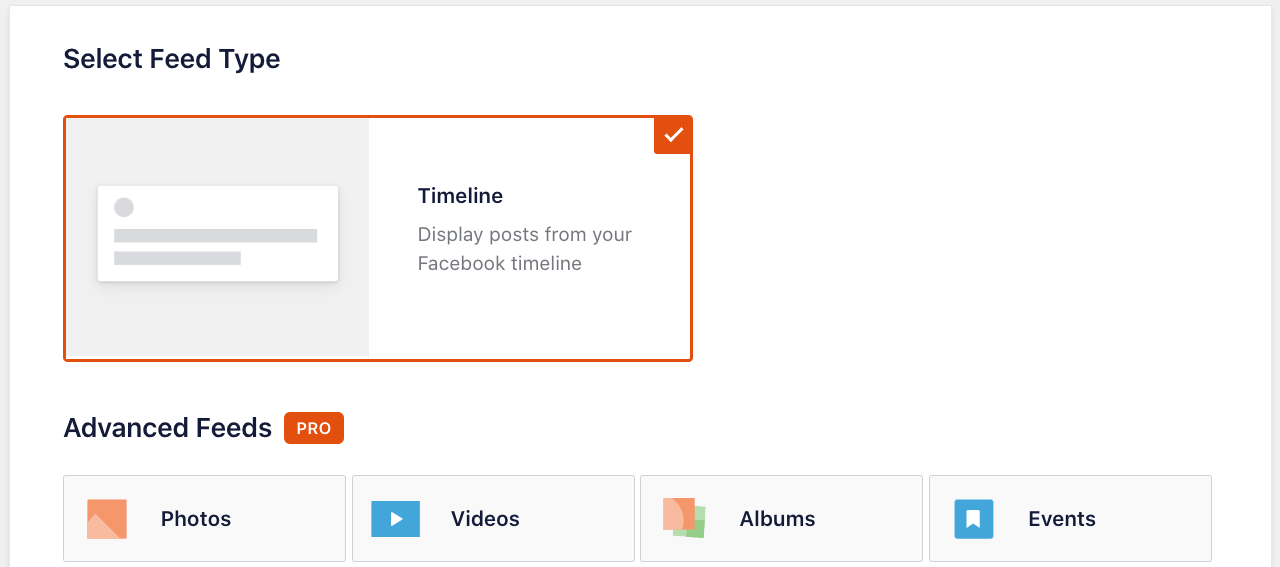
7) Fare clic sull'opzione Timeline utente, quindi fare clic su Avanti.
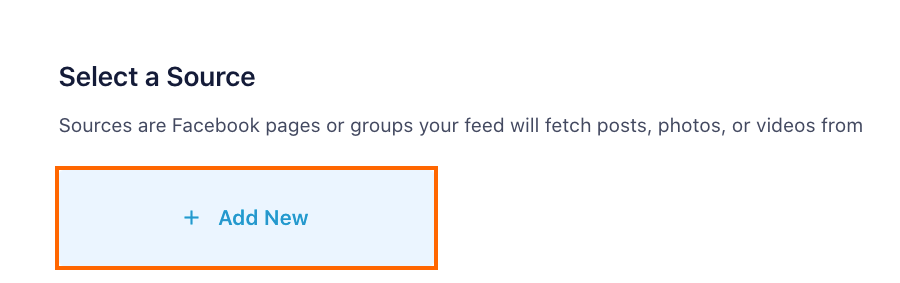
8) Fare clic sul pulsante Aggiungi nuovo
9) Selezionare la voce Tipo della sorgente, quindi fare clic sul pulsante Collegare pulsante
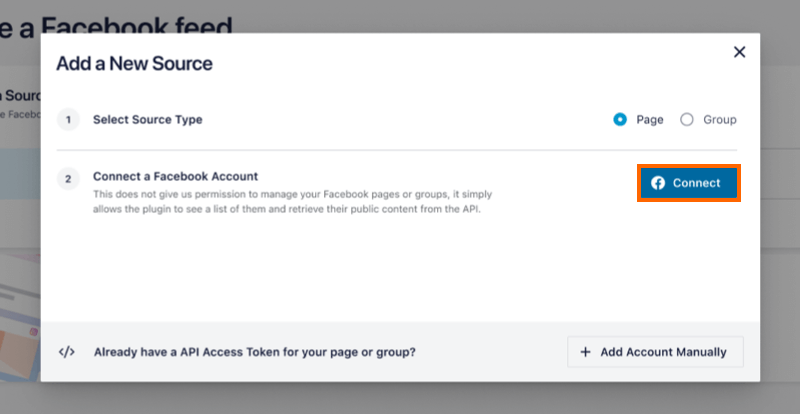
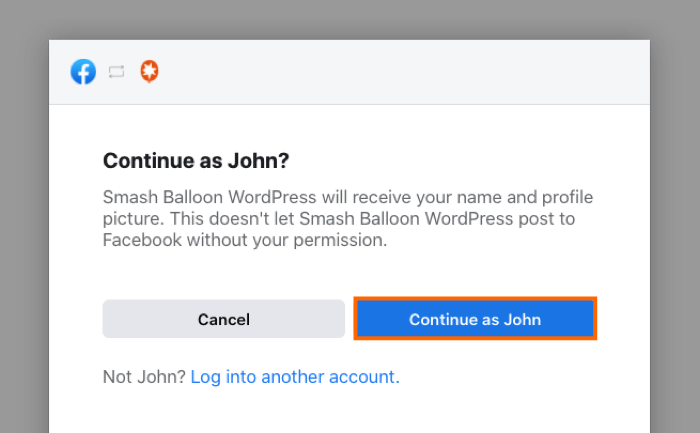
10) Verrete reindirizzati a Facebook e, se non avete effettuato il login, vi verrà richiesto di farlo. Una volta effettuato l'accesso, seguite le istruzioni facendo clic sul pulsante Continua pulsante.
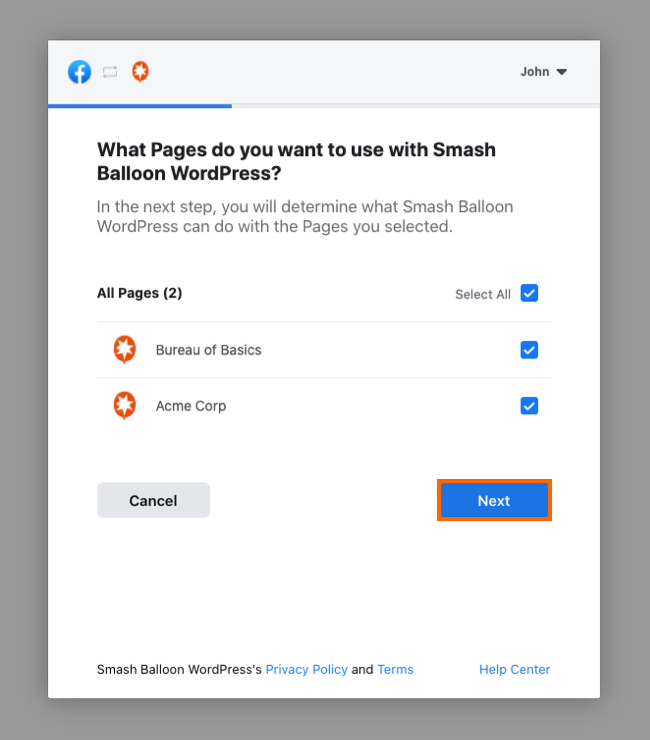
11) Facebook vi chiederà quali Pagine volete utilizzare. Selezionate le pagine che volete visualizzare e fate clic su Avanti.
Nota: selezionare tutte di questa schermata per autorizzare il token di accesso; quindi, collegare solo le pagine che si desidera visualizzare.
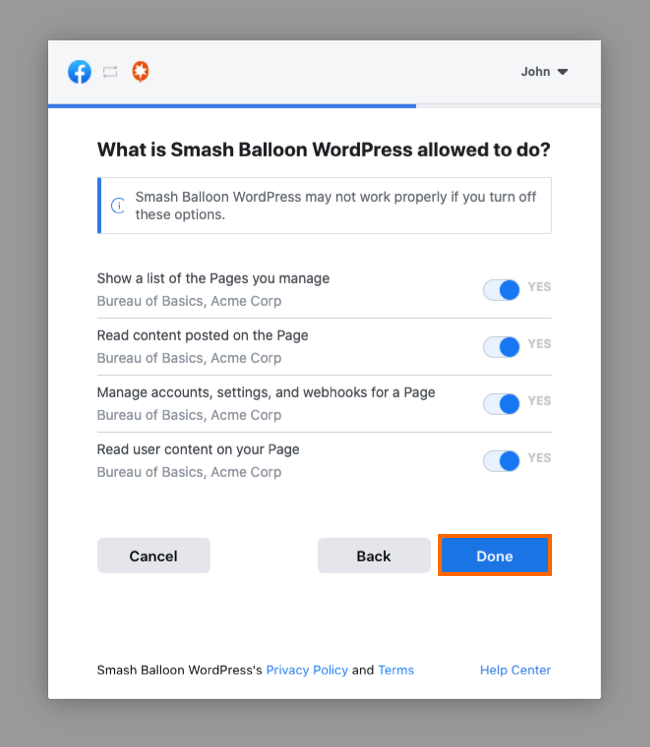
12) Esaminate le autorizzazioni richieste dall'applicazione, fate clic su Fine e poi su OK nella pagina successiva per tornare alla dashboard di WordPress.
Importante: il feed potrebbe non funzionare correttamente se si disattivano una o più di queste opzioni.
Nota: questo non consente al nostro plugin di gestire le impostazioni della vostra pagina, né di modificare, pubblicare o fare qualsiasi altra cosa sulla vostra pagina Facebook. Permette semplicemente al plugin di recuperare un token di accesso di "sola lettura" per la vostra pagina, che gli consente di recuperare i post o altri contenuti che desiderate visualizzare.
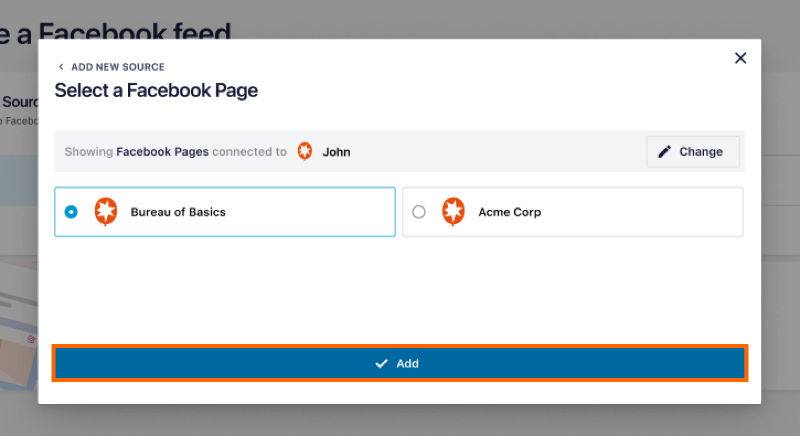
13) Verrà visualizzato l'elenco delle pagine di Facebook. Selezionate una pagina e fate clic sul pulsante Aggiungi
.
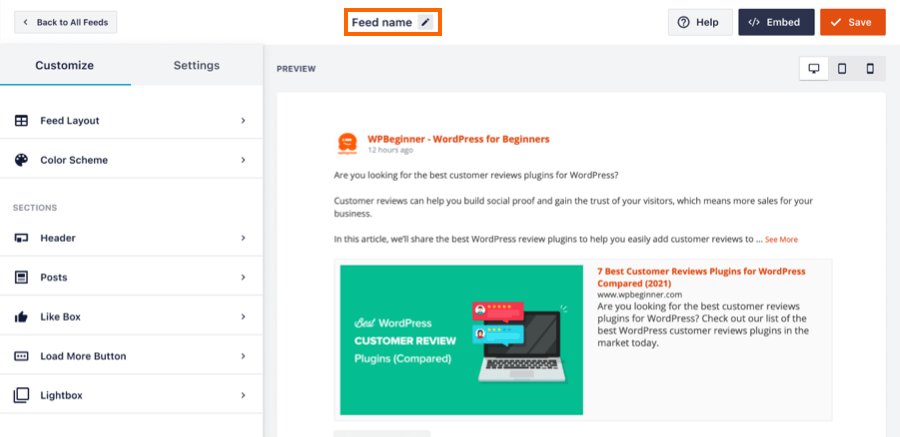
14) Aggiungete un nome al vostro feed e personalizzatelo utilizzando le opzioni di questa schermata, quindi fate clic su Salva.
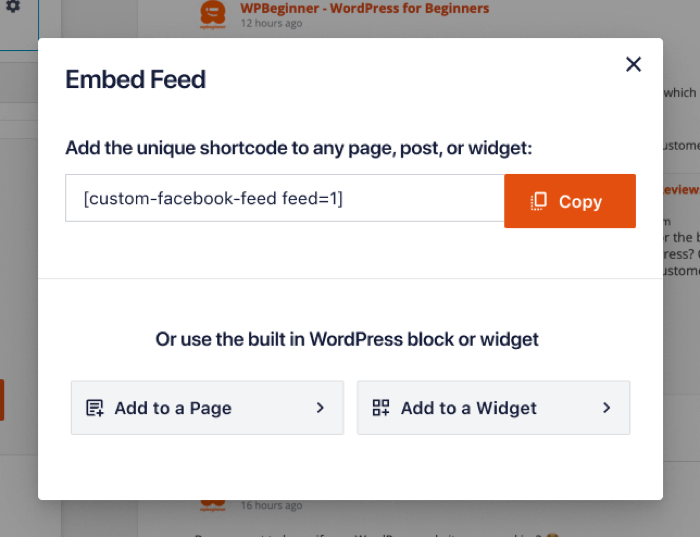
15) Una volta pronti a incorporare il feed, fare clic sul pulsante Incorporato e copiare lo shortcode.
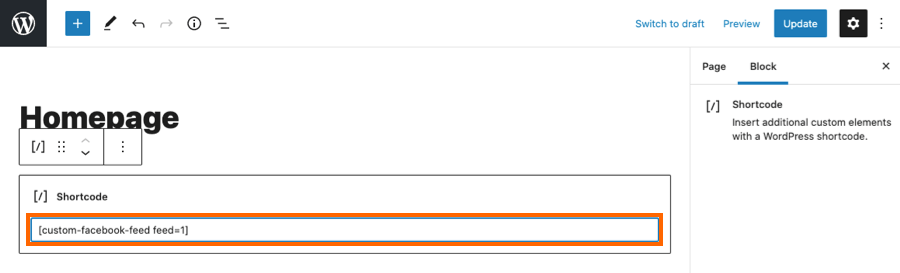
16) Per visualizzare il feed è sufficiente aggiungere lo shortcode creato a qualsiasi pagina, post o widget, in questo modo:
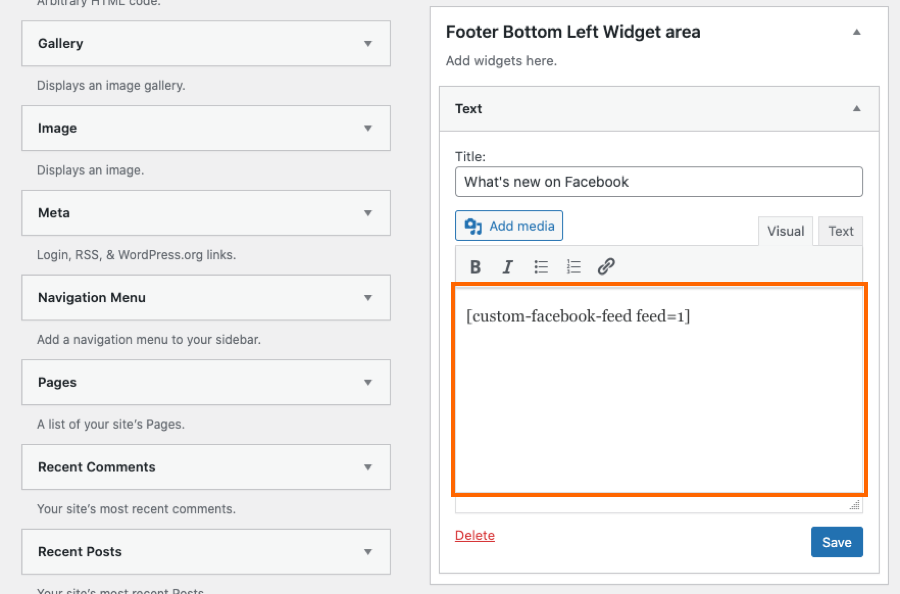
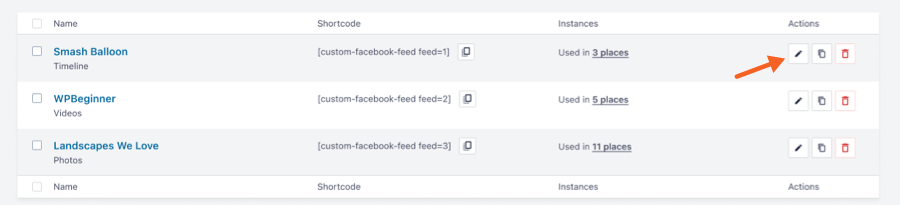
17) Passare alla pagina Tutti i feed e fare clic sul pulsante Modifica per personalizzare il feed.
In caso di problemi nell'impostazione o nell'uso del plugin, consultate la nostra sezione di supporto per trovare le soluzioni ai problemi più comuni. Se avete bisogno di aiuto, potete anche aprire un ticket di supporto qui sotto.
Per una panoramica sull'impostazione del plugin, guardate il video qui sotto.
Nota: il video dimostra il funzionamento di versione Pro del plugin, che include più funzioni rispetto alla versione gratuita; tuttavia, il processo di configurazione iniziale è lo stesso sia per la versione gratuita che per quella Pro.




