


 Parede social
  Análise de feeds

Como carregar, ativar e configurar o plugin gratuito «Custom Facebook Feed» para o WordPress e criar o seu primeiro feed do Facebook.
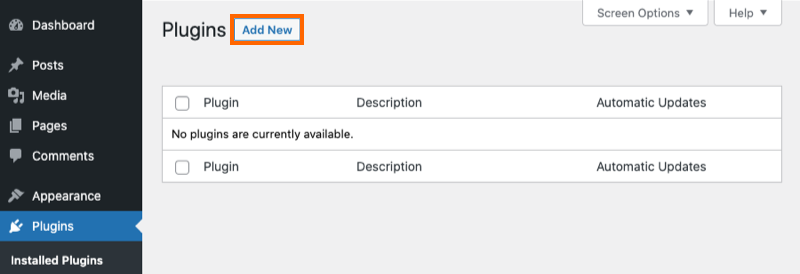
1) Para carregar o plugin, clique em Add New (Adicionar novo ) na parte superior da sua página de Plugins do WordPress.
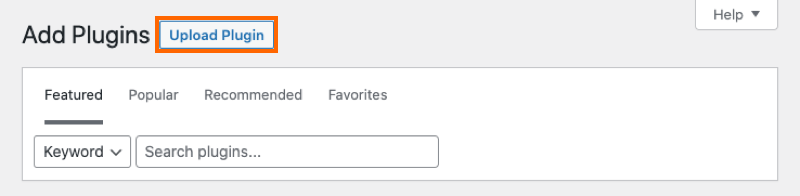
2) Clique em Carregar na parte superior.
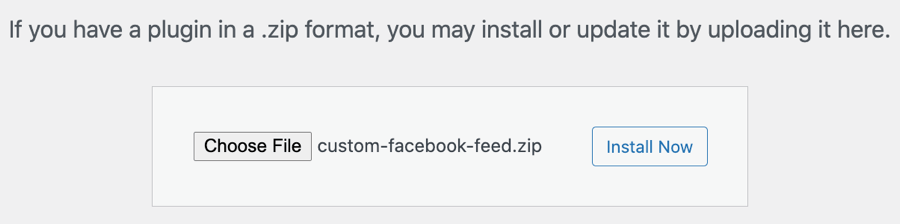
3) Navegue até ao ficheiro zip que descarregou quando comprou o plugin e clique em Install Now (Instalar agora)
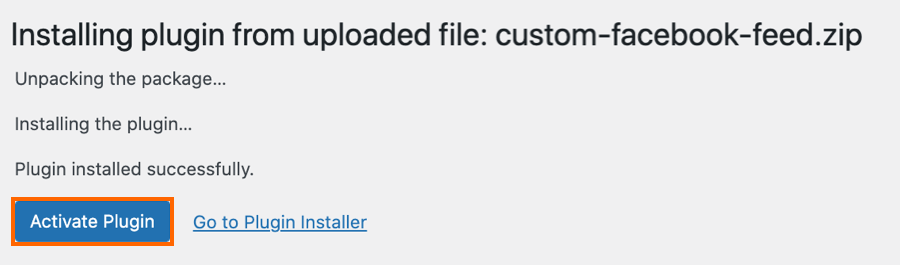
4) Ativar o plugin.
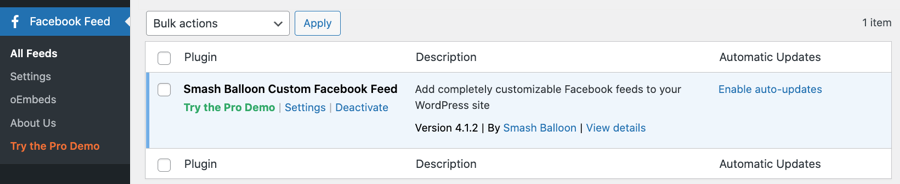
5) Verá agora o menu Facebook Feed aparecer no seu menu WordPress.
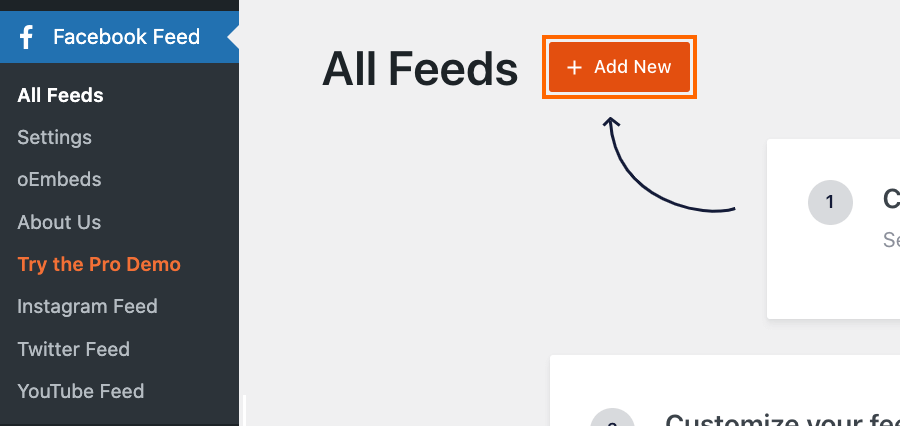
6) Clique em Todos os feeds e, em seguida, clique no botão Adicionar novo.
Nota: Se estiver a ligar uma conta em nome de outra pessoa.
Já não é possível adicionar manualmente um ID do Facebook e um token de acesso, devido às alterações introduzidas pelo Facebook (Meta) na sua Política de Proteção de Dados; por isso, a ligação tem de ser efetuada por alguém com uma função na Página do Facebook. A forma mais simples é pedir ao proprietário da Página que lhe atribua uma função na mesma e, em seguida, ligar a Página utilizando o seu próprio perfil do Facebook. Se tiverem acesso ao site do WordPress, também podem ligá-la eles próprios a partir de Feed do Facebook > Definições > Gerir fontes. Para as restantes opções, incluindo o que fazer quando não têm acesso ao painel de controlo, consulte este guia.
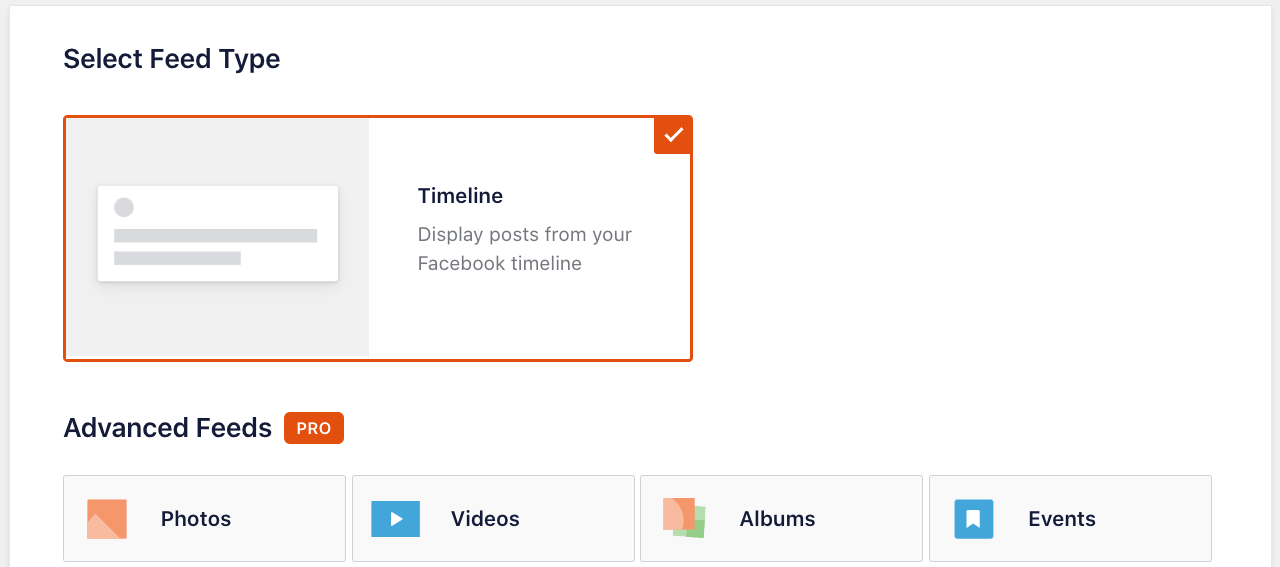
7) Clique na opção User Timeline (Linha de tempo do utilizador ) e, em seguida, clique em Next (Seguinte)
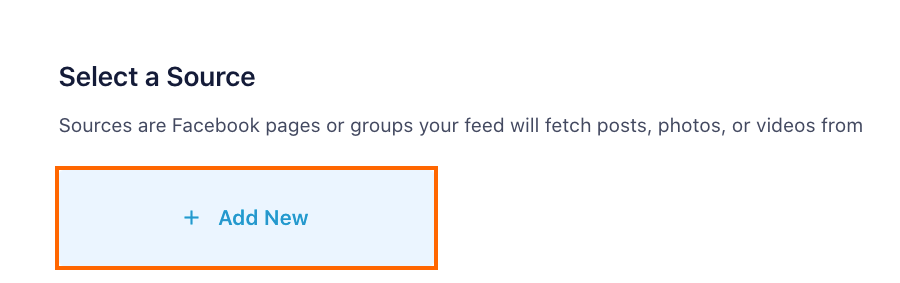
8) Clique no botão Adicionar novo
9) Selecionar o Tipo de origem e, em seguida, clique no botão Ligar botão
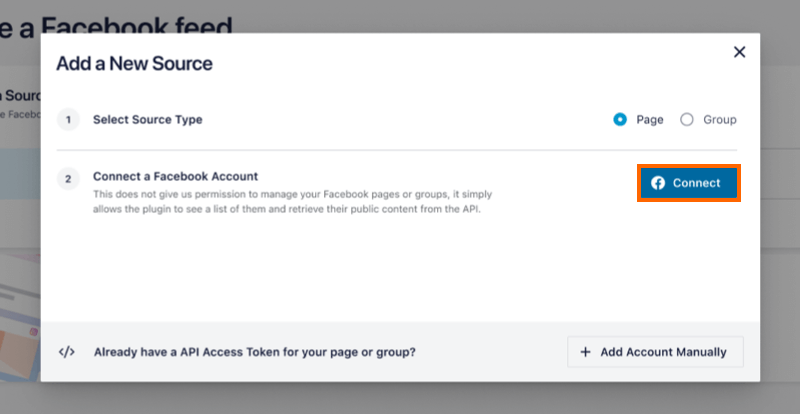
10) Será redireccionado para o Facebook e, se não tiver iniciado sessão, ser-lhe-á pedido que o faça. Uma vez iniciada a sessão, siga as instruções clicando no botão Continuar botão.
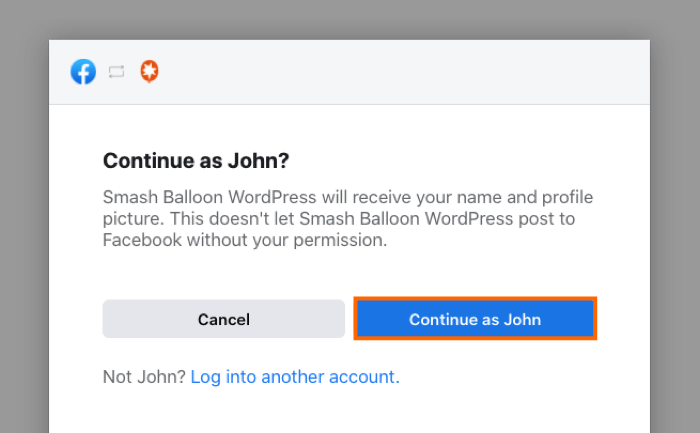
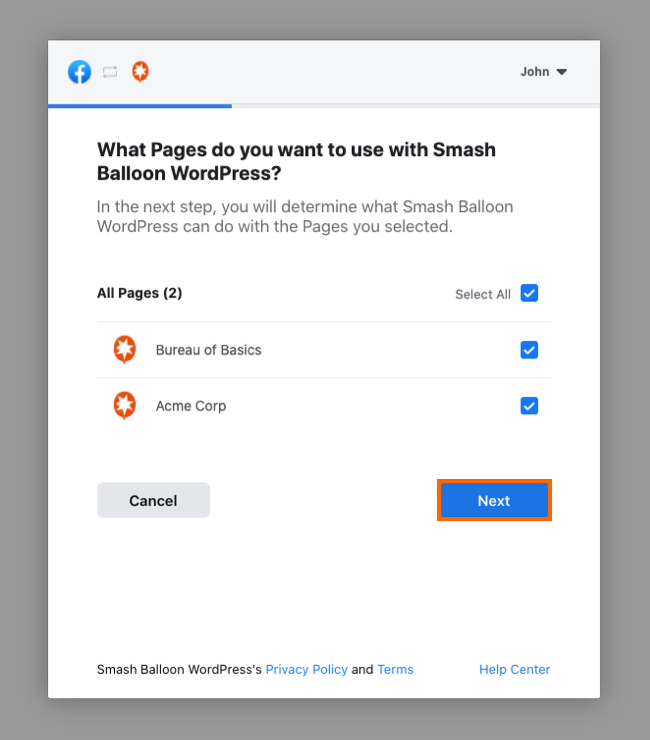
11) O Facebook perguntar-lhe-á quais as Páginas que pretende utilizar. Selecione as páginas que pretende apresentar e clique em Seguinte.
Nota: Selecionar todas páginas neste ecrã para autorizar o Token de Acesso; em seguida, ligue apenas as páginas que pretende visualizar.
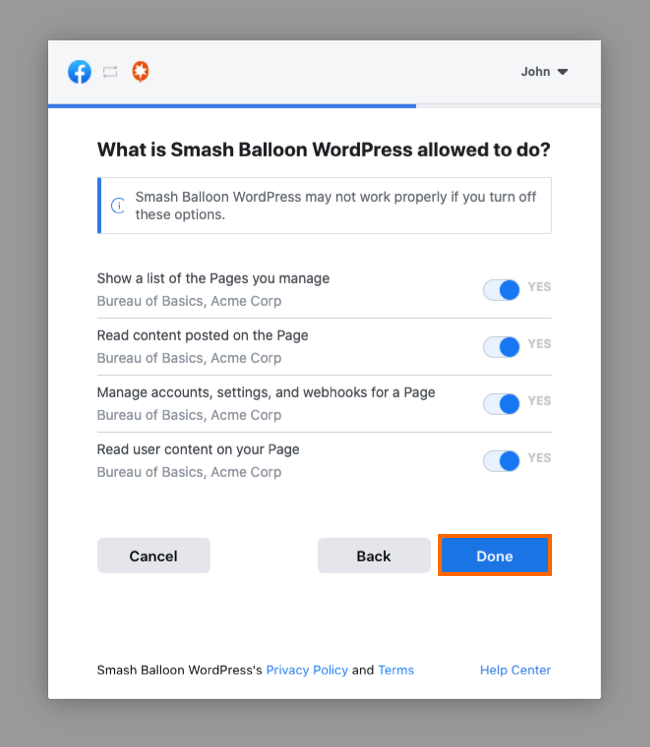
12) Reveja a permissão que a nossa aplicação está a pedir, clique em Concluído e , em seguida, clique em OK na página seguinte para regressar ao seu painel de controlo do WordPress.
Importante: O seu feed pode não funcionar corretamente se desativar uma ou mais destas opções.
Nota: Isto não permite que o nosso plugin faça a gestão das definições da sua página, edite, publique ou faça qualquer outra coisa na sua página do Facebook. Permite simplesmente que o plug-in recupere um Token de acesso "só de leitura" para a sua página, o que lhe permite recuperar publicações ou outro conteúdo que pretenda apresentar.
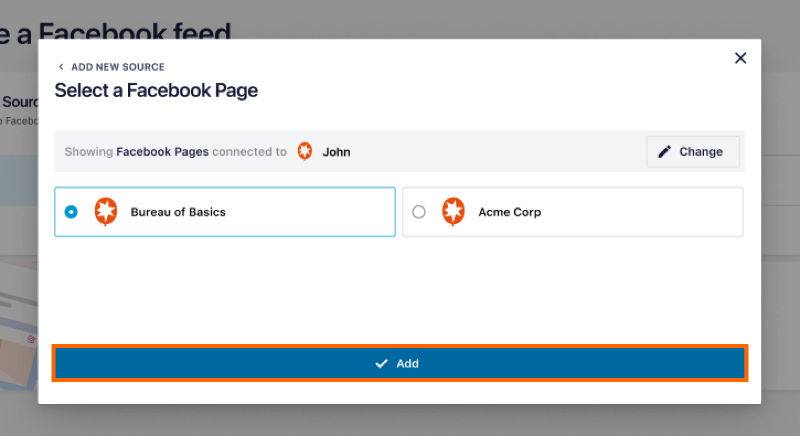
13) É apresentada a lista de páginas do Facebook. Selecione uma página e clique no botão Adicionar
.
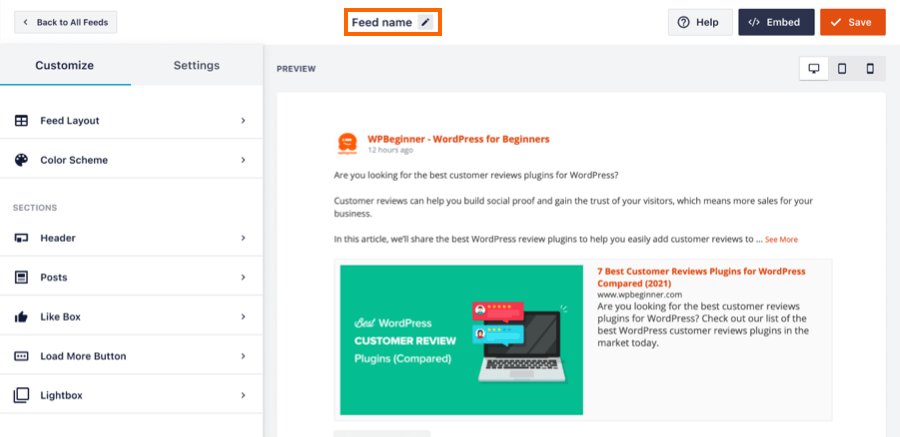
14) Adicione um nome ao seu feed e personalize-o utilizando as opções deste ecrã e, em seguida, clique em Guardar
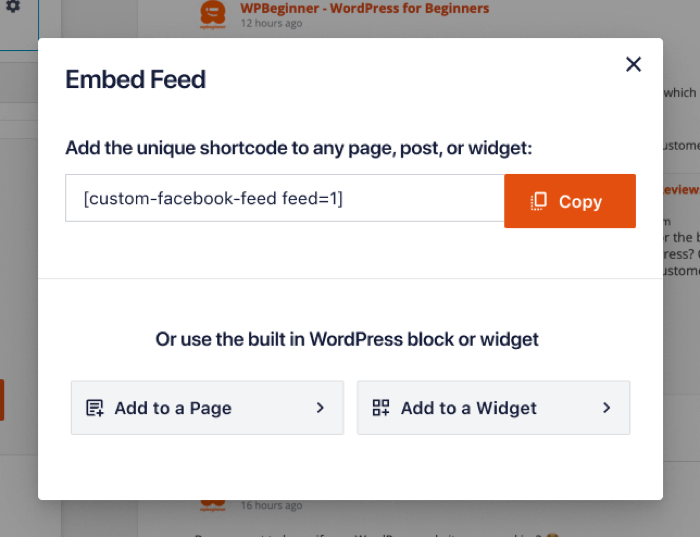
15) Quando estiver pronto para incorporar o seu feed, clique no botão Incorporar e copiar o código curto.
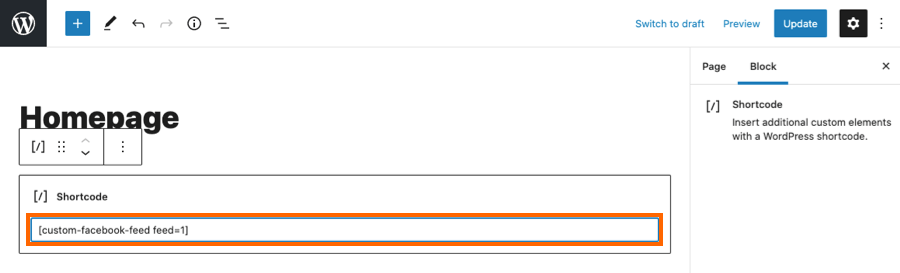
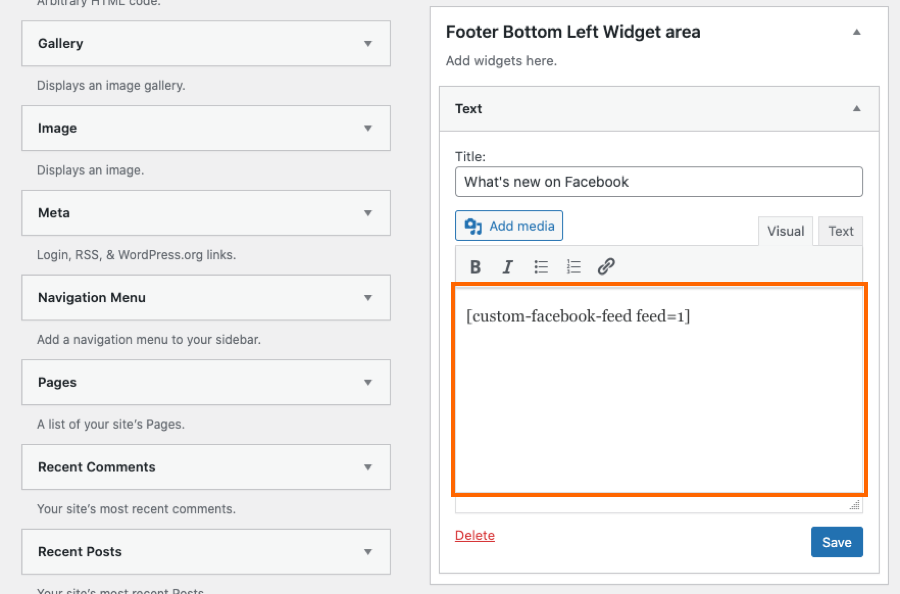
16) Para apresentar o seu feed, basta adicionar o shortcode que criou a qualquer página, publicação ou widget, da seguinte forma:
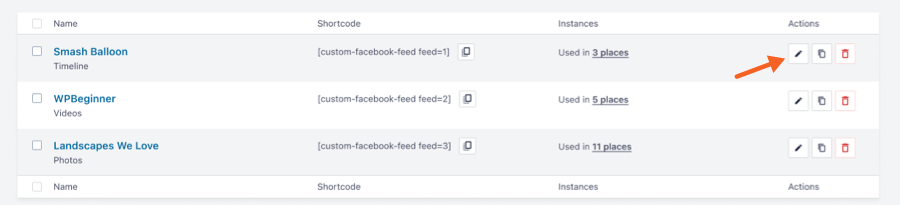
17) Navegue até à página Todos os feeds e clique no botão Editar para personalizar o seu feed.
Se tiver algum problema com a configuração ou utilização do plug-in, consulte a nossa secção de assistência para obter soluções para problemas comuns. Se precisar de ajuda para além disso, também pode abrir um ticket de suporte abaixo
Para ver um vídeo com uma visão geral da configuração do plug-in, assista ao vídeo abaixo.
Nota: O vídeo demonstra o Pro do plug-in, que inclui mais recursos do que a versão gratuita, no entanto, o processo de configuração inicial é o mesmo para as versões gratuita e Pro.




