


 Mur social
  Analyse des flux

Comment télécharger, activer et configurer le plugin WordPress gratuit « Custom Facebook Feed » et créer votre premier flux Facebook.
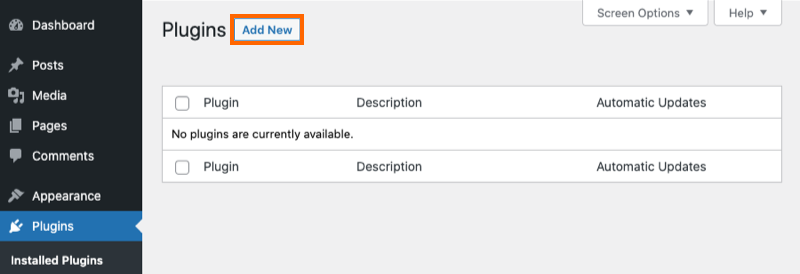
1) Pour télécharger le plugin, cliquez sur Add New en haut de votre page WordPress Plugins.
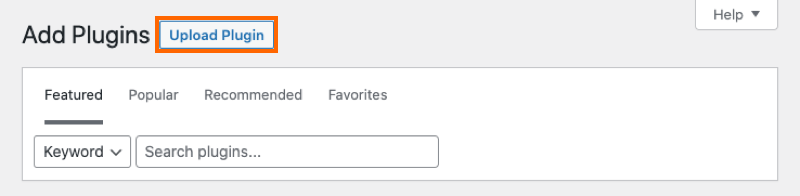
2) Cliquez sur Upload en haut de la page.
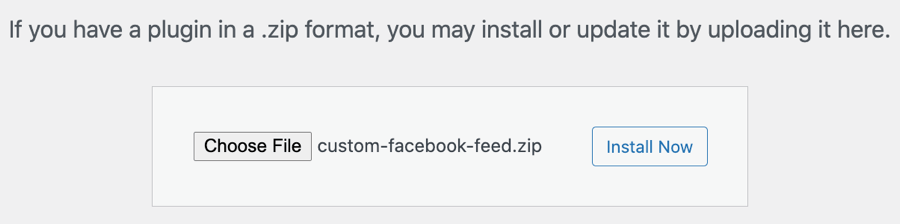
3) Recherchez le fichier zip que vous avez téléchargé lors de l'achat du plugin et cliquez sur Installer maintenant.
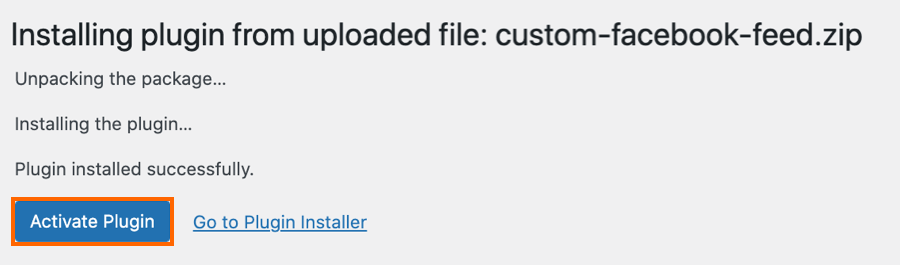
4) Activez le plugin.
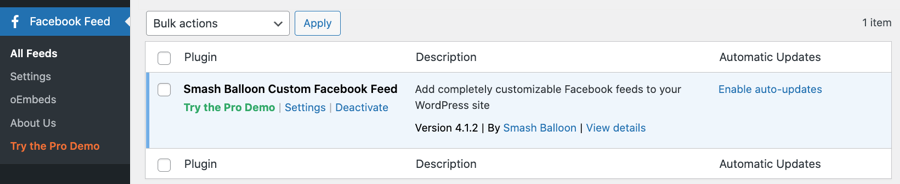
5) Vous verrez maintenant le menu Facebook Feed apparaître dans votre menu WordPress.
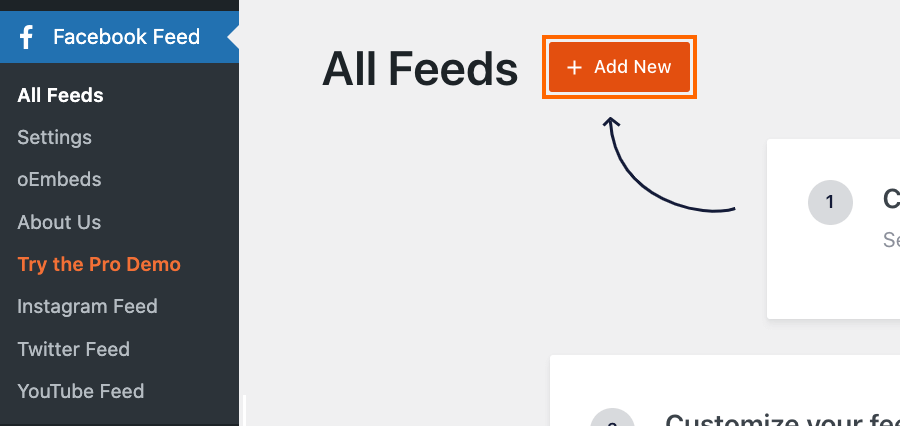
6) Cliquez sur All Feeds (Tous les flux), puis sur le bouton Add new (Ajouter un nouveau flux).
Note : Si vous connectez un compte au nom de quelqu'un d'autre.
Il n'est plus possible d'ajouter manuellement un identifiant Facebook et un jeton d'accès, car Facebook (Meta) a modifié sa politique de protection des données ; la connexion doit donc être effectuée par une personne disposant d'un rôle sur la page Facebook. La méthode la plus simple consiste à demander au propriétaire de la page de vous attribuer un rôle, puis à connecter la page à l'aide de votre propre profil Facebook. S'il dispose d'un accès au site WordPress, il peut également effectuer la connexion lui-même depuis Flux Facebook > Paramètres > Gérer les sources. Pour les autres options, y compris la marche à suivre s'il n'a pas accès au tableau de bord, consultez ce guide.
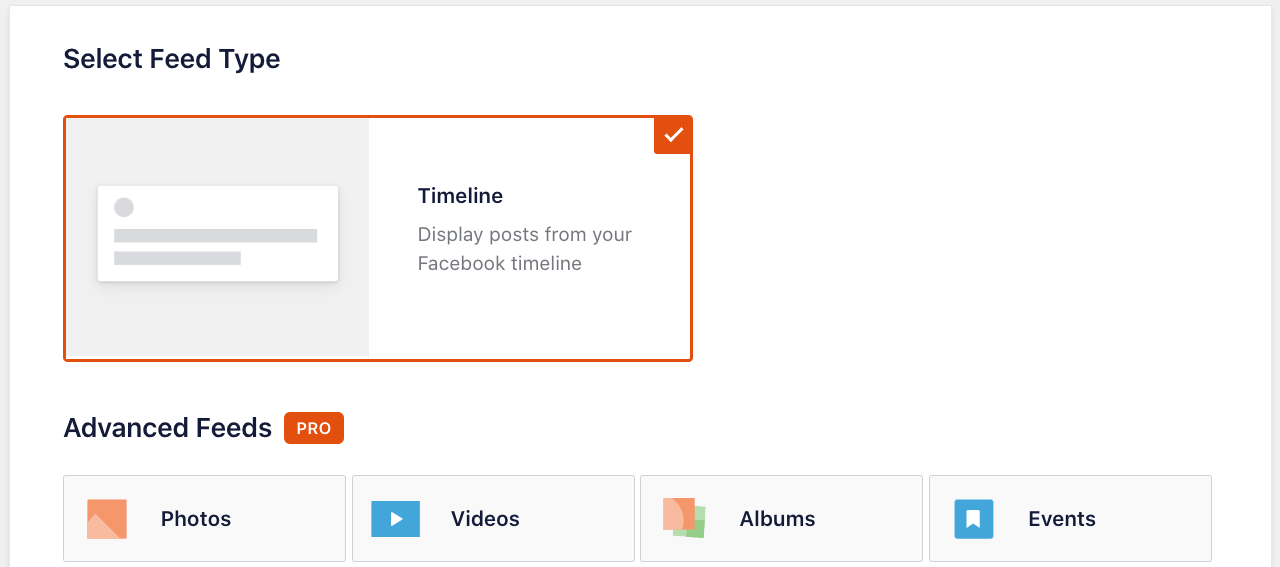
7) Cliquez sur l'option User Timeline, puis cliquez sur Next.
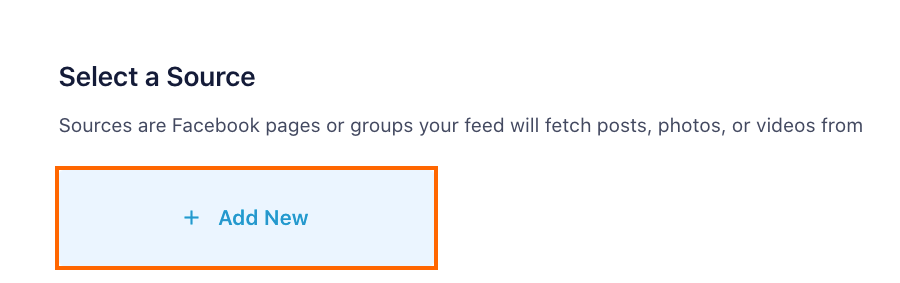
8) Cliquez sur le bouton " Ajouter un nouveau".
9) Sélectionnez l'option Type de la source, puis cliquez sur le bouton Connecter bouton
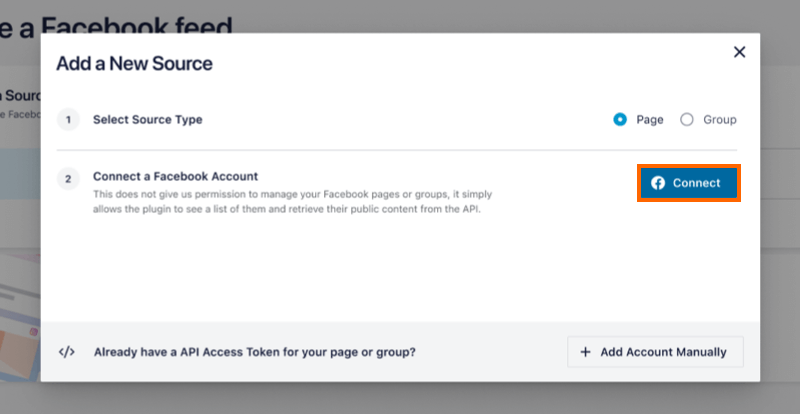
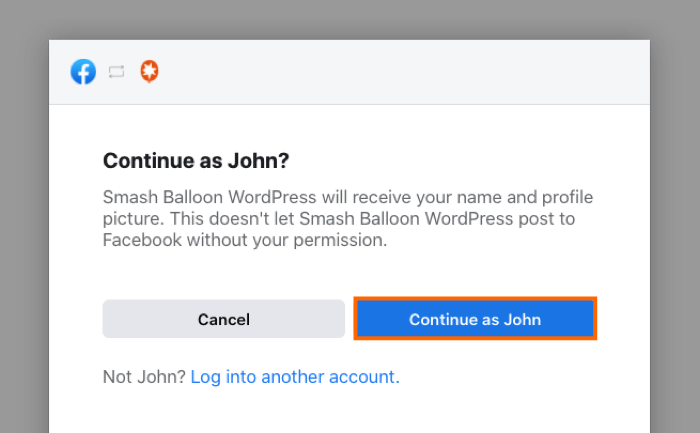
10) Vous serez redirigé vers Facebook et, si vous n'êtes pas connecté, vous serez invité à le faire. Une fois connecté, suivez les instructions en cliquant sur le bouton Continuer bouton.
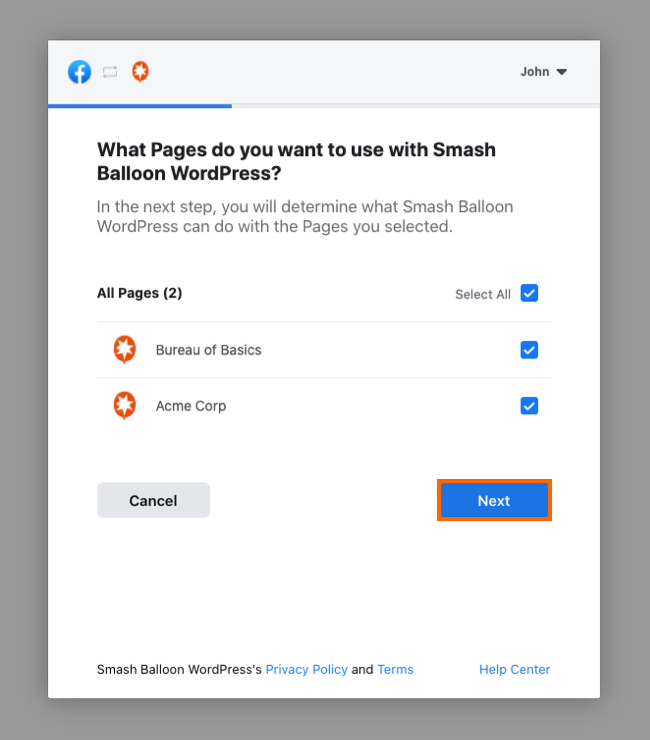
11) Facebook vous demandera alors quelles pages vous souhaitez utiliser. Sélectionnez les pages que vous souhaitez afficher, puis cliquez sur Suivant.
Note : Sélectionner toutes toutes les pages de cet écran pour autoriser le jeton d'accès ; ensuite, ne connectez que les pages que vous souhaitez afficher.
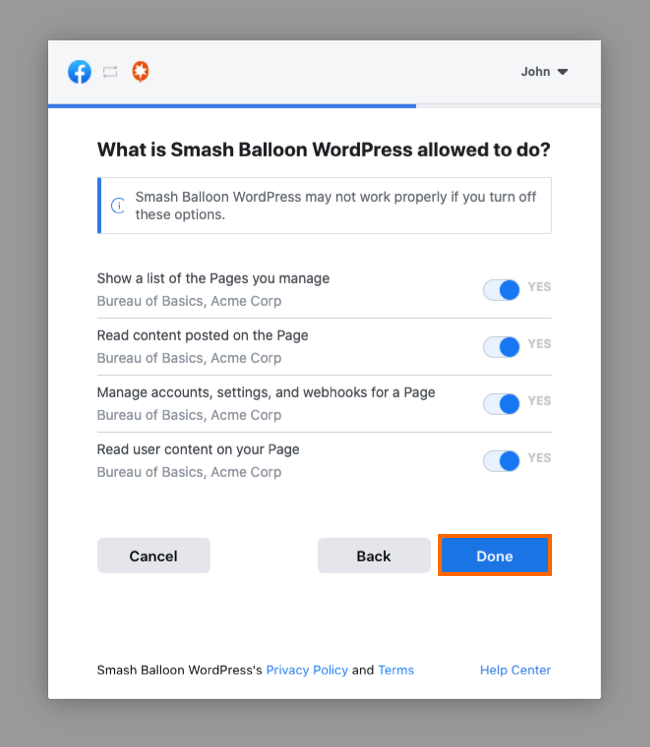
12) Vérifiez les autorisations demandées par notre application, cliquez sur Terminé, puis cliquez sur OK sur la page suivante pour revenir à votre tableau de bord WordPress.
Important: Votre flux peut ne pas fonctionner correctement si vous désactivez une ou plusieurs de ces options.
Note : Ceci ne permet pas à notre plugin de gérer les paramètres de votre page, d'éditer, de poster ou de faire quoi que ce soit d'autre sur votre page Facebook. Il permet simplement au plugin de récupérer un jeton d'accès en "lecture seule" pour votre page, ce qui lui permet de récupérer les messages ou tout autre contenu que vous souhaitez afficher.
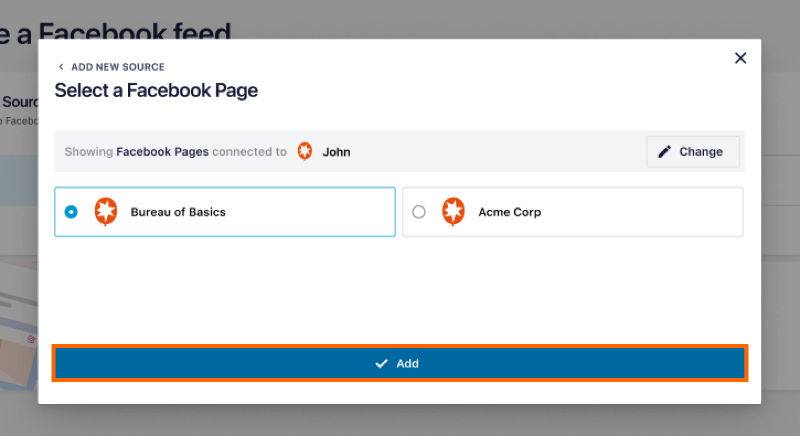
13) La liste des pages Facebook s'affiche. Sélectionnez une page et cliquez sur le bouton Ajouter
.
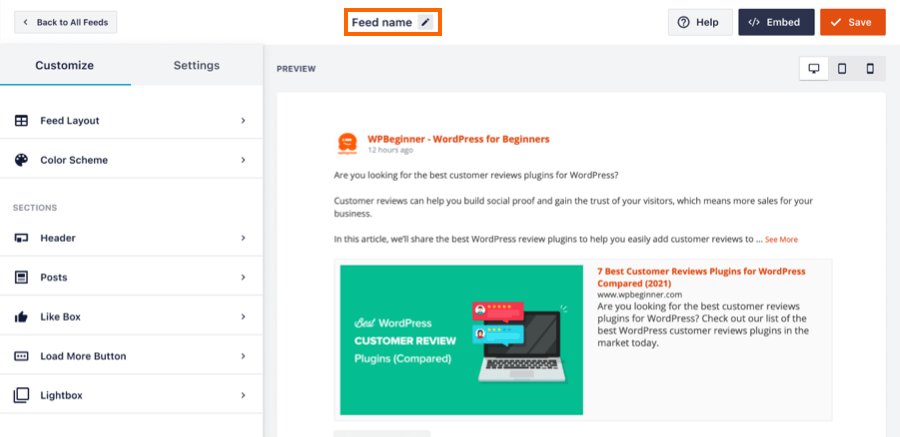
14) Ajoutez un nom à votre flux et personnalisez-le à l'aide des options de cet écran, puis cliquez sur Enregistrer.
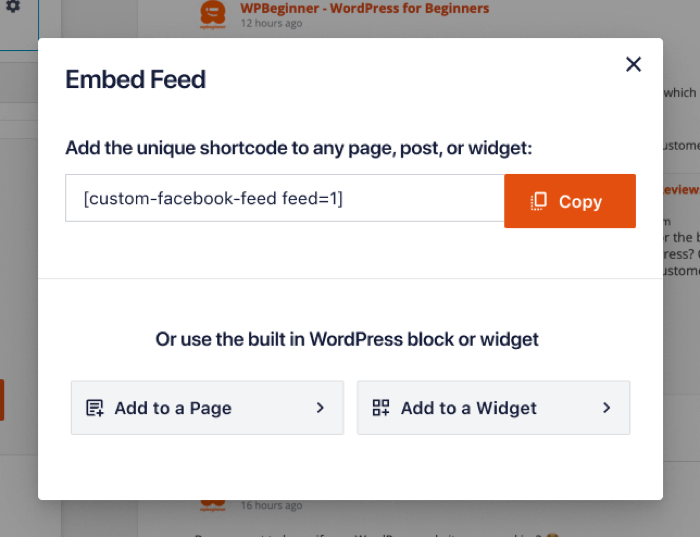
15) Une fois que vous êtes prêt à intégrer votre flux, cliquez sur le bouton Embarquer et copiez le shortcode.
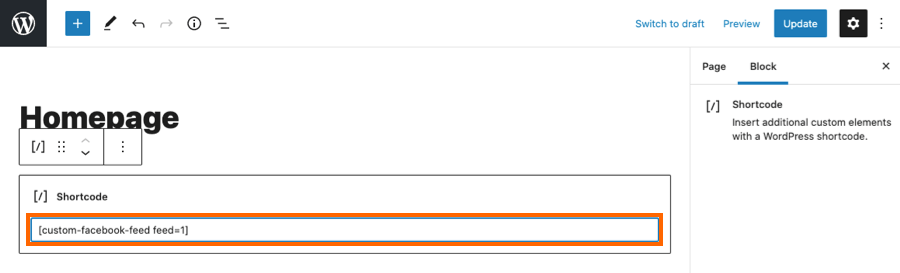
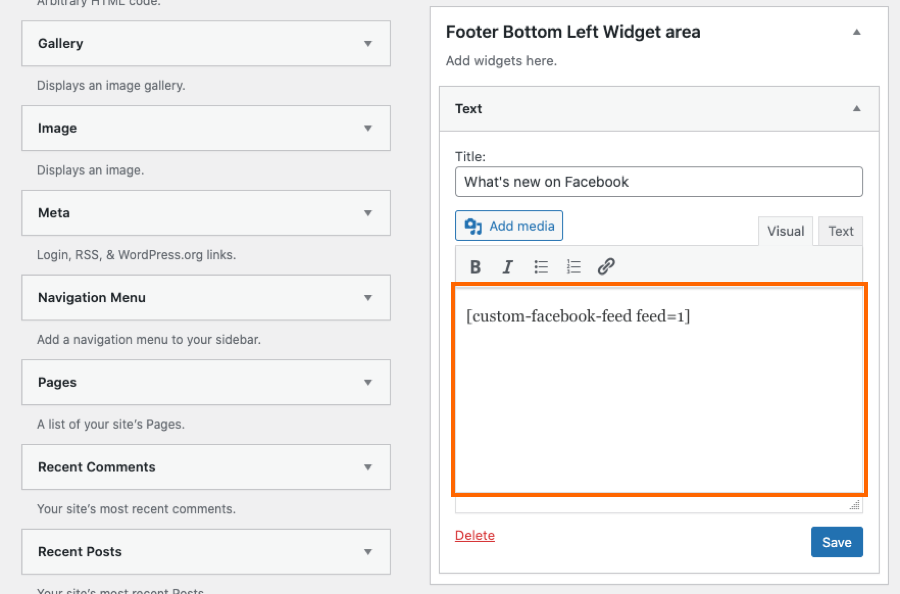
16) Pour afficher votre flux, il suffit d'ajouter le shortcode que vous avez créé à n'importe quelle page, article ou widget, comme suit :
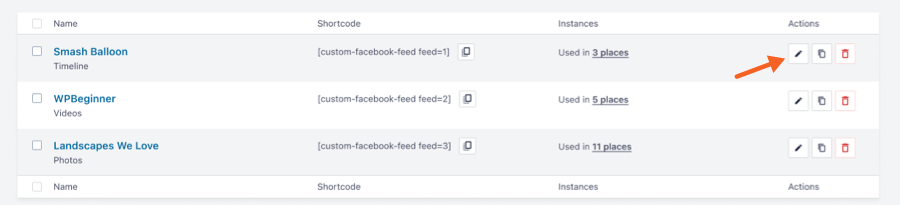
17) Accédez à la page Tous les flux et cliquez sur le bouton Modifier pour personnaliser votre flux.
Si vous avez des problèmes pour configurer ou utiliser le plugin, consultez notre section d'assistance pour trouver des solutions aux problèmes les plus courants. Si vous avez besoin d'aide, vous pouvez également ouvrir un ticket de support ci-dessous
Pour une vue d'ensemble de la configuration du plugin, consultez la vidéo ci-dessous.
Note : La vidéo présente le plugin Pro du plugin, qui comprend plus de fonctionnalités que la version gratuite. Cependant, la procédure d'installation initiale est la même pour la version gratuite et la version Pro.




