


 Muro social
  Feed Analytics

Cómo instalar, activar y configurar el plugin gratuito «Custom Facebook Feed» para WordPress, y crear tu primer feed de Facebook.
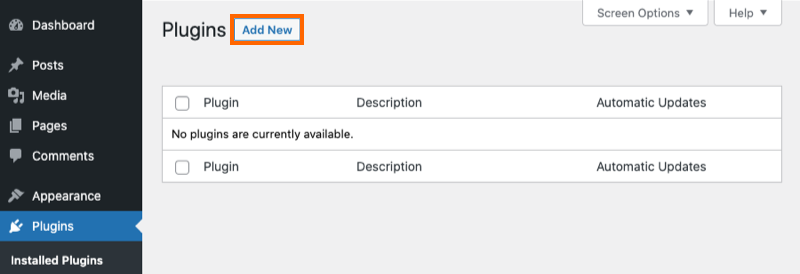
1) Para cargar el plugin, haga clic en Añadir nuevo en la parte superior de la página de plugins de WordPress.
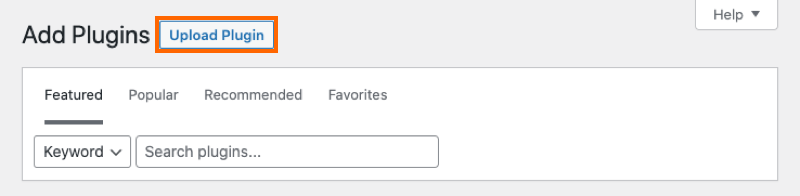
2) Haga clic en Cargar en la parte superior.
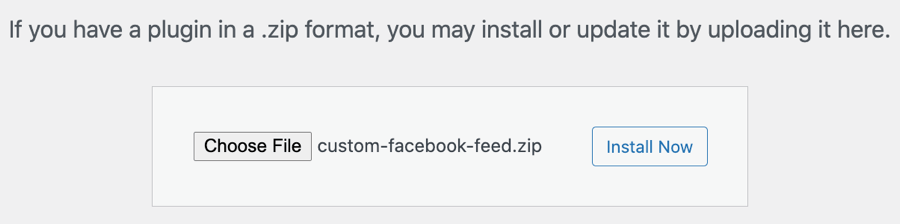
3) Busque el archivo zip que descargó al comprar el plugin y haga clic en Instalar ahora.
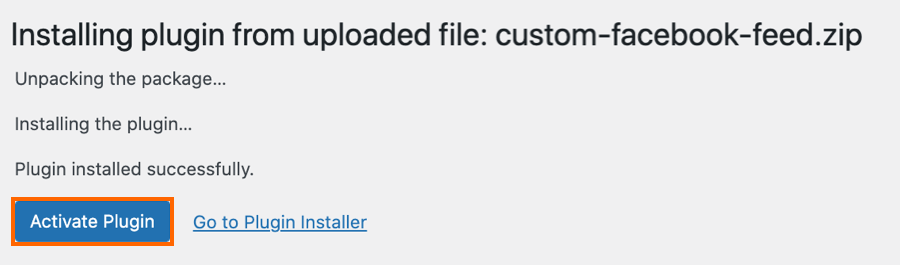
4) Active el plugin.
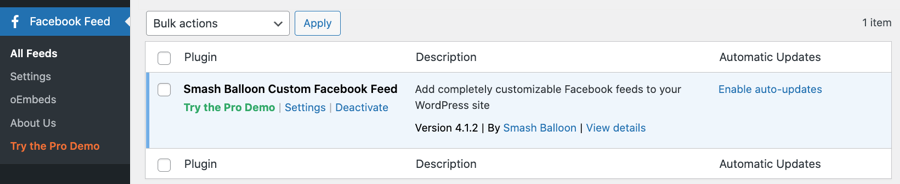
5) Aparecerá el menú Facebook Feed en el menú de WordPress.
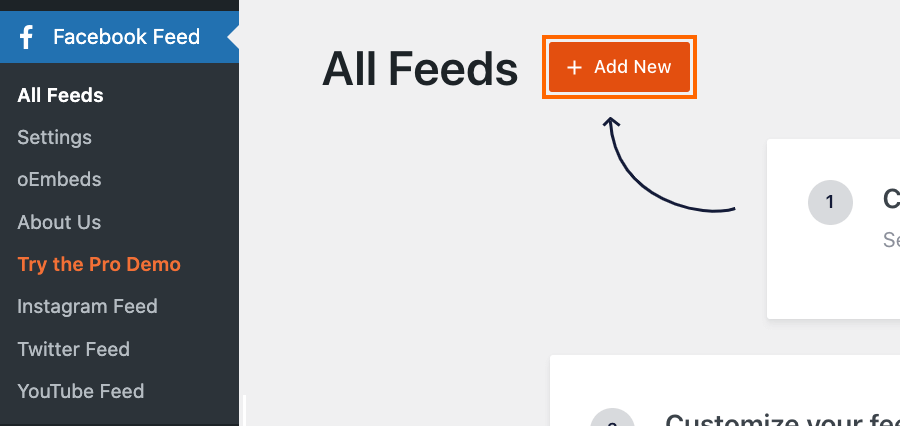
6) Haga clic en Todos los feeds y, a continuación, en el botón Añadir nuevo.
Nota: Si está conectando una cuenta en nombre de otra persona.
Ya no es posible añadir manualmente un ID de Facebook y un token de acceso, debido a que Facebook (Meta) ha modificado su política de protección de datos, por lo que la conexión debe realizarla alguien que tenga un rol en la página de Facebook. La forma más sencilla es pedir al propietario de la página que te asigne un rol en ella y, a continuación, conectar la página utilizando tu propio perfil de Facebook. Si tiene acceso al sitio de WordPress, también puede conectarla él mismo desde «Facebook Feed» > «Configuración» > «Gestionar fuentes». Para el resto de opciones, incluido qué hacer cuando no se tiene acceso al panel de control, consulta esta guía.
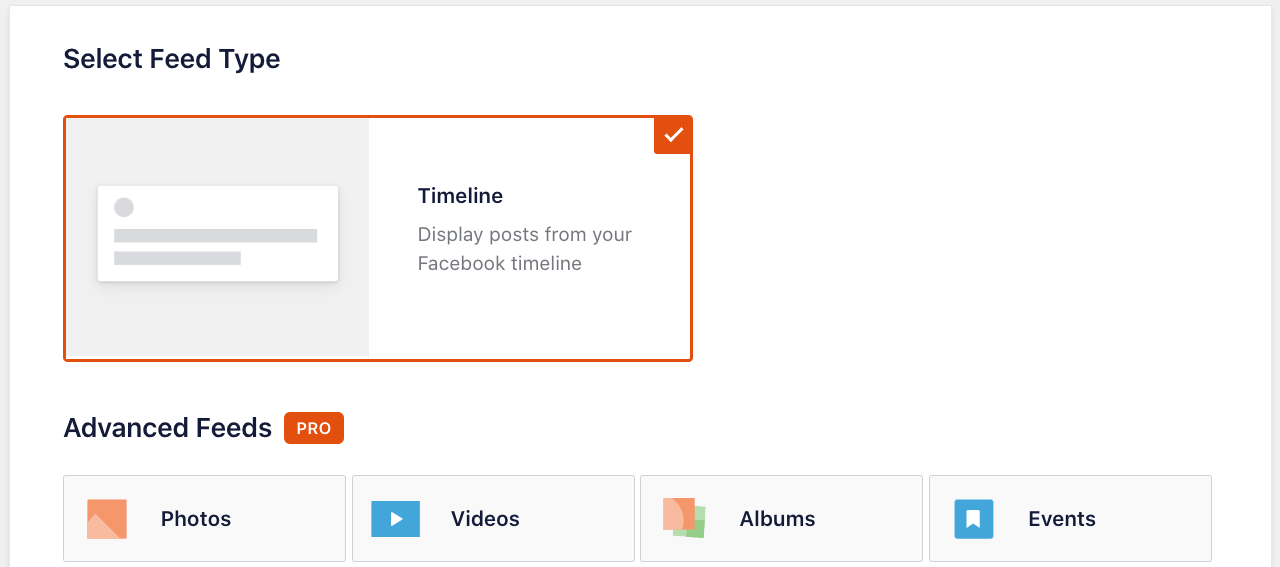
7) Haga clic en la opción Línea de tiempo del usuario y, a continuación, en Siguiente.
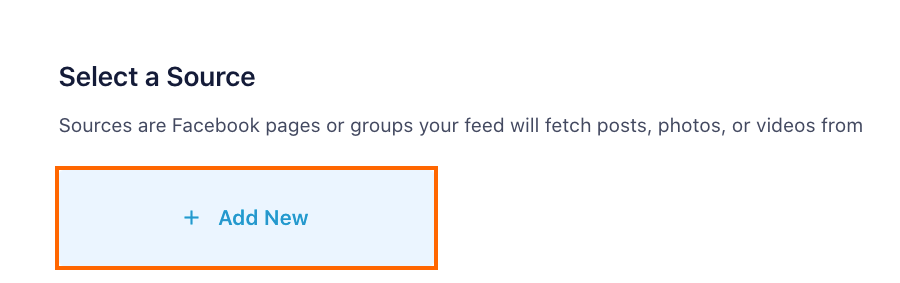
8) Haga clic en el botón "Añadir nuevo".
9) Seleccione Tipo de la fuente y, a continuación, haga clic en el botón Conectar botón
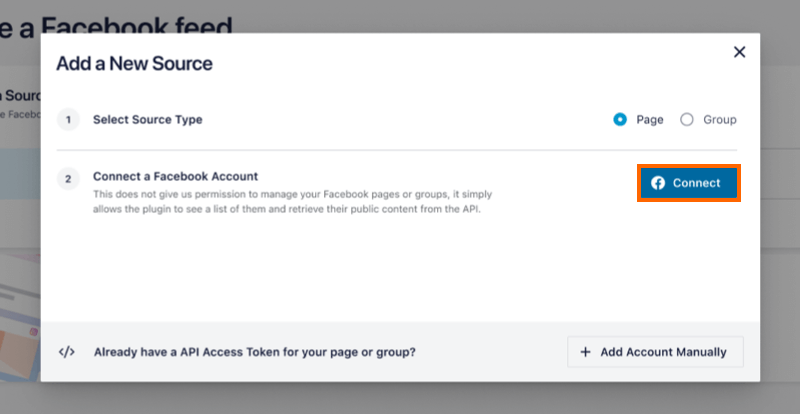
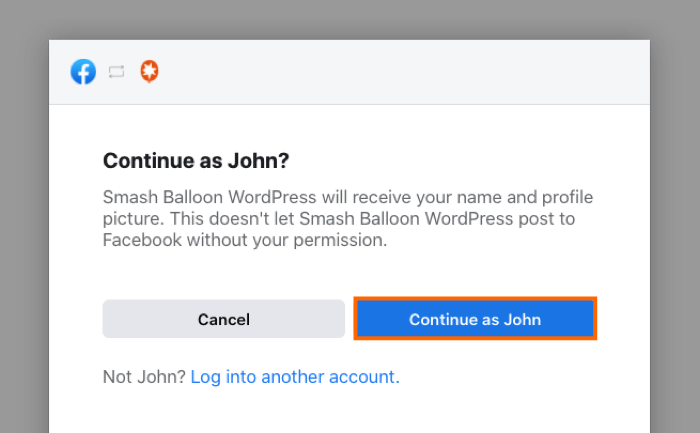
10) Se te redirigirá a Facebook y, si no has iniciado sesión, se te pedirá que lo hagas. Una vez iniciada la sesión, sigue las instrucciones haciendo clic en el icono Continúe en botón.
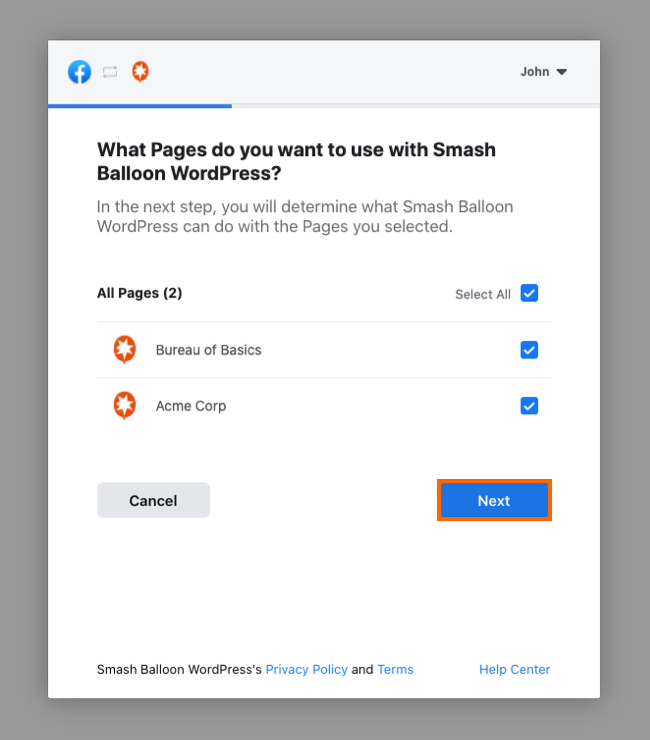
11) Facebook te preguntará qué páginas quieres utilizar. Selecciona las páginas que quieres mostrar y haz clic en Siguiente.
Nota: Seleccione todas las páginas las páginas de esta pantalla para autorizar el código de acceso; a continuación, conecte sólo las páginas que desee visualizar.
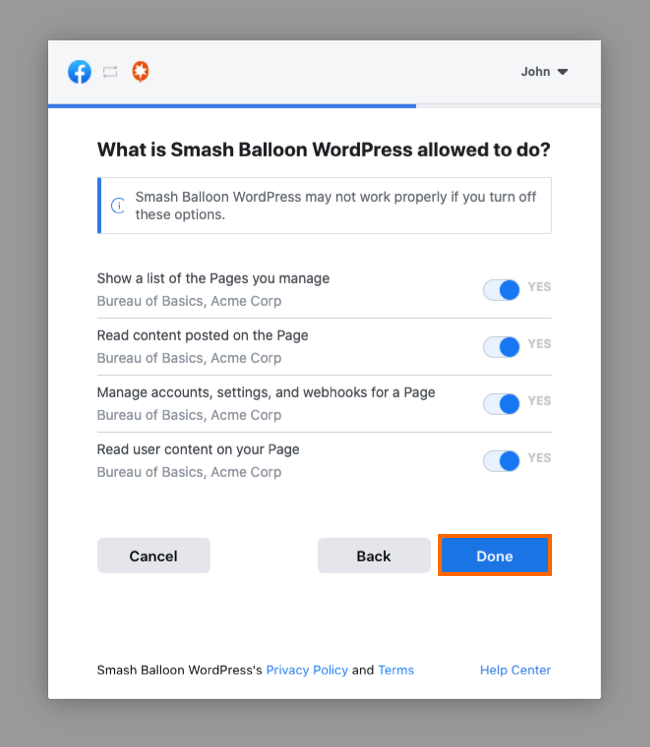
12) Revise los permisos que solicita nuestra aplicación, haga clic en Listo y, a continuación, en Aceptar en la página siguiente para volver al panel de control de WordPress.
Importante: Es posible que tu feed no funcione correctamente si desactivas una o más de estas opciones.
Nota: Esto no permite a nuestro plugin gestionar la configuración de tu página, editar, publicar o hacer cualquier otra cosa en tu página de Facebook. Simplemente permite que el complemento recupere un token de acceso de "sólo lectura" para tu página, lo que le permite recuperar publicaciones u otro contenido que desees mostrar.
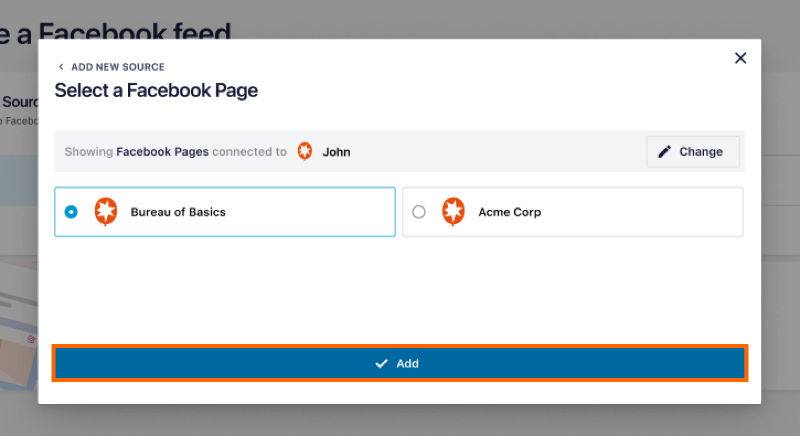
13) Aparecerá la lista de páginas de Facebook. Seleccione una página y haga clic en el botón Añadir
.
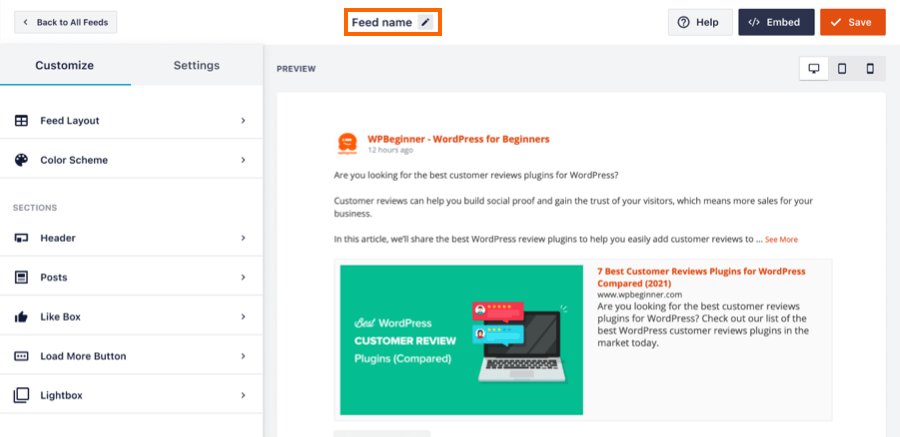
14) Añada un nombre a su feed y personalícelo utilizando las opciones de esta pantalla, después haga clic en Guardar
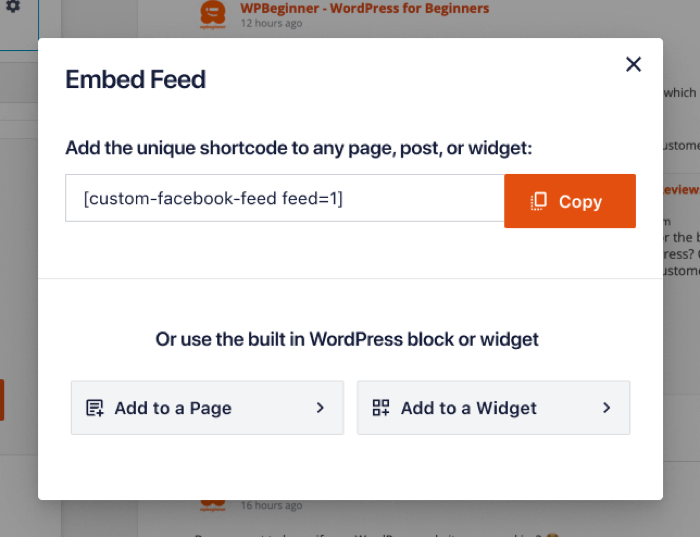
15) Una vez que esté listo para incrustar su feed, haga clic en el botón Insertar y copia el shortcode.
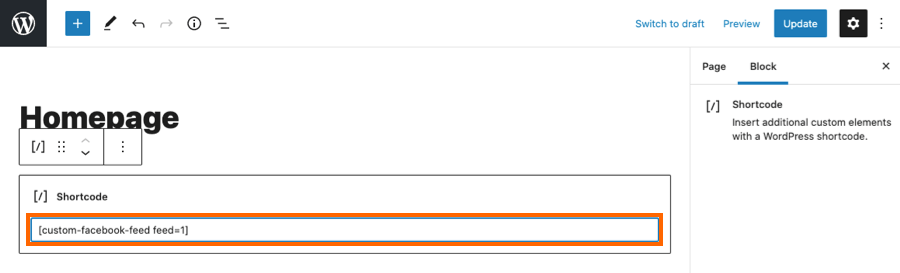
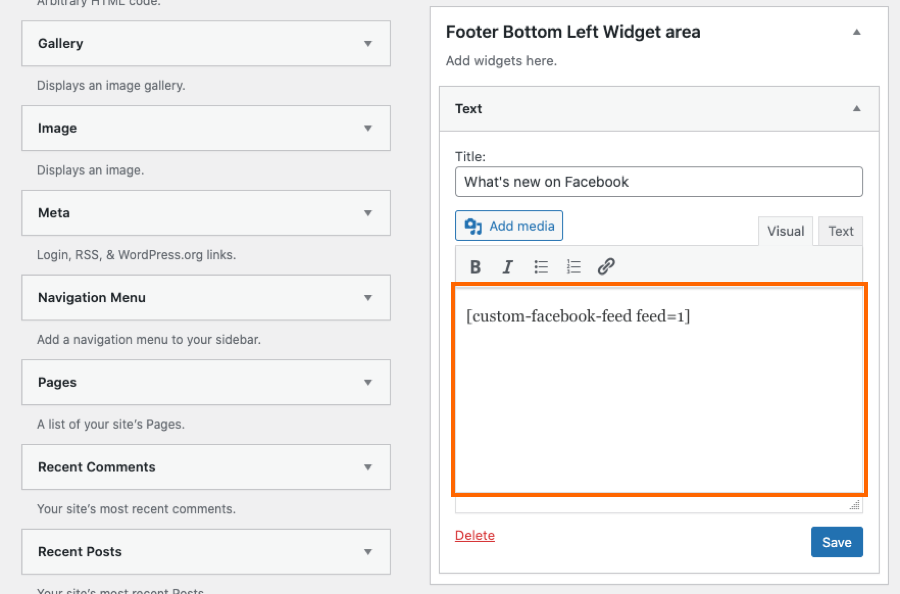
16) Para mostrar tu feed simplemente añade el shortcode que has creado a cualquier página, post o widget, así:
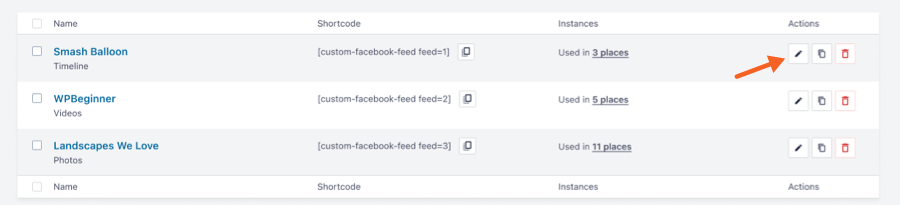
17) Vaya a la página Todos los feeds y haga clic en el botón Editar para personalizar su feed.
Si tiene algún problema con la configuración o el uso del plugin, consulte nuestra sección de asistencia para obtener soluciones a los problemas más comunes. Si necesita más ayuda, también puede abrir un ticket de soporte a continuación
Para una visión general de la configuración del plugin, echa un vistazo al vídeo a continuación.
Nota: El vídeo muestra el plugin Pro del plugin, que incluye más características que la versión gratuita, sin embargo, el proceso de configuración inicial es el mismo tanto para la versión gratuita y Pro.




