


 ソーシャルウォール
  フィード分析

無料のWordPressプラグイン「Custom Facebook Feed」をアップロード、有効化、設定し、初めてのFacebookフィードを作成する方法。
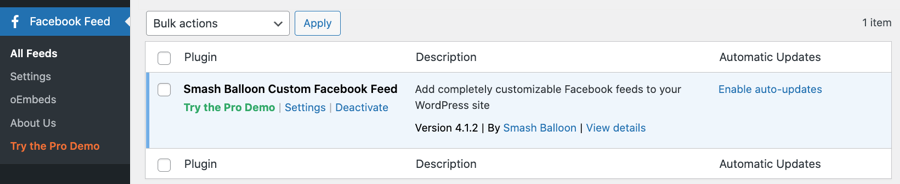
1) プラグインをアップロードするには、WordPressプラグインページの上部にある新規追加をクリックします。
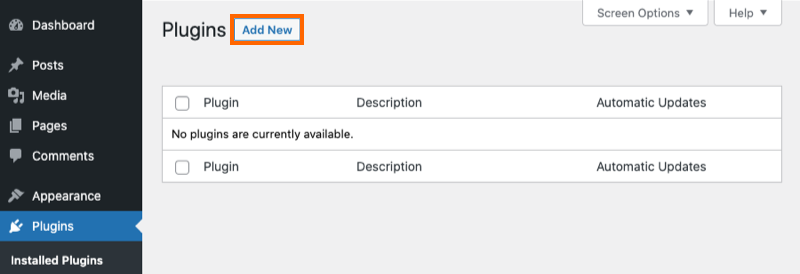
2)上部にある「アップロード」をクリックします。
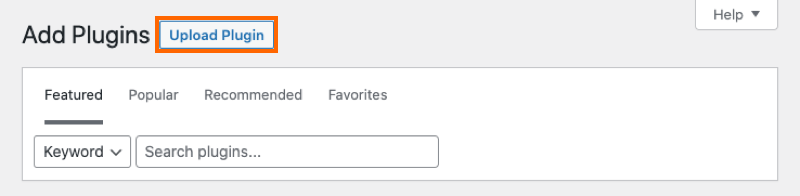
3)プラグイン購入時にダウンロードしたzipファイルを参照し、「今すぐインストール」をクリックします。
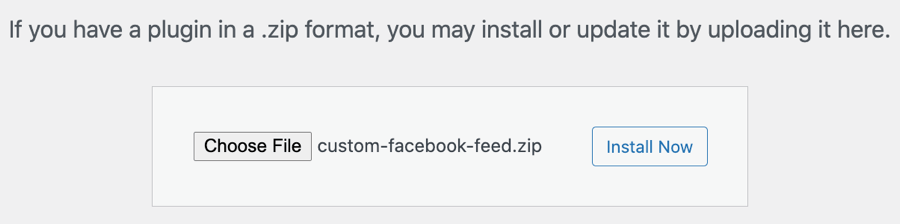
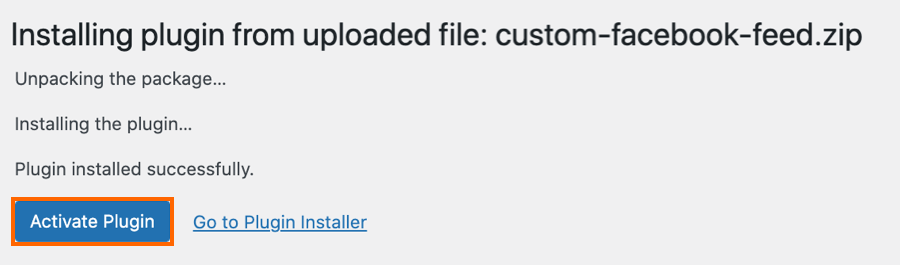
4)プラグインを有効にする。
5)WordPressのメニューにFacebookフィードメニューが表示されます。
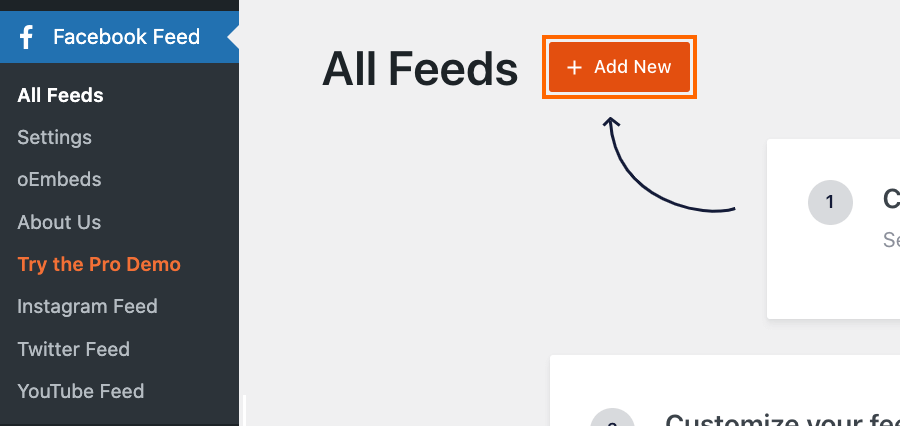
6) All Feedsをクリックし、Add newというボタンをクリックします。
注: 代理でアカウントに接続する場合。
Facebook(Meta)がデータ保護ポリシーを変更したため、Facebook ID やアクセストークンを手動で追加することはできなくなりました。そのため、Facebook ページで特定の役割を持つユーザーによって接続を行う必要があります。 最も簡単な方法は、ページの所有者に役割を付与してもらうよう依頼し、自分のFacebookプロフィールを使ってページを連携させることです。所有者がWordPressサイトにアクセスできる場合は、「Facebookフィード」>「設定」>「ソースの管理」から、自身で連携を行うことも可能です。ダッシュボードにアクセスできない場合を含むその他のオプションについては、こちらのガイドをご覧ください。
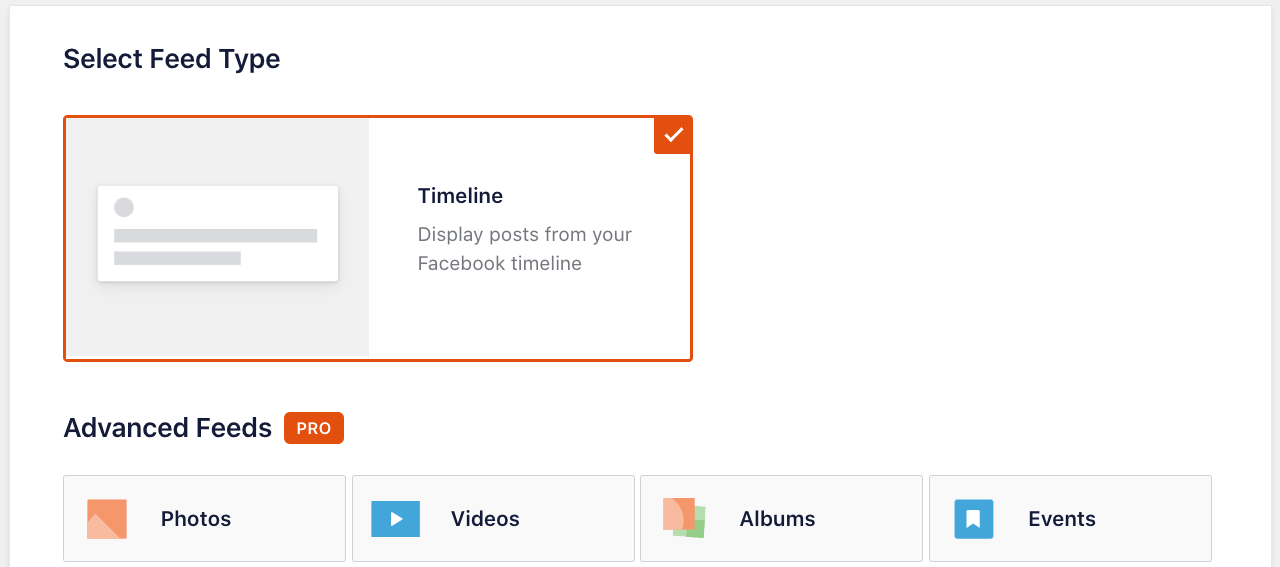
7) User Timelineオプションをクリックし、Nextをクリックする。
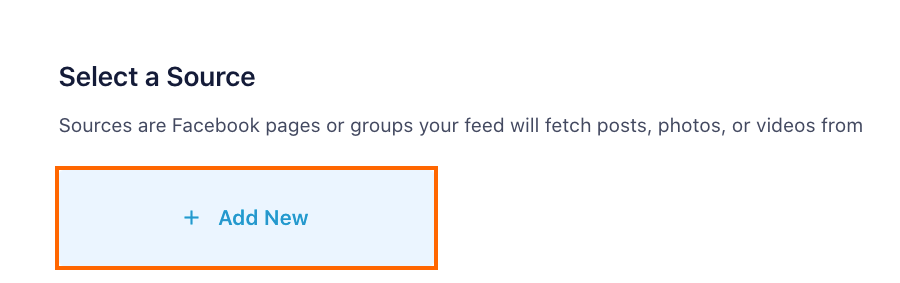
8)「新規追加」ボタンをクリックする。
9) を選択する。 タイプ をクリックします。 接続 ボタン
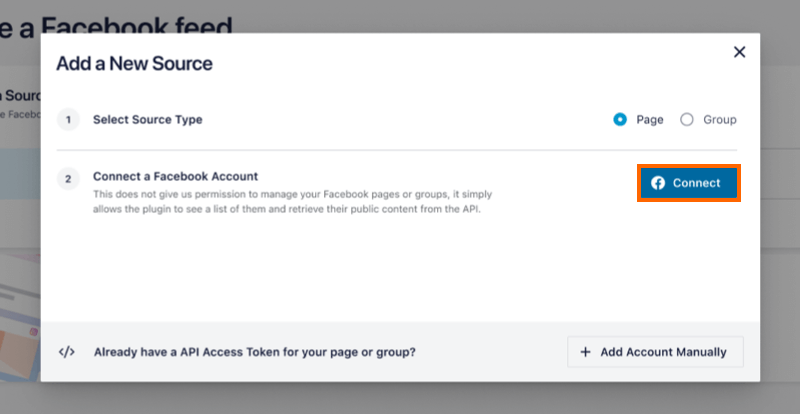
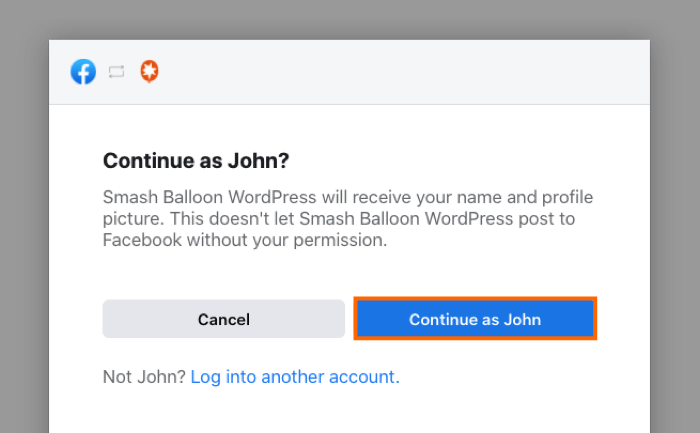
10) Facebookにリダイレクトされ、ログインしていない場合はログインするよう促されます。ログインしたら、画面の指示に従って 続ける ボタンをクリックする。
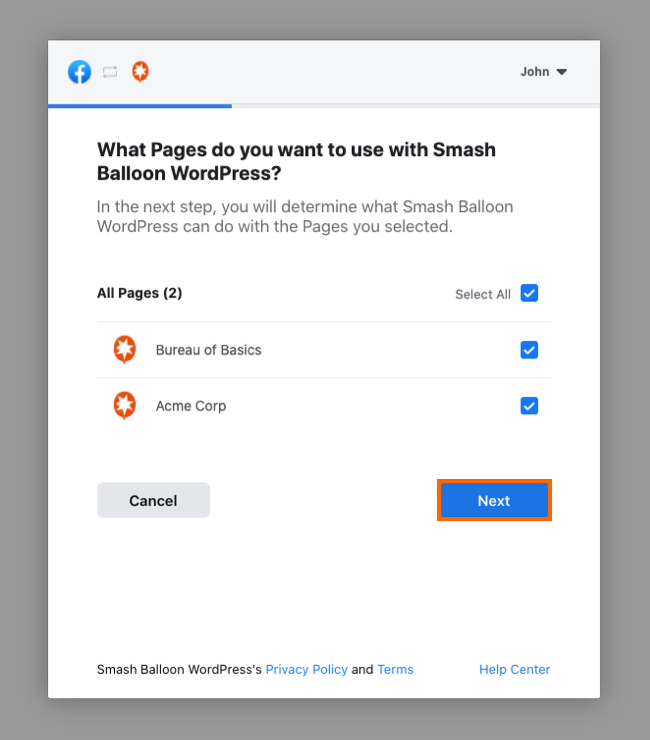
11) フェイスブックは次に、どのページを使用したいかを尋ねます。表示したいページを選択し、「次へ」をクリックします。
注すべての次に、表示したいページのみを接続します。
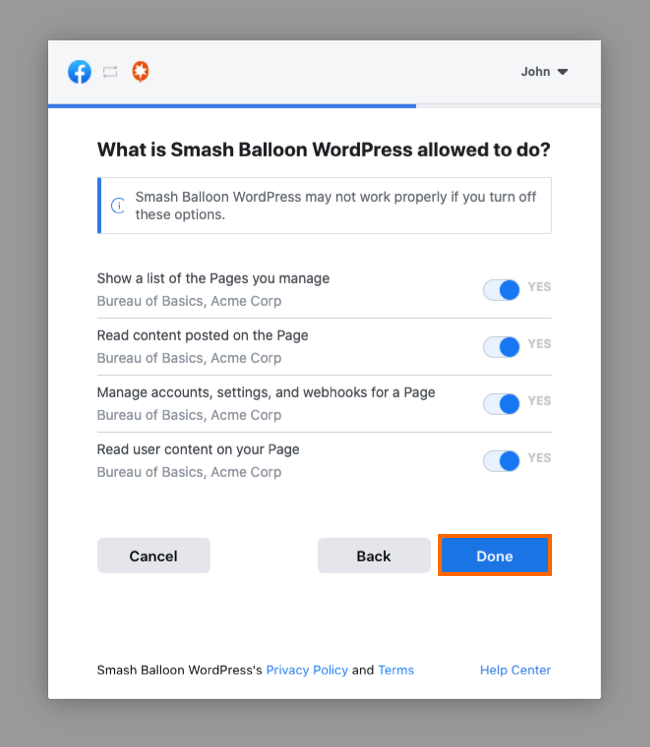
12) アプリが要求しているパーミッションを確認し、[完了] をクリックし、次のページで[ OK] をクリックしてWordPressダッシュボードに戻ります。
重要:これらのオプションを1つ以上オフにすると、フィードが正しく動作しない可能性があります。
注意:これは、プラグインがあなたのページの設定を管理したり、編集したり、投稿したり、Facebookページに何かをしたりすることを許可するものではありません。単にプラグインがあなたのページの「読み取り専用」のアクセストークンを取得し、あなたが表示したい投稿やその他のコンテンツを取得できるようにするだけです。
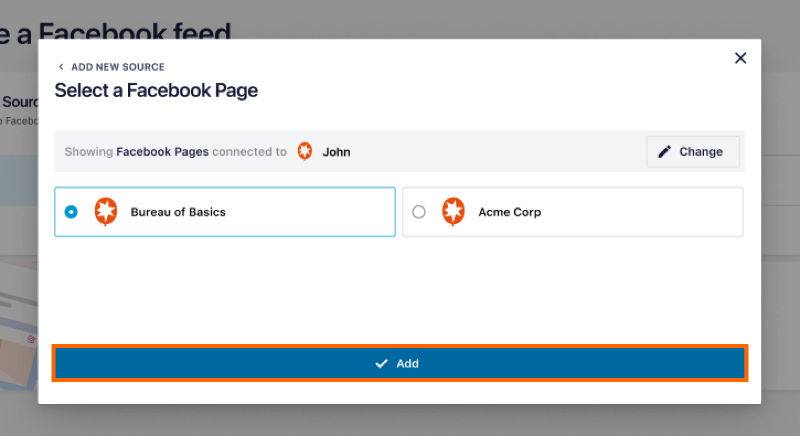
13) Facebookページのリストが表示されます。ページを選択し、追加ボタンをクリックします。
.
14)フィードに名前を付け、この画面のオプションを使用してカスタマイズし、保存をクリックします。
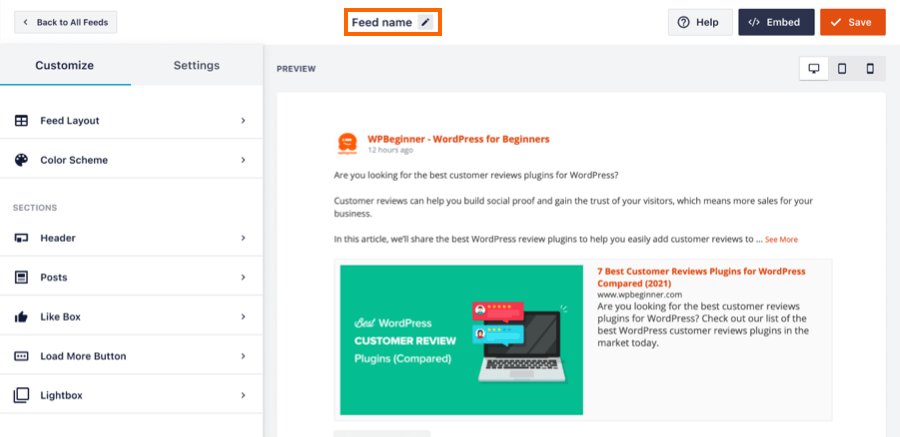
15) フィードを埋め込む準備ができたら エンベッド ボタンをクリックし、ショートコードをコピーする。
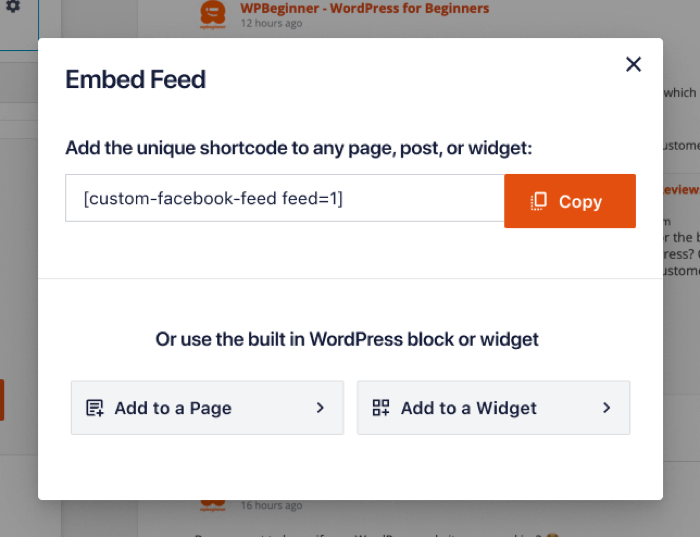
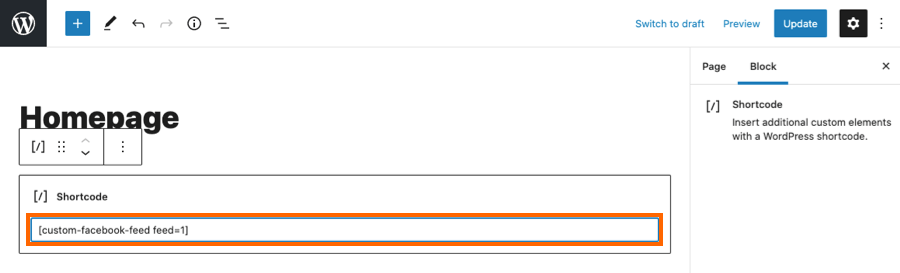
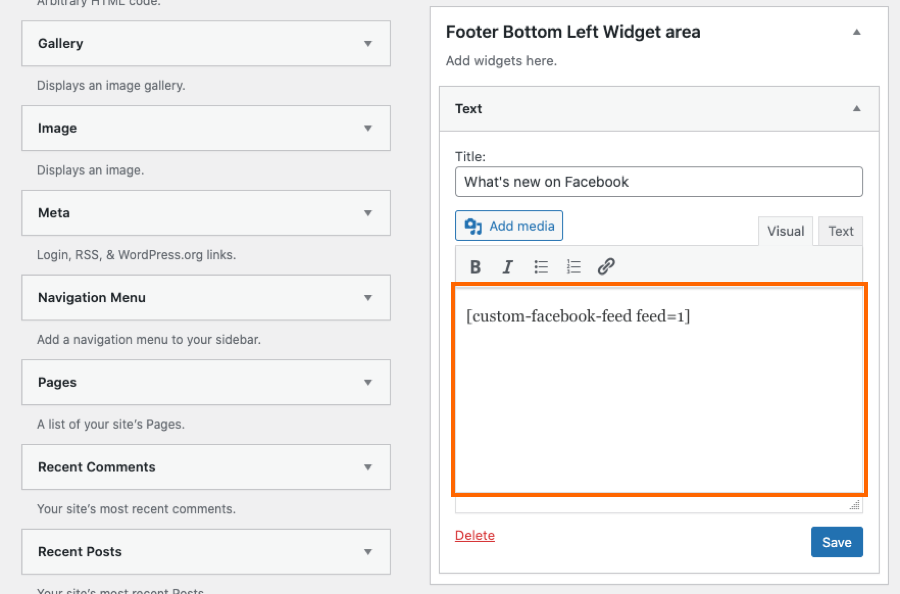
16) フィードを表示するには、作成したショートコードを任意のページ、投稿、ウィジェットに次のように追加するだけです:
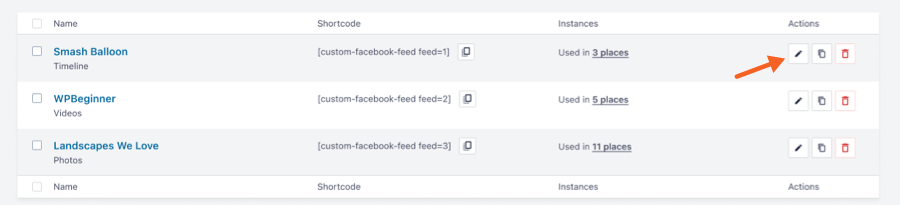
17)「すべてのフィード」ページに移動し、「編集」 ボタンをクリックしてフィードをカスタマイズします。
プラグインの設定や使用に問題がある場合は、よくある問題の解決策をサポートセクションでご確認ください。それ以上のサポートが必要な場合は、以下のサポートチケットを開いてください。
プラグイン設定の概要ビデオについては、以下のビデオをご覧ください。
注:このビデオでは プロバージョンのプラグインを紹介しています。無料バージョンよりも多くの機能が含まれていますが、最初のセットアップ手順は無料バージョンもProバージョンも同じです。




