


 Muro social
  Feed Analytics

¿Te gustaría saber cuándo deja de aparecer contenido nuevo en tu muro de Facebook?
En esta guía, te explicaremos las alertas de Custom Facebook Feed que se activan cuando tu feed deja de actualizarse y qué hacer cuando recibas una. Lo único que necesitas es Custom Facebook Feed y una página de Facebook vinculada.
Requisitos: Estas alertas requieren la versión 4.14.0 o superior de Custom Facebook Feed. Están incluidas tanto en la versión gratuita como en la de pago.
Antes de empezar, asegúrate de que el plugin «Custom Facebook Feed» esté instalado y activado en tu sitio de WordPress. Si utilizas la versión gratuita, consulta nuestra guía sobre cómo configurar el plugin gratuito «Custom Facebook Feed».
«Custom Facebook Feed» guarda una copia de las publicaciones de tu muro. Si no puede obtener nuevas publicaciones de Facebook, muestra a los visitantes esa copia guardada. Como tu muro sigue mostrando publicaciones y tu página web tiene un aspecto normal, las alertas te avisan cuando esto ocurre.
Esto es lo que vamos a tratar:
- Cómo leer el aviso de actualización del feed
- Comprobación de la conexión del alimentador
- Cómo recibir el informe semanal por correo electrónico
- Preguntas frecuentes
Cómo leer el aviso de actualización del feed
Para empezar, veremos la alerta que aparecerá mientras estés conectado a tu sitio web.
Cuando Custom Facebook Feed no consigue obtener nuevas publicaciones de Facebook durante 7 días, aparece un aviso en la parte superior de las páginas de administración de WordPress. En él se indica cuántos días lleva sin actualizarse tu feed. La causa más habitual es un problema con la conexión a Facebook.
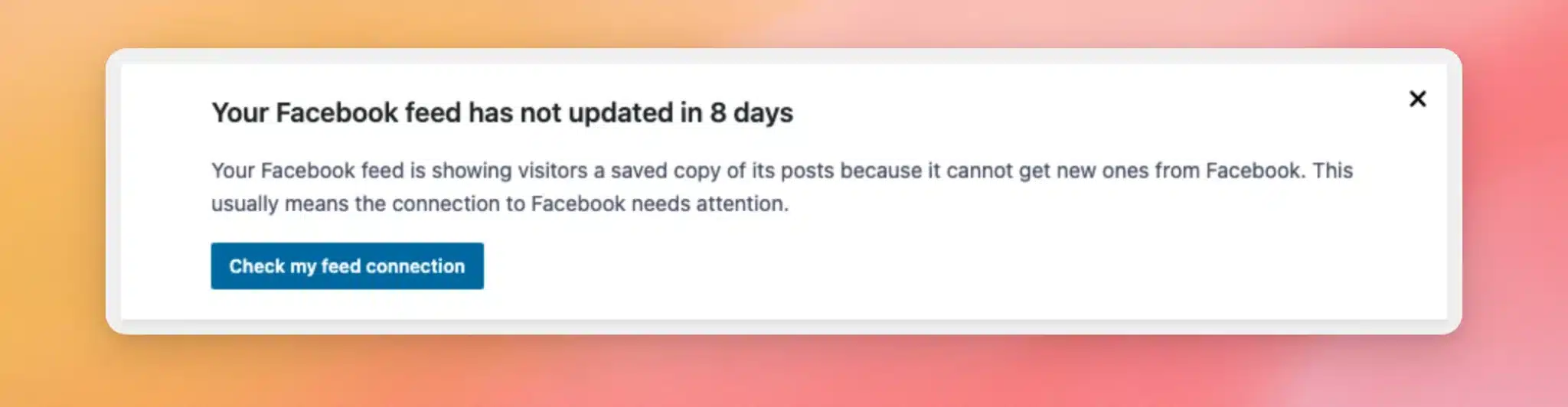
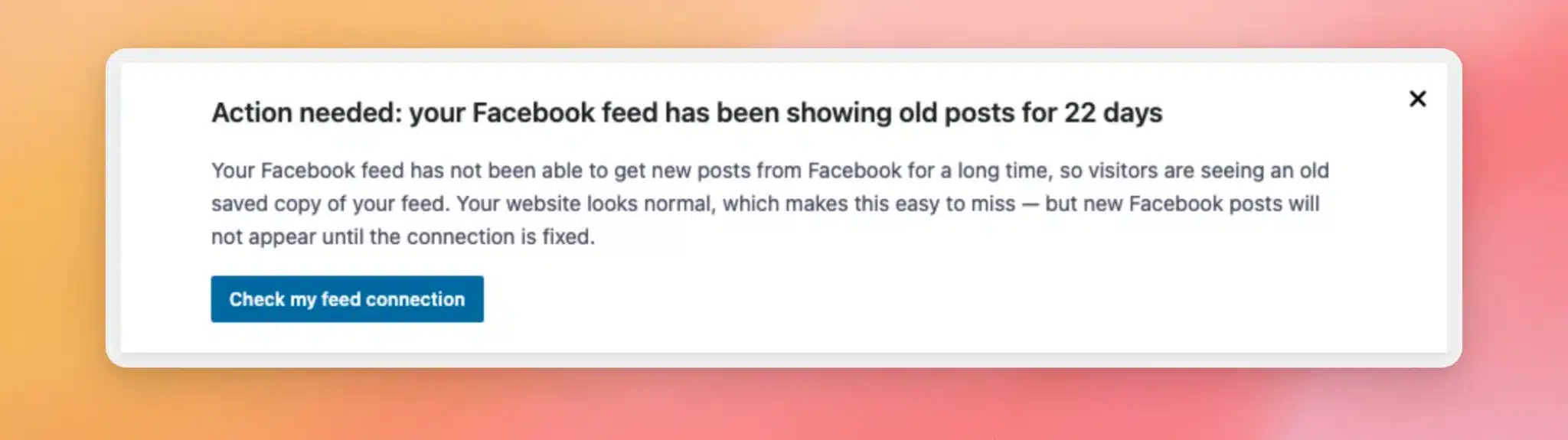
Si el feed sigue sin actualizarse al cabo de 21 días, el aviso cambia a un mensaje más urgente.
Cuando hay más de una fuente afectada, el aviso también indica cuántas.
Comprobación de la conexión del alimentador
Para averiguar cuál es el problema, haz clic en «Comprobar mi conexión de feed » en el aviso.
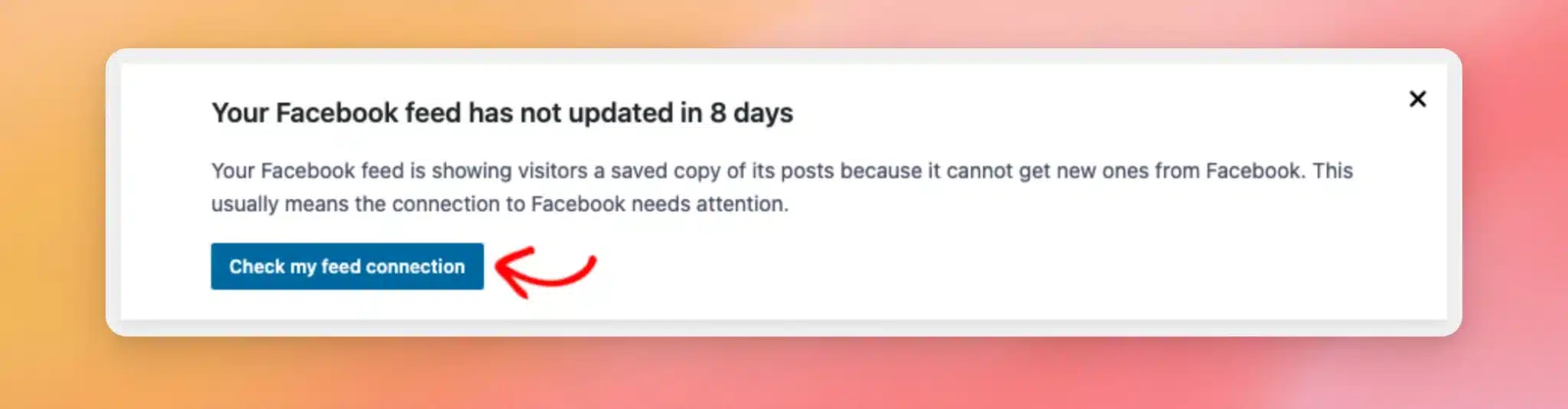
Esto abre la configuración del feed personalizado de Facebook.
En la sección «Gestionar fuentes», marca la página de Facebook que utiliza tu feed.
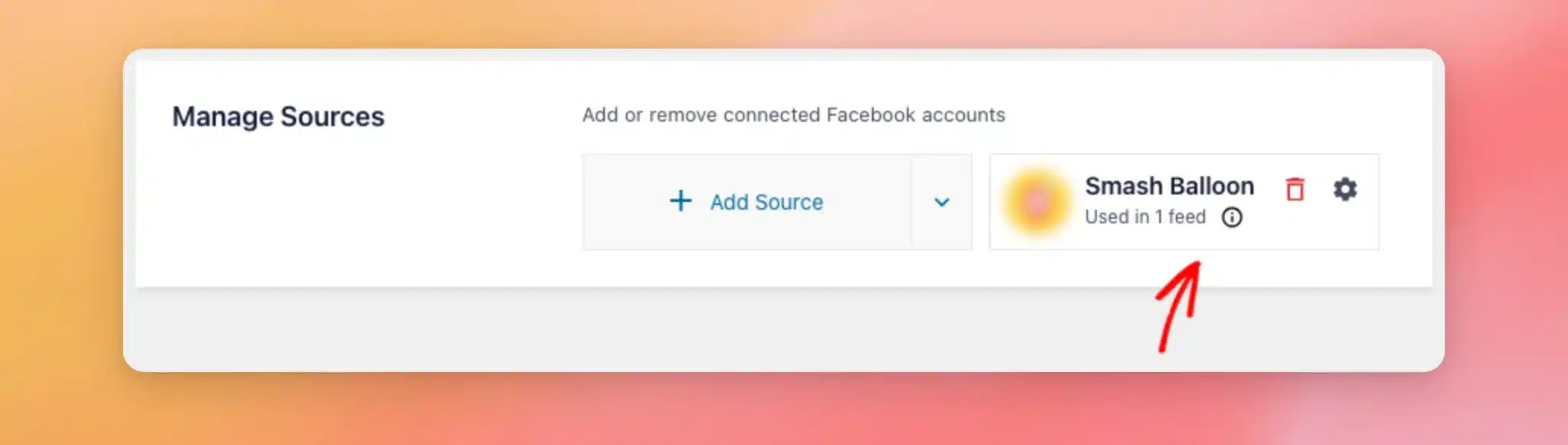
Si tu página muestra un error de conexión, vuelve a conectarte.
Nota: En la versión gratuita de Custom Facebook Feed, tu página muestra el mensaje «Fuente no válida» en lugar de «Error de conexión».
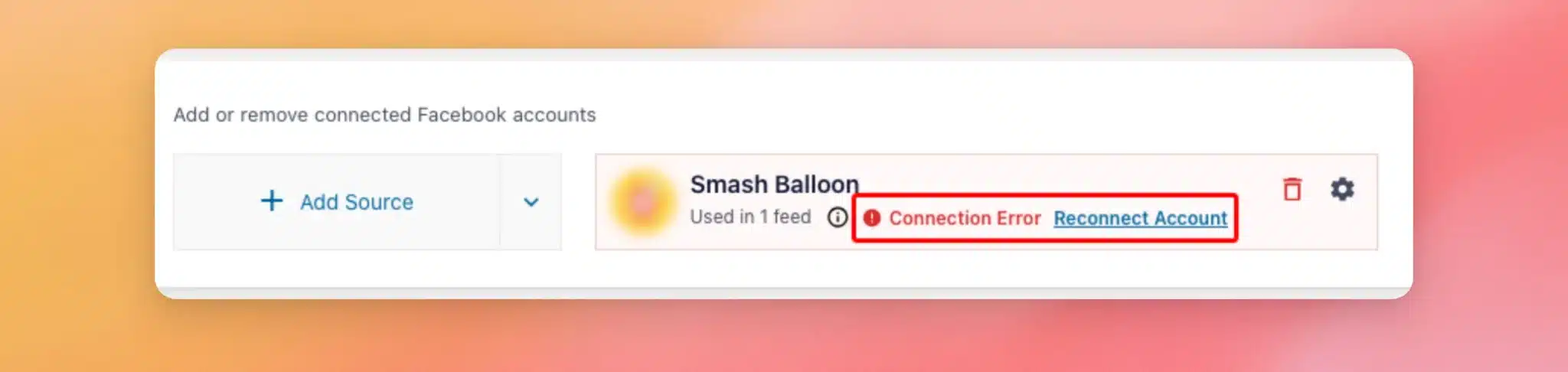
Si necesitas ayuda paso a paso, consulta nuestra guía sobre cómo volver a conectar tu página de Facebook.
Si tu página se ve bien, consulta nuestra guía de mensajes de error de la API de Facebook para conocer otras posibles causas.
En cuanto tu feed vuelva a recibir nuevas publicaciones de Facebook, la notificación desaparecerá por sí sola.
Cómo recibir el informe semanal por correo electrónico
Custom Facebook Feed también puede enviarte un informe semanal por correo electrónico cuando uno de tus feeds tenga algún problema. Esto incluye los feeds que llevan 7 días o más mostrando su copia guardada. A diferencia de la notificación, el correo electrónico te llega incluso cuando no has iniciado sesión en WordPress.
El informe está activado por defecto y se envía una vez a la semana a la dirección de correo electrónico de administración de tu sitio web.
Si no sueles consultar esa bandeja de entrada con frecuencia, puedes enviar el informe a otra dirección.
Para comprobar la configuración de tu informe, ve a «Notificaciones de Facebook» » «Configuración». A continuación, haz clic en la pestaña «Avanzado ».
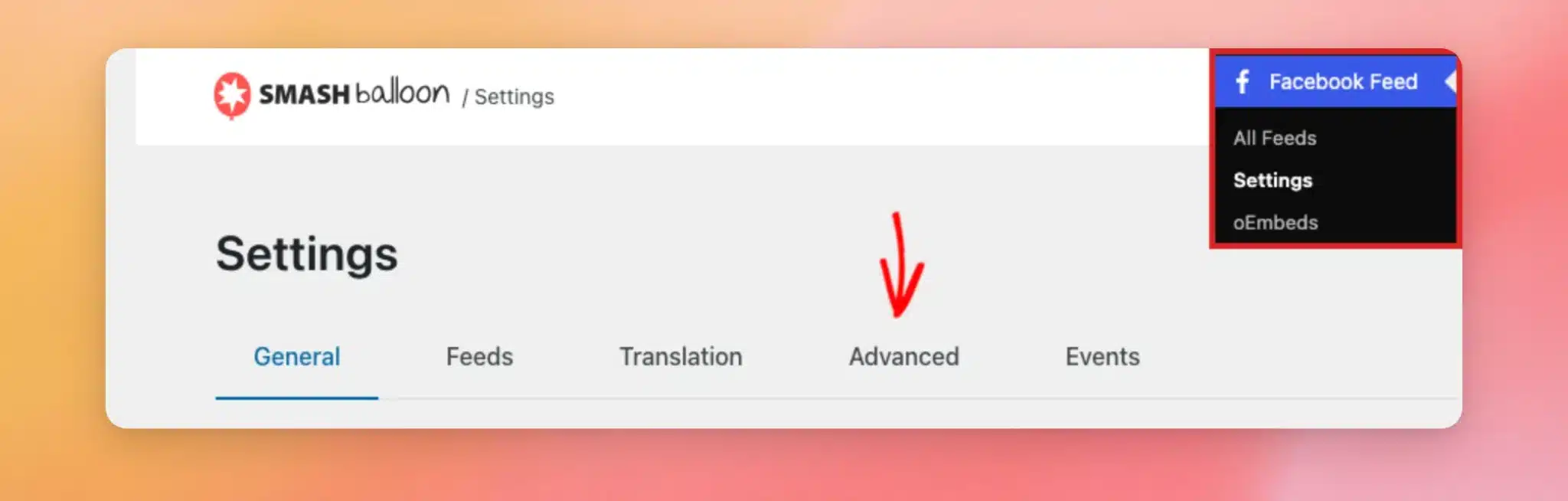
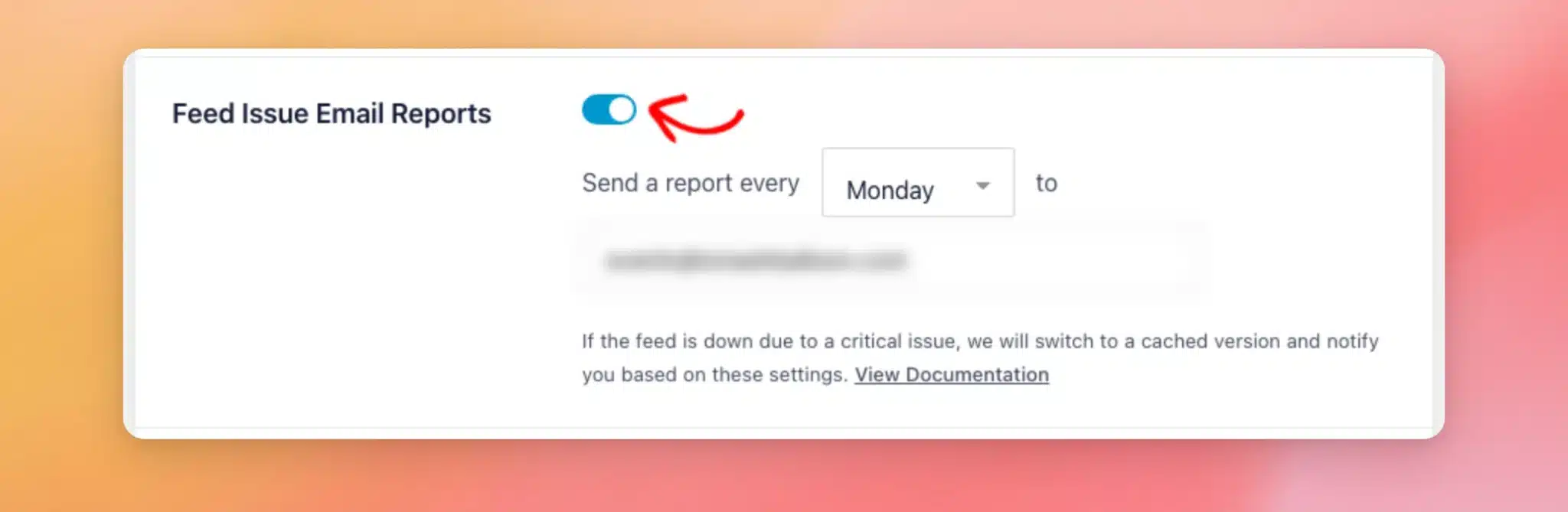
En esta pestaña, la opción «Enviar informes por correo electrónico sobre problemas con el feed» debe estar activada para que el feed personalizado de Facebook envíe el informe.
Para cambiar quién lo recibe, modifica las direcciones de correo electrónico en el campo situado debajo de la fecha del informe. Separa cada dirección con una coma.
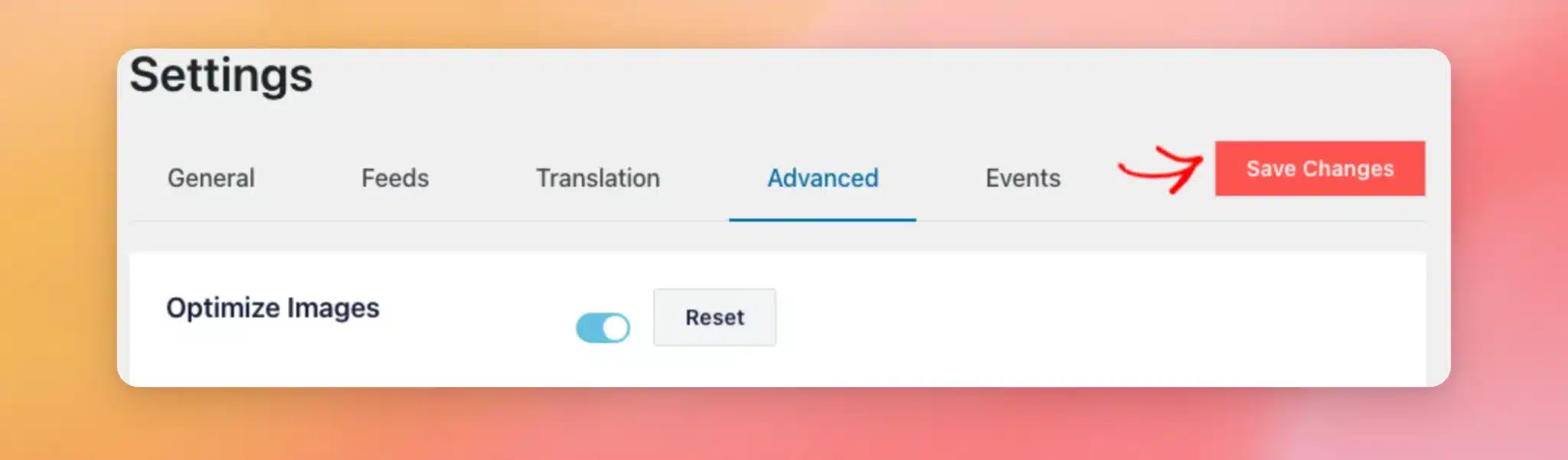
Cuando hayas terminado, haz clic en Guardar cambios .
El feed personalizado de Facebook solo envía el informe cuando hay un problema con el feed. En el caso de un feed que muestra su copia guardada, el informe indica cuántos días lleva sin poder obtener nuevas publicaciones de Facebook.
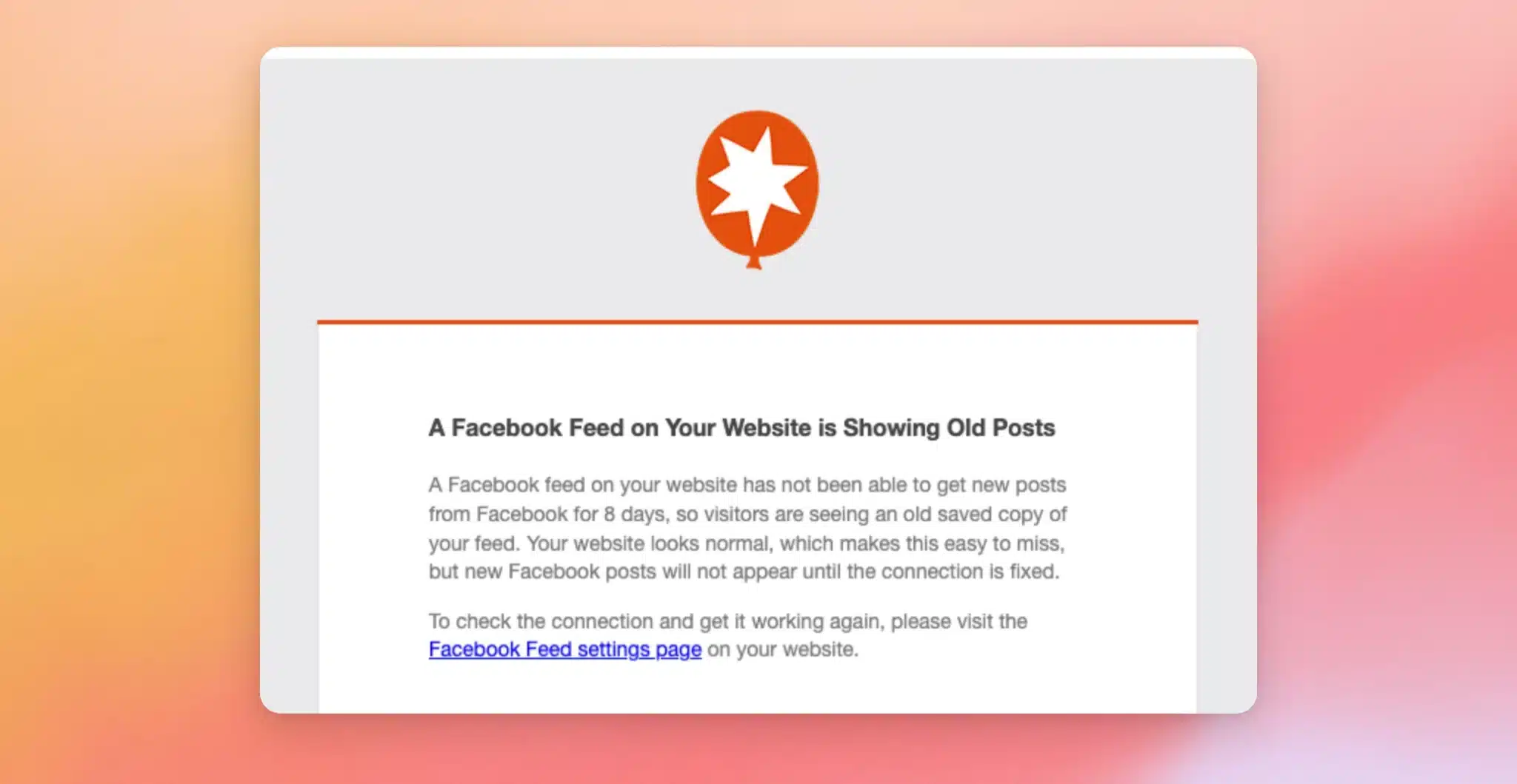
Si tu feed también presenta un error de conexión, el informe indica que no puede conectarse a Facebook.
El correo electrónico incluye un enlace a la configuración de tu muro de Facebook.
A partir de ahí, sigue los pasos que se indican en «Comprobación de la conexión del alimentador».
¡Y ya está! Ahora ya sabes cómo te avisa «Custom Facebook Feed» cuando tu muro deja de actualizarse y qué hacer cuando recibes una alerta. A continuación, echa un vistazo a nuestra guía sobre por qué pueden faltar algunas publicaciones en tu muro de Facebook.
Preguntas frecuentes
A continuación, respondemos a algunas de las preguntas más frecuentes sobre las alertas de actualización del feed de Custom Facebook Feed.
¿Por qué mi feed parece normal si no se está actualizando?
Aunque «Custom Facebook Feed» no puede recuperar nuevas publicaciones, muestra a los visitantes la copia guardada de tu feed. Tu feed sigue mostrando publicaciones. Las nuevas publicaciones de Facebook no aparecerán hasta que se solucione el problema de conexión.
¿Puedo desestimar la notificación?
Sí. En la esquina superior derecha del aviso, haz clic en la «X». Esto solo lo oculta para ti.
Si el feed sigue sin actualizarse al cabo de 21 días, aparecerá el aviso urgente, aunque hayas descartado el primero. Si descartas el aviso urgente, volverá a aparecer en el plazo de una semana, siempre y cuando el feed siga sin actualizarse.
¿Desaparecerá el aviso por sí solo?
Sí. En cuanto tu feed vuelva a recibir nuevas publicaciones de Facebook, la notificación desaparecerá.
Tu feed comprueba si hay nuevas publicaciones en Facebook según una programación; por defecto, cada 12 horas. En la versión gratuita, se comprueba cuando alguien visita una página en la que aparece tu feed; por defecto, hasta una vez por hora. Una vez que vuelvas a conectar tu página, la notificación puede permanecer hasta la siguiente comprobación.
Para comprobar tu muro de inmediato, ve a «Muro de Facebook» » «Configuración». A continuación, haz clic en la pestaña «Muros ». Después, haz clic en «Borrar todas las cachés». Por último, visita una página en la que se muestre tu muro.
¿Quién puede ver el aviso?
Solo los usuarios que pueden gestionar la configuración de tu sitio web, como los administradores.
¿Tengo que volver a conectarme cuando Facebook limite las solicitudes de mi página web?
No. Una restricción temporal impuesta por Facebook no hace que tu página muestre un error de conexión. Tu feed sigue mostrando las publicaciones guardadas hasta que pueda obtener otras nuevas.
¿Y si al volver a conectar mi página no se soluciona el error?
Para saber por qué, ve a «Feed de Facebook» » «Configuración». El mensaje de error que aparece en la parte superior de la página te indica cuál es el problema y qué debes hacer para solucionarlo.
Por ejemplo, «Pérdida de acceso a la página» significa que la cuenta de Facebook con la que te conectaste ha perdido su rol en tu página. También puede significar que tu página ahora requiere autenticación de dos factores y que esa cuenta no la tiene activada.
Volviendo a conectarte no se restablece el rol ni se activa la autenticación de dos factores. Para solucionarlo, restablece el rol de la cuenta en tu página o activa la autenticación de dos factores para ella.
¿Por qué no he recibido el informe por correo electrónico?
«Custom Facebook Feed» solo envía el informe cuando se produce un problema en el feed. Si durante una semana no hay problemas, no se envía ningún informe.
Los correos electrónicos enviados desde tu página web también pueden acabar en la carpeta de spam o ser bloqueados. Consulta nuestra guía sobre qué hacer si el correo electrónico no aparece en tu bandeja de entrada.
Si necesitas ayuda paso a paso para solucionar los problemas de correo electrónico de tu sitio web, consulta el artículo «Cómo solucionar el problema de que WordPress no envía correos electrónicos».
¿Puedo enviar el informe a más de una persona?
Sí. En el campo «Correo electrónico» de la configuración «Informes por correo electrónico sobre problemas con el feed», introduce cada dirección separada por una coma.
¿Cómo puedo dejar de recibir el informe por correo electrónico?
En tu panel de control de WordPress, ve a Facebook Feed » Configuración. A continuación, haz clic en la pestaña «Avanzado ». Después, desactiva la opción «Enviar informes por correo electrónico sobre el feed ». Cuando hayas terminado, haz clic en «Guardar cambios».
El aviso que aparece en la parte superior de las páginas de administración de WordPress sigue mostrándose cuando un feed deja de actualizarse.




