


 Muro social
 Feed Analytics


El motivo por el que el muro de Facebook deja de actualizarse o deja de mostrar publicaciones suele ser que estas se han compartido desde un perfil personal o una página con acceso restringido.
¿Te gustaría saber por qué ha dejado de actualizarse tu muro de Facebook o por qué faltan algunas publicaciones de tu página de Facebook?
En esta guía, te explicaremos cuáles son las causas más habituales y cómo solucionar cada una de ellas. Lo único que necesitas es «Custom Facebook Feed» y una página de Facebook vinculada.
Antes de empezar, asegúrate de que el plugin «Custom Facebook Feed» esté instalado y activado en tu sitio de WordPress. Si utilizas la versión gratuita, consulta nuestra guía sobre cómo configurar el plugin gratuito «Custom Facebook Feed».
Si faltan publicaciones en tu feed, empieza por las tres primeras secciones. Si tu feed no muestra ninguna publicación nueva, empieza por las dos últimas. Esto es lo que vamos a tratar.
- Comprobación de publicaciones compartidas o no públicas
- Comprobación de las publicaciones filtradas
- Comprobación de las restricciones de público
- Cómo utilizar un feed personalizado de Facebook con W3 Total Cache u otros plugins de almacenamiento en caché
- Recibir alertas cuando tu feed deja de actualizarse
- Preguntas frecuentes
Comprobación de publicaciones compartidas o no públicas
Si faltan algunas publicaciones de tu página de Facebook, lo más probable es que Meta solo envíe las publicaciones originales que crea la propia página. Las publicaciones que otras personas comparten en tu página no se muestran.
Lo mismo se aplica a las publicaciones compartidas desde el perfil personal de un usuario o desde una página de Facebook no pública. La política de privacidad de Facebook no permite que estas publicaciones se muestren fuera de Facebook, ya que no pertenecen a tu página. Pertenecen al usuario o a la página no pública que las publicó. Una página no pública tiene una restricción de edad o de ubicación. Sus publicaciones no están disponibles públicamente a través de la API de Facebook.
Esto no es una limitación de nuestro complemento. Se trata de una restricción que Facebook impone a su contenido para proteger la privacidad de sus usuarios.
Para que una de estas publicaciones aparezca en tu feed, vuelve a publicar el contenido como una publicación propia en tu página de Facebook, en lugar de compartirlo. De este modo, la publicación procederá de tu página y, por lo tanto, aparecerá en tu feed.
Si las publicaciones que faltan son publicaciones originales de tu página, comprueba si hay algún filtro que las esté ocultando.
Comprobación de las publicaciones filtradas
Un feed puede ocultar publicaciones de forma intencionada. El filtrado de publicaciones forma parte del nivel de licencia Plus o superior. Los controles de filtrado aparecen atenuados cuando tu licencia no los incluye.
Para comprobar si algún filtro está ocultando tus publicaciones, sigue los pasos que se indican a continuación.
- En tu panel de control de WordPress, ve a «Facebook Feed» » «All Feeds».
- A continuación, busca tu feed. Después, haz clic en el icono de edición.
- En el generador de feeds, haz clic en la pestaña «Configuración ». A continuación, haz clic en «Filtros».
- Si tienes un feed de la línea de tiempo, fíjate en la configuración «Mostrar ». Cuando se selecciona «Solo publicaciones específicas », debes marcar los tipos de publicación que desees en la sección «Mostrar publicaciones con».
- A continuación, fíjate en el cuadro «Mostrar solo entradas que contengan ». Un canal con palabras en este cuadro solo muestra las entradas que las contengan.
- A continuación, fíjate en el cuadro «No mostrar entradas que contengan ». Un canal en el que se incluyan palabras en este cuadro ocultará todas las entradas que las contengan.
- Cuando hayas terminado, haz clic en «Guardar».
Los filtros se aplican a las publicaciones que el complemento obtiene de Facebook. Por lo tanto, un filtro puede hacer que solo te queden unas pocas publicaciones, o ninguna. Si eso ocurre, es posible que tengas que aumentar el límite de publicaciones de la API.
- Mientras sigues editando el feed, haz clic en la pestaña «Configuración ». A continuación, haz clic en «Avanzado».
- A continuación, configura el «Límite de envíos de la API» en «Manual» e introduce un número mayor, hasta un máximo de 100.
- A continuación, haz clic en «Guardar».
Si en tu feed de la línea de tiempo no aparece ninguna publicación, comprueba de nuevo la configuración de «Mostrar». Antes de la versión 4.16.0 de Custom Facebook Feed, si el feed estaba configurado en «Solo publicaciones especificadas» sin marcar ningún tipo de publicación, se ocultaban todas las publicaciones. Para solucionarlo, marca al menos un tipo de publicación o actualiza a la versión 4.16.0 o posterior.
Si tu feed sigue utilizando un shortcode antiguo, comprueba también si contiene el type, filtery exfilter opciones. Además, limitan las entradas que se muestran.
Si los filtros no son la causa, comprueba si las publicaciones que faltan tienen alguna restricción de público.
Comprobación de las restricciones de público
Cuando creas una publicación en Facebook, puedes elegir que solo la vean determinados usuarios. Facebook no permite que una publicación con restricción de público se muestre fuera de su plataforma, ya que dicha publicación no es visible públicamente.
Para que la publicación aparezca en tu feed, elimina la restricción de audiencia en Facebook para que la publicación sea pública. Puedes saber si una publicación es pública por el icono del globo terráqueo que aparece en la parte superior de la misma. Un icono con forma de engranaje indica que la publicación tiene una restricción de audiencia personalizada.
Si tus publicaciones son públicas y tu feed sigue sin mostrar las más recientes, lo siguiente que debes comprobar es la configuración de la caché.
Cómo utilizar un feed personalizado de Facebook con W3 Total Cache u otros plugins de almacenamiento en caché
Custom Facebook Feed es compatible con la mayoría de los plugins de almacenamiento en caché. Es posible que tengas que modificar su configuración para que tu feed muestre tus últimas publicaciones. Un plugin de almacenamiento en caché que guarda una copia de toda la página seguirá mostrando la copia antigua, incluso después de que el plugin haya recibido nuevas publicaciones.
Si tu feed no se actualiza, sigue los pasos que se indican a continuación en W3 Total Cache o en cualquier otro plugin de almacenamiento en caché similar.
- En la configuración del complemento de almacenamiento en caché, desactiva el almacenamiento en caché de páginas o el almacenamiento en caché de objetos.
- A continuación, vacía la caché del propio complemento de caché.
- A continuación, actualiza la página en la que se muestra tu feed. Si aparecen nuevas entradas, significa que el problema lo causaba el plugin de almacenamiento en caché.
Si no quieres desactivar estas opciones, configura el tiempo de caducidad de la caché del complemento de almacenamiento en caché —también conocido como TTL— para que coincida con el intervalo de actualización de tu feed. Por ejemplo, 3600 segundos hacen que la página se actualice una vez cada hora.
Custom Facebook Feed también mantiene su propia caché de tus publicaciones. Para que tu feed reciba las nuevas publicaciones de Facebook al instante, sigue los pasos que se indican a continuación.
- En tu panel de control de WordPress, ve a Facebook Feed » Configuración.
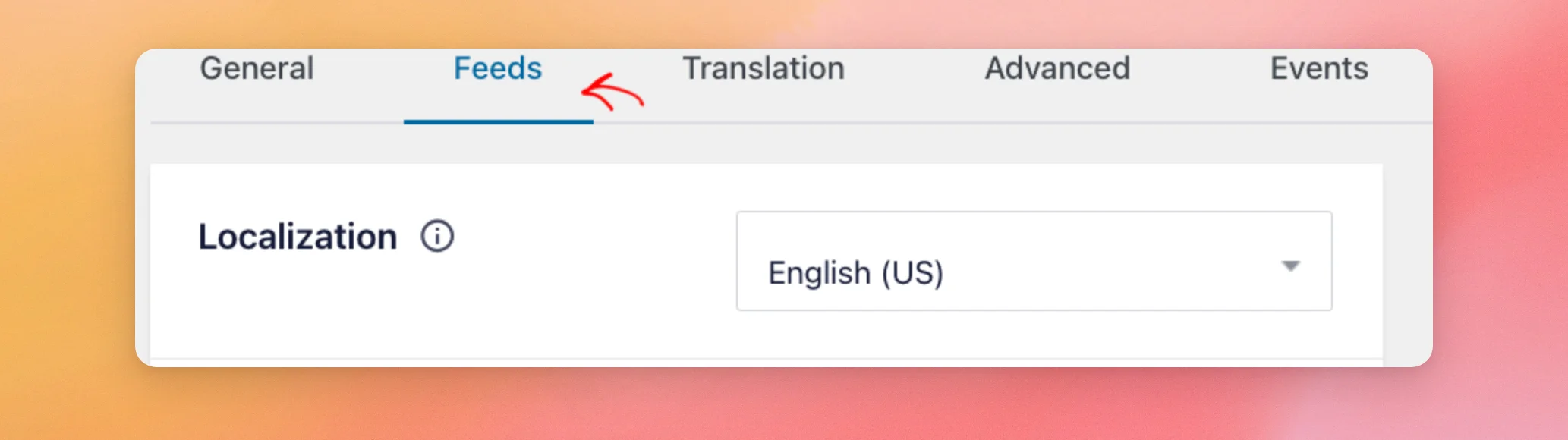
- A continuación, haz clic en la pestaña «Feeds ».
- En el cuadro «Caché», haz clic en «Borrar todas las cachés».
- A continuación, visita una página en la que se muestre tu feed. El complemento recupera tus últimas publicaciones de Facebook al cargar esa página.
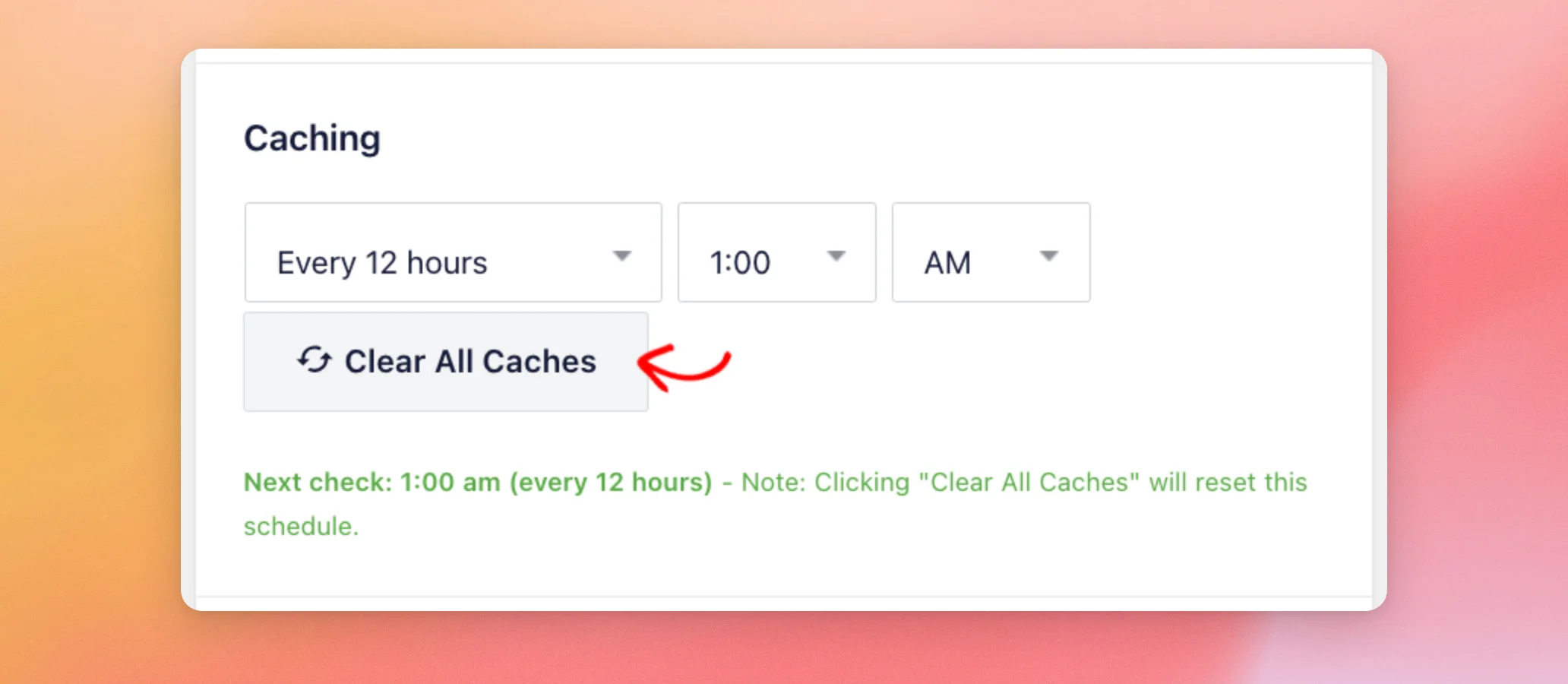
En la versión de pago, el complemento comprueba si hay nuevas entradas en segundo plano. En el cuadro «Caching», puedes elegir entre cada 30 minutos, cada hora, cada 12 horas o cada 24 horas. La opción predeterminada es cada 12 horas.
En la versión gratuita, el cuadro «Caching» muestra un número y una unidad de medida (minutos, horas o días). El valor predeterminado es una hora. La versión gratuita vuelve a comprobarlo cuando alguien visita una página que muestra tu feed una vez transcurrido ese tiempo.
Si en tu feed siguen apareciendo publicaciones antiguas, el siguiente paso es comprobar si el complemento sigue pudiendo conectarse a Facebook.
Recibir alertas cuando tu feed deja de actualizarse
Cuando Custom Facebook Feed no puede obtener nuevas publicaciones de Facebook, muestra a los visitantes una copia guardada de tu feed. Tu página web se ve con normalidad. Sin embargo, las publicaciones van quedando desactualizadas. Custom Facebook Feed 4.14.0 y versiones posteriores te avisan de dos maneras.
- En la parte superior de las páginas de administración de WordPress aparece un aviso una vez que tu feed haya mostrado la copia guardada durante siete días. En él se indica cuántos días lleva sin actualizarse el feed. El mensaje se vuelve más urgente tras 21 días.
- El informe semanal por correo electrónico sobre el feed también trata este tema. Está activado por defecto y se envía a la dirección de correo electrónico de administración de tu página. Cuando está desactivado, no se envía ningún informe. Puedes modificarlo en la pestaña «Avanzado» de «Feed de Facebook» » «Configuración».
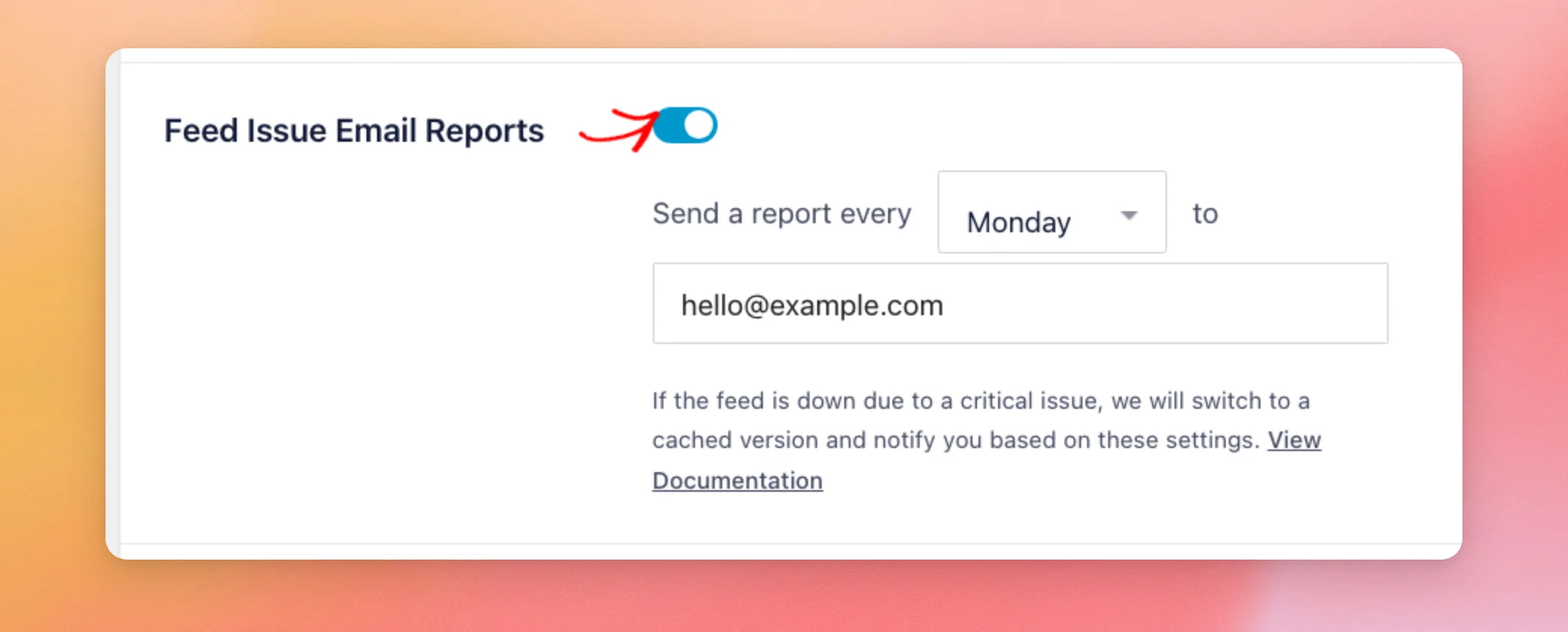
Para conocer paso a paso cómo funcionan ambas alertas, lee nuestra guía sobre cómo recibir alertas cuando tu muro de Facebook deja de actualizarse.
La causa más habitual por la que un feed deja de actualizarse es un problema con la conexión a Facebook. Para averiguarlo, comprueba la parte superior de la página de configuración del complemento.
- En tu panel de control de WordPress, ve a Facebook Feed » Configuración.
- En esta página, fíjate en la parte superior. Cuando el complemento detecta un error grave, muestra allí un mensaje al respecto.
Este mismo error crítico también aparece en «Estado del sitio» de WordPress. Para obtener más información, consulta nuestra guía sobre cómo comprobar los errores del feed de Facebook en «Estado del sitio» de WordPress.
A continuación, busca tu página de Facebook en la sección «Gestionar fuentes» de la misma página. Si aparece el mensaje «Error de conexión» en la versión de pago o «Fuente no válida» en la versión gratuita, es necesario volver a conectarla. Para ello, utiliza el enlace que aparece junto al error. En la versión de pago dice «Volver a conectar la cuenta» y en la versión gratuita, «Volver a conectar».
En Custom Facebook Feed 4.16.0 y versiones posteriores, cada feed utiliza su propia fuente conectada. Por lo tanto, al volver a conectar una fuente se solucionan los problemas de todos los feeds de esa página.
Si tu página no aparece en la lista al volver a conectarte, consulta nuestra guía sobre las páginas de Facebook que gestionas y que no aparecen en la lista tras autorizar el complemento.
¡Y ya está! Ahora ya conoces las causas más habituales por las que el feed de Facebook deja de actualizarse o no muestra algunas publicaciones, y cómo solucionar cada una de ellas. A continuación, si tu feed muestra un mensaje de error, echa un vistazo a nuestra guía de mensajes de error de la API de Facebook.
Preguntas frecuentes
A continuación, respondemos a algunas de las preguntas más frecuentes sobre las publicaciones de Facebook que no aparecen o no se actualizan.
¿Puedo mostrar en mi página de Facebook las publicaciones que comparten otras personas?
No. Meta solo envía las publicaciones originales que crea la propia página, por lo que las publicaciones que otros comparten en tu página no se muestran. Ninguna configuración del complemento puede cambiar esto. Para conocer los motivos y una solución alternativa, consulta la sección «Comprobación de publicaciones compartidas o no públicas» más arriba.
¿Tengo que desactivar mi plugin de almacenamiento en caché?
No siempre. Si prefieres mantenerlo activado, configura el tiempo de caducidad de la caché, también conocido como TTL, para que coincida con el intervalo de actualización de tu feed. Para conocer los pasos a seguir, consulta la sección «Cómo utilizar un feed personalizado de Facebook con W3 Total Cache u otros plugins de caché » más arriba.
¿La opción «Borrar todas las cachés» elimina mis fuentes o mis canales?
No. Solo vacía las cachés, como las entradas almacenadas en caché del complemento. La próxima vez que alguien visite una página en la que se muestre tu feed, el complemento volverá a recuperar las entradas de Facebook.




