


 Muro social
  Feed Analytics

Cómo crear tu primer feed en la versión 4 del plugin gratuito «Custom Facebook Feed», empezando por el tipo de feed «Timeline».
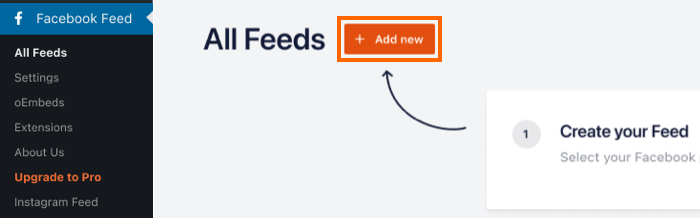
1) Una vez instalado el plugin, haz clic en el elemento Facebook Feed del menú de WordPress y selecciona Todas las fuentes. Para crear un nuevo feed, haz clic en Añadir nuevo.
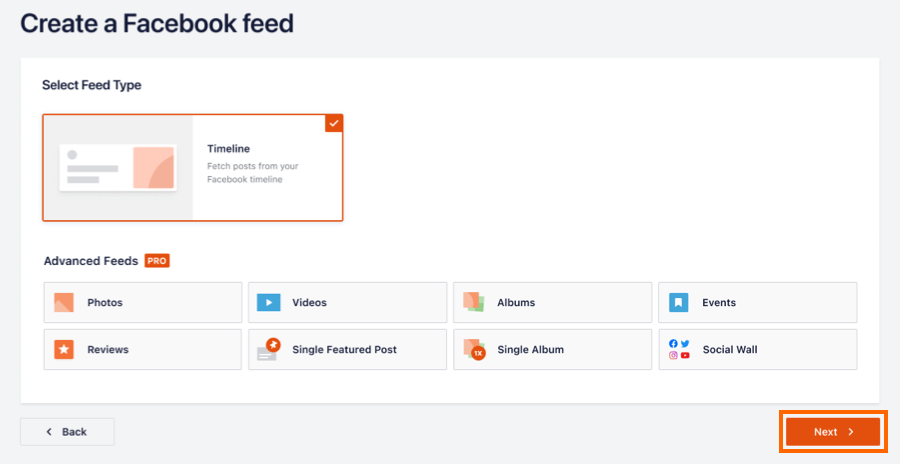
2) Seleccione la opción Línea de tiempo y haga clic en Siguiente. En la versión Pro del plugin hay disponibles otras opciones de tipo de feed.
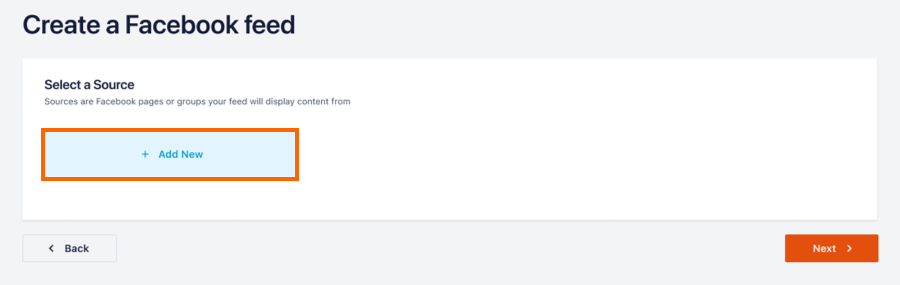
3) Haz clic en el botón Añadir nuevo para conectar tu página de Facebook.
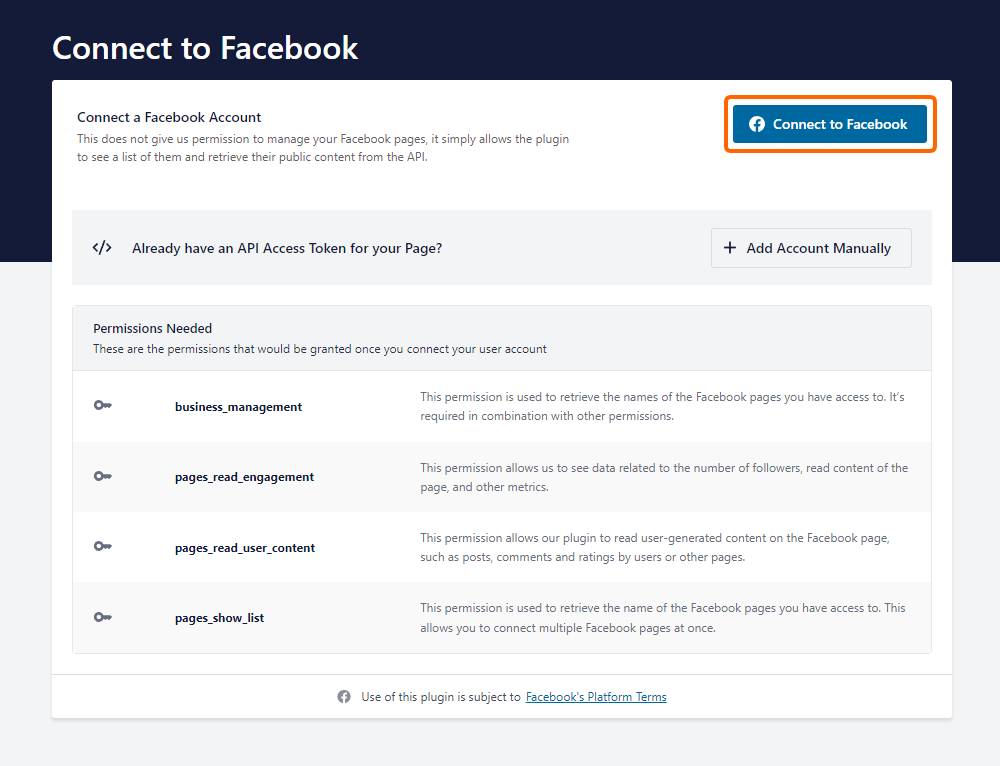
4) Serás redirigido a nuestro sitio web para conectar el plugin utilizando nuestra aplicación de Facebook. A continuación, haga clic en el botón Conectar con Facebook.
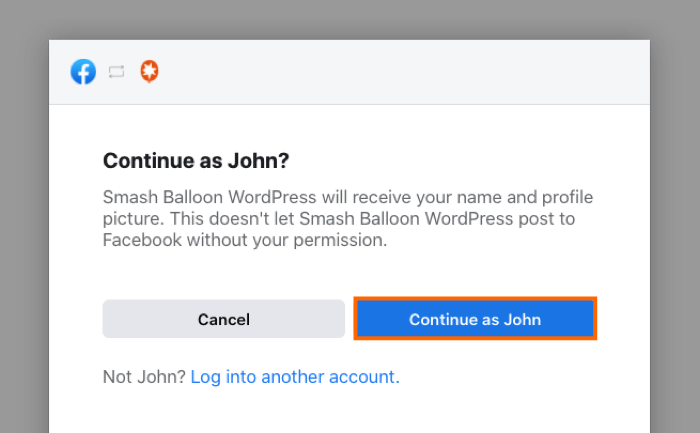
5) Se te redirigirá a Facebook. Si no has iniciado sesión, se te pedirá que lo hagas. Una vez conectado, siga las instrucciones haciendo clic en el botón Continuar.
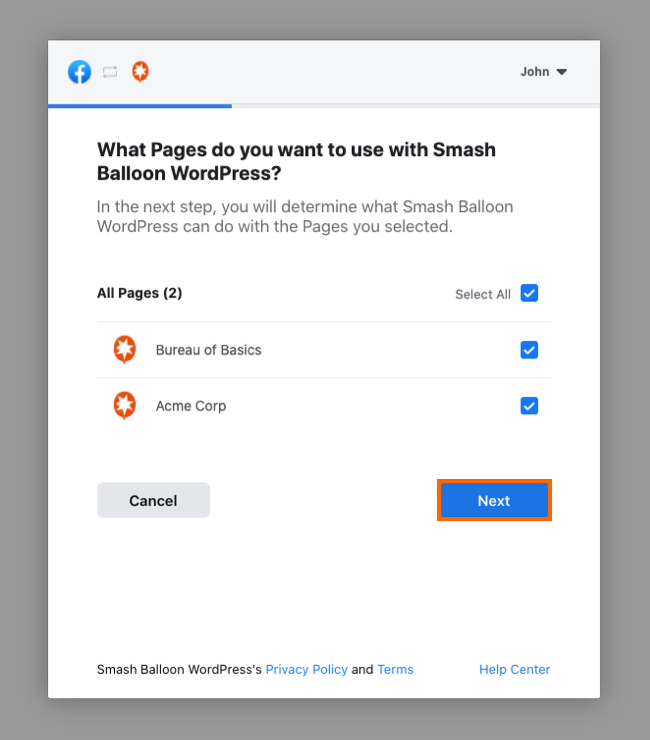
6) Haga clic en Seleccionar todas las páginas aquí. A continuación, podrá elegir las que desea conectar realmente una vez de vuelta al plugin.
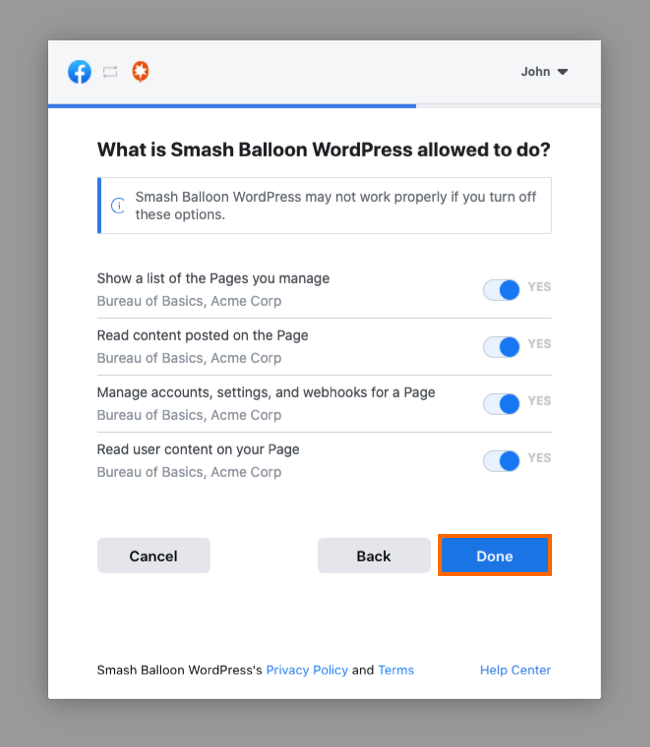
7) Revise los permisos que solicita nuestra aplicación, haga clic en Listo y, a continuación, en Aceptar en la página siguiente para volver al panel de control de WordPress.
Importante: Es posible que su feed no funcione correctamente si desactiva una o más de estas opciones.
Nota: esto no permite a nuestro complemento gestionar la configuración de tu página, editarla, publicar en ella ni realizar ninguna otra acción en tu página de Facebook. Simplemente permite que el complemento recupere un token de acceso de "sólo lectura" para tu página, lo que le permite recuperar publicaciones u otro contenido que desees mostrar.
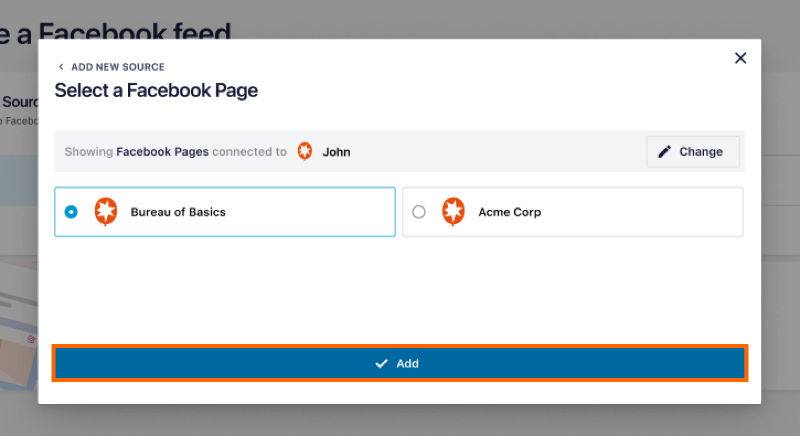
8) Aparecerá la lista de tus páginas de Facebook. Seleccione las páginas que desea conectar en el plugin y haga clic en el botón Añadir.
9) Haz clic en Siguiente y se creará tu feed. Puedes utilizar las opciones integradas para personalizar tu feed.
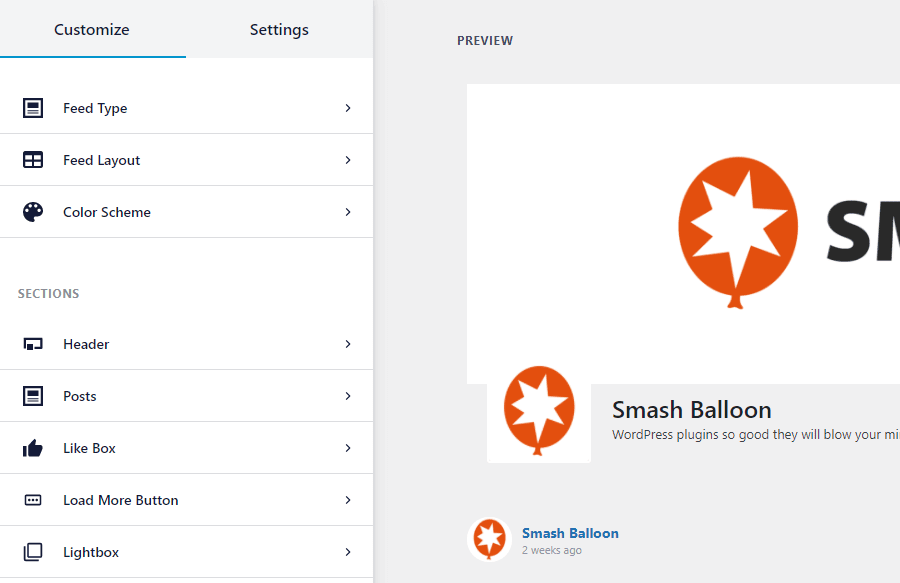
10) Una vez que estés listo para incrustar tu feed, haz clic en el botón Incrustar y copia el código corto.

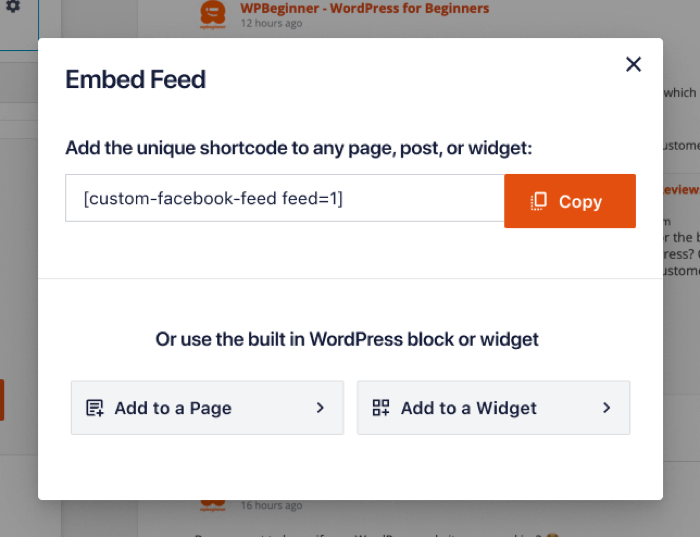
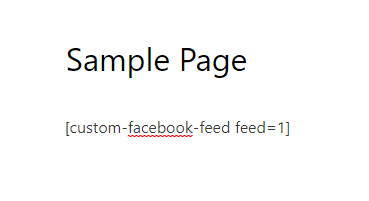
11) Utiliza el bloque Gutenberg integrado, el widget de WordPress o el widget de Elementor para mostrar tu feed. O, simplemente añade el código corto a cualquier página, entrada o widget, así:
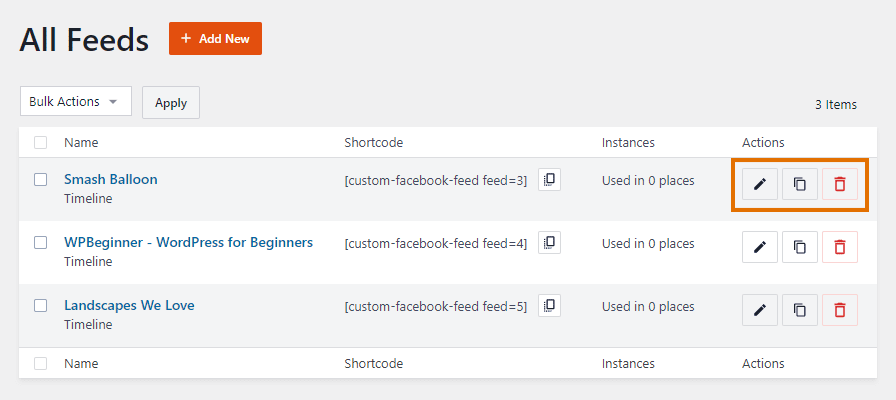
12) Puedes ver y gestionar todos tus feeds de Facebook en la página Todos los feeds. Utiliza las acciones para editar, duplicar o eliminar feeds.
Si tienes algún problema con la configuración o el uso del plugin, consulta nuestra sección de soporte para encontrar soluciones a los problemas más comunes. Si necesitas más ayuda, también puedes abrir un ticket de soporte aquí, en nuestro sitio web, o en WordPress.org.
Para una visión general de la configuración del plugin, vea el siguiente vídeo.
Nota: El vídeo muestra el Pro del plugin, que incluye más características que la versión gratuita, sin embargo, el proceso de configuración inicial es el mismo tanto para la versión gratuita y Pro.




