


 Parede social
 Análise de feeds


Como criar o seu primeiro feed na versão 4 do plugin gratuito «Custom Facebook Feed», começando pelo tipo de feed «Timeline».
Gostaria de instalar o plugin gratuito «Custom Facebook Feed» e mostrar as publicações da sua página do Facebook no seu site WordPress?
Neste guia, vamos orientá-lo passo a passo na instalação do plugin, na execução do assistente de configuração, na ligação à sua página do Facebook, na criação do seu primeiro feed e na sua adição a uma página.
Antes de começar, precisas de ter um perfil no Facebook com uma função na Página que pretendes apresentar.
Se já possui uma versão paga do Custom Facebook Feed, consulte, em vez disso, o guia «Instalação e configuração do plugin Custom Facebook Feed para WordPress ».
Eis os temas que iremos abordar.
- Instalação do plugin
- Executar o Assistente de Configuração
- Ligar a sua conta do Facebook
- Estabelecer contacto em nome de outra pessoa
- Criar o seu feed
- Incorporar o seu feed
- Perguntas mais frequentes
Instalação do plugin
Para começar, vamos instalar o plugin gratuito a partir do diretório de plugins do WordPress, pelo que não é necessário descarregar nem carregar nenhum ficheiro.
- No painel de controlo do WordPress, aceda a Plugins » Adicionar plugin.
- Na caixa de pesquisa, escreve «Smash Balloon Social Post Feed» e carrega na tecla Enter. Esse é o nome que o plugin gratuito «Custom Facebook Feed» utiliza no diretório.
- Nos resultados, procure «Smash Balloon Social Post Feed» da Smash Balloon e clique em «Instalar agora».
- Quando o botão mudar, clique em «Ativar».
Também pode encontrar o plugin no WordPress.org. Se precisar de mais ajuda com este passo, consulte «Como instalar um plugin do WordPress».
Assim que o plugin estiver ativo, aparecerá uma opção «Feed do Facebook» no seu menu do WordPress. Em seguida, deverá executar o assistente de configuração.
Executar o Assistente de Configuração
Na primeira vez que ativar o plugin, o WordPress direciona-o para um assistente de configuração. É opcional e pode sair em qualquer etapa clicando em «Sair da configuração». É também a forma mais rápida de ligar a sua primeira página.
- No ecrã «Vamos configurar o seu plugin!», clique em «Iniciar o Assistente de Configuração».
- O Passo 1, «Ligar a sua conta do Facebook», é onde adiciona a sua Página. Nesse ecrã, clique em «Adicionar novo » e siga as instruções em «Ligar a sua conta do Facebook». Quando a sua Página aparecer, clique em «Seguinte». Se preferir ligar a conta mais tarde, clique em «Ignorar este passo».
- O Passo 2, «Configurar funcionalidades», mostra os botões «Feed do utilizador do Facebook» e «Prevenção de tempo de inatividade» já ativados. Também pode apresentar botões, como o «Recolha de feeds sociais», que instalam outros plugins da Smash Balloon. Estes também são ativados por predefinição, pelo que deve desativar aqueles que não desejar. Além disso, apresenta algumas funcionalidades pagas, que não pode utilizar na versão gratuita do plugin. O menu suspenso «Localização» define o idioma de qualquer texto predefinido fornecido pelo Facebook. Se o seu site não estiver em inglês, selecione aí o seu idioma. Quando terminar de rever, clique em «Seguinte».
- O ecrã «Também poderá ter interesse em…» sugere até três outros plugins que os utilizadores do Facebook Feed também instalam. Os respetivos botões de ativação vêm por defeito ativados. Se houver algum que não queira, desative-o. Em seguida, clique em «Instalar plugins selecionados».
- No ecrã «Fantástico. Está tudo configurado!», pode marcar a opção «Ajudar a melhorar os plugins da Smash Balloon» para partilhar dados básicos de utilização com a Smash Balloon. É opcional. Quando estiver pronto para concluir, clique em «Concluir a configuração sem atualizar».
O último ecrã também tem uma caixa com a mensagem «Já tem uma chave de licença?». Essa caixa destina-se apenas à atualização para uma versão paga. Não é necessária para o plugin gratuito.
Se não utilizou o assistente, ainda pode criar feeds a partir de «Feed do Facebook» » «Todos os feeds». A seguir, vamos ver como ligar a sua Página do Facebook, que tanto o assistente como o criador de feeds utilizam.
Ligar a sua conta do Facebook
Um feed precisa de uma fonte, que é a página do Facebook da qual apresenta as publicações. O assistente e o criador de feeds seguem os mesmos passos.
- Quando clicar em «Adicionar novo», o plugin exibe uma mensagem a indicar que o está a redirecionar para connect.smashballoon.com e, em seguida, leva-o para o Facebook. Se ainda não tiver iniciado sessão, inicie sessão primeiro. Em seguida, clique no botão «Continuar ».
- O Facebook pergunta quais as Páginas que pretende utilizar. Sugerimos que selecione todas as suas Páginas aqui. Poderá escolher quais as que pretende ligar quando voltar ao WordPress.
- No ecrã de permissões, verifique o que a aplicação solicita e clique em «Concluído». Em seguida, clique em «OK» para regressar ao painel de controlo do WordPress.
- De volta ao WordPress, a lista «Selecionar uma página do Facebook » apresenta as suas páginas. Selecione as que pretende utilizar e clique em «Adicionar».
Importante: O seu feed poderá não funcionar corretamente se desativar qualquer uma destas autorizações.
Estas autorizações não permitem que o plugin faça a gestão das definições da sua Página, a edite ou publique nela. Permitem apenas que o plugin obtenha um token de acesso apenas de leitura para a sua Página, que utiliza para recuperar as publicações que pretende apresentar.
O Facebook deixou de atualizar os feeds dos Grupos em abril de 2024, pelo que este guia utiliza uma Página.
Para mais informações, consulte «Alterações na API do Facebook que afetam os grupos em abril de 2024».
Se estiver a ligar uma Página que pertença a outra pessoa, a secção seguinte explica como o fazer.
Estabelecer contacto em nome de outra pessoa
O Facebook (Meta) já não permite gerar um ID da Página e um token de acesso para introduzir manualmente. A ligação tem de ser feita por alguém que tenha uma função na Página.
Se estiveres a associar uma conta em nome de outra pessoa, a forma mais simples é pedires ao proprietário da Página para te atribuir uma função nessa Página. Em seguida, associa a Página ao teu próprio perfil do Facebook.
Se o proprietário conseguir iniciar sessão no seu site WordPress, também poderá associar a página por conta própria em Feed do Facebook » Definições » Gerir fontes.
Para conhecer as outras opções, consulte o nosso guia sobre como associar uma página do Facebook a um cliente.
Assim que a sua Página estiver ligada, estará pronto para criar o seu feed.
Criar o seu feed
Um feed associa uma fonte — que é a página do Facebook que apresenta — ao layout que escolher. Configure ambos no criador de feeds.
- Na barra lateral de administração do WordPress, aceda a «Feed do Facebook» » «Todos os feeds » e clique em «Adicionar novo».
- Na secção «Selecionar tipo de feed», clique em «Timeline» e, em seguida, clique em «Seguinte». Os outros tipos de feed têm um ícone de foguetão. Isso indica aqueles que o plugin gratuito não inclui.
- No ecrã «Selecionar uma fonte », clique em «Adicionar novo » e ligue a sua Página seguindo as instruções em «Ligar a sua conta do Facebook». Se já tiver ligado uma Página, ignore este passo.
- Na lista de fontes, selecione a sua fonte e clique em «Seguinte».
- No editor do feed, ajuste as opções à esquerda para alterar o aspeto do feed. Em seguida, clique em «Guardar».
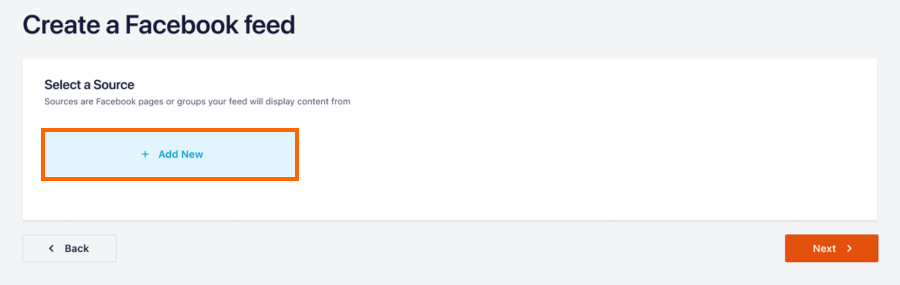
Para alterar um feed posteriormente, aceda a Feed do Facebook » Todos os feeds. Ao lado de cada feed, utilize o botão Editar, Duplicar ou Eliminar. Quando o seu feed estiver pronto, pode colocá-lo no seu site.
Incorporar o seu feed
Depois de guardar o seu feed, pode inseri-lo em qualquer página, publicação ou área de widget. Os passos abaixo utilizam o código de atalho, que funciona em qualquer lugar.
- No editor de feeds, clique em «Incorporar».
- No Incorporar feed janela, clique em Copiar para copiar o código curto, por exemplo
[custom-facebook-feed feed=1]. - Em seguida, cole o código curto em qualquer página, publicação ou widget e, depois, guarde ou atualize-o.

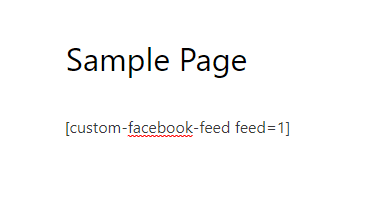
Se ainda não tem experiência com códigos de atalho, consulte o artigo «Como adicionar um código de atalho no WordPress» para obter um guia passo a passo.
Para utilizar o bloco ou o widget do WordPress em vez do código de atalho, clique em «Adicionar a uma página» ou «Adicionar a um widget» na mesma janela.
Se utilizar o editor de blocos, adicione o bloco «Feed do Facebook» da categoria «Smash Balloon». Em seguida, selecione o seu feed nas definições do bloco. Para mais opções, incluindo a adição do feed a um modelo de tema, consulte «Exibir um feed do Facebook numa página, publicação ou widget do WordPress».
Também pode gerir os seus feeds pedindo ajuda a um assistente de IA. Consulte o nosso guia sobre como gerir o feed do Facebook com assistentes de IA utilizando o WPVibe.
E pronto! Agora já sabes como instalar o plugin gratuito «Custom Facebook Feed», ligar a tua Página e apresentar o teu primeiro feed. Para receberes um alerta caso o teu feed deixe de ser atualizado, consulta o artigo «Receber alertas quando o teu feed do Facebook deixa de ser atualizado». Se tiveres algum problema, consulta a nossa documentação sobre o Facebook Feed para encontrares soluções para problemas comuns ou contacta o apoio ao cliente.
Perguntas mais frequentes
A seguir, respondemos a algumas das perguntas mais frequentes sobre o plugin gratuito «Custom Facebook Feed».
Por que é que algumas das minhas publicações na minha página do Facebook não aparecem no feed?
O Facebook apenas apresenta as publicações que a sua Página publicou. As publicações feitas por outras pessoas na sua Página e as publicações partilhadas de outros locais não aparecem. Para obter mais ajuda, consulte o nosso guia sobre como configurar um feed que não mostre as publicações que pode ver na «Like Box».
Posso utilizar outros tipos de feed, como Fotos ou Vídeos, no plugin gratuito?
Não. O plugin gratuito só disponibiliza o tipo de feed «Timeline». Os outros tipos de feed têm um ícone de foguetão no criador de feeds e requerem uma versão paga.
Como posso mudar para uma versão paga mais tarde?
Siga os passos descritos no guia «Instalação e configuração do plugin Custom Facebook Feed para WordPress». Este guia explica como manter as suas definições quando trocar o plugin gratuito pelo plugin pago.




