


 Parede social
 Análise de feeds


Gostaria de exibir o seu feed do Facebook numa página, publicação ou área de widget do WordPress?
Cada feed que criar no Facebook Feed recebe um número próprio, e é através desse número que o WordPress sabe qual o feed que deve apresentar. Este guia explica como adicionar o feed através do botão «Incorporar» no criador de feeds, de um bloco, de um código de atalho, de um widget ou de um modelo de tema. Se não souber por onde começar, utilize o botão «Incorporar».
Antes de começar, certifique-se de que o Facebook Feed está instalado e ativado no seu site e de que criou um feed. Se ainda não o fez, siga o nosso guia sobre como configurar o plugin gratuito Custom Facebook Feed ou sobre como instalar e configurar o plugin pago.
Eis os temas que iremos abordar.
- Utilizar o botão «Incorporar» no Feed Builder
- Como utilizar o bloco
- Utilização do código de atalho
- Utilizar um widget
- Utilizar o Elementor
- Adicionar o feed a um modelo de tema
- Perguntas mais frequentes
Utilizar o botão «Incorporar» no Feed Builder
Para começar, vamos utilizar o botão «Incorporar» no criador de feeds. Este botão apresenta o código curto do seu feed e pode levá-lo diretamente para uma página ou para o ecrã «Widgets».
- No painel de controlo do WordPress, aceda a Feed do Facebook » Todos os feeds.
- Clique no nome do feed que pretende visualizar.
- Na parte superior do criador de feeds, clique em «Incorporar».
A janela «Incorporar feed» apresenta o código abreviado do seu feed e um botão «Copiar» ao lado. Abaixo do código abreviado, pode escolher como adicionar o feed.
- Clique em «Adicionar a uma página». Em seguida, selecione uma página da lista e clique em «Adicionar». A página abre-se no editor numa nova aba e apresenta uma breve dica sobre como adicionar o bloco. A partir daí, adicione o bloco conforme descrito na secção «Utilizar o bloco».
- Clique em «Adicionar a um widget » para abrir o ecrã «Widgets» no WordPress. A partir daí, siga os passos descritos em «Como utilizar um widget».
O botão «Incorporar» não é apresentado para feeds antigos. Os feeds antigos são códigos de atalho anteriores à versão 4. Nesses casos, copie o código de atalho da sua página ou publicação.
Se preferir trabalhar no editor, o bloco «Feed do Facebook» cumpre a mesma função.
Como utilizar o bloco
Se utilizar o editor de blocos do WordPress, o bloco «Feed do Facebook» é a opção mais simples.
- Abra a página ou a publicação onde pretende que o feed apareça.
- Clique no botão «+» para adicionar um bloco. Em seguida, procure por «Facebook Feed». Também o encontrará na categoria «Smash Balloon».
- Clique no bloco para o adicionar à página.
- Escolha o seu feed a partir do menu suspenso no bloco. Se ainda não criou um feed, clique no botão «Criar feed do Facebook» que o bloco apresenta em vez disso.
- Guarde ou publique a página.
Para saber mais sobre o editor de blocos, consulte o nosso guia sobre como utilizar o Facebook Feed com o editor de blocos do WordPress.
Se preferir colar o código, o shortcode funciona praticamente em qualquer parte do seu site.
Utilização do código de atalho
Pode colar um código curto em qualquer página, publicação ou widget onde pretenda que o feed apareça. O código curto tem este aspeto.
[custom-facebook-feed feed=1]O número a seguir a feed= é o número do seu feed. O seu pode ser diferente do deste exemplo. Para o descobrir, aceda a Feed do Facebook » Todos os feeds e procure na coluna «Shortcode». O botão à direita do shortcode copia-o para a sua área de transferência.
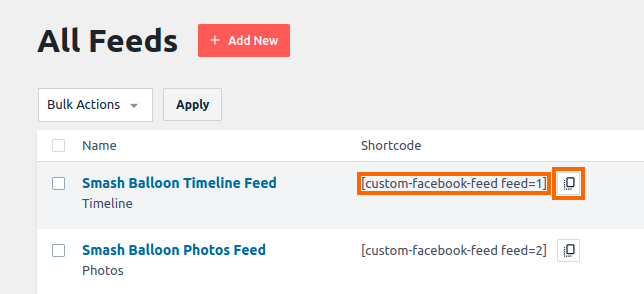
No editor de blocos, adicione um bloco de código curto à sua página ou publicação e cole o código curto nesse bloco. No editor clássico, cole-o diretamente no conteúdo. Para saber mais sobre códigos curtos, consulte «Como adicionar um código curto no WordPress».
As áreas de widgets aceitam o mesmo código de atalho, juntamente com algumas outras opções.
Utilizar um widget
Para apresentar o feed numa barra lateral, no rodapé ou noutra área de widgets, aceda a Aparência » Widgets. O que pode adicionar depende do ecrã de widgets do seu tema.
- Se o ecrã utilizar blocos, adicione o bloco «Feed do Facebook» ou um bloco «Shortcode», tal como descrito acima.
- Se o ecrã tiver um widget de texto, cole o código de atalho nesse widget.
- Se utilizar o Facebook Feed Pro, também pode arrastar o widget «Facebook Feed» para a área de widgets. Em seguida, selecione o seu feed no campo «Feed», que começa com «Selecione o seu feed». Por fim, clique em «Guardar».
Se criar as suas páginas com um construtor de páginas, a secção seguinte aborda o Elementor.
Utilizar o Elementor
O Feed do Facebook tem o seu próprio widget do Elementor. Para saber os passos a seguir para o adicionar, consulte o nosso guia sobre como adicionar feeds do Smash Balloon ao Elementor.
Se trabalhar diretamente com ficheiros de temas, a última opção requer apenas uma única linha de código PHP.
Adicionar o feed a um modelo de tema
Também pode inserir o feed diretamente num ficheiro de modelo do seu tema, utilizando a função do_shortcode do WordPress. Para tal, adicione a seguinte linha ao modelo, no local onde pretende que o feed apareça.
<?php echo do_shortcode('[custom-facebook-feed feed=1]'); ?>Tal como antes, substitua o 1 com o número do seu próprio feed. Os ficheiros de modelo são substituídos quando o seu tema é atualizado. É aconselhável efetuar esta alteração num tema filho. Consulte Como criar um tema filho no WordPress para um guia passo a passo.
E pronto! Agora já sabes como apresentar o teu feed do Facebook numa página, numa publicação, numa área de widgets ou num modelo de tema. A seguir, podes personalizar o teu feed com os nossos snippets personalizados para o Feed do Facebook.
Perguntas mais frequentes
A seguir, respondemos a algumas das perguntas mais frequentes sobre a visualização do seu feed do Facebook.
Onde posso encontrar o número do meu feed?
Para o encontrar, aceda a Feed do Facebook » Todos os feeds e procure na coluna «Shortcode». Também pode abrir o feed no construtor e clicar em «Incorporar». Ambas as opções mostram o shortcode completo e o número a seguir a feed=.
Não consigo encontrar um bloco chamado «Feed personalizado do Facebook». Onde é que está?
O bloco chama-se «Facebook Feed» e encontra-se na categoria «Smash Balloon». Para o encontrar, procure por «Facebook Feed» no inseridor de blocos.
Posso escolher uma publicação com o botão «Adicionar a uma página»?
A lista «Adicionar a uma página» apresenta as páginas do seu site. Para adicionar um feed a uma publicação, utilize o bloco «Feed do Facebook» ou cole o código de atalho na publicação.




