


 Parede social
 Análise de feeds


Sim. Como adicionar o bloco «Feed personalizado do Facebook» no editor de blocos e configurá-lo para o feed correto.
Gostaria de adicionar um feed do «Custom Twitter Feeds» ou do «Custom Facebook Feed» a uma página com o editor de blocos do WordPress?
Neste guia, vamos explicar-lhe como adicionar um feed utilizando o bloco «Feed do Twitter» e o bloco «Feed do Facebook».
Antes de começar, certifique-se de que o «Custom Twitter Feeds» está instalado e ativado no seu site. Para um feed do Facebook, é necessário que o «Custom Facebook Feed» esteja instalado e ativado. Também é necessário ter, pelo menos, um feed já criado.
- Adicionar o bloco de feed
- Escolher um feed
- Abrir o Personalizador de Feed a partir do bloco
- Adicionar um feed com um shortcode
- Adicionar um feed com o Elementor
- Perguntas mais frequentes
Adicionar o bloco de feed
Para começar, abre a página ou a publicação onde pretendes colocar o feed. Em seguida, clica no botão + para adicionar um bloco.
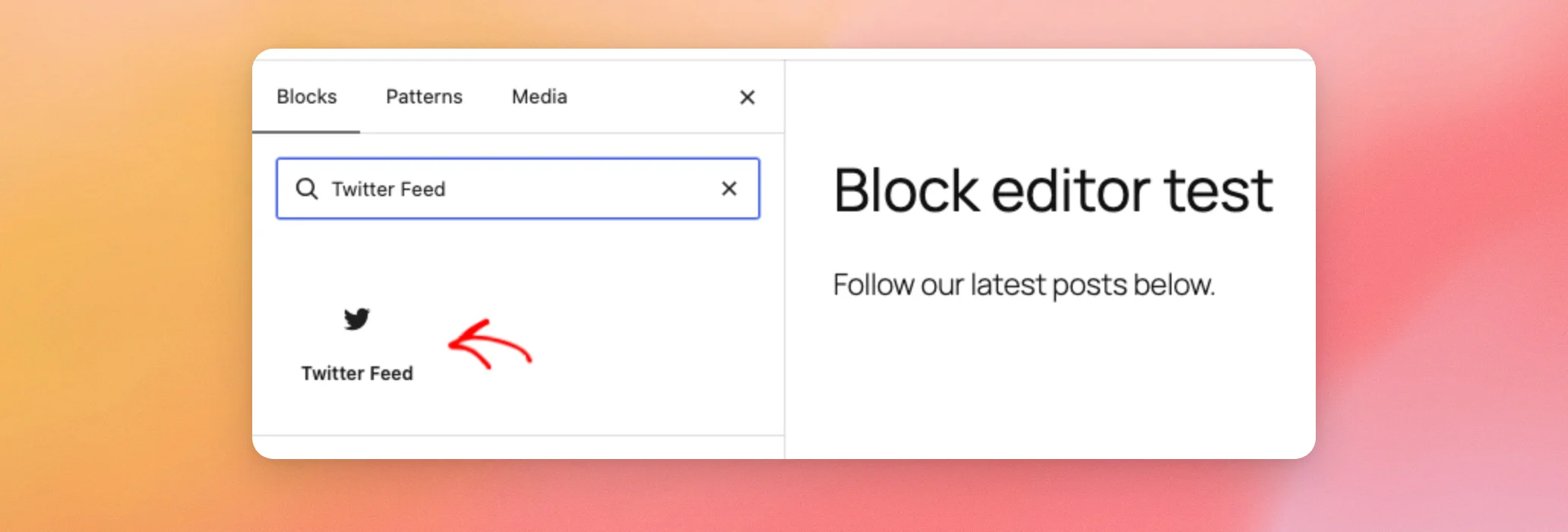
Na caixa de pesquisa, escreva o nome do tipo de feed. Para um feed personalizado do Twitter, procure por «Twitter Feed». Para um feed personalizado do Facebook, procure por «Facebook Feed». Em seguida, clique no bloco para o adicionar à página.
O bloco «Feed do Facebook» aparece da mesma forma.
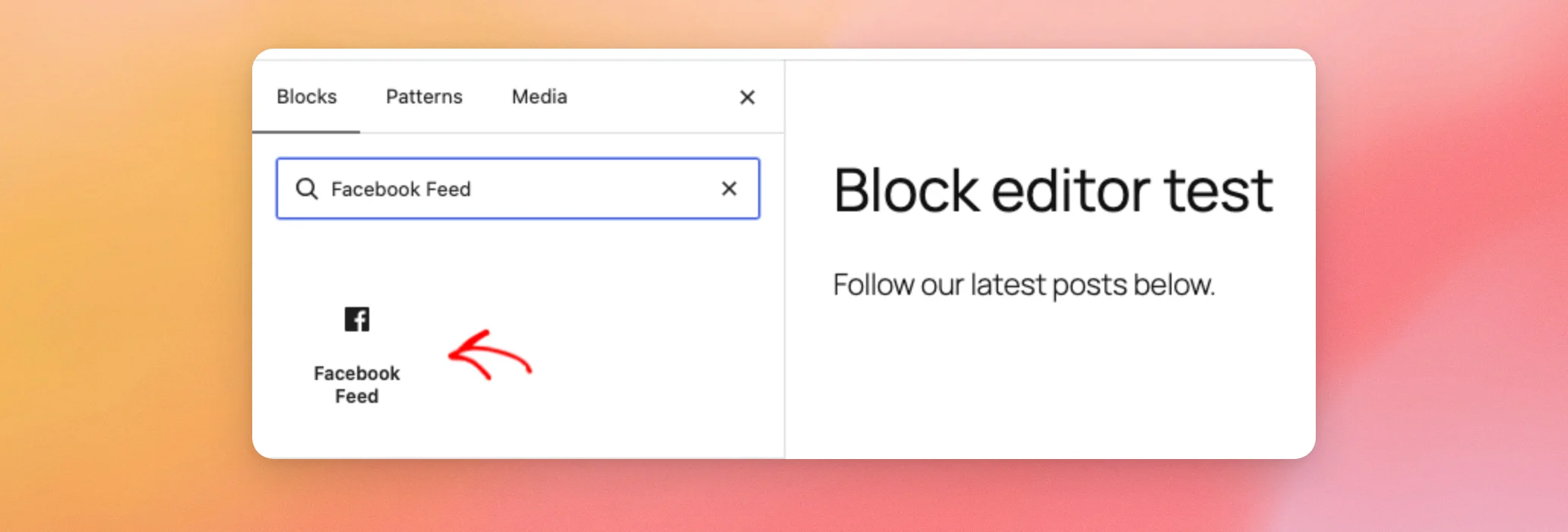
Nota: Ao pesquisar pelo nome do plugin, como «Custom Twitter Feeds», não é possível encontrar o bloco. Ao pesquisar pelo nome do bloco, como «Twitter Feed», é possível encontrá-lo.
Se ainda não criou um feed, o bloco apresenta um botão «Criar feed do Facebook » ou «Criar feed do Twitter» para X feeds. Este botão aparece no lugar do menu suspenso «Selecionar um feed», abordado na secção seguinte. Abre o criador de feeds, onde pode criar o seu primeiro feed antes de regressar à página.
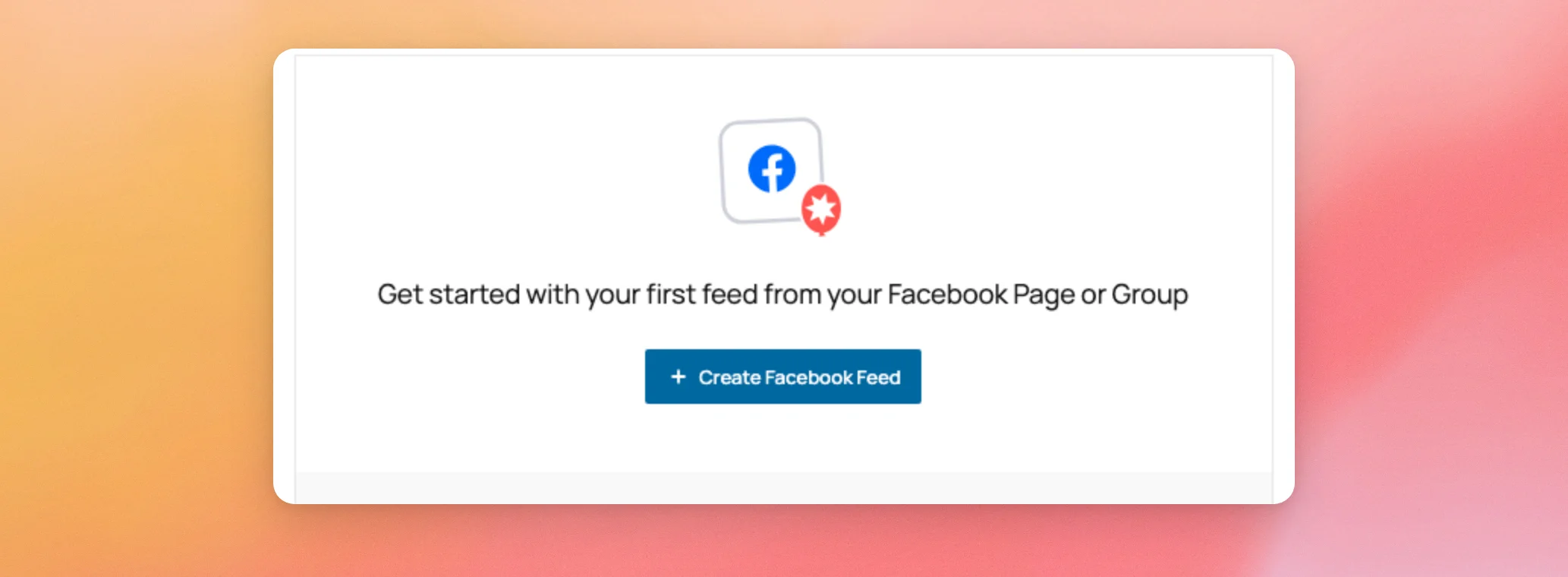
Assim que tiver um feed, já está pronto para o adicionar ao bloco.
Escolher um feed
Assim que o bloco estiver na página, clique nele para o selecionar. Nas definições do bloco, à direita, abra «Definições do feed». Em seguida, utilize o menu suspenso «Selecionar um feed » para escolher o feed que pretende apresentar.
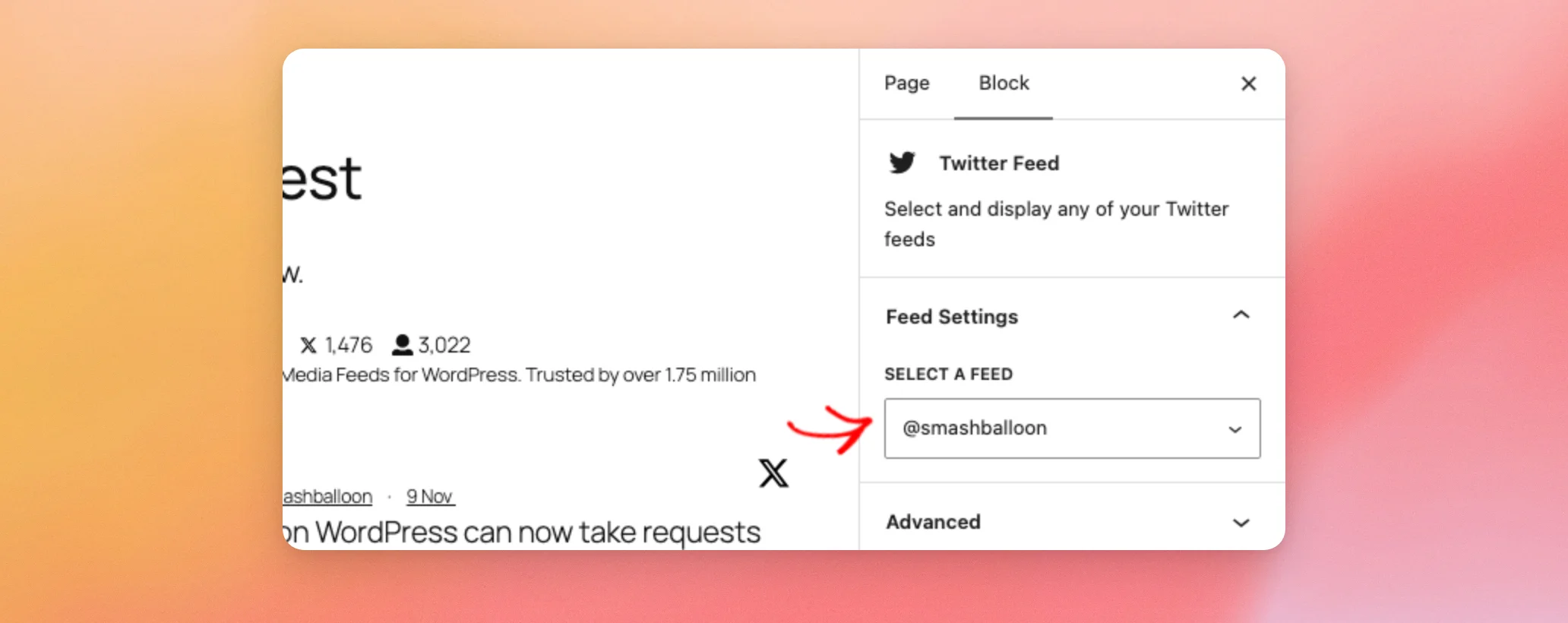
Ao selecionar um feed, este é imediatamente definido no bloco e as suas publicações aparecem na pré-visualização do editor. Não existe um botão específico para o aplicar. O bloco «Feed do Facebook» funciona da mesma forma.
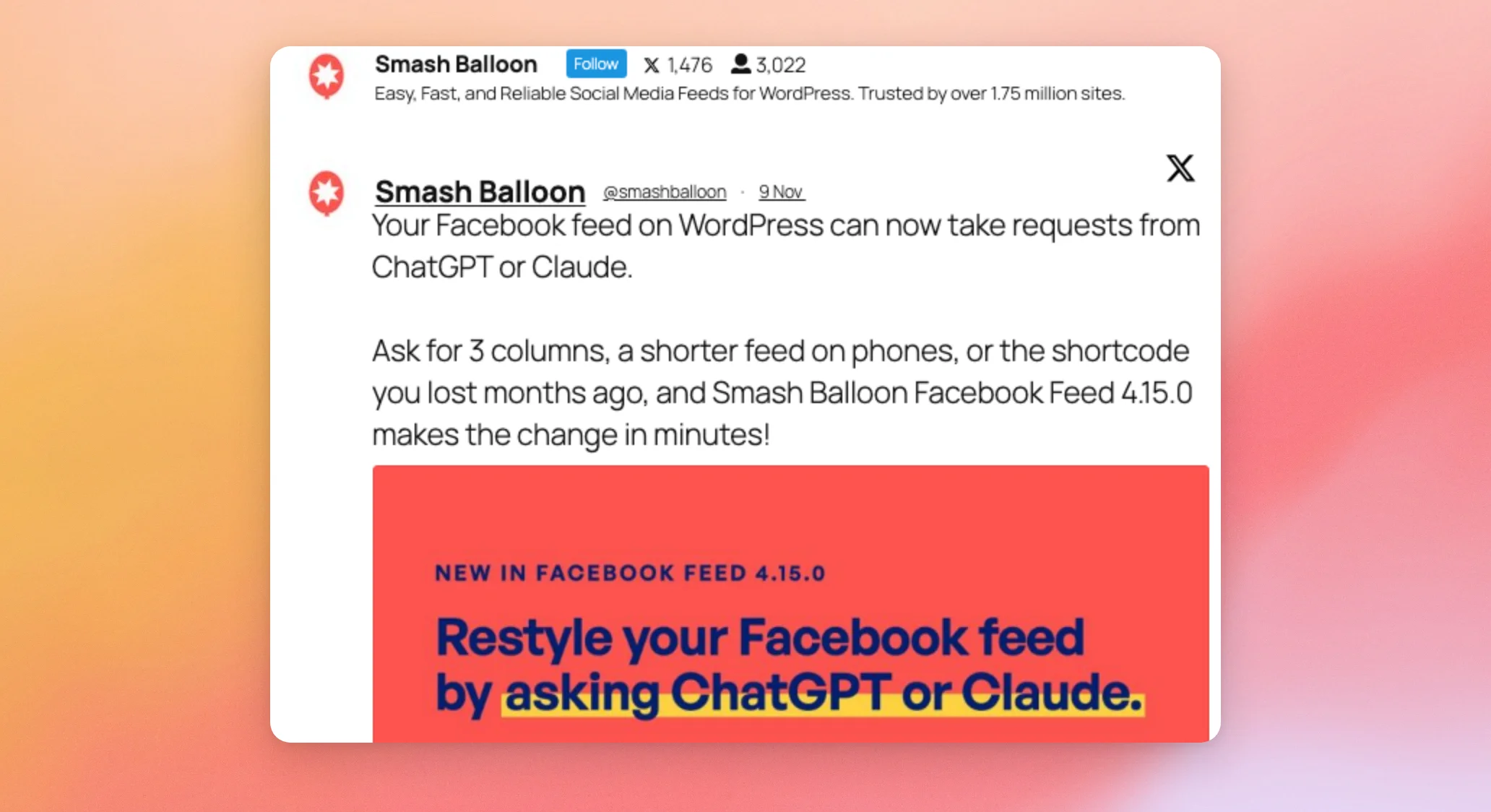
Quando estiver satisfeito com o resultado, clique em «Publicar» ou «Guardar» para guardar a página.
A tua página já está guardada com o feed incluído.
Abrir o Personalizador de Feed a partir do bloco
Para alterar o aspeto do feed, não é necessário sair da página. Com o bloco selecionado, clique no ícone do pincel na barra de ferramentas do bloco. Este ícone tem a indicação «Personalizador».
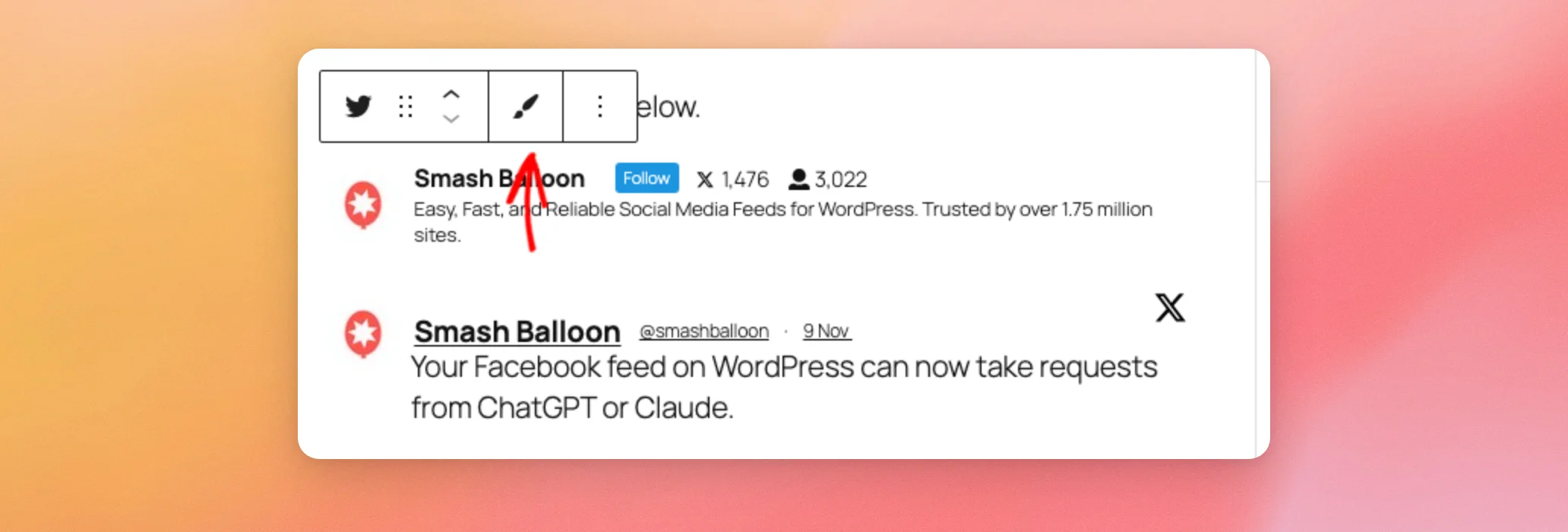
O personalizador desse feed abre numa nova aba do navegador. A sua página permanece aberta no editor.
Adicionar um feed com um shortcode
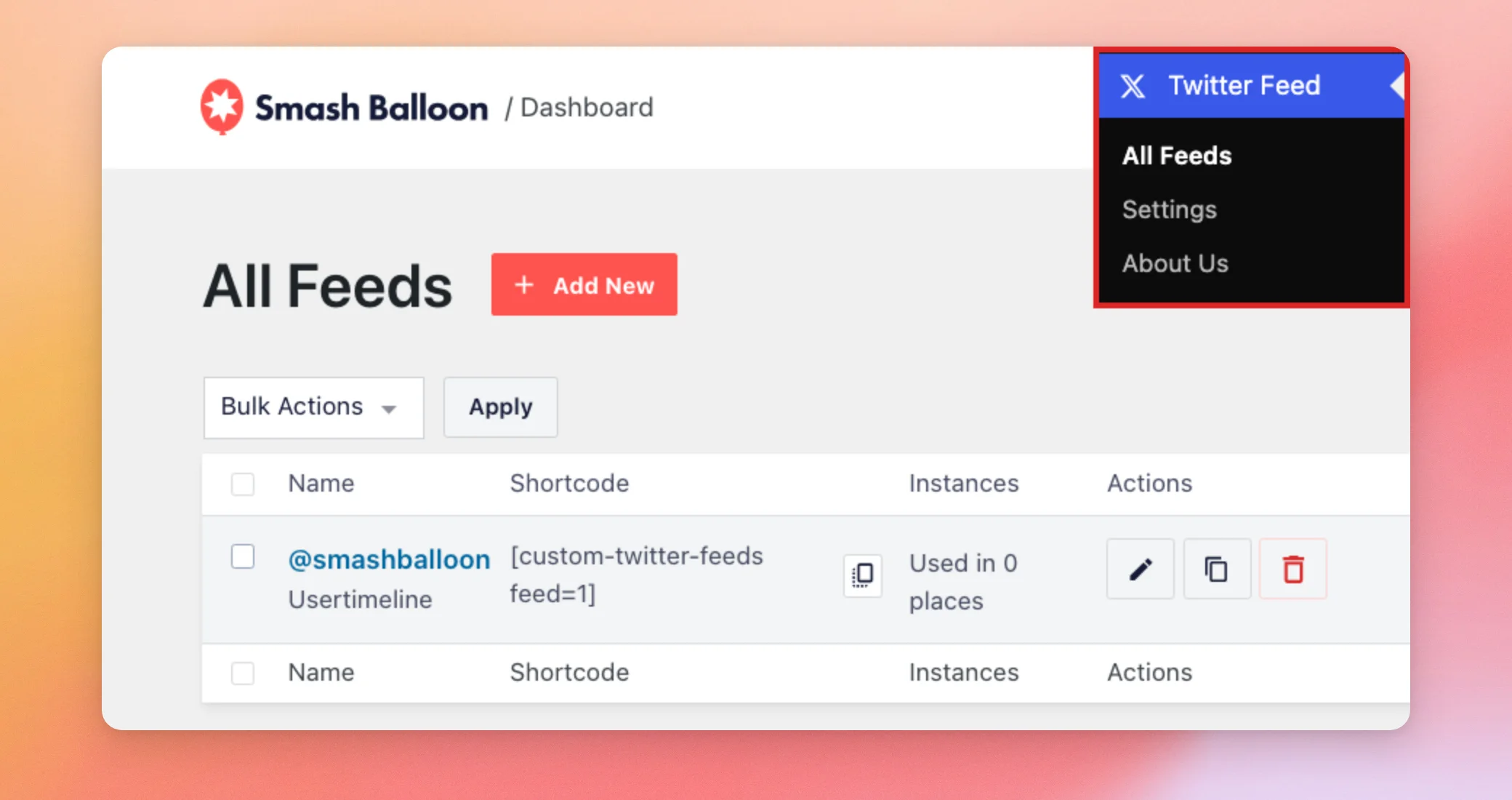
Se preferir, pode colar o código de atalho de um feed num bloco de código de atalho. Na barra lateral de administração do WordPress, aceda a Feed do Twitter » Todos os feeds ou Feed do Facebook » Todos os feeds. O código abreviado de cada feed está indicado na Código curto coluna. No caso dos feeds personalizados do Twitter, parece que [custom-twitter-feeds feed=1], em que o número corresponde ao ID do feed. No caso do Feed Personalizado do Facebook, tem o seguinte formato: [custom-facebook-feed feed=1].
Adicionar um feed com o Elementor
Se criares as tuas páginas com o Elementor, não precisas de todo do editor de blocos. O nosso guia sobre os widgets do Smash Balloon para o Elementor explica como adicionar um feed nesse editor.
E pronto! Já adicionaste um feed com o editor de blocos. A seguir, aprende a ocultar publicações específicas do teu feed do X.
Perguntas mais frequentes
A seguir, respondemos a algumas das perguntas mais frequentes sobre a utilização do plugin com o editor de blocos.
Não consigo encontrar o bloco quando procuro pelo nome do plugin. Onde é que ele está?
Os blocos chamam-se «Twitter Feed» e «Facebook Feed». Procure esses nomes em vez disso. A pesquisa por «Feeds personalizados do Twitter» ou «Feed personalizado do Facebook» não apresenta nenhum desses blocos. A adição do bloco «Feed» acima orienta-o ao longo do processo de pesquisa.
O bloco pede-me para criar um feed. Porque é que o meu feed não aparece na lista?
O bloco apresenta apenas os feeds que já criou. Se ainda não existir nenhum, mostra o botão «Criar feed do Facebook» ou «Criar feed do Twitter» em vez do menu suspenso. A secção «Adicionar o bloco de feed», acima, explica a função desse botão.
Onde posso encontrar o número de um feed para o shortcode?
O código curto, que inclui o número do feed, encontra-se na coluna «Código curto» em «Feed do Twitter» » «Todos os feeds » ou «Feed do Facebook» » «Todos os feeds». A secção «Adicionar um feed com um código curto », acima, mostra como utilizá-lo.




