


 Mur social
 Analyse des flux


Oui. Comment ajouter le bloc « Flux Facebook personnalisé » dans l'éditeur de blocs et le configurer pour qu'il s'affiche correctement.
Souhaitez-vous ajouter un flux provenant de « Custom Twitter Feeds » ou de « Custom Facebook Feed » à une page à l'aide de l'éditeur de blocs WordPress ?
Dans ce guide, nous allons vous expliquer comment ajouter un flux à l'aide des blocs « Flux Twitter » et « Flux Facebook ».
Avant de commencer, assurez-vous que l'extension « Custom Twitter Feeds » est installée et activée sur votre site. Pour un flux Facebook, vous devez installer et activer l'extension « Custom Facebook Feed ». Vous devez également disposer d'au moins un flux déjà créé.
- Ajout du bloc « Feed »
- Choisir un flux
- Ouvrir l'outil de personnalisation du flux à partir du bloc
- Ajouter un flux à l'aide d'un shortcode
- Ajouter un flux avec Elementor
- Questions fréquemment posées
Ajout du bloc « Feed »
Pour commencer, ouvrez la page ou l'article sur lequel vous souhaitez afficher le flux. Cliquez ensuite sur le bouton « + » pour ajouter un bloc.
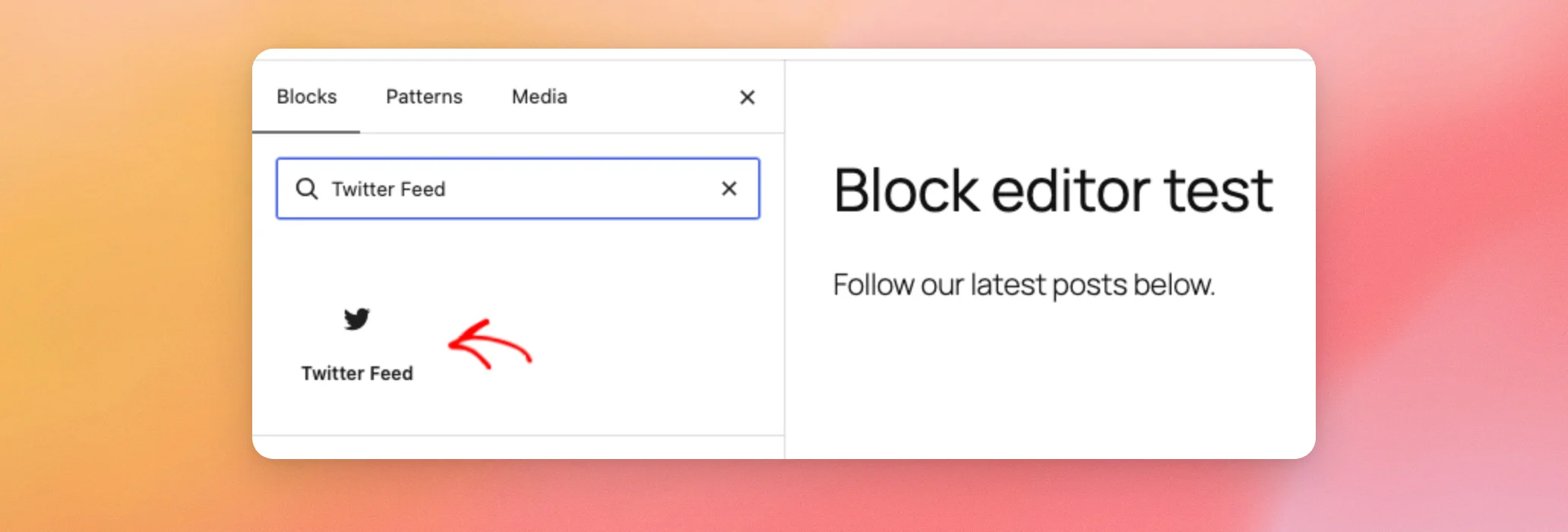
Dans le champ de recherche, saisissez le nom du type de flux. Pour un flux Twitter personnalisé, recherchez « Flux Twitter ». Pour un flux Facebook personnalisé, recherchez « Flux Facebook ». Cliquez ensuite sur le bloc pour l'ajouter à la page.
Le bloc « Fil d'actualité Facebook » s'affiche de la même manière.
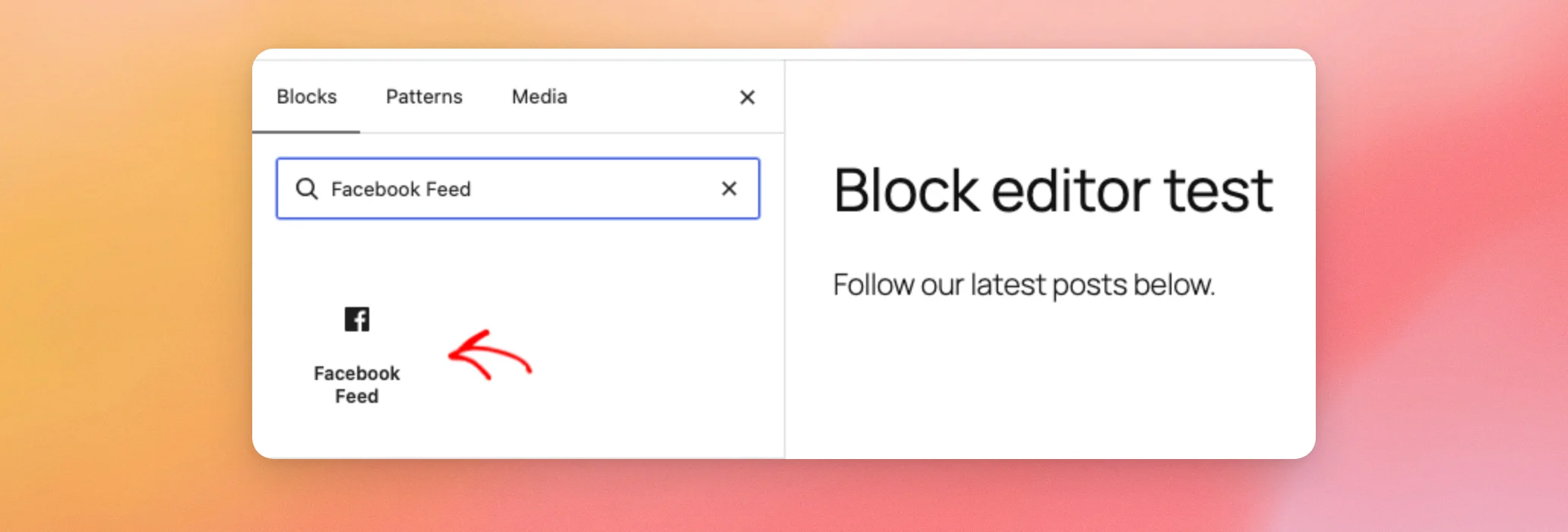
Remarque : si vous effectuez une recherche en utilisant le nom du plugin, par exemple « Custom Twitter Feeds », vous ne trouverez pas le bloc. En revanche, si vous utilisez le nom du bloc, par exemple « Twitter Feed », vous le trouverez.
Si vous n'avez pas encore créé de flux, le bloc affiche un bouton « Créer un flux Facebook » ou « Créer un flux Twitter » pour les flux X. Ce bouton remplace le menu déroulant « Sélectionner un flux » décrit dans la section suivante. Il ouvre l'outil de création de flux, dans lequel vous pouvez créer votre premier flux avant de revenir à la page.
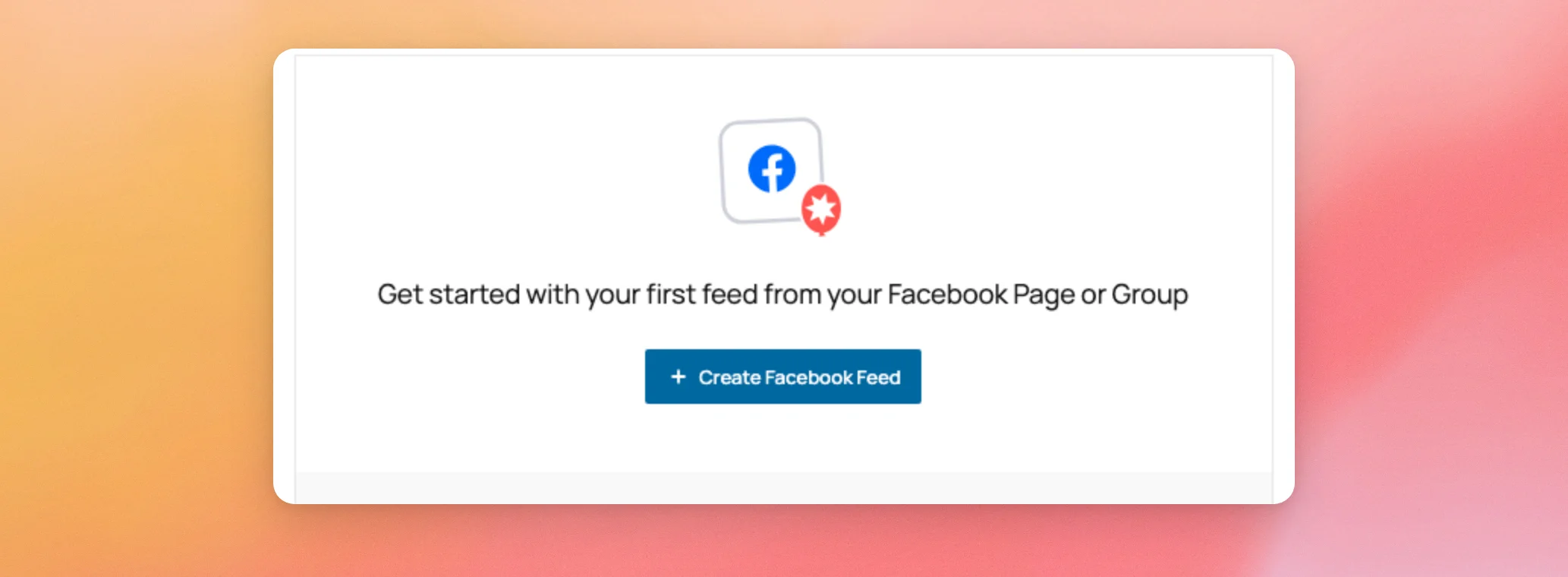
Une fois que vous disposez d'un flux, vous pouvez l'ajouter au bloc.
Choisir un flux
Une fois le bloc affiché sur la page, cliquez dessus pour le sélectionner. Dans les paramètres du bloc, à droite, ouvrez « Paramètres du flux ». Utilisez ensuite le menu déroulant « Sélectionner un flux » pour choisir le flux que vous souhaitez afficher.
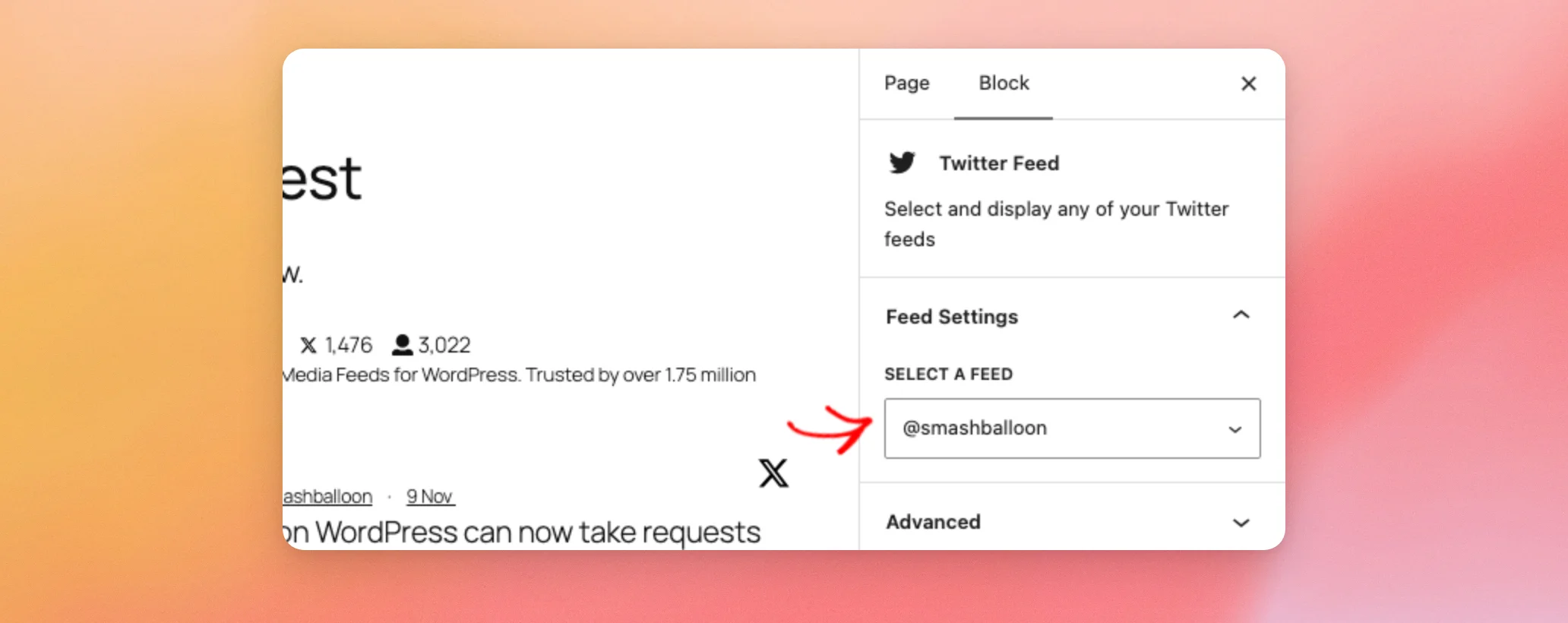
Lorsque vous sélectionnez un flux, celui-ci s'affiche immédiatement dans le bloc et ses publications apparaissent dans l'aperçu de l'éditeur. Il n'y a pas de bouton spécifique pour l'appliquer. Le bloc « Flux Facebook » fonctionne de la même manière.

Lorsque vous êtes satisfait du résultat, cliquez sur « Publier » ou « Enregistrer » pour enregistrer la page.
Votre page est désormais enregistrée avec le flux intégré.
Ouvrir l'outil de personnalisation du flux à partir du bloc
Pour modifier l'apparence du flux, vous n'avez pas besoin de quitter la page. Une fois le bloc sélectionné, cliquez sur l'icône en forme de pinceau dans la barre d'outils du bloc. Cette icône porte la mention « Customizer ».
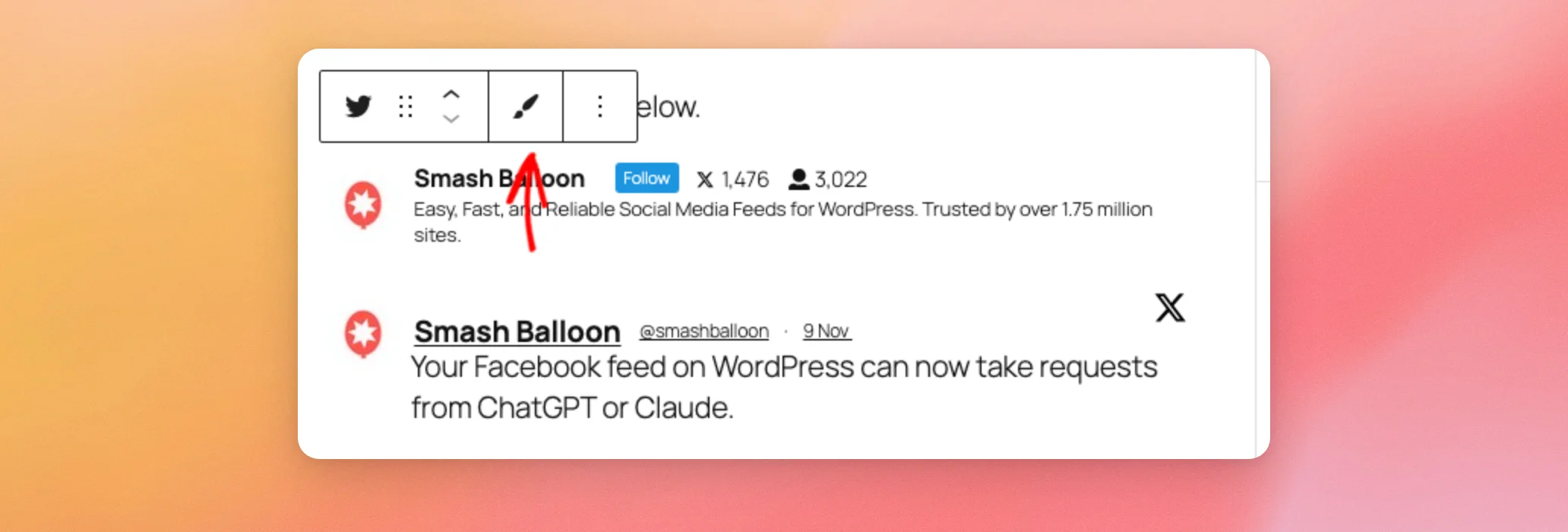
L'outil de personnalisation de ce flux s'ouvre dans un nouvel onglet du navigateur. Votre page reste ouverte dans l'éditeur.
Ajouter un flux à l'aide d'un shortcode
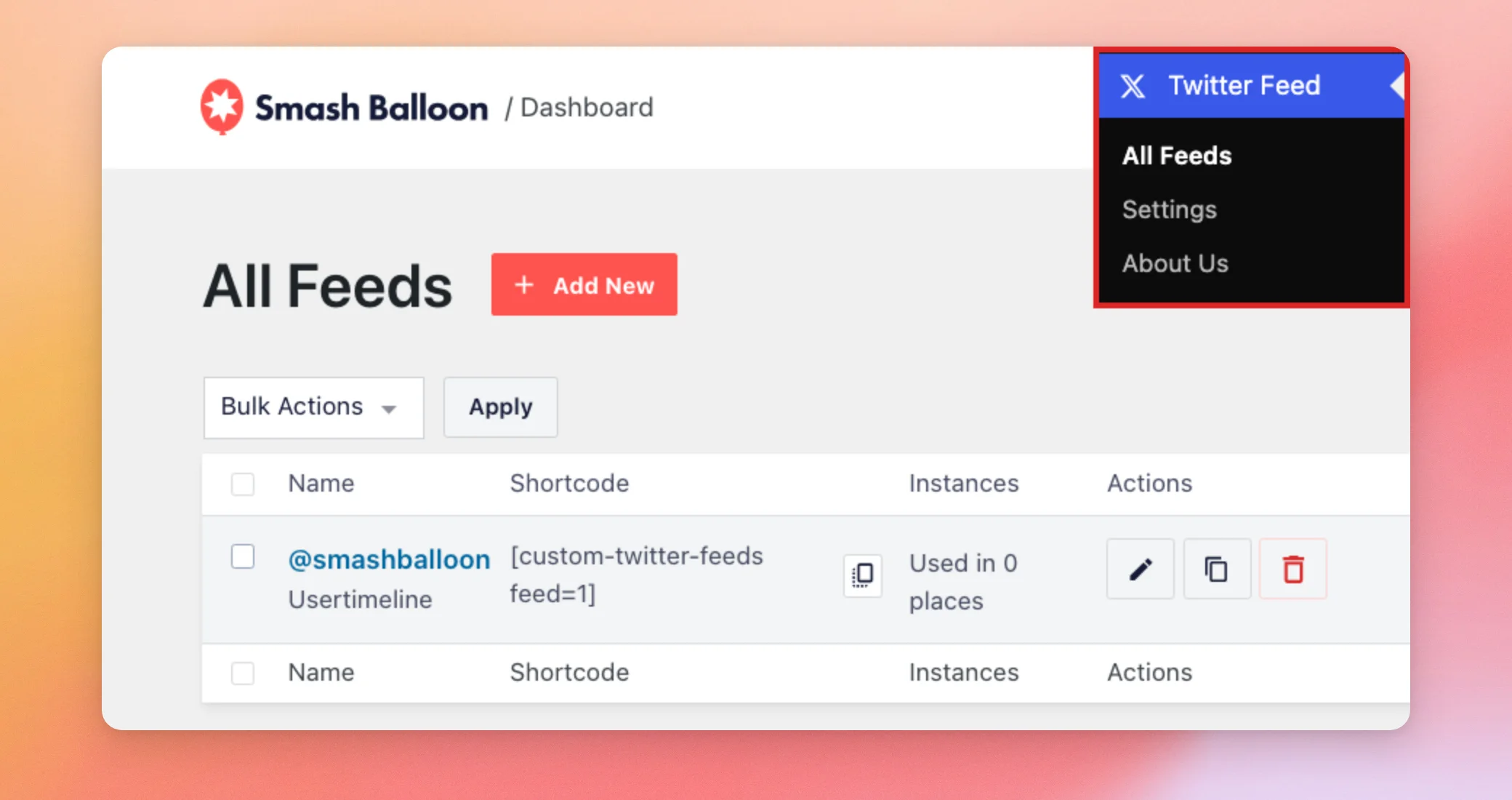
Si vous préférez, vous pouvez également coller le shortcode d'un flux dans un bloc « Shortcode ». Dans la barre latérale d'administration de WordPress, rendez-vous dans Fil Twitter » Tous les fils d'actualité ou Fil d'actualité Facebook » Tous les fils d'actualité. Le code court de chaque flux figure dans le Code court colonne. Pour les flux Twitter personnalisés, cela ressemble à [custom-twitter-feeds feed=1], où ce numéro correspond à l'identifiant du flux. Pour le flux Facebook personnalisé, cela ressemble à [custom-facebook-feed feed=1].
Ajouter un flux avec Elementor
Si vous créez vos pages avec Elementor, vous n’avez absolument pas besoin de l’éditeur de blocs. Notre guide sur les widgets Smash Balloon pour Elementor explique comment y ajouter un flux.
Et voilà ! Vous venez d'ajouter un flux à l'aide de l'éditeur de blocs. Découvrez ensuite comment masquer certains articles de votre flux X.
Questions fréquemment posées
Vous trouverez ci-dessous les réponses à certaines des questions les plus fréquentes concernant l'utilisation du plugin avec l'éditeur de blocs.
Je ne trouve pas le bloc lorsque je recherche le nom du plugin. Où se trouve-t-il ?
Ces blocs s'appellent « Twitter Feed » et « Facebook Feed ». Recherchez plutôt ces noms. Si vous recherchez « Custom Twitter Feeds » ou « Custom Facebook Feed », aucun de ces blocs n'apparaîtra dans les résultats. L'ajout du bloc « Feed » ci-dessus vous guide tout au long de la recherche.
Le bloc me demande de créer un flux. Pourquoi mon flux n'apparaît-il pas dans la liste ?
Ce bloc répertorie uniquement les flux que vous avez déjà créés. S'il n'y en a pas encore, il affiche le bouton « Créer un flux Facebook » ou « Créer un flux Twitter » à la place du menu déroulant. La section « Ajouter le bloc Flux » ci-dessus explique à quoi sert ce bouton.
Où puis-je trouver le numéro d'un flux pour le shortcode ?
Le shortcode, qui contient le numéro du flux, se trouve dans la colonne « Shortcode » sous « Flux Twitter » → « Tous les flux » ou « Flux Facebook » → « Tous les flux ». La section « Ajouter un flux à l'aide d'un shortcode » ci-dessus explique comment l'utiliser.




