


 Muro sociale
 Analisi dei feed


Sì. Come aggiungere il blocco "Feed personalizzato di Facebook" nell'editor dei blocchi e associarlo al feed corretto.
Ti piacerebbe aggiungere un feed proveniente da “Custom Twitter Feeds” o “Custom Facebook Feed” a una pagina utilizzando l’editor a blocchi di WordPress?
In questa guida ti spiegheremo come aggiungere un feed utilizzando il blocco “Feed di Twitter” e il blocco “Feed di Facebook”.
Prima di iniziare, assicurati che il plugin “Custom Twitter Feeds” sia installato e attivato sul tuo sito. Per un feed di Facebook, devi avere installato e attivato il plugin “Custom Facebook Feed”. È inoltre necessario che sia già stato creato almeno un feed.
- Aggiunta del blocco feed
- Scegliere un feed
- Come aprire lo strumento di personalizzazione dei feed dal blocco
- Aggiungere un feed con uno shortcode
- Aggiungere un feed con Elementor
- Domande frequenti
Aggiunta del blocco feed
Per iniziare, apri la pagina o il post in cui desideri inserire il feed. Quindi, clicca sul pulsante + per aggiungere un blocco.
Nella casella di ricerca, digita il nome del tipo di feed. Per un feed Twitter personalizzato, cerca “Twitter Feed”. Per un feed Facebook personalizzato, cerca “Facebook Feed”. Quindi, fai clic sul blocco per aggiungerlo alla pagina.
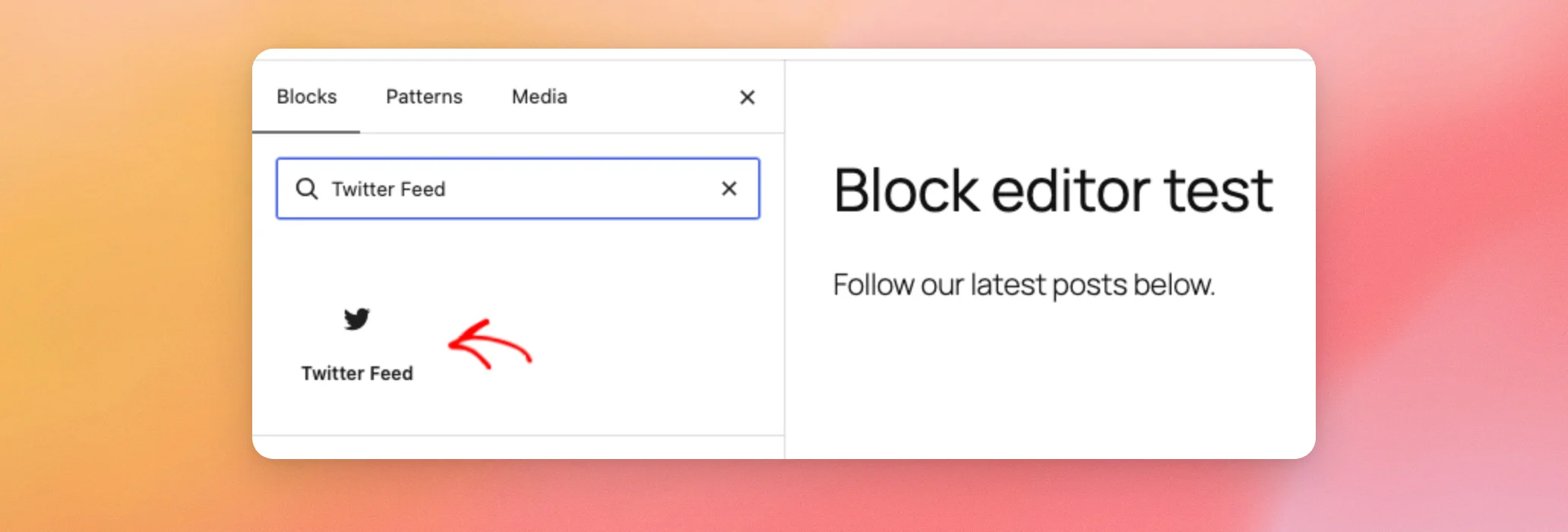
Il blocco "Feed di Facebook" appare allo stesso modo.
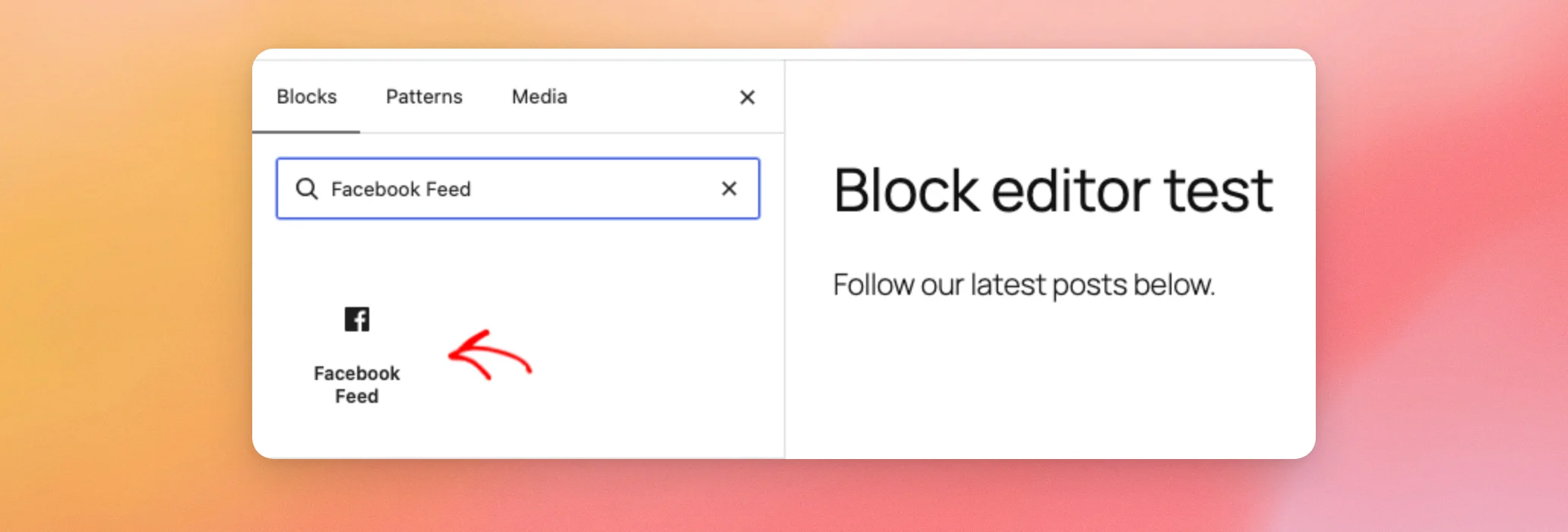
Nota: cercando il nome del plugin, ad esempio “Custom Twitter Feeds”, non si trova il blocco. Cercando invece il nome del blocco, ad esempio “Twitter Feed”, lo si trova.
Se non hai ancora creato un feed, il blocco mostra un pulsante "Crea feed Facebook " oppure "Crea feed Twitter " per i feed X. Questo pulsante appare al posto del menu a tendina "Seleziona un feed", di cui parleremo nella sezione successiva. Apre il generatore di feed, dove puoi creare il tuo primo feed prima di tornare alla pagina.
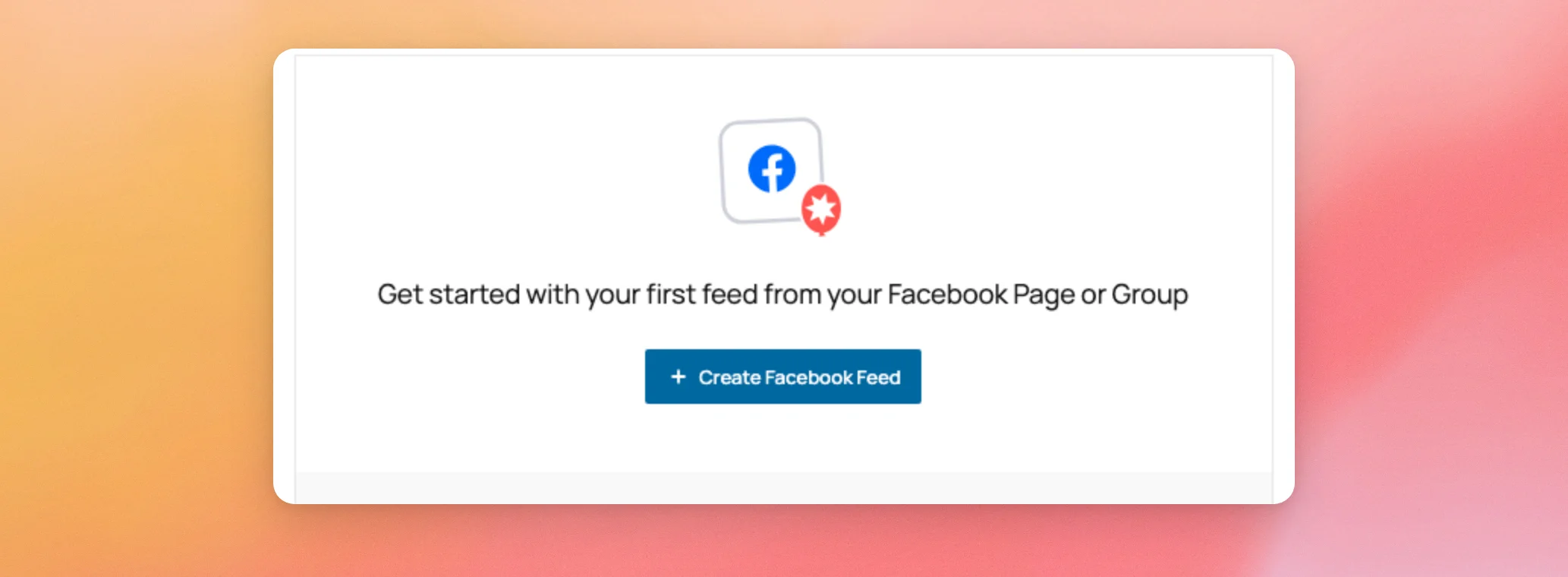
Una volta che hai un feed, sei pronto per aggiungerlo al blocco.
Scegliere un feed
Una volta che il blocco è presente nella pagina, cliccaci sopra per selezionarlo. Nelle impostazioni del blocco sulla destra, apri "Impostazioni feed". Quindi utilizza il menu a tendina "Seleziona un feed " per scegliere il feed che desideri visualizzare.
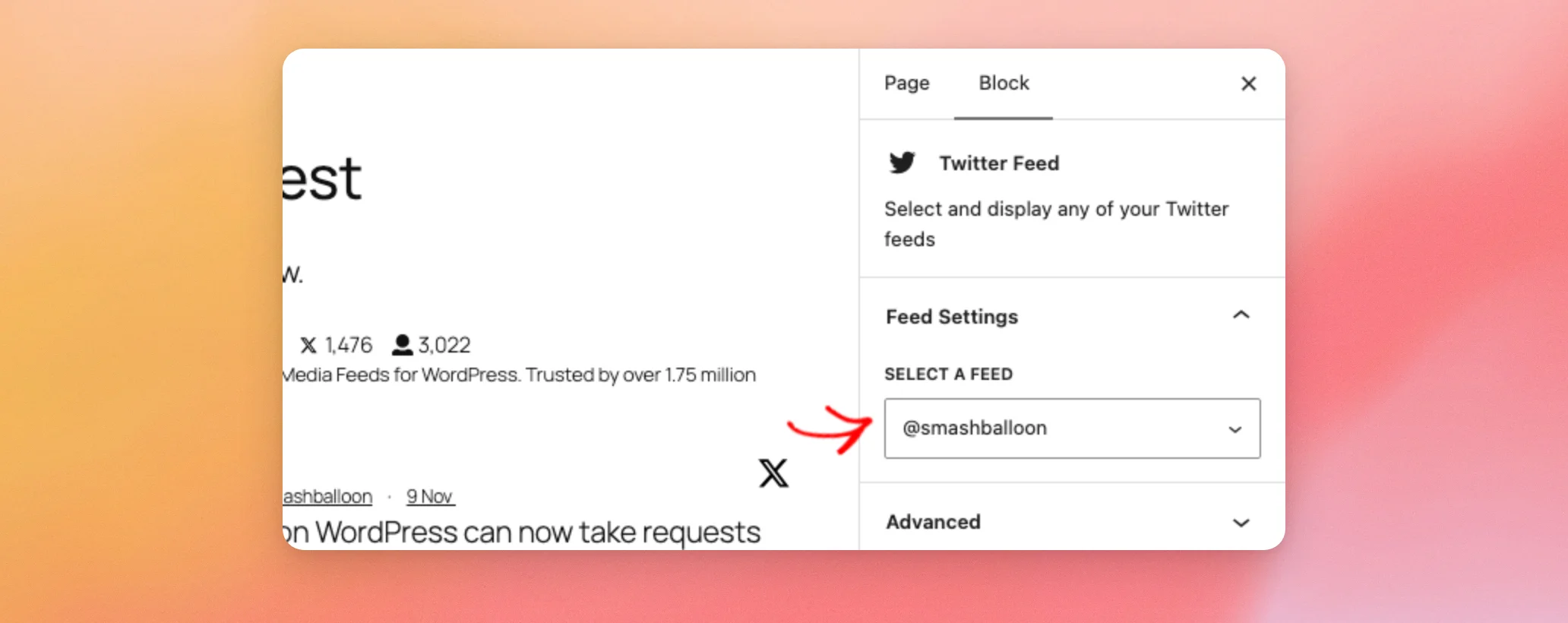
Selezionando un feed, questo viene immediatamente inserito nel blocco e i relativi post compaiono nell'anteprima dell'editor. Non è presente alcun pulsante specifico per applicarlo. Il blocco "Feed di Facebook" funziona allo stesso modo.
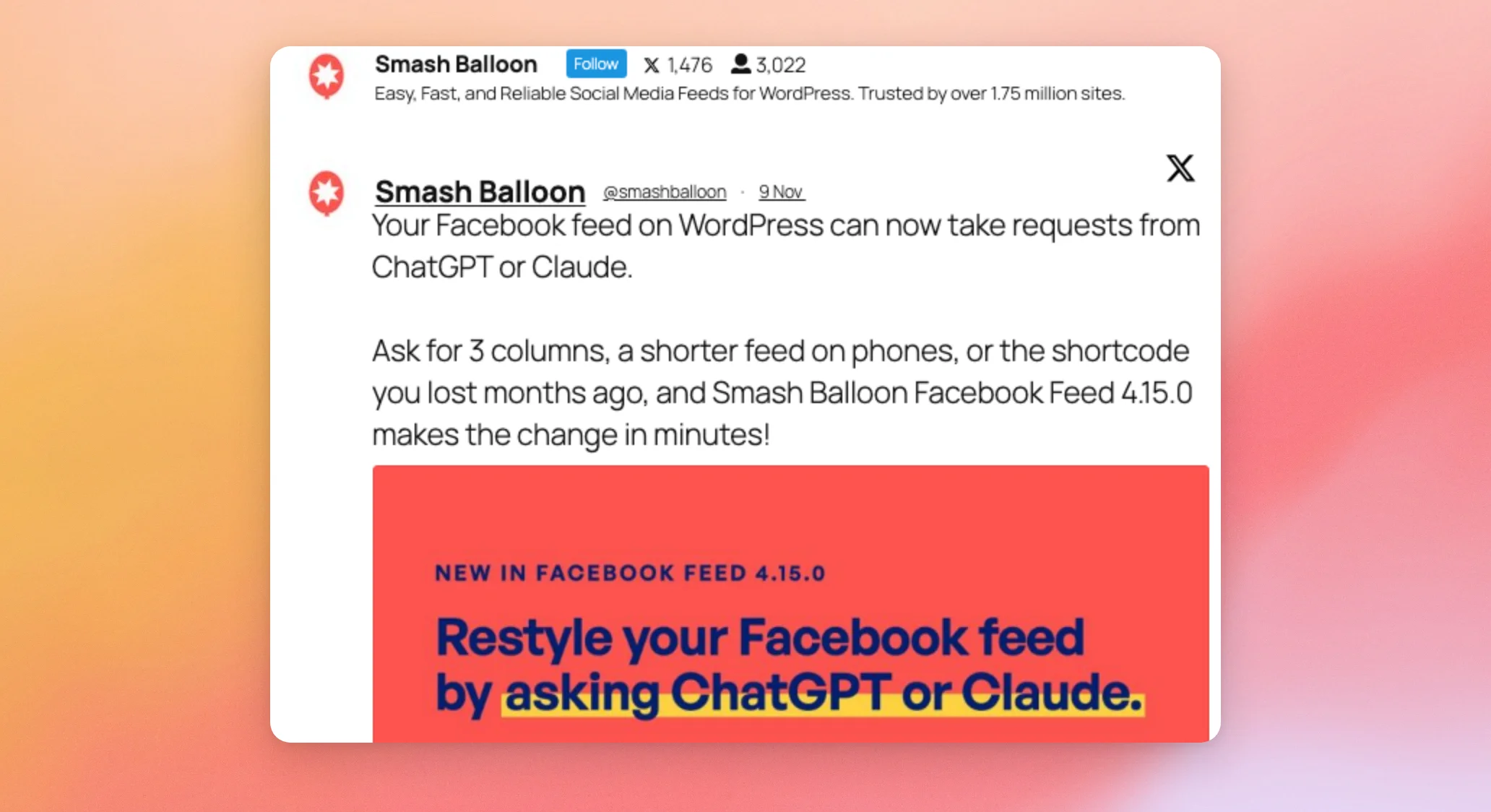
Quando sei soddisfatto del risultato, clicca su “Pubblica” o “Salva ” per salvare la pagina.
La tua pagina è stata salvata con il feed al suo interno.
Come aprire lo strumento di personalizzazione dei feed dal blocco
Per modificare l'aspetto del feed, non è necessario uscire dalla pagina. Dopo aver selezionato il blocco, fai clic sull'icona a forma di pennello nella barra degli strumenti del blocco. Questa icona è denominata "Customizer".
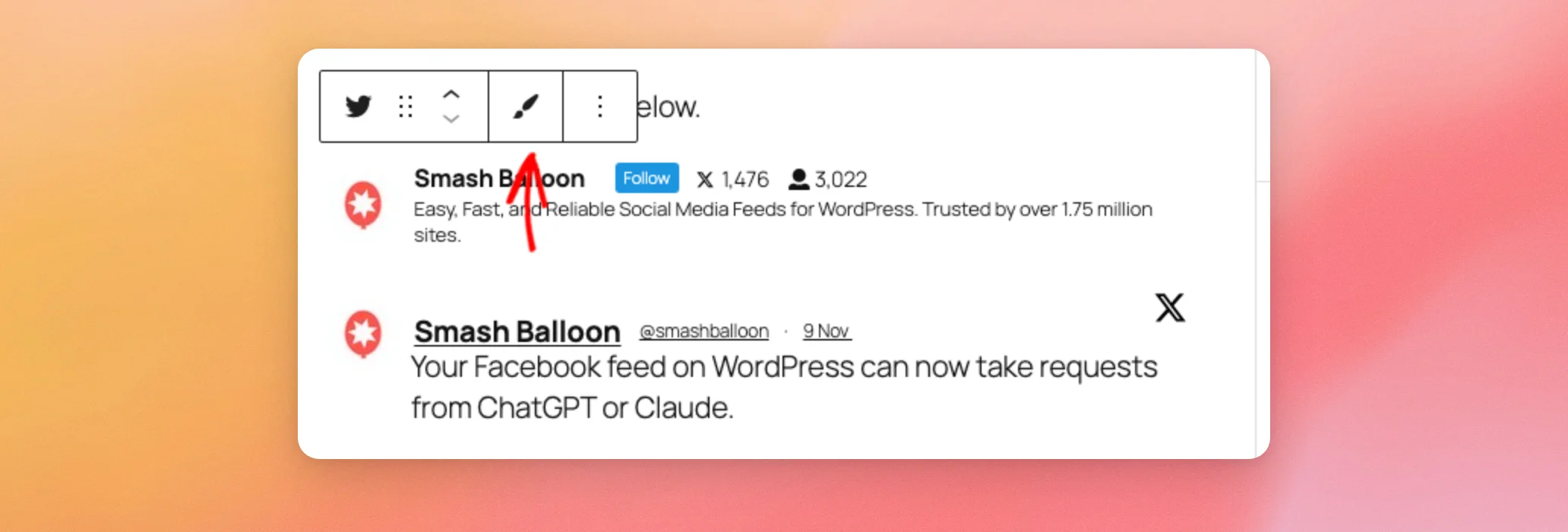
Lo strumento di personalizzazione per quel feed si apre in una nuova scheda del browser. La tua pagina rimane aperta nell'editor.
Aggiungere un feed con uno shortcode
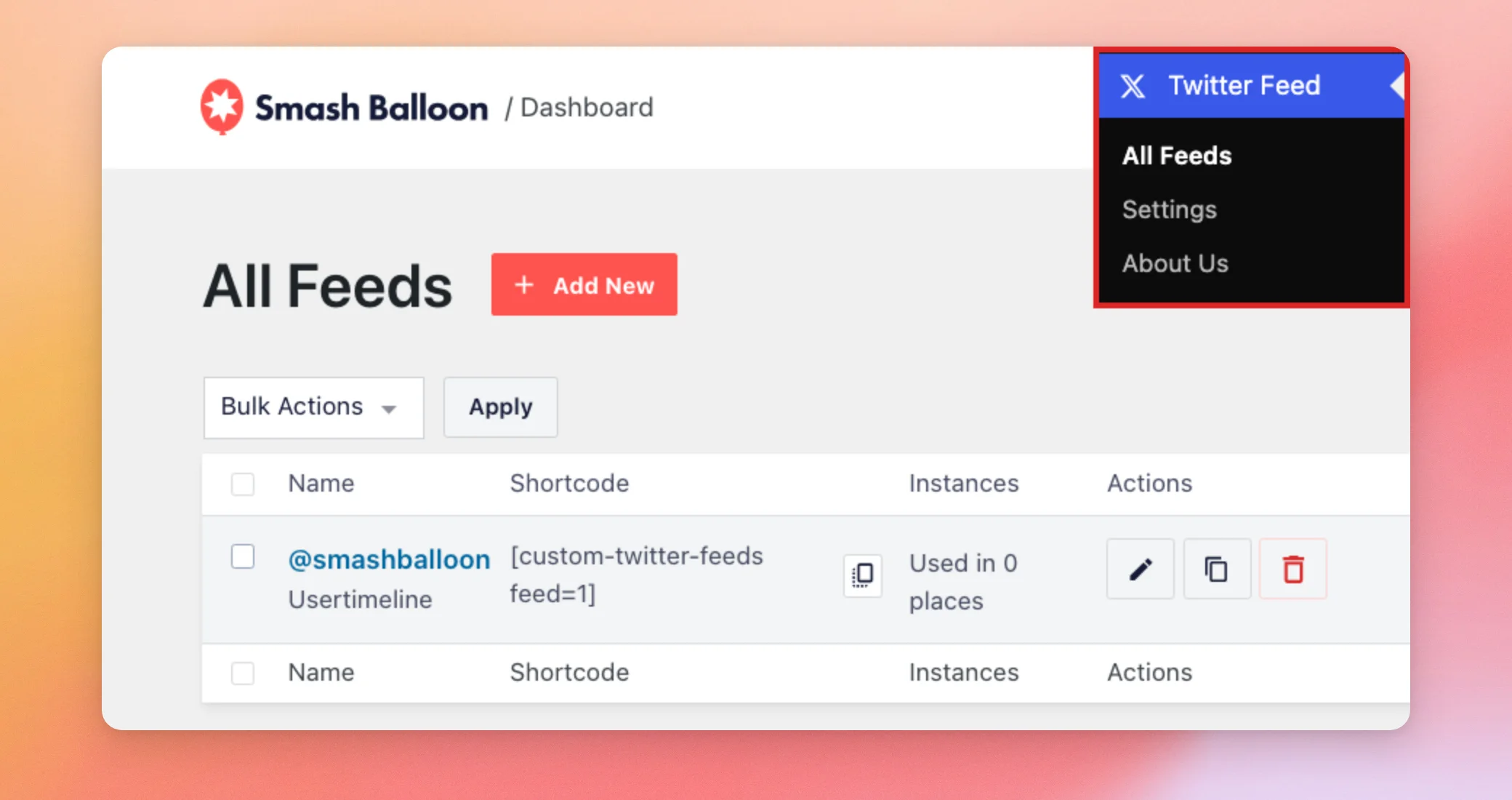
Se preferisci, puoi invece incollare lo shortcode di un feed in un blocco “Shortcode”. Dalla barra laterale di amministrazione di WordPress, vai su Feed di Twitter » Tutti i feed o Feed di Facebook » Tutti i feed. Lo shortcode di ciascun feed è riportato nel Codice breve colonna. Per i feed Twitter personalizzati, sembra che [custom-twitter-feeds feed=1], dove il numero corrisponde all'ID del feed. Per il feed personalizzato di Facebook, appare così: [custom-facebook-feed feed=1].
Aggiungere un feed con Elementor
Se crei le tue pagine con Elementor, non hai affatto bisogno dell’editor a blocchi. La nostra guida ai widget Smash Balloon per Elementor spiega come aggiungere un feed in quell’ambiente.
Ecco fatto! Hai aggiunto un feed con l'editor a blocchi. Ora scopri come nascondere determinati post dal tuo feed su X.
Domande frequenti
Di seguito abbiamo risposto ad alcune delle domande più frequenti sull'utilizzo del plugin con l'editor a blocchi.
Non riesco a trovare il blocco quando cerco il nome del plugin. Dove si trova?
I blocchi si chiamano “Twitter Feed” e “Facebook Feed”. Cerca invece questi nomi. Se cerchi “Feed Twitter personalizzati” o “Feed Facebook personalizzati”, non troverai nessuno dei due blocchi. L’aggiunta del blocco Feed sopra illustrata ti guida nella ricerca.
Il blocco mi chiede di creare un feed. Perché il mio feed non compare nell'elenco?
Il blocco elenca solo i feed che hai già creato. Se non ne esiste ancora nessuno, al posto del menu a tendina vengono visualizzati i pulsanti “Crea feed Facebook ” o “Crea feed Twitter ”. La sezione “Aggiunta del blocco Feed ” qui sopra spiega a cosa serve quel pulsante.
Dove posso trovare il numero di un feed da utilizzare con lo shortcode?
Lo shortcode, contenente il numero del feed, si trova nella colonna “Shortcode ” alla voce “Feed Twitter » Tutti i feed ” o “Feed Facebook » Tutti i feed”. La sezione “Aggiungere un feed con uno shortcode ” qui sopra illustra come utilizzarlo.




