


 Muro social
 Feed Analytics


Sí. Cómo añadir el bloque «Feed personalizado de Facebook» en el editor de bloques y configurarlo para que muestre el feed correcto.
¿Te gustaría añadir un feed de «Custom Twitter Feeds» o «Custom Facebook Feed» a una página con el editor de bloques de WordPress?
En esta guía, te explicaremos paso a paso cómo añadir un feed con el bloque «Twitter Feed» y el bloque «Facebook Feed».
Antes de empezar, asegúrate de que «Custom Twitter Feeds» esté instalado y activado en tu sitio web. Para un feed de Facebook, necesitas que «Custom Facebook Feed» esté instalado y activado. También necesitas tener al menos un feed ya creado.
- Añadir el bloque de feeds
- Elegir una fuente de noticias
- Cómo abrir el personalizador de feeds desde el bloque
- Añadir un feed con un código corto
- Cómo añadir un feed con Elementor
- Preguntas frecuentes
Añadir el bloque de feeds
Para empezar, abre la página o la entrada en la que quieras incluir el feed. A continuación, haz clic en el botón «+» para añadir un bloque.
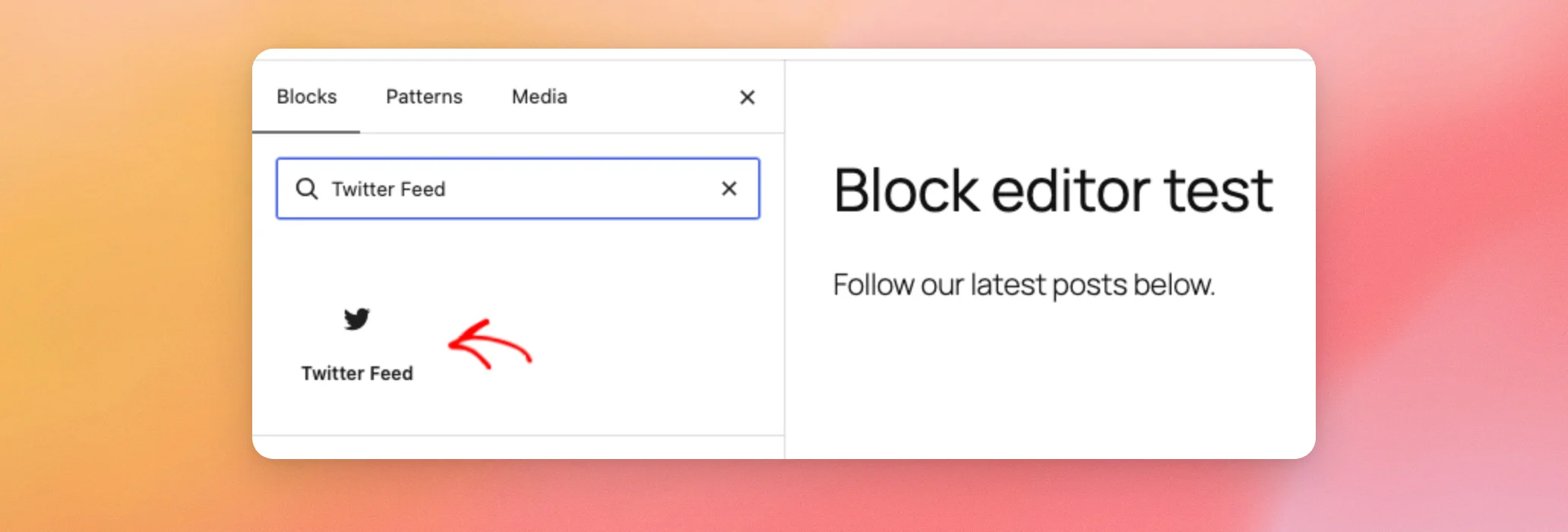
En el cuadro de búsqueda, escribe el nombre del tipo de feed. Para un feed personalizado de Twitter, busca «Twitter Feed». Para un feed personalizado de Facebook, busca «Facebook Feed». A continuación, haz clic en el bloque para añadirlo a la página.
El bloque «Feed de Facebook» aparece de la misma manera.
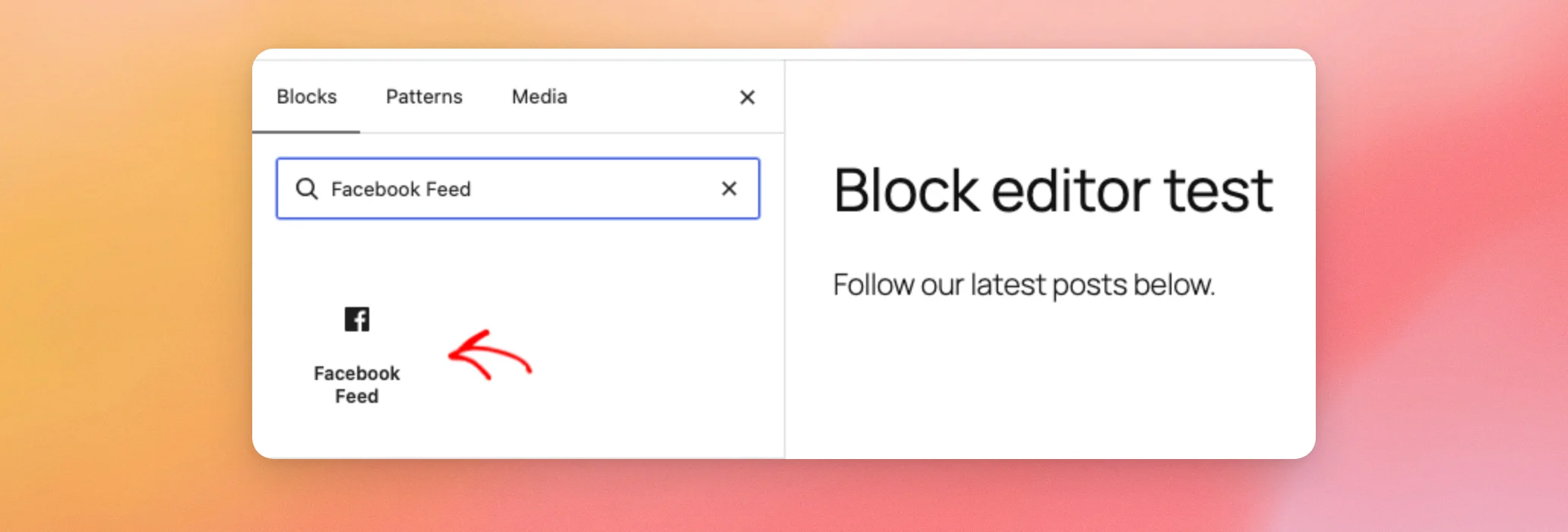
Nota: Si buscas el nombre del plugin, como «Custom Twitter Feeds», no encontrarás el bloque. Sin embargo, si buscas el nombre del bloque, como «Twitter Feed», sí lo encontrarás.
Si aún no has creado ningún feed, el bloque muestra un botón «Crear feed de Facebook» o «Crear feed de Twitter» para los feeds X. Este botón aparece en lugar del menú desplegable «Seleccionar un feed», que se explica en la siguiente sección. Al pulsarlo, se abre el generador de feeds, donde puedes crear tu primer feed antes de volver a la página.
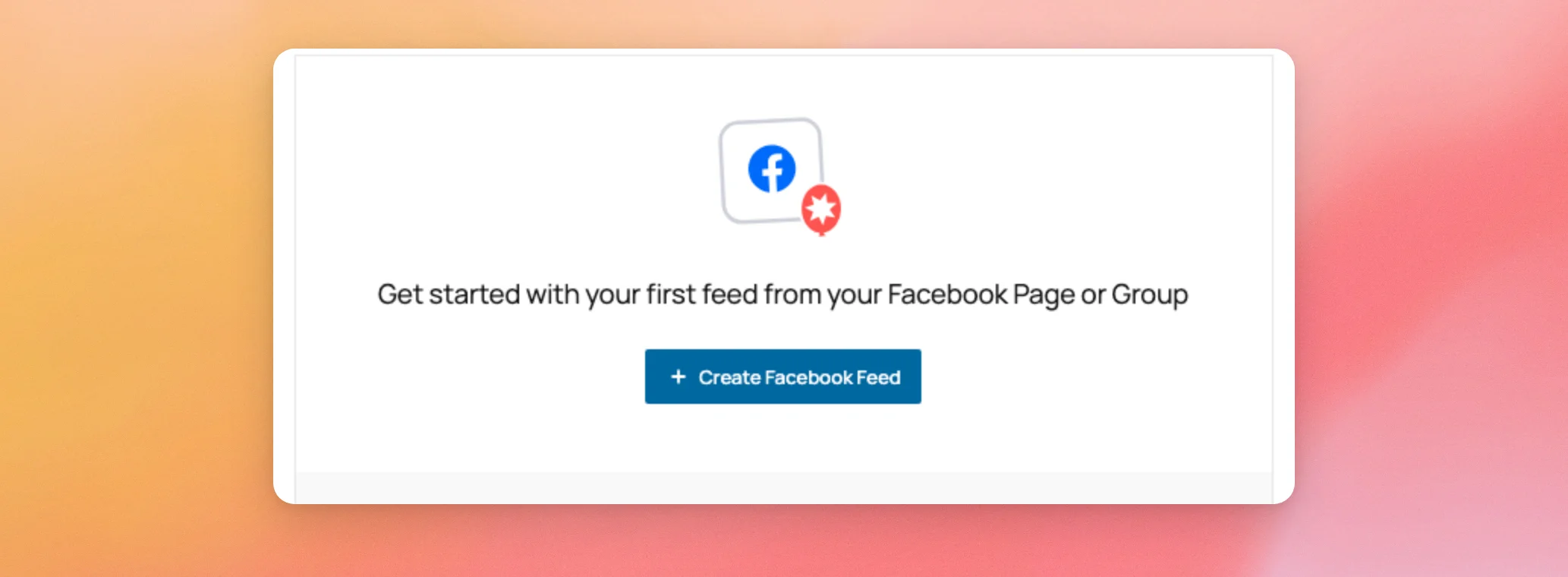
Una vez que tengas un feed, ya puedes añadirlo al bloque.
Elegir una fuente de noticias
Una vez que el bloque aparezca en la página, haz clic en él para seleccionarlo. En la configuración del bloque, a la derecha, abre «Configuración del feed». A continuación, utiliza el menú desplegable «Seleccionar un feed » para elegir el feed que quieras mostrar.
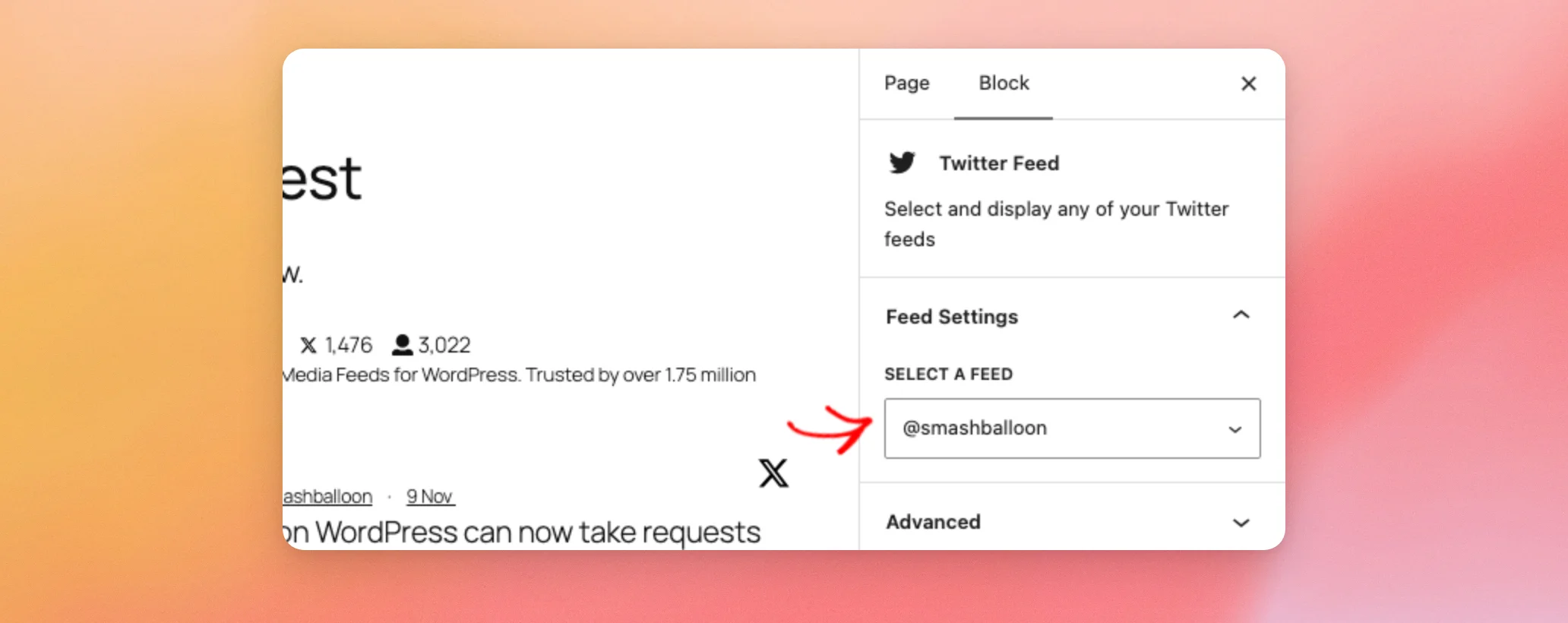
Al seleccionar un feed, este se configura inmediatamente en el bloque y sus publicaciones aparecen en la vista previa del editor. No hay ningún botón específico para aplicarlo. El bloque «Feed de Facebook» funciona de la misma manera.
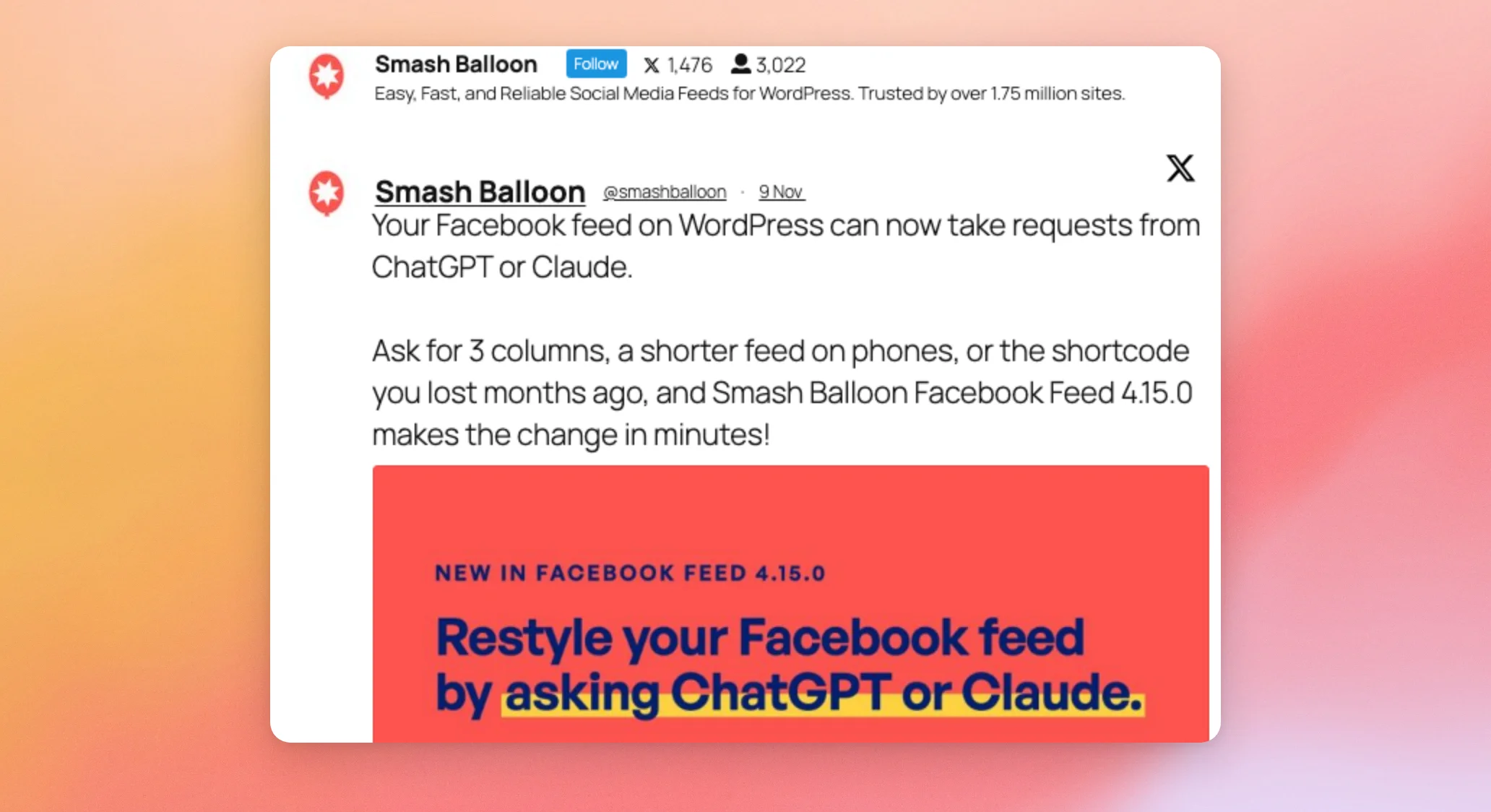
Cuando estés satisfecho con el resultado, haz clic en «Publicar» o «Guardar» para guardar la página.
Tu página ya se ha guardado con el feed incluido.
Cómo abrir el personalizador de feeds desde el bloque
Para cambiar el aspecto del feed, no hace falta salir de la página. Con el bloque seleccionado, haz clic en el icono del pincel de la barra de herramientas del bloque. Este icono se llama «Personalizador».
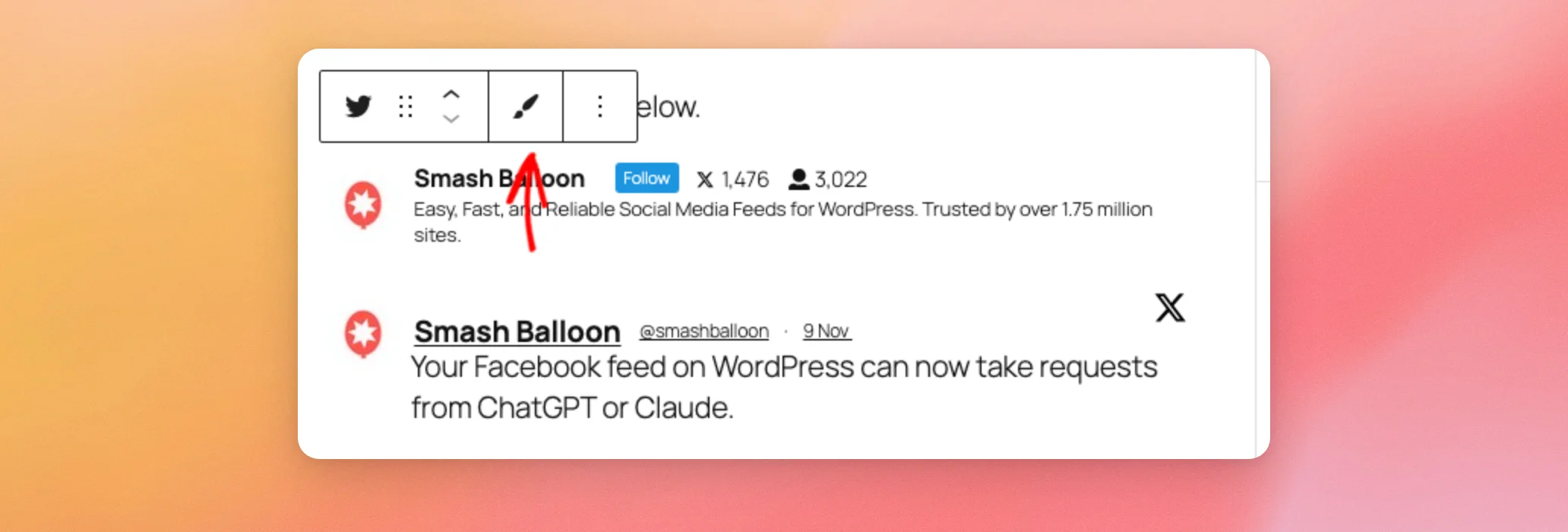
El configurador de ese feed se abre en una nueva pestaña del navegador. Tu página permanece abierta en el editor.
Añadir un feed con un código corto
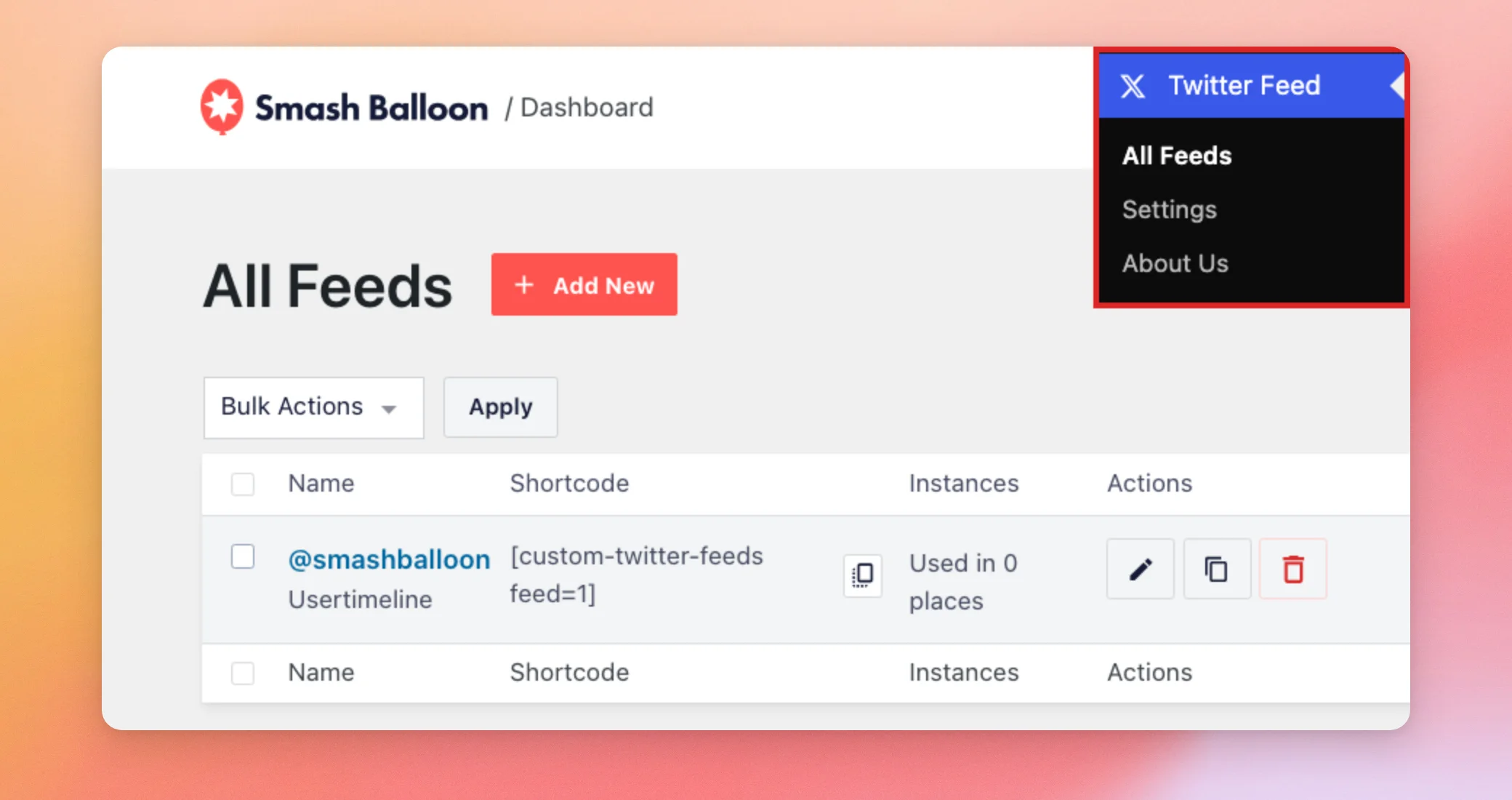
Si lo prefieres, también puedes pegar el código corto de un feed en un bloque de código corto. Desde la barra lateral de administración de WordPress, ve a Feed de Twitter » Todos los feeds o Noticias de Facebook » Todas las noticias. El código abreviado de cada fuente aparece en el Código corto columna. En el caso de los feeds personalizados de Twitter, parece que [custom-twitter-feeds feed=1], donde el número es el ID del feed. En el caso del feed personalizado de Facebook, tiene el siguiente formato: [custom-facebook-feed feed=1].
Cómo añadir un feed con Elementor
Si creas tus páginas con Elementor, no necesitas en absoluto el editor de bloques. Nuestra guía sobre los widgets de Smash Balloon para Elementor explica cómo añadir un feed allí.
¡Ya está! Has añadido un feed con el editor de bloques. A continuación, aprende a ocultar entradas concretas de tu feed de X.
Preguntas frecuentes
A continuación, hemos respondido a algunas de las preguntas más habituales sobre el uso del complemento con el editor de bloques.
No encuentro el bloque cuando busco el nombre del complemento. ¿Dónde está?
Los bloques se llaman «Twitter Feed» y «Facebook Feed». Busca esos nombres en su lugar. Si buscas «Custom Twitter Feeds» o «Custom Facebook Feed», no aparecerá ninguno de los dos bloques. Al añadir el bloque «Feed» anterior, se te guiará a través del proceso de búsqueda.
El bloque me pide que cree un feed. ¿Por qué no aparece mi feed en la lista?
El bloque solo muestra las fuentes que ya has creado. Si aún no hay ninguna, muestra el botón «Crear fuente de Facebook» o «Crear fuente de Twitter» en lugar del menú desplegable. En la sección «Añadir el bloque de fuentes », más arriba, se explica para qué sirve ese botón.
¿Dónde puedo encontrar el número de un feed para el código corto?
El código corto, que incluye el número del feed, se encuentra en la columna «Código corto» en «Feed de Twitter» » «Todos los feeds » o «Feed de Facebook» » «Todos los feeds». En la sección «Añadir un feed con un código corto », más arriba, se explica cómo utilizarlo.




