


 Muro social
  Feed Analytics

Todos los plugins de Smash Balloon incluyen un widget de Elementor, por lo que puedes insertar un feed de forma visual sin necesidad de códigos cortos.
Si creas páginas con Elementor, los plugins de feeds sociales de Smash Balloon incluyen widgets específicos para Elementor que te permiten añadir un feed a cualquier página de forma visual. Hay widgets para Instagram, Facebook, YouTube, TikTok y Twitter/X; todos funcionan de la misma manera: busca el widget en el panel, arrástralo al lienzo, selecciona el feed guardado que deseas mostrar en el menú desplegable y publica la página. Sin códigos cortos, sin código.
Esta guía describe el funcionamiento general de los widgets de Smash Balloon para Elementor e incluye, al final, un enlace a la guía detallada específica del plugin «Instagram Feed».
Los widgets de Smash Balloon para Elementor se incluyen en los plugins gratuitos de feeds sociales. El widget de Instagram Feed para Elementor forma parte del plugin gratuito Instagram Feed desde la versión 6.2.9, y hay widgets similares incluidos en las versiones gratuitas de Facebook Feed, YouTube Feed, TikTok Feed y Custom Twitter Feeds. Tampoco necesitas Elementor Pro: los widgets funcionan tanto en Elementor Free como en Elementor Pro.
Antes de empezar
Para que cualquiera de estos widgets aparezca en el panel de widgets, es necesario que tu sitio web cumpla dos requisitos:
- El plugin correspondiente de Smash Balloon está instalado y activo. Para los feeds de Instagram, se trata de «Instagram Feed» (gratuito o Pro); para Facebook, el plugin «Custom Facebook Feed»; y así sucesivamente para las demás plataformas.
- Existe al menos un feed en el panel «Todos los feeds» de ese plugin. Los widgets de Elementor muestran los feeds que ya has creado en el panel de administración de Smash Balloon; no crean nuevos feeds. Si aún no has creado ninguno, sigue primero la guía paso a paso para crear un feed de ese plugin.
Una vez configurado todo esto, el widget del plugin aparecerá en el panel de widgets de Elementor en cuanto abras una página para editarla.
Paso 1. Abrir una página en Elementor
En la barra lateral del panel de administración de WordPress, haz clic en «Páginas», selecciona la página en la que quieras incluir un feed y haz clic en «Editar con Elementor». Se abrirá el editor de Elementor con el panel de widgets a la izquierda y una vista previa en tiempo real a la derecha. En la parte superior del panel de widgets hay un campo de búsqueda de widgets, que es la forma más rápida de encontrar los widgets de Smash Balloon.
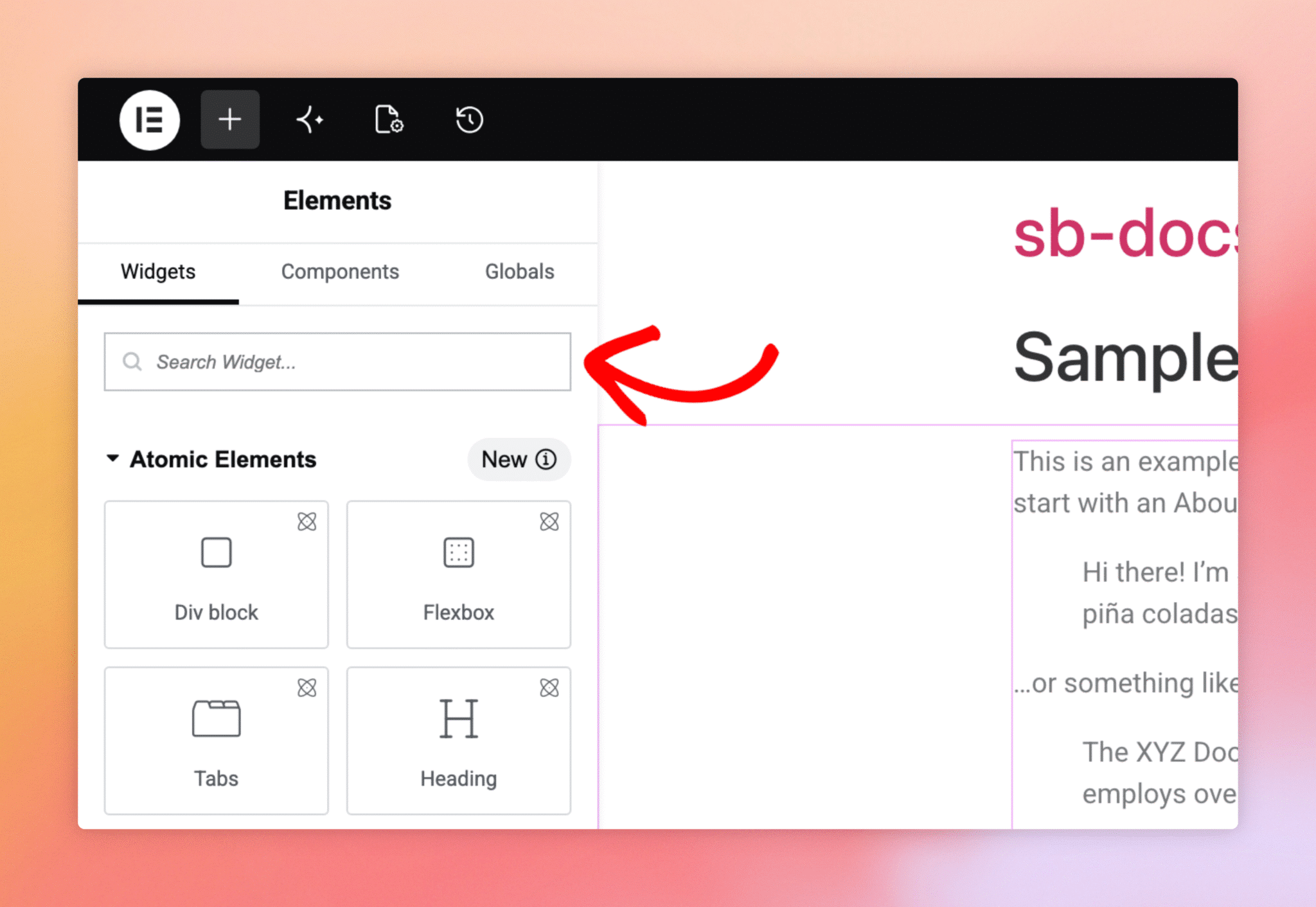
Paso 2. Busca un widget de fuentes
Escribe «feed» en el cuadro de búsqueda y el panel de widgets se filtrará para mostrar solo los widgets de tipo feed. El conjunto de Smash Balloon aparece como una fila de tarjetas: Feed de Instagram, Feed de Facebook, Feed de YouTube, Feed de Twitter (X) y Feed de TikTok. Cada uno de ellos es el widget específico de Smash Balloon para ese plugin, no un elemento de inserción genérico de Elementor.
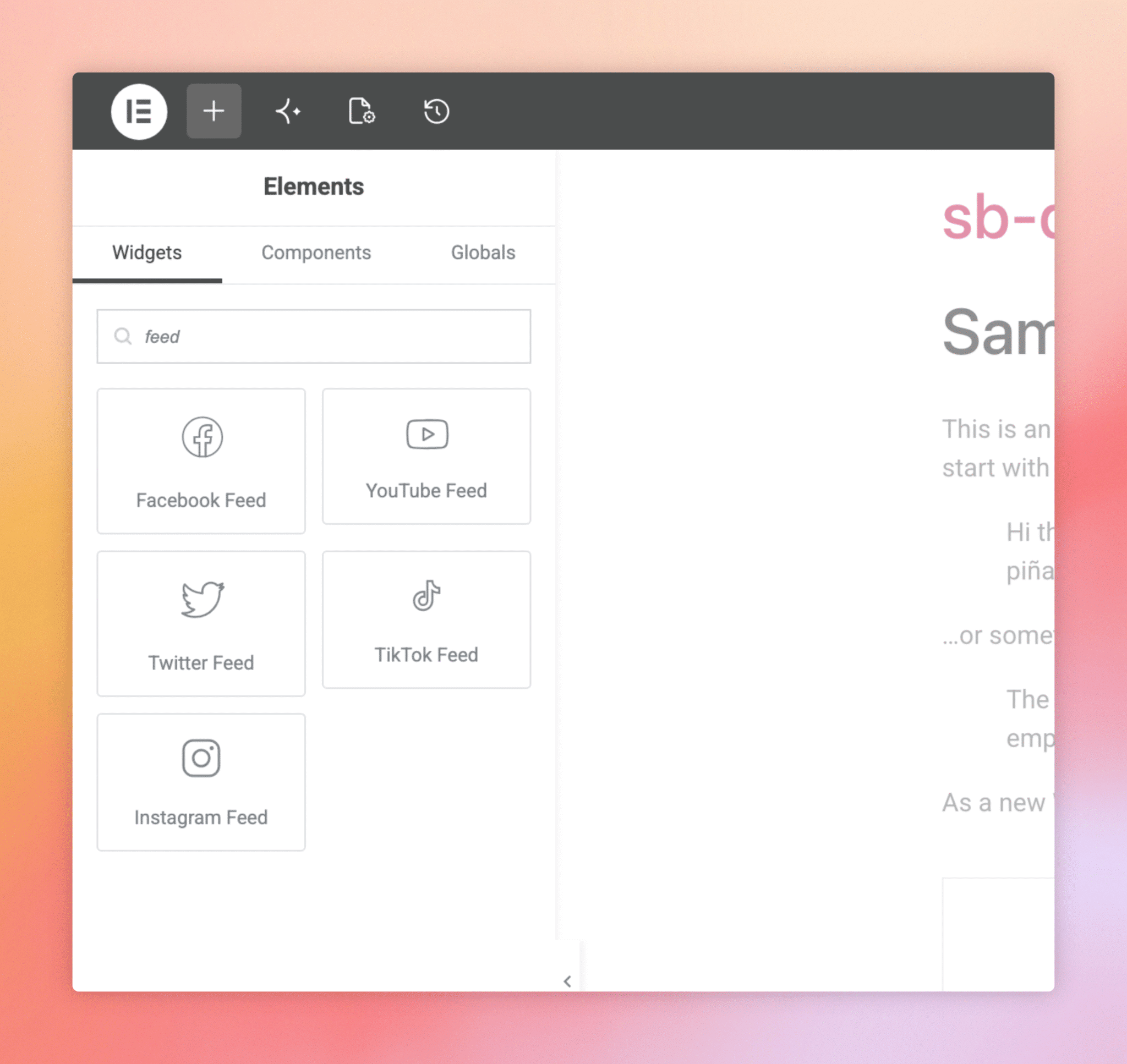
Si un widget que esperabas no aparece, es que el plugin no está instalado. Si aparece atenuado, significa que el plugin está registrado en Elementor, pero no está activo en este momento. Instálalo o actívalo, actualiza el editor y el widget se podrá arrastrar.
Deja el widget y elige un canal
Arrastra el widget que desees desde el panel hasta la sección de la página donde quieras que aparezca el feed. Elementor resalta las zonas de colocación a medida que arrastras, por lo que puedes soltarlo dentro de un contenedor ya existente o como una nueva sección. El panel de configuración del widget se abre automáticamente.
Cada widget de Smash Balloon cuenta con un menú desplegable «Seleccionar un feed» en la parte superior de su configuración. Elige el feed que quieras mostrar y el panel de vista previa de la derecha se actualizará con el contenido real. El estilo, el diseño, el encabezado y las personalizaciones que hayas configurado en el personalizador de Smash Balloon se mantendrán; Elementor muestra el feed exactamente tal y como se vería en una página que no utilizara Elementor.
Haz clic en «Publicar» o «Actualizar» en la parte inferior izquierda del panel de Elementor para guardar los cambios. El feed ya está activo en esa página.
Guías paso a paso por plugin
Para obtener instrucciones detalladas paso a paso sobre el widget «Feed de Instagram» de Elementor en concreto, consulta la guía «Cómo integrar Instagram Feed Pro en Elementor» en este sitio de documentación. Las guías paso a paso para los widgets de Facebook, YouTube, Twitter/X y TikTok siguen el mismo formato; consulta la documentación específica del plugin para ver las notas relativas a cada plataforma.
¿Funcionarán los widgets con la versión gratuita de Elementor?
Sí. Ninguno de los widgets de Smash Balloon para Elementor requiere Elementor Pro. Funcionan tanto en la versión gratuita como en la Pro.
¿Puedo tener varios widgets de feeds en la misma página?
Sí. Coloca el widget varias veces en diferentes secciones (o diferentes widgets para diferentes plugins en la misma página) y elige una fuente diferente para cada uno.
¿Por qué el widget aparece atenuado en el panel?
Esto significa que el plugin Smash Balloon para esa plataforma no está instalado ni activo en este momento. Instala o activa el plugin y el widget estará disponible.
¿Debo configurar el estilo del feed en Elementor o en el personalizador de Smash Balloon?
El diseño del feed (encabezado, maquetación, colores, número de entradas) se controla en el personalizador de Smash Balloon para cada feed guardado. La función de Elementor es la ubicación: en qué parte de la página aparece el feed.
¿Puedo combinar fuentes de diferentes plugins de Smash Balloon en una misma página?
Sí. Los widgets de cada plugin son independientes, por lo que puedes tener un feed de Instagram en la sección principal, un feed de YouTube en la barra lateral y un feed de Facebook en la parte inferior de la misma página.
¿Existe algún widget de Elementor para el plugin Reviews Feed?
Por el momento, no. Para insertar un feed de Reviews Feed Pro en una página de Elementor, utiliza el widget «Shortcode» de Elementor con el código corto del feed (por ejemplo, [reviews-feed feed=1]).




