


 Soziale Wand
  Feed-Analytik

Jedes Smash Balloon-Plugin enthält ein Elementor-Widget, sodass Sie einen Feed visuell und ohne Shortcodes einfügen können.
Wenn Sie Seiten mit Elementor erstellen, bieten die Social-Feed-Plugins von Smash Balloon spezielle Elementor-Widgets, mit denen Sie einen Feed visuell auf jede beliebige Seite ziehen können. Es gibt Widgets für Instagram, Facebook, YouTube, TikTok und Twitter/X; jedes funktioniert auf die gleiche Weise: Suchen Sie das Widget im Widget-Panel, ziehen Sie es auf die Arbeitsfläche, wählen Sie aus einem Dropdown-Menü den Feed aus, den Sie anzeigen möchten, und veröffentlichen Sie die Seite. Keine Shortcodes, kein Code.
Diese Anleitung behandelt die allgemeine Funktionsweise der Smash Balloon Elementor-Widgets und enthält am Ende einen Link zur plugin-spezifischen Anleitung für den Instagram-Feed.
Die Smash Balloon Elementor-Widgets sind in den kostenlosen Social-Feed-Plugins enthalten. Das Instagram-Feed-Elementor-Widget ist seit Version 6.2.9 im kostenlosen Instagram-Feed-Plugin enthalten, und ähnliche Widgets sind in den kostenlosen Versionen von Facebook Feed, YouTube Feed, TikTok Feed und Custom Twitter Feeds enthalten. Sie benötigen auch kein Elementor Pro: Die Widgets funktionieren sowohl in Elementor Free als auch in Elementor Pro.
Bevor Sie beginnen
Damit eines dieser Widgets im Widget-Bereich angezeigt wird, müssen auf Ihrer Website zwei Voraussetzungen erfüllt sein:
- Das entsprechende Smash Balloon-Plugin ist installiert und aktiviert. Für Instagram-Feeds ist das „Instagram Feed“ (kostenlos oder Pro), für Facebook das „Custom Facebook Feed“-Plugin und so weiter für die anderen Plattformen.
- Im Dashboard „Alle Feeds“ dieses Plugins ist mindestens ein Feed vorhanden. Die Elementor-Widgets zeigen Feeds an, die Sie bereits im Smash Balloon-Adminbereich erstellt haben; sie erstellen keine neuen Feeds. Falls Sie noch keinen Feed erstellt haben, befolgen Sie bitte zunächst die Anleitung zum Erstellen eines Feeds für dieses Plugin.
Sobald diese Einstellungen vorgenommen sind, wird das Elementor-Widget des Plugins im Widget-Bereich von Elementor angezeigt, sobald Sie eine Seite zur Bearbeitung öffnen.
Schritt 1. Eine Seite in Elementor öffnen
Klicken Sie in der WordPress-Admin-Seitenleiste auf „Seiten“, wählen Sie die Seite aus, auf der Sie einen Feed einfügen möchten, und klicken Sie auf „Mit Elementor bearbeiten“. Der Elementor-Editor öffnet sich mit dem Widget-Panel auf der linken Seite und einer Live-Vorschau auf der rechten Seite. Oben im Widget-Panel befindet sich ein Such feld für Widgets, über das Sie Smash-Balloon-Widgets am schnellsten finden können.
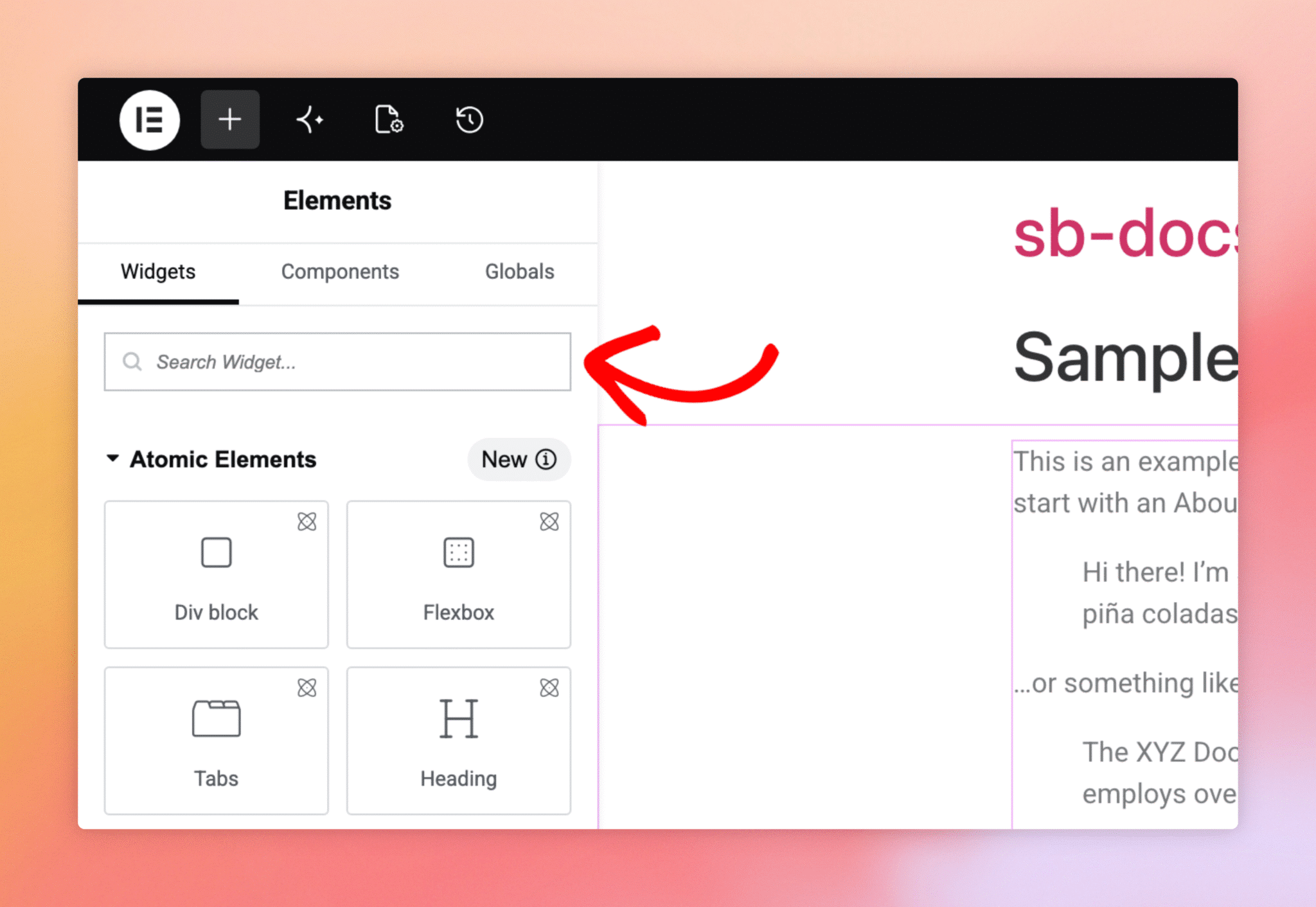
Schritt 2. Suche nach einem Feed-Widget
Geben Sie „Feed“ in das Suchfeld ein, und das Widget-Panel filtert die Ergebnisse auf Widgets im Feed-Stil. Das Smash-Balloon-Set wird als Reihe von Karten angezeigt: Instagram-Feed, Facebook-Feed, YouTube-Feed, Twitter-Feed (X) und TikTok-Feed. Bei jedem handelt es sich um das spezielle Smash-Balloon-Widget für das jeweilige Plugin, nicht um ein generisches Elementor-Einbettungselement.
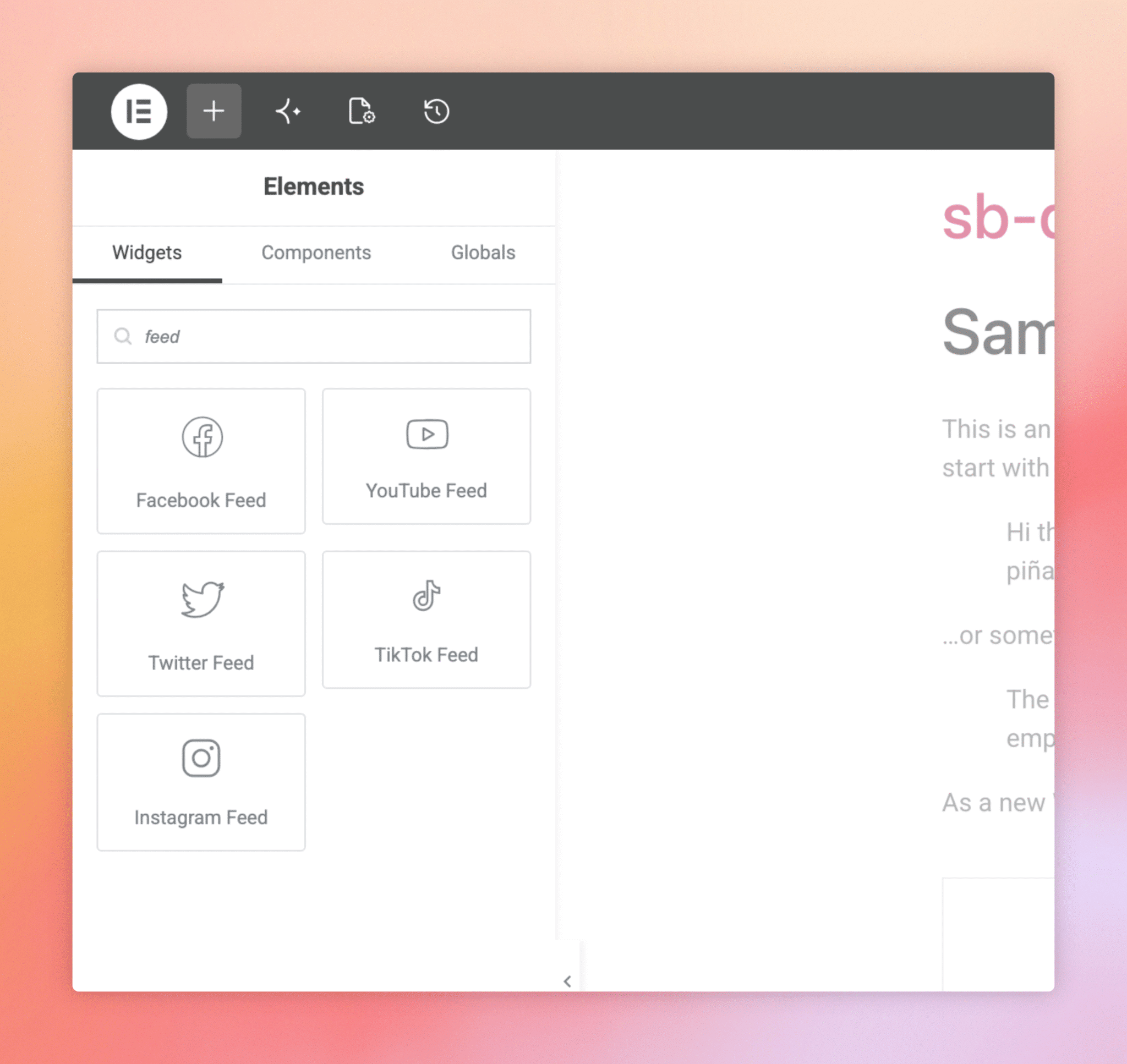
Wenn ein Widget, das Sie erwarten, gar nicht angezeigt wird, ist das Plugin nicht installiert. Wenn es ausgeblendet erscheint, ist das Plugin zwar bei Elementor registriert, aber derzeit nicht aktiv. Installieren oder aktivieren Sie es, aktualisieren Sie anschließend den Editor, und das Widget lässt sich dann verschieben.
Lass das Widget weg und wähle einen Feed
Ziehe das gewünschte Widget aus dem Bedienfeld auf den Bereich der Seite, in dem der Feed angezeigt werden soll. Elementor markiert die Ablagebereiche während des Ziehens, sodass du das Widget in einen bestehenden Container oder als neuen Abschnitt ablegen kannst. Das Einstellungsfenster des Widgets öffnet sich automatisch.
Jedes Smash-Balloon-Widget verfügt oben in den Einstellungen über ein Dropdown-Menü mit der Option „Feed auswählen “. Wählen Sie den Feed aus, den Sie anzeigen möchten, und der Vorschaubereich auf der rechten Seite wird mit dem tatsächlichen Inhalt aktualisiert. Das Design, das Layout, die Kopfzeile und die Anpassungen, die Sie im Smash-Balloon-Customizer vorgenommen haben, werden übernommen; Elementor rendert den Feed genau so, wie er auf einer Seite ohne Elementor aussehen würde.
Klicken Sie unten links im Elementor-Bedienfeld auf „Veröffentlichen“ oder „Aktualisieren“, um zu speichern. Der Feed ist nun auf dieser Seite verfügbar.
Anleitungen für einzelne Plugins
Eine detaillierte Schritt-für-Schritt-Anleitung speziell zum Instagram-Feed-Widget für Elementor finden Sie im Leitfaden „Einbetten von Instagram Feed Pro in Elementor“ auf dieser Dokumentationsseite. Die Anleitungen für die Widgets von Facebook, YouTube, Twitter/X und TikTok sind ähnlich aufgebaut; plattformspezifische Hinweise finden Sie in der jeweiligen Plugin-Dokumentation.
Funktionieren die Widgets mit Elementor Free?
Ja. Für keines der Smash Balloon Elementor-Widgets ist Elementor Pro erforderlich. Sie funktionieren sowohl in der kostenlosen als auch in der Pro-Version.
Kann ich mehrere Feed-Widgets auf derselben Seite einbinden?
Ja. Zieh das Widget mehrmals in verschiedene Bereiche (oder verschiedene Widgets für verschiedene Plugins auf derselben Seite) und wähle für jedes einen anderen Feed aus.
Warum ist das Widget im Panel ausgeblendet?
Das bedeutet, dass das Smash Balloon-Plugin für diese Plattform derzeit nicht installiert oder aktiviert ist. Installieren oder aktivieren Sie das Plugin, damit das Widget verfügbar wird.
Konfiguriere ich das Feed-Design in Elementor oder im Smash Balloon Customizer?
Die Gestaltung des Feeds (Kopfzeile, Layout, Farben, Anzahl der Beiträge) wird im Smash Balloon Customizer für jeden gespeicherten Feed festgelegt. Elementor ist lediglich für die Platzierung zuständig: wo auf der Seite der Feed angezeigt wird.
Kann ich Feeds aus verschiedenen Smash Balloon-Plugins auf einer Seite mischen?
Ja. Die Widgets der einzelnen Plugins sind voneinander unabhängig, sodass du einen Instagram-Feed im Hero-Bereich, einen YouTube-Feed in der Seitenleiste und einen Facebook-Feed am Ende derselben Seite einbinden kannst.
Gibt es ein Elementor-Widget für das „Reviews Feed“-Plugin?
Derzeit nicht. Um einen Feed von Reviews Feed Pro in eine Elementor-Seite einzubetten, verwenden Sie das Shortcode-Widget von Elementor mit dem Shortcode des Feeds (z. B. [reviews-feed feed=1]).




