


 Parede social
  Análise de feeds

Todos os plugins da Smash Balloon incluem um widget do Elementor, pelo que pode inserir um feed de forma visual, sem precisar de utilizar códigos de atalho.
Se criar páginas com o Elementor, os plugins de feeds sociais da Smash Balloon incluem widgets específicos para o Elementor que permitem inserir um feed em qualquer página de forma visual. Existem widgets para o Instagram, Facebook, YouTube, TikTok e Twitter/X; cada um funciona da mesma forma: procure no painel de widgets, arraste o widget para a área de trabalho, selecione o feed guardado que pretende exibir a partir de um menu suspenso e publique a página. Sem códigos de atalho, sem código.
Este guia aborda o padrão geral dos widgets do Smash Balloon para o Elementor, com um link para o passo a passo específico do plugin Instagram Feed no final.
Os widgets do Smash Balloon para o Elementor vêm incluídos nos plugins gratuitos de feeds sociais. O widget Instagram Feed para o Elementor está disponível no plugin gratuito Instagram Feed desde a versão 6.2.9, e widgets semelhantes vêm incluídos nas versões gratuitas dos plugins Facebook Feed, YouTube Feed, TikTok Feed e Custom Twitter Feeds. Também não é necessário ter o Elementor Pro: os widgets funcionam tanto no Elementor Free como no Elementor Pro.
Antes de começar
Para que qualquer um destes widgets apareça no painel de widgets, é necessário que duas condições estejam reunidas no seu site:
- O plugin Smash Balloon correspondente está instalado e ativo. Para os feeds do Instagram, trata-se do Instagram Feed (gratuito ou Pro); para o Facebook, do plugin Custom Facebook Feed; e assim por diante para as outras plataformas.
- Existe pelo menos um feed no painel «Todos os feeds» desse plugin. Os widgets do Elementor apresentam os feeds que já criou na área de administração do Smash Balloon; não criam novos feeds. Se ainda não criou nenhum, siga primeiro o guia passo a passo para criar um feed para esse plugin.
Depois de configurados, o widget do plugin para o Elementor aparecerá no painel de widgets do Elementor assim que abrir uma página para edição.
Passo 1. Abrir uma página no Elementor
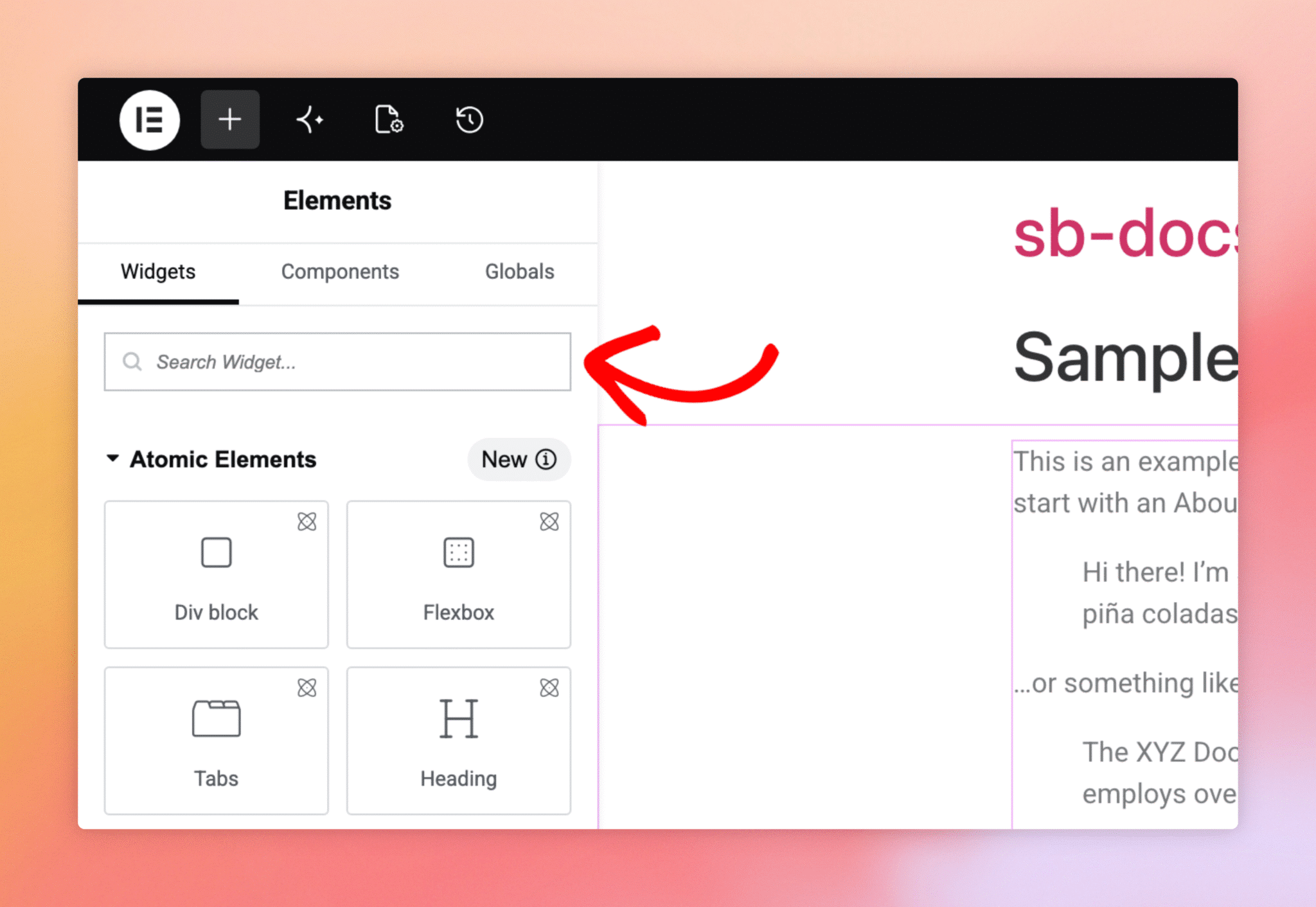
Na barra lateral de administração do WordPress, clique em «Páginas», selecione a página onde pretende colocar um feed e clique em «Editar com o Elementor». O editor do Elementor abre-se com o painel de widgets à esquerda e uma pré-visualização em tempo real à direita. Na parte superior do painel de widgets, encontra-se um campo de pesquisa de widgets, que é a forma mais rápida de encontrar os widgets do Smash Balloon.
Passo 2. Procurar um widget de feed
Digite «feed» na caixa de pesquisa e o painel de widgets filtrará os resultados para widgets do tipo «feed». O conjunto da Smash Balloon aparece como uma linha de cartões: Feed do Instagram, Feed do Facebook, Feed do YouTube, Feed do Twitter (X) e Feed do TikTok. Cada um deles é o widget específico da Smash Balloon para esse plugin, e não um elemento de incorporação genérico do Elementor.
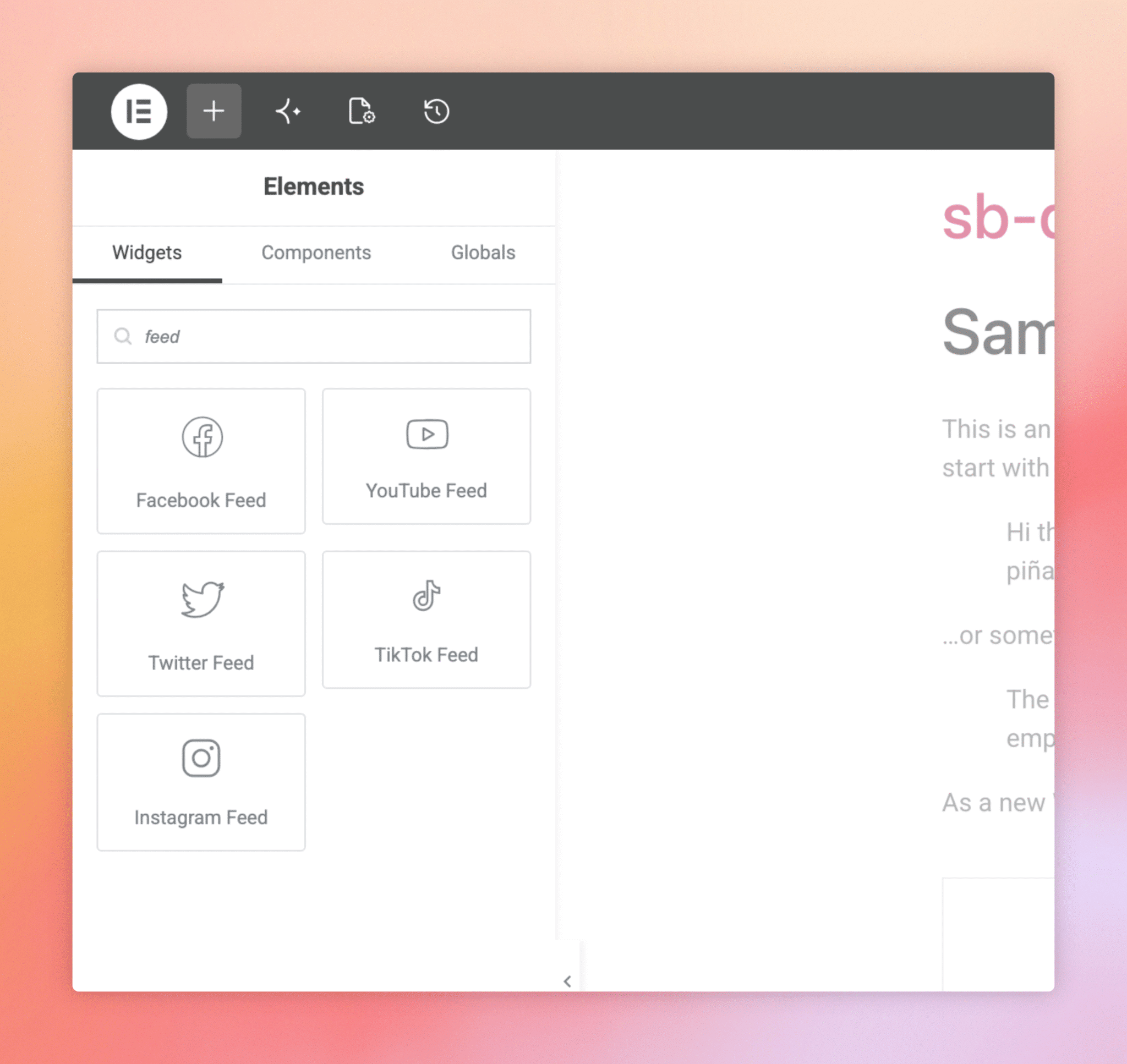
Se um widget que esperava não aparecer de todo, significa que o plugin não está instalado. Se aparecer esbatido, significa que o plugin está registado no Elementor, mas não está ativo neste momento. Instale-o ou ative-o e, em seguida, atualize o editor para que o widget passe a ser arrastável.
Deixa o widget de lado e escolhe um feed
Arraste o widget pretendido do painel para a secção da página onde o feed deve aparecer. O Elementor destaca as áreas de colocação à medida que arrasta, para que possa colocá-lo dentro de um contentor existente ou como uma nova secção. O painel de configurações do widget abre-se automaticamente.
Cada widget do Smash Balloon tem um menu suspenso «Selecionar um feed» na parte superior das suas definições. Escolha o feed que pretende apresentar e o painel de pré-visualização à direita atualiza-se com o conteúdo real. O estilo, o layout, o cabeçalho e as personalizações que configurou no personalizador do Smash Balloon são mantidos; o Elementor apresenta o feed exatamente como ficaria numa página que não fosse do Elementor.
Clique em «Publicar» ou «Atualizar» na parte inferior esquerda do painel do Elementor para guardar. O feed já está ativo nessa página.
Guias passo a passo por plugin
Para obter instruções detalhadas passo a passo especificamente sobre o widget «Instagram Feed» do Elementor, consulte o guia «Incorporar o Instagram Feed Pro no Elementor» neste site de documentação. Os tutoriais para os widgets do Facebook, YouTube, Twitter/X e TikTok seguem o mesmo formato; consulte a documentação específica do plugin para quaisquer notas específicas da plataforma.
Os widgets funcionarão com o Elementor Free?
Sim. Nenhum dos widgets do Smash Balloon para o Elementor requer o Elementor Pro. Funcionam tanto na versão gratuita como na versão Pro.
Posso ter vários widgets de feed na mesma página?
Sim. Arraste o widget várias vezes para diferentes secções (ou utilize widgets diferentes para plugins diferentes na mesma página) e selecione um feed diferente para cada um.
Por que é que o widget aparece esbatido no painel?
Isso significa que o plugin Smash Balloon para essa plataforma não está, neste momento, instalado ou ativo. Instale ou ative o plugin e o widget ficará disponível.
Devo configurar o estilo do feed no Elementor ou no personalizador do Smash Balloon?
A personalização do feed (cabeçalho, layout, cores, número de publicações) é controlada no personalizador do Smash Balloon para cada feed guardado. O papel do Elementor é a localização: onde é que o feed aparece na página.
Posso combinar feeds de diferentes plugins do Smash Balloon numa única página?
Sim. O widget de cada plugin é independente, pelo que pode ter um feed do Instagram no seu banner principal, um feed do YouTube na barra lateral e um feed do Facebook na parte inferior da mesma página.
Existe algum widget do Elementor para o plugin Reviews Feed?
De momento, não. Para incorporar um feed do Reviews Feed Pro numa página do Elementor, utilize o widget «Shortcode» do Elementor com o código de atalho do feed (por exemplo, [reviews-feed feed=1]).




