


 Muro sociale
  Analisi dei feed

Ogni plugin di Smash Balloon include un widget Elementor, che ti permette di inserire un feed in modo visivo senza ricorrere agli shortcode.
Se crei pagine con Elementor, i plugin per i feed social di Smash Balloon includono widget dedicati per Elementor che ti consentono di inserire visivamente un feed in qualsiasi pagina. Sono disponibili widget per Instagram, Facebook, YouTube, TikTok e Twitter/X; funzionano tutti allo stesso modo: cerca il widget nel pannello, trascinalo nell'area di lavoro, seleziona il feed salvato da visualizzare dal menu a tendina e pubblica la pagina. Niente shortcode, niente codice.
Questa guida illustra lo schema generale dei widget Smash Balloon per Elementor e include, in fondo alla pagina, un link alla guida dettagliata specifica per il plugin Instagram Feed.
I widget Elementor di Smash Balloon sono inclusi nei plugin gratuiti per i feed social. Il widget Instagram Feed Elementor è presente nel plugin gratuito Instagram Feed a partire dalla versione 6.2.9, mentre widget simili sono inclusi nelle versioni gratuite di Facebook Feed, YouTube Feed, TikTok Feed e Custom Twitter Feeds. Non è necessario nemmeno Elementor Pro: i widget funzionano sia con Elementor Free che con Elementor Pro.
Prima di iniziare
Affinché uno qualsiasi di questi widget appaia nel pannello dei widget, sul tuo sito devono essere presenti due elementi:
- Il plugin Smash Balloon corrispondente è installato e attivo. Per i feed di Instagram si tratta di Instagram Feed (versione gratuita o Pro); per Facebook, del plugin Custom Facebook Feed; e così via per le altre piattaforme.
- Nella dashboard "Tutti i feed" di quel plugin è presente almeno un feed. I widget di Elementor mostrano i feed che hai già creato nell'area di amministrazione di Smash Balloon; non ne creano di nuovi. Se non ne hai ancora creato uno, segui prima la guida alla creazione di un feed per quel plugin.
Una volta completata questa operazione, il widget Elementor del plugin apparirà nel pannello dei widget di Elementor non appena aprirai una pagina per modificarla.
Passaggio 1. Aprire una pagina in Elementor
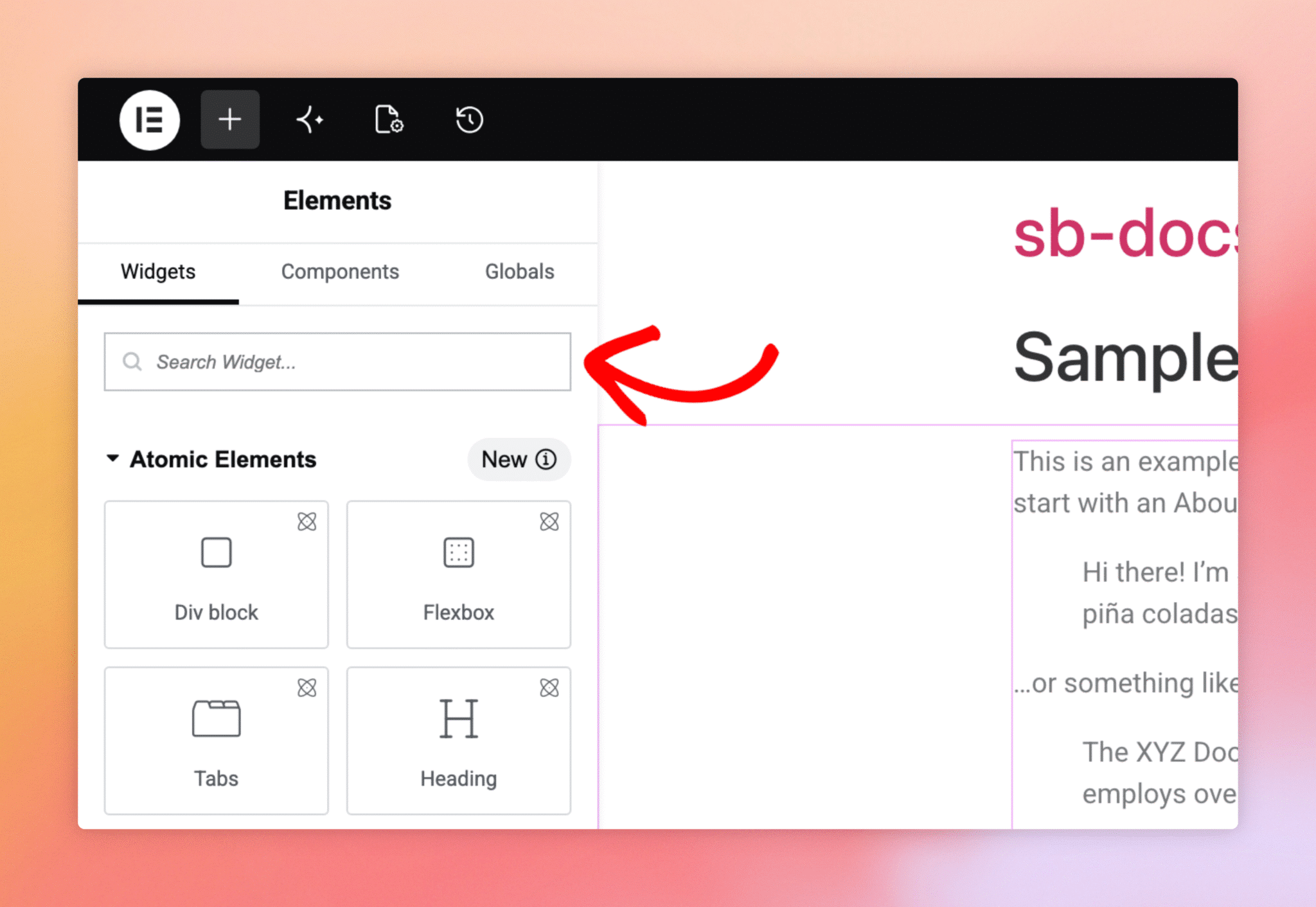
Nella barra laterale dell'area di amministrazione di WordPress, clicca su "Pagine", seleziona la pagina in cui desideri inserire un feed e clicca su "Modifica con Elementor". Si aprirà l'editor di Elementor con il pannello dei widget a sinistra e un'anteprima in tempo reale a destra. Nella parte superiore del pannello dei widget è presente un campo di ricerca denominato "Cerca widget ", che rappresenta il modo più veloce per trovare i widget di Smash Balloon.
Passaggio 2. Cerca un widget feed
Digita "feed" nella casella di ricerca e il pannello dei widget filtrerà i risultati mostrando solo i widget di tipo feed. Il set Smash Balloon appare come una serie di schede: Feed Instagram, Feed Facebook, Feed YouTube, Feed Twitter (X) e Feed TikTok. Ciascuno di essi è il widget Smash Balloon specifico per quel plugin, non un generico elemento di incorporamento di Elementor.
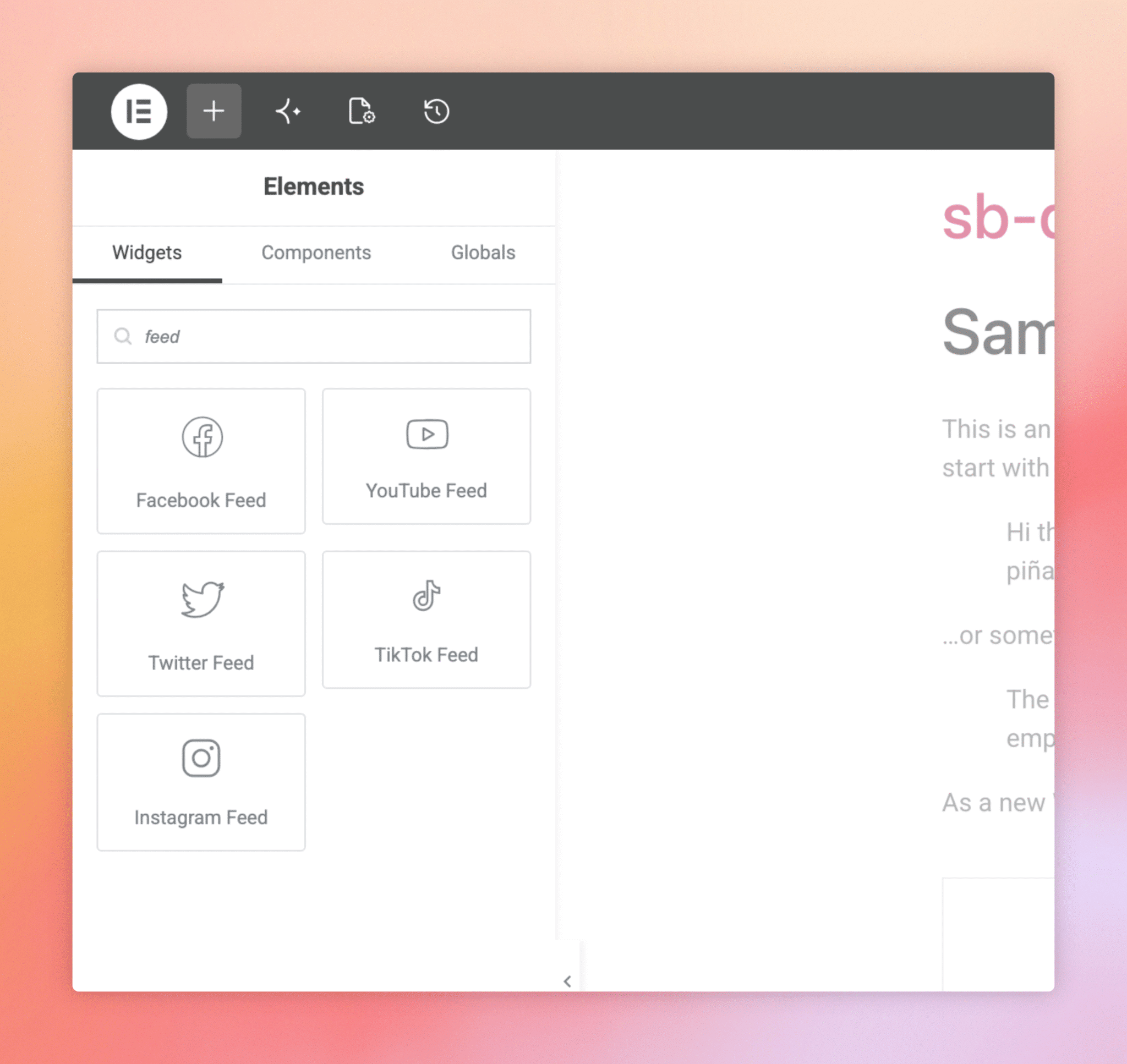
Se un widget che ti aspetti non compare affatto, significa che il plugin non è installato. Se invece appare in grigio, significa che il plugin è registrato in Elementor ma non è attualmente attivo. Installalo o attivalo, quindi aggiorna l'editor e il widget diventerà trascinabile.
Lascia perdere il widget e scegli un feed
Trascina il widget desiderato dal pannello nella sezione della pagina in cui deve apparire il feed. Elementor evidenzia le aree di rilascio mentre trascini, così potrai rilasciarlo all'interno di un contenitore esistente o come nuova sezione. Il pannello delle impostazioni del widget si aprirà automaticamente.
Ogni widget Smash Balloon presenta un menu a tendina "Seleziona un feed " nella parte superiore delle impostazioni. Scegli il feed che desideri visualizzare e il riquadro di anteprima sulla destra si aggiornerà con i contenuti effettivi. Lo stile, il layout, l'intestazione e le personalizzazioni configurate nel customizer di Smash Balloon vengono riportati; Elementor visualizza il feed esattamente come apparirebbe su una pagina non creata con Elementor.
Clicca su "Pubblica" o "Aggiorna" in basso a sinistra nel pannello di Elementor per salvare. Il feed è ora visibile su quella pagina.
Guide dettagliate per ogni plugin
Per istruzioni dettagliate passo dopo passo relative specificatamente al widget Feed Instagram di Elementor, consulta la guida "Incorporare Instagram Feed Pro in Elementor" su questo sito di documentazione. Le guide pratiche per i widget di Facebook, YouTube, Twitter/X e TikTok seguono lo stesso schema; consulta la documentazione specifica del plugin per eventuali note relative alla piattaforma.
I widget funzioneranno con Elementor Free?
Sì. Nessuno dei widget Smash Balloon per Elementor richiede Elementor Pro. Funzionano sia nella versione gratuita che in quella Pro.
Posso inserire più widget di feed nella stessa pagina?
Sì. Trascina il widget più volte in sezioni diverse (o inserisci widget diversi per plugin diversi sulla stessa pagina) e seleziona un feed diverso per ciascuno.
Perché il widget appare sbiadito nel pannello?
Ciò significa che il plugin Smash Balloon per quella piattaforma non è attualmente installato o attivo. Installa o attiva il plugin e il widget sarà disponibile.
Devo configurare lo stile dei feed in Elementor o nel Customizer di Smash Balloon?
La personalizzazione del feed (intestazione, layout, colori, numero di post) viene gestita nel Customizer di Smash Balloon per ogni feed salvato. Il ruolo di Elementor è quello di determinare la posizione: in quale punto della pagina viene visualizzato il feed.
Posso combinare feed provenienti da diversi plugin Smash Balloon in un'unica pagina?
Sì. I widget di ogni plugin sono indipendenti, quindi puoi avere un feed di Instagram nell'area hero, un feed di YouTube nella barra laterale e un feed di Facebook in fondo alla stessa pagina.
Esiste un widget Elementor per il plugin Reviews Feed?
Al momento no. Per incorporare un feed di Reviews Feed Pro all'interno di una pagina Elementor, usa il widget "Shortcode" di Elementor con lo shortcode del feed (ad es., [reviews-feed feed=1]).




