


 Mur social
  Analyse des flux

Chaque plugin Smash Balloon est fourni avec un widget Elementor, ce qui vous permet d'intégrer un flux de manière visuelle, sans avoir recours à des shortcodes.
Si vous créez des pages avec Elementor, les plugins de flux sociaux Smash Balloon proposent des widgets Elementor dédiés qui vous permettent d'ajouter visuellement un flux sur n'importe quelle page. Il existe des widgets pour Instagram, Facebook, YouTube, TikTok et Twitter/X ; chacun fonctionne de la même manière : recherchez le widget dans le panneau, faites-le glisser sur la zone d'édition, sélectionnez le flux enregistré à afficher dans le menu déroulant, puis publiez la page. Pas de shortcodes, pas de code.
Ce guide présente le fonctionnement général des widgets Smash Balloon pour Elementor ; vous trouverez en bas de page un lien vers le guide détaillé du plugin Instagram Feed.
Les widgets Elementor de Smash Balloon sont fournis avec les plugins gratuits de flux sociaux. Le widget Instagram Feed Elementor est inclus dans le plugin gratuit Instagram Feed depuis la version 6.2.9, et des widgets similaires sont fournis avec les versions gratuites de Facebook Feed, YouTube Feed, TikTok Feed et Custom Twitter Feeds. Vous n'avez pas non plus besoin d'Elementor Pro : ces widgets fonctionnent aussi bien avec Elementor Free qu'avec Elementor Pro.
Avant de commencer
Pour que l'un de ces widgets apparaisse dans le panneau des widgets, deux conditions doivent être remplies sur votre site :
- Le plugin Smash Balloon correspondant est installé et activé. Pour les flux Instagram, il s'agit d'Instagram Feed (version gratuite ou Pro) ; pour Facebook, du plugin Custom Facebook Feed ; et ainsi de suite pour les autres plateformes.
- Il existe au moins un flux dans le tableau de bord « Tous les flux » de ce plugin. Les widgets Elementor affichent les flux que vous avez déjà créés dans l'interface d'administration de Smash Balloon ; ils ne créent pas de nouveaux flux. Si vous n'en avez pas encore créé, suivez d'abord le guide de création de flux correspondant à ce plugin.
Une fois ces paramètres configurés, le widget Elementor du plugin apparaîtra dans le panneau des widgets d'Elementor dès que vous ouvrirez une page pour la modifier.
Étape 1. Ouvrez une page dans Elementor
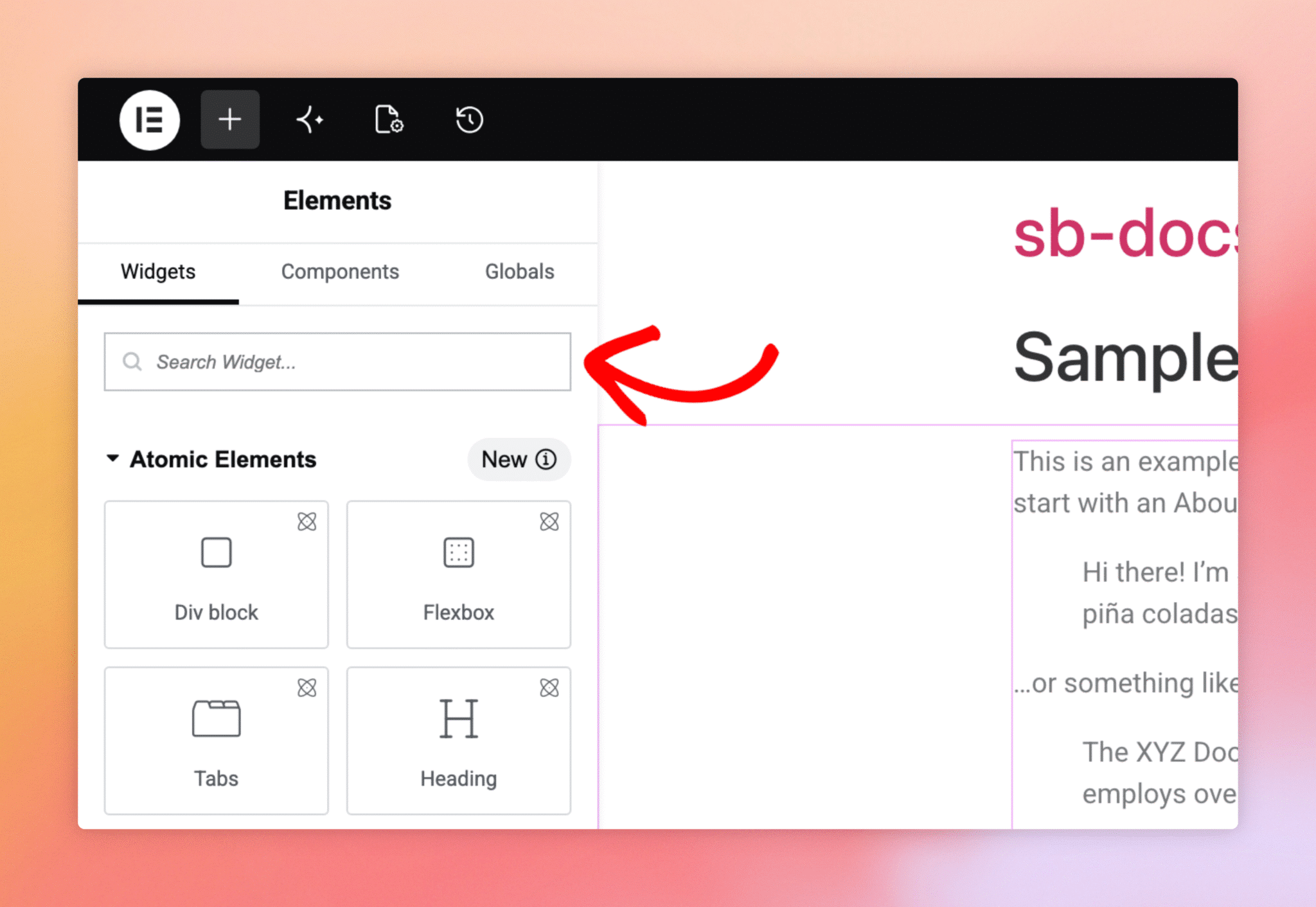
Dans la barre latérale d'administration de WordPress, cliquez sur « Pages », sélectionnez la page sur laquelle vous souhaitez ajouter un flux, puis cliquez sur « Modifier avec Elementor ». L'éditeur Elementor s'ouvre avec le panneau des widgets à gauche et un aperçu en direct à droite. En haut du panneau des widgets se trouve un champ de recherche de widgets, qui constitue le moyen le plus rapide de trouver les widgets Smash Balloon.
Étape 2. Rechercher un widget de flux
Tapez « feed » dans le champ de recherche et le panneau des widgets affichera uniquement les widgets de type flux. L'ensemble Smash Balloon s'affiche sous forme d'une rangée de cartes : Flux Instagram, Flux Facebook, Flux YouTube, Flux Twitter (X) et Flux TikTok. Chacun d'entre eux correspond au widget Smash Balloon dédié à ce plugin, et non à un élément d'intégration générique d'Elementor.
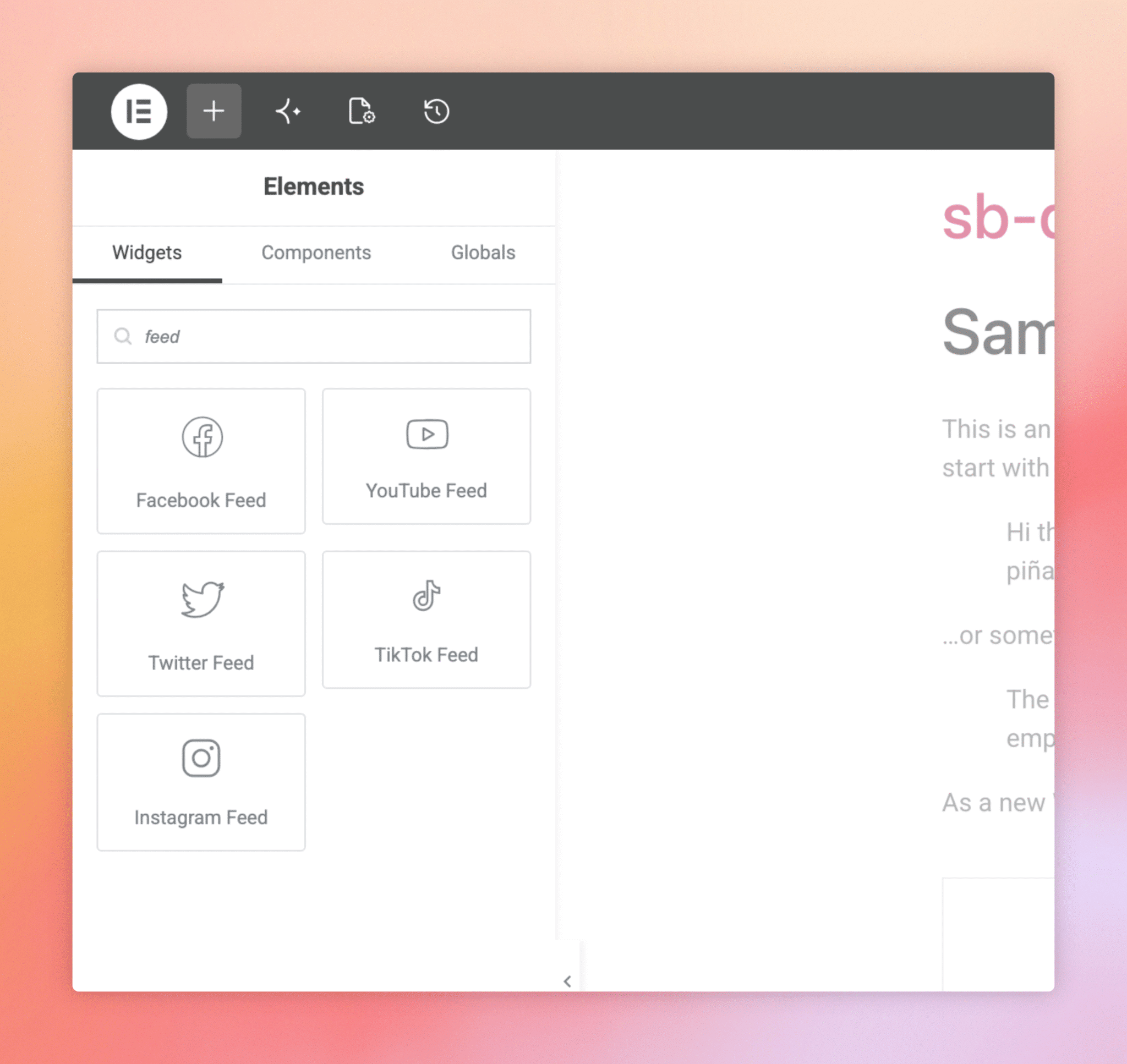
Si un widget que vous attendez n'apparaît pas du tout, cela signifie que le plugin n'est pas installé. S'il apparaît en gris, cela signifie que le plugin est enregistré dans Elementor mais qu'il n'est pas actif pour le moment. Installez-le ou activez-le, puis actualisez l'éditeur : le widget deviendra alors déplaçable.
Laissez tomber le widget et choisissez un flux
Faites glisser le widget souhaité depuis le panneau vers la section de la page où le flux doit apparaître. Elementor met en évidence les zones de dépôt pendant que vous faites glisser le widget ; vous pouvez ainsi le déposer à l'intérieur d'un conteneur existant ou le créer comme une nouvelle section. Le panneau de paramètres du widget s'ouvre automatiquement.
Chaque widget Smash Balloon comporte un menu déroulant « Sélectionner un flux » en haut de ses paramètres. Choisissez le flux que vous souhaitez afficher, et le volet d'aperçu à droite s'actualise avec le contenu réel. Le style, la mise en page, l'en-tête et les personnalisations que vous avez définis dans l'outil de personnalisation Smash Balloon sont repris ; Elementor affiche le flux exactement tel qu'il apparaîtrait sur une page non-Elementor.
Cliquez sur « Publier » ou « Mettre à jour » en bas à gauche du panneau Elementor pour enregistrer. Le flux est désormais visible sur cette page.
Guides étape par étape par plugin
Pour obtenir des instructions détaillées étape par étape concernant spécifiquement le widget « Instagram Feed » d'Elementor, consultez le guide « Intégration d'Instagram Feed Pro dans Elementor » sur ce site de documentation. Les guides pratiques pour les widgets Facebook, YouTube, Twitter/X et TikTok suivent le même schéma ; consultez la documentation spécifique au plugin pour toute remarque propre à une plateforme.
Les widgets fonctionneront-ils avec la version gratuite d'Elementor ?
Oui. Aucun des widgets Smash Balloon pour Elementor ne nécessite Elementor Pro. Ils fonctionnent aussi bien avec la version gratuite qu'avec la version Pro.
Puis-je avoir plusieurs widgets de flux sur la même page ?
Oui. Placez le widget plusieurs fois dans différentes sections (ou utilisez différents widgets pour différents plugins sur la même page) et sélectionnez un flux différent pour chacun d'entre eux.
Pourquoi le widget apparaît-il en gris dans le panneau ?
Cela signifie que le plugin Smash Balloon pour cette plateforme n'est actuellement ni installé ni activé. Installez ou activez le plugin pour que le widget soit disponible.
Dois-je configurer la mise en forme du flux dans Elementor ou dans le personnalisateur Smash Balloon ?
La mise en forme du flux (en-tête, mise en page, couleurs, nombre d'articles) est gérée dans le personnalisateur Smash Balloon pour chaque flux enregistré. Le rôle d'Elementor consiste à déterminer l'emplacement : à quel endroit de la page le flux s'affiche.
Puis-je combiner les flux de différents plugins Smash Balloon sur une même page ?
Oui. Les widgets de chaque plugin sont indépendants les uns des autres ; vous pouvez donc afficher un flux Instagram dans votre bannière, un flux YouTube dans une barre latérale et un flux Facebook au bas de la même page.
Existe-t-il un widget Elementor pour le plugin Reviews Feed ?
Pas pour l'instant. Pour intégrer un flux provenant de Reviews Feed Pro dans une page Elementor, utilisez le widget « Shortcode » d'Elementor avec le shortcode du flux (par exemple, [reviews-feed feed=1]).




