


 ソーシャルウォール
 フィード分析


はい。ブロックエディタに「カスタムFacebookフィード」ブロックを追加し、正しいフィードを指定する方法について教えてください。
WordPressのブロックエディタを使って、ページに「カスタムTwitterフィード」または「カスタムFacebookフィード」のフィードを追加してみませんか?
このガイドでは、「Twitterフィード」ブロックと「Facebookフィード」ブロックを使用してフィードを追加する方法について順を追って説明します。
作業を始める前に、お使いのサイトに「Custom Twitter Feeds」がインストールされ、有効化されていることを確認してください。Facebookフィードの場合は、「Custom Facebook Feed」がインストールされ、有効化されている必要があります。また、少なくとも1つのフィードがすでに作成されている必要があります。
フィードブロックの追加
まず、フィードを表示したいページまたは投稿を開きます。次に、「+」ボタンをクリックしてブロックを追加します。
検索ボックスに、フィードタイプの名前を入力します。「カスタム Twitter フィード」の場合は「Twitter フィード」を検索し、「カスタム Facebook フィード」の場合は「Facebook フィード」を検索します。その後、ブロックをクリックしてページに追加します。
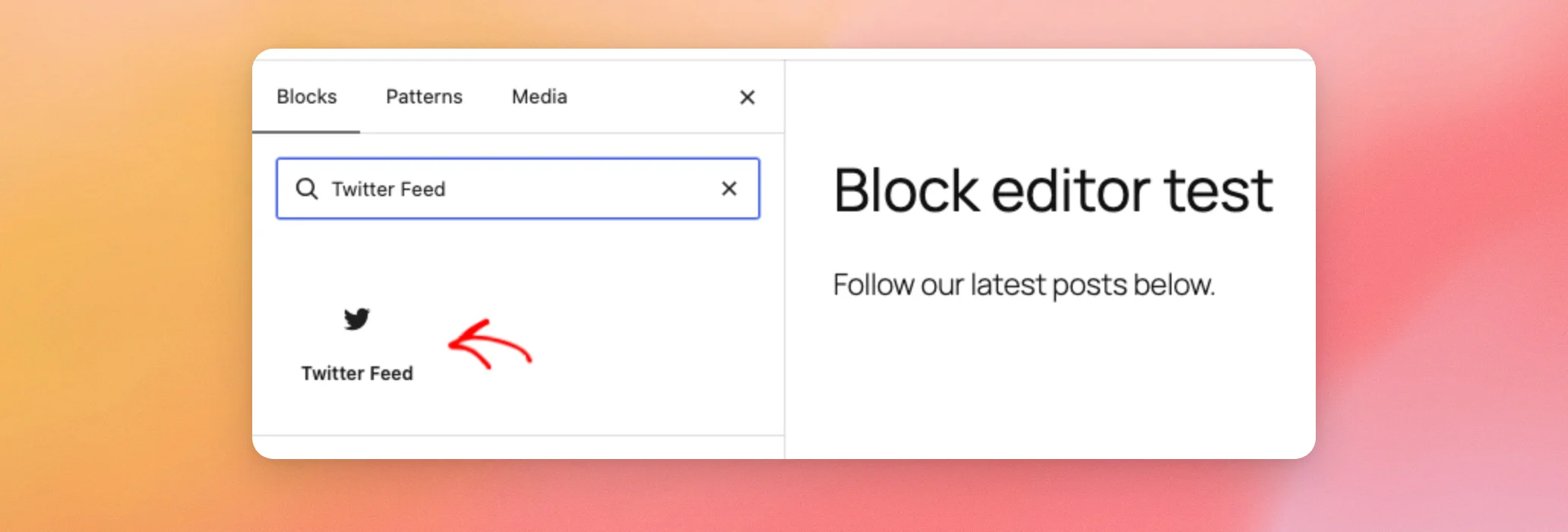
Facebookフィードブロックも同様に表示されます。
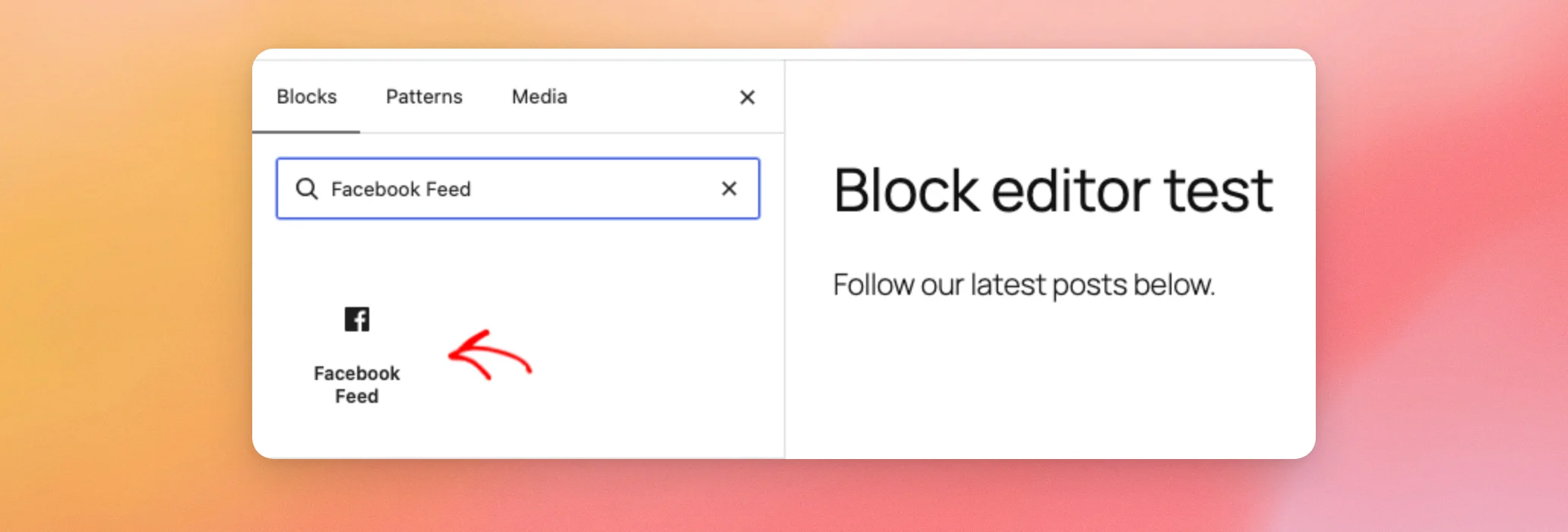
注:「Custom Twitter Feeds」などのプラグイン名で検索しても、そのブロックは見つかりません。「Twitter Feed」などのブロック名で検索すると見つかります。
まだフィードを作成していない場合、このブロックには「Facebookフィードを作成」ボタン、または「Xフィードを作成」ボタンが表示されます。このボタンは、次のセクションで説明する「フィードを選択」ドロップダウンの代わりに表示されます。このボタンをクリックするとフィードビルダーが開き、そこで最初のフィードを作成してから、このページに戻ることができます。
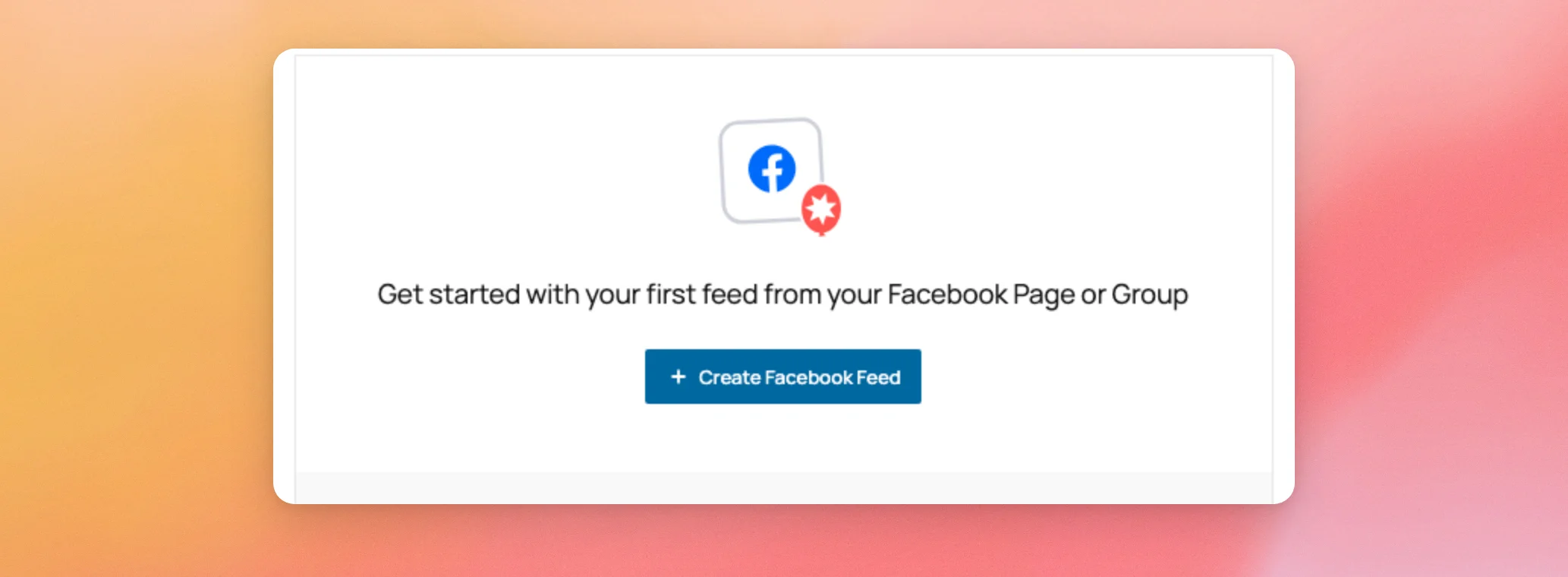
フィードを用意できたら、それをブロックに追加する準備が整いました。
フィードの選択
ページにブロックが表示されたら、それをクリックして選択します。右側のブロック設定で、「フィード設定」を開きます。次に、「フィードを選択」ドロップダウンから、表示したいフィードを選択します。
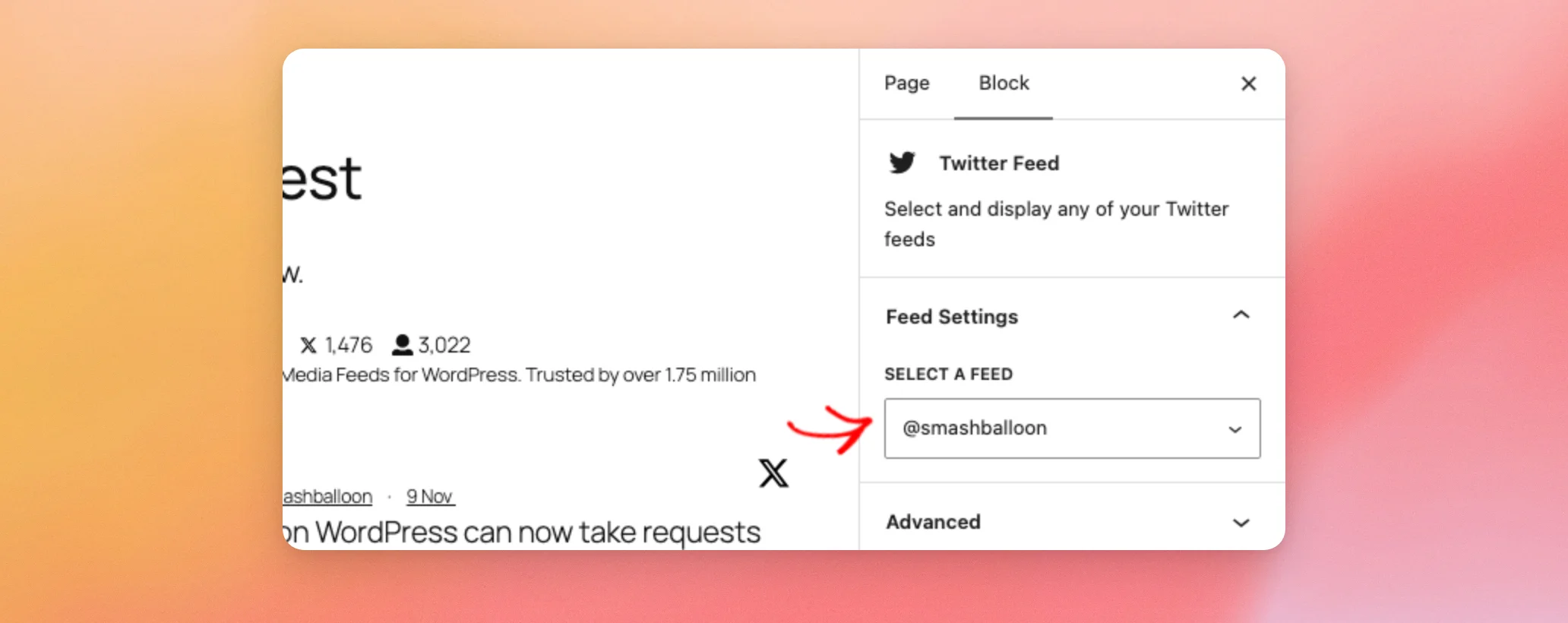
フィードを選択すると、すぐにブロックに設定され、その投稿がエディタのプレビューに表示されます。適用するための個別のボタンはありません。Facebookフィードブロックも同様に機能します。
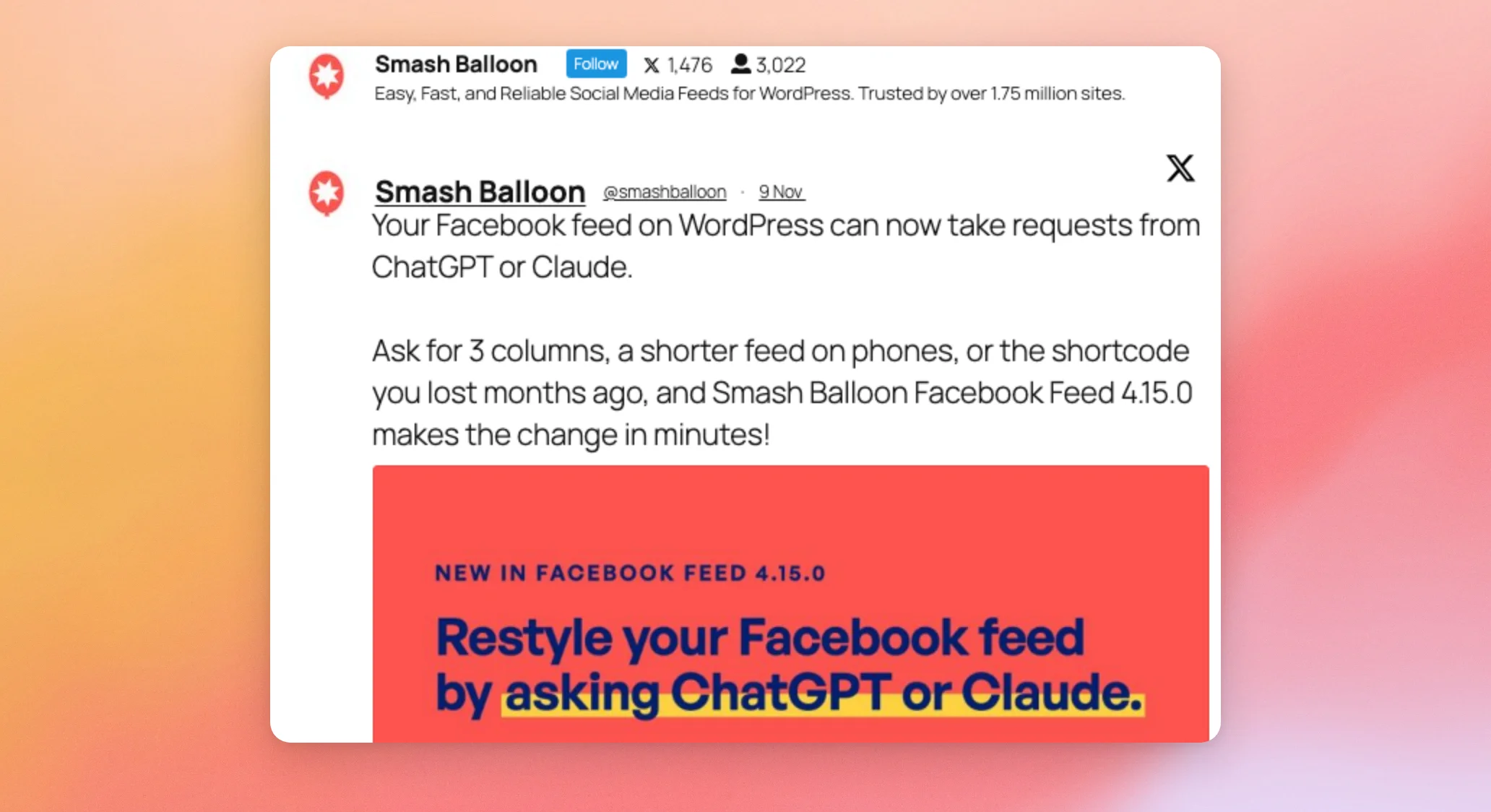
内容に問題がなければ、「公開」または「保存」をクリックしてページを保存してください。
フィードを含むページが保存されました。
ブロックからフィードカスタマイザーを開く
フィードの表示を変更するには、ページを離れる必要はありません。ブロックを選択した状態で、ブロックツールバーにあるブラシアイコンをクリックしてください。このアイコンには「カスタマイザー」と表示されています。
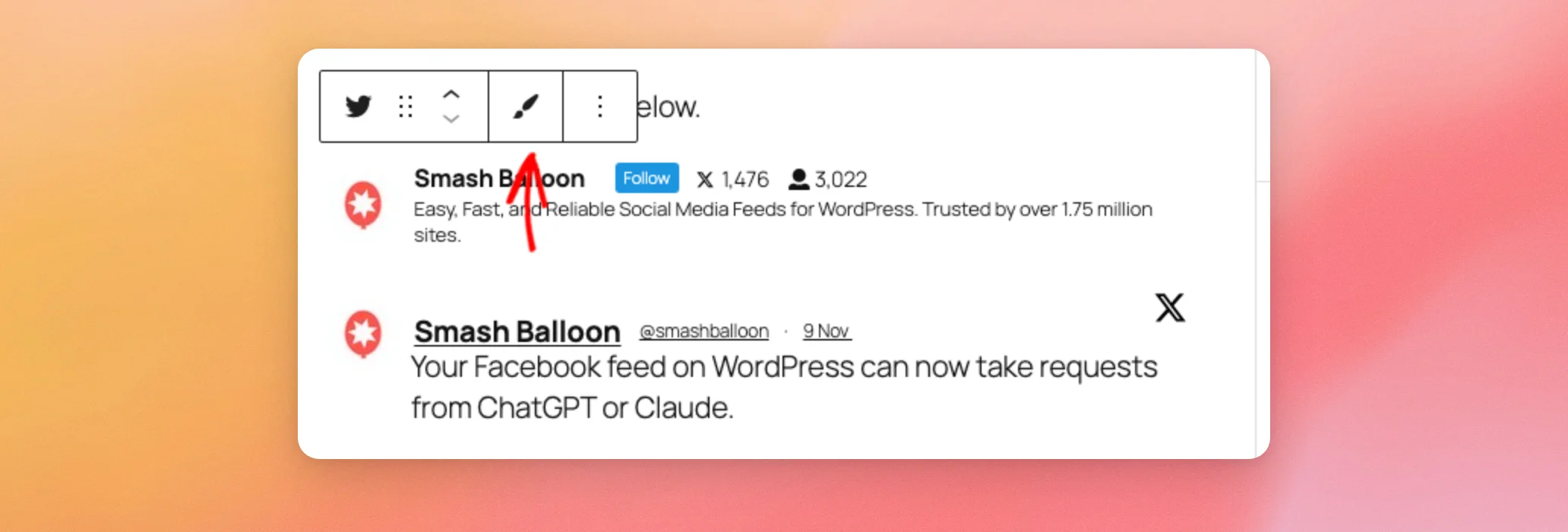
そのフィードのカスタマイズ画面は、新しいブラウザタブで開きます。現在のページはエディタ内で開いたままになります。
ショートコードを使ってフィードを追加する
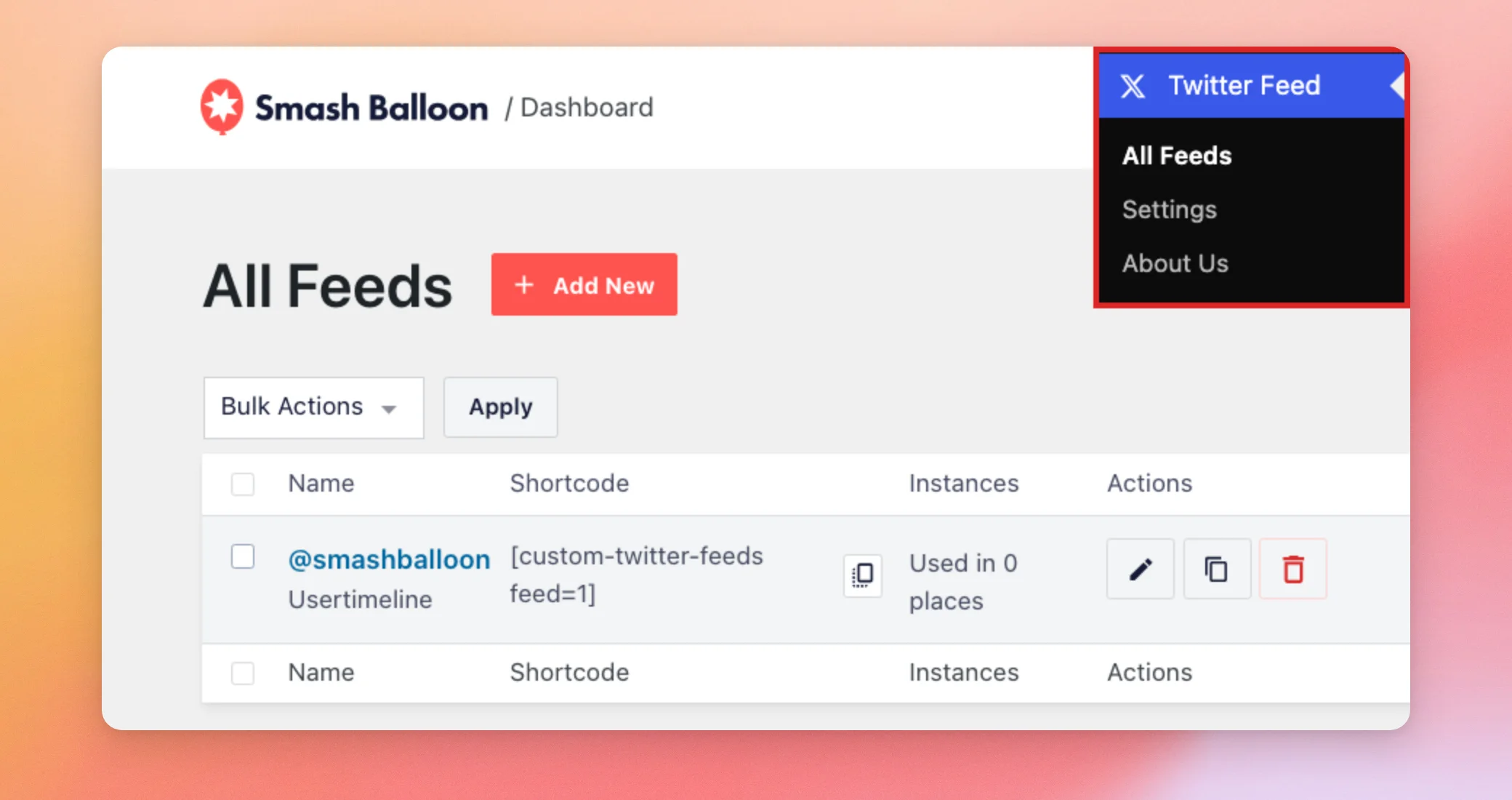
お好みであれば、フィードのショートコードをショートコードブロックに貼り付けることもできます。WordPressの管理画面のサイドバーから、次の場所へ移動してください。 Twitterフィード » すべてのフィード または Facebookのフィード » すべてのフィード. 各フィードのショートコードは、 ショートコード 列。「カスタムTwitterフィード」の場合、次のような表示になります。 [custom-twitter-feeds feed=1](この数字はフィードのIDです)。「カスタムFacebookフィード」の場合は、次のような形式になります。 [custom-facebook-feed feed=1].
Elementor を使ってフィードを追加する
Elementorを使ってページを作成する場合、ブロックエディタはまったく必要ありません。当社の「Smash Balloon Elementorウィジェットガイド」では、Elementorでのフィードの追加方法について解説しています。
これで完了です!ブロックエディタを使ってフィードを追加できました。次は、Xのフィードから特定の投稿を非表示にする方法について学びましょう。
よくある質問
以下では、ブロックエディタでのプラグインの使用に関して、よく寄せられる質問のいくつかにお答えします。
プラグイン名で検索してもそのブロックが見つかりません。どこにあるのでしょうか?
ブロックの名前は「Twitter Feed」と「Facebook Feed」です。代わりにこれらの名前で検索してください。「Custom Twitter Feeds」や「Custom Facebook Feed」で検索しても、どちらのブロックも表示されません。上記のフィードブロックの追加手順では、この検索方法について詳しく説明しています。
このブロックでフィードの作成を求められています。なぜ私のフィードが表示されないのでしょうか?
このブロックには、すでに作成済みのフィードのみが表示されます。まだフィードが存在しない場合は、ドロップダウンの代わりに「Facebookフィードを作成」または「Twitterフィードを作成」ボタンが表示されます。上記の「フィードブロック」の追加方法では、そのボタンの機能について説明しています。
ショートコード用のフィード番号はどこで確認できますか?
フィード番号が含まれたショートコードは、「Twitterフィード」»「すべてのフィード」または「Facebookフィード」»「すべてのフィード」の「ショートコード」列に記載されています。「ショートコードを使用したフィードの追加」では、その使用方法について説明しています。




