


 ソーシャルウォール
 フィード分析


プラグインのフィルター設定にある「特定のツイートを非表示にする」オプションを使用して、X(Twitter)のフィードから特定の投稿を非表示にする方法。
X(旧Twitter)のフィードから特定の投稿を非表示にしたいですか?
このガイドでは、「特定のツイートを非表示にする」フィルターを使って、フィードから投稿を非表示にする方法をご説明します。必要なのは、「Custom Twitter Feeds Pro」と、すでに作成済みのフィードだけです。
利用条件:「特定のツイートを非表示にする」フィルターは、「Custom Twitter Feeds」の有料版にのみ搭載されています。無料版と有料版の機能比較表には、各バージョンに含まれる機能が記載されています。
投稿のIDを特定する
まずは、非表示にしたい投稿のIDを確認しましょう。
このプラグインは、ID に基づいて投稿を非表示にします。その投稿を見つけるには、X でその投稿を開き、ブラウザのアドレスバーにある URL を確認してください。ID は、その直後に続く長い数字です。 /status/ その住所で。その https://x.com/smashballoon/status/2119759389322293718、IDは 2119759389322293718.
その番号は手元に用意しておいてください。次の手順で必要になります。
「特定のツイートを非表示にする」設定へのアクセス方法
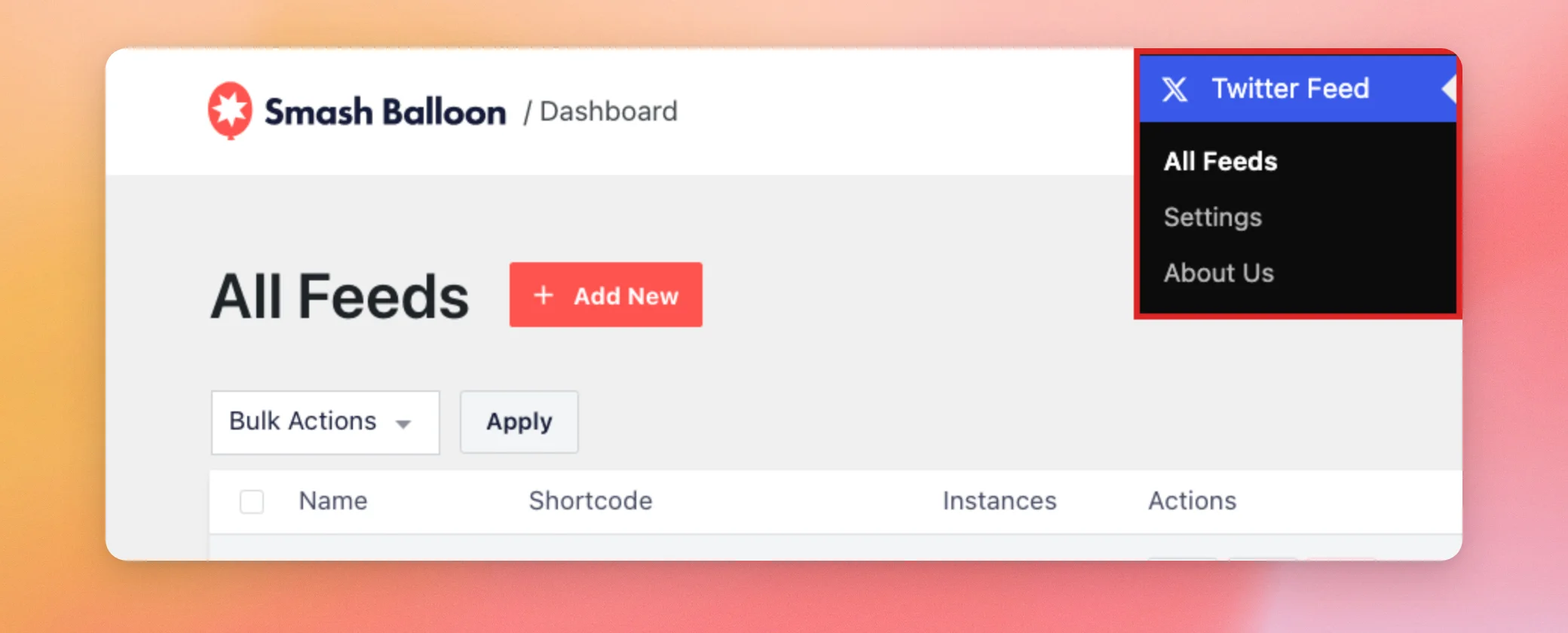
まず、WordPressのダッシュボードで「Twitter Feed」»「All Feeds」に移動してください。このプラグインのメニューや画面では、依然として「Twitter」という名称が使用されています。以下の手順では、この名称で表示されます。
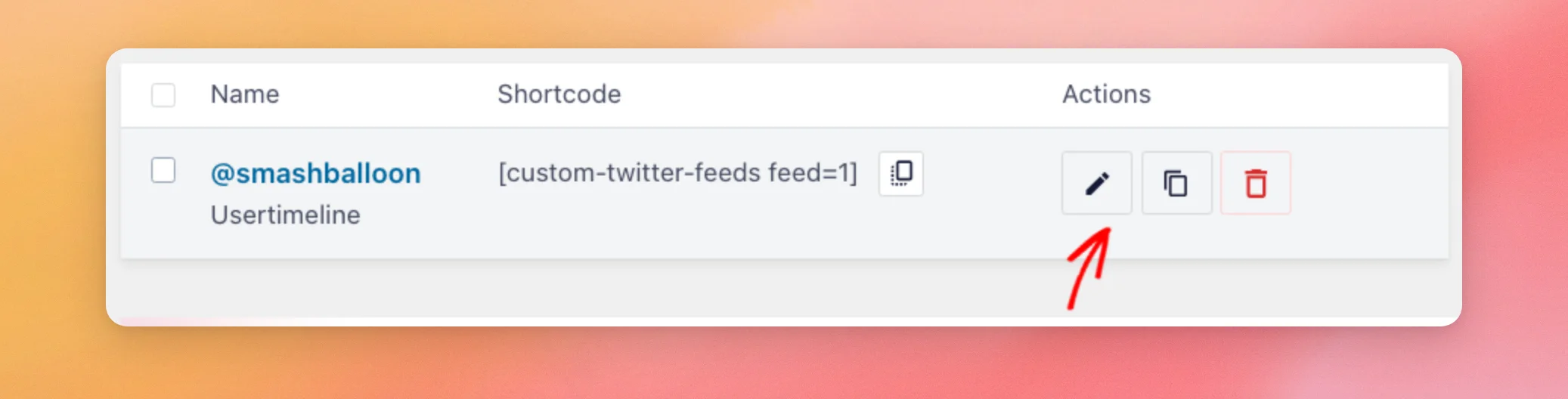
次に、変更したいフィードを見つけて、鉛筆アイコンをクリックして編集します。
フィードカスタマイザーで、「設定」タブを開きます。次に、「フィルター」をクリックします。
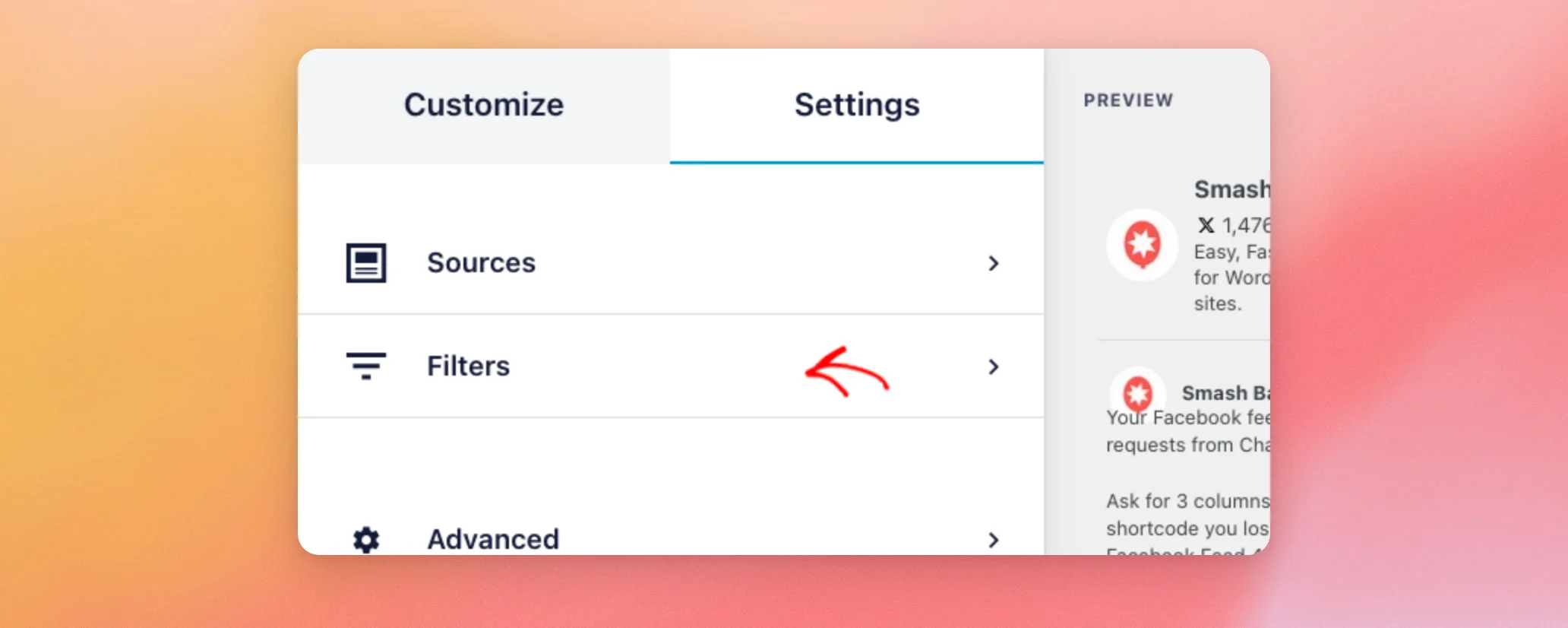
「フィルター」パネルが開いたので、投稿IDを追加する準備が整いました。
投稿を非表示にする
「特定のツイートを非表示にする」ボックスには、フィードから削除したい投稿のIDを入力します。
次に、画面を下にスクロールして「特定のツイートを非表示にする」まで進み、その投稿のIDをボックスに貼り付けます。複数の投稿を非表示にする場合は、IDをコンマで区切ってください。
注:ハッシュタグや検索のフィードには、フィード設定に一致しないプロモート投稿が表示される場合があります。「設定」タブのフィルターを使用すると、それらも除外することができます。
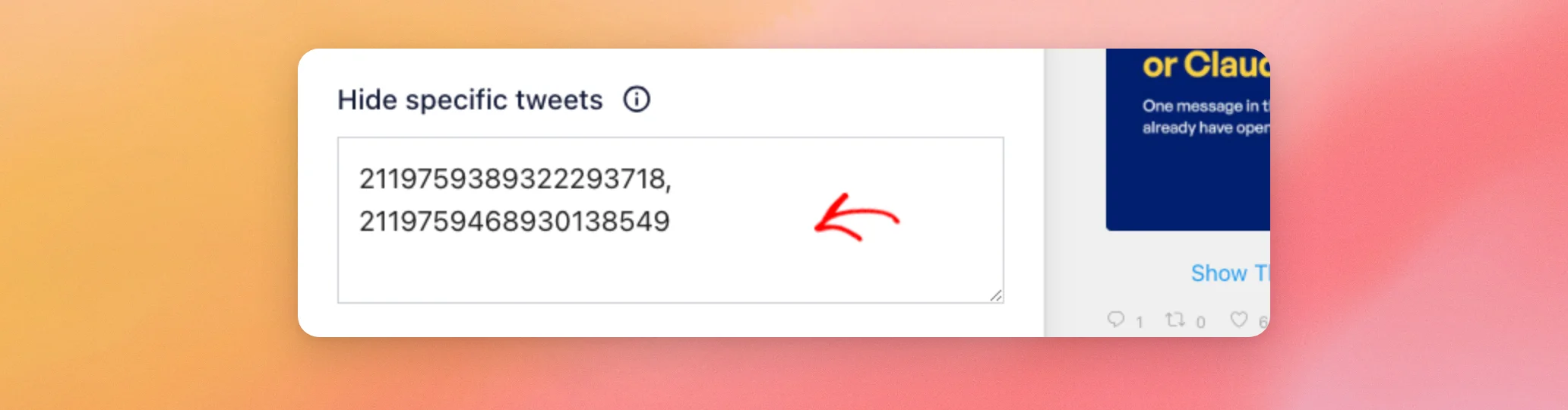
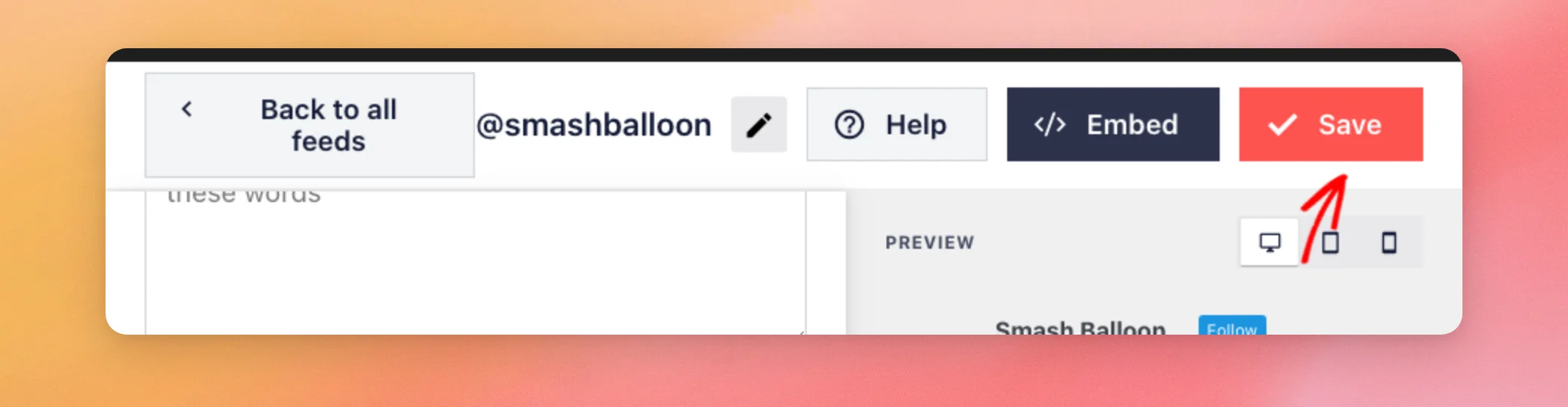
IDの追加が完了したら、カスタマイザーの上部にある「保存」をクリックしてください。入力するとプレビューがリアルタイムで更新されます。変更内容は保存して初めて反映されます。保存すると、プレビューおよびサイト上のフィードからその投稿が削除されます。
投稿を非表示にしても、それは永続的なものではありません。いつでも元に戻すことができます。
非表示にした投稿を再び表示する
非表示にした投稿を元に戻すには、「設定」»「フィルター」に戻り、「特定のツイートを非表示」ボックスからそのIDを削除してください。その後、「保存」をクリックします。保存すると、その投稿がフィードに再び表示されます。
以上です!これで、Xのフィードから特定の投稿を表示しないようにする方法がわかりました。次は、特定のハッシュタグが含まれている投稿だけを表示したい場合もあるかもしれません。特定のハッシュタグが含まれている投稿を表示する方法については、こちらのガイドをご覧ください。
よくある質問
以下では、特定の投稿を非表示にする方法について、よくある質問にいくつかお答えします。
一度に複数の投稿を非表示にすることはできますか?
はい。「投稿を非表示にする」の項で示されているように、IDをコンマで区切ってください。各コンマの後にスペースを入れても構いません。
IDからスペースや「ctf_」という接頭辞を削除する必要がありますか?
いいえ。このプラグインはリスト内のスペースを無視します。また、 ctf_ プレフィックス。ページのコードから次のようにコピーされたID: ctf_ 数字の後に続く場合は、数字だけの場合と同じように機能します。
保存した後も、その投稿は私のウェブサイトに表示されたままになりますか?
いいえ。フィードを保存すると、その投稿はプレビューからも、サイトのフィードからも消えます。手順については、上記の「投稿を非表示にする」をご覧ください。
非表示にした投稿を再び表示するにはどうすればいいですか?
「特定のツイートを非表示にする」ボックスからその投稿のIDを削除し、「保存」をクリックします。詳細は、上記の「非表示にした投稿を再び表示する」をご覧ください。




