


 Muro social
 Feed Analytics


Cómo ocultar publicaciones concretas en X (Twitter) en tu feed, utilizando la opción «Ocultar tuits concretos» en la configuración de filtros del complemento.
¿Te gustaría ocultar publicaciones concretas de tu feed de X (antes Twitter)?
En esta guía, te explicaremos cómo ocultar publicaciones de tu feed con el filtro «Ocultar tuits específicos». Lo único que necesitas es Custom Twitter Feeds Pro y un feed ya creado.
Requisitos: El filtro «Ocultar tuits específicos» forma parte de la versión de pago de Custom Twitter Feeds. En nuestra comparativa entre la versión gratuita y la de pago se detalla lo que incluye cada una.
- Cómo averiguar el ID de una entrada
- Cómo acceder a la configuración «Ocultar tuits específicos»
- Ocultar las publicaciones
- Volver a mostrar una publicación oculta
- Preguntas frecuentes
Cómo averiguar el ID de una entrada
Para empezar, vamos a buscar el ID de la publicación que quieres ocultar.
El complemento oculta una entrada por su ID. Para encontrarlo, abre la entrada en X y fíjate en la dirección que aparece en la barra de direcciones de tu navegador. El ID es el número largo que aparece justo después de /status/ en la dirección. En https://x.com/smashballoon/status/2119759389322293718, el ID es 2119759389322293718.
Ten ese número a mano. Lo necesitarás en los siguientes pasos.
Cómo acceder a la configuración «Ocultar tuits específicos»
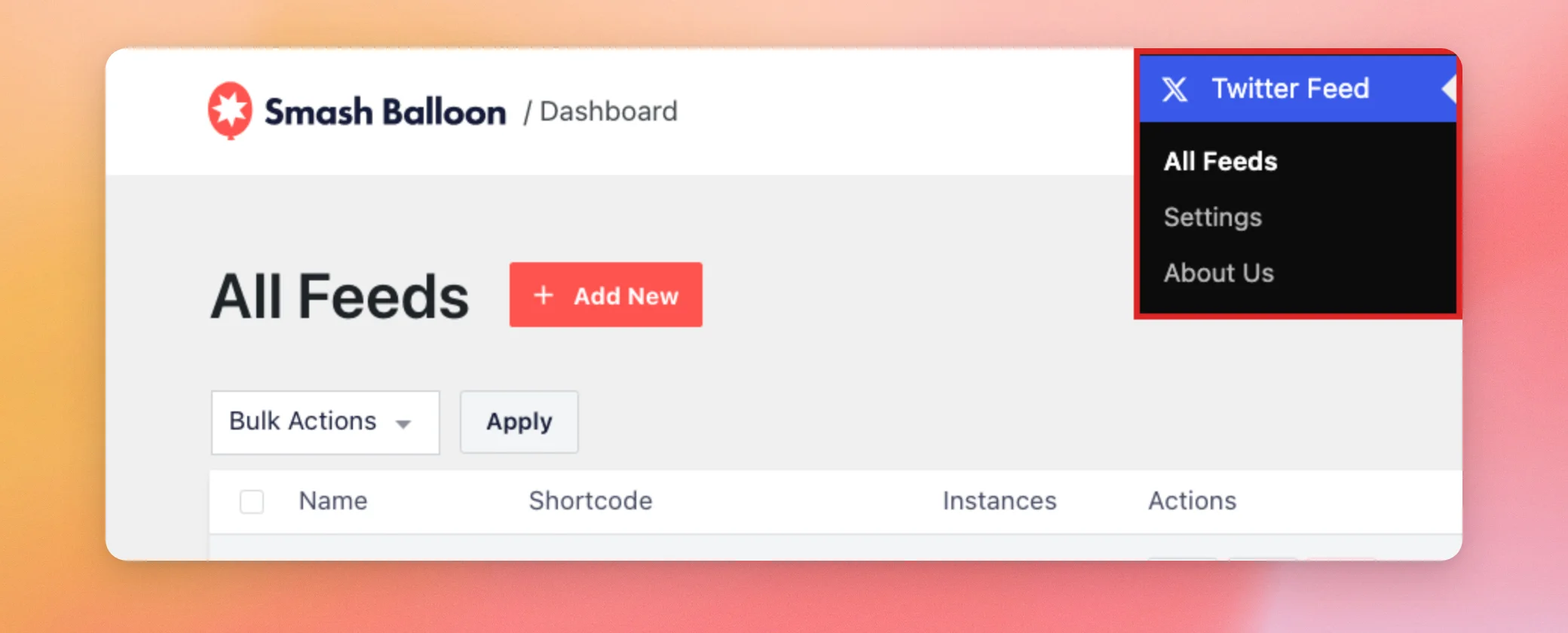
Para empezar, ve a «Twitter Feed» » «All Feeds » en tu panel de control de WordPress. Los menús y las pantallas del plugin siguen utilizando el nombre «Twitter». Ese es el nombre que verás en estos pasos.
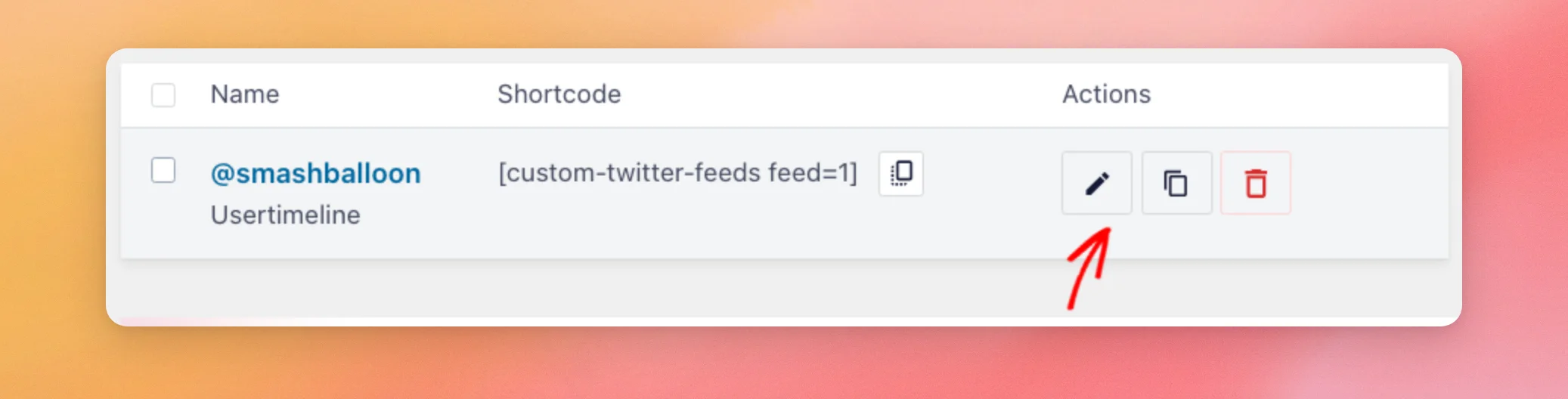
A continuación, busca la publicación que quieras modificar y haz clic en el icono del lápiz para editarla.
En el personalizador del feed, abre la pestaña «Configuración ». A continuación, haz clic en «Filtros».
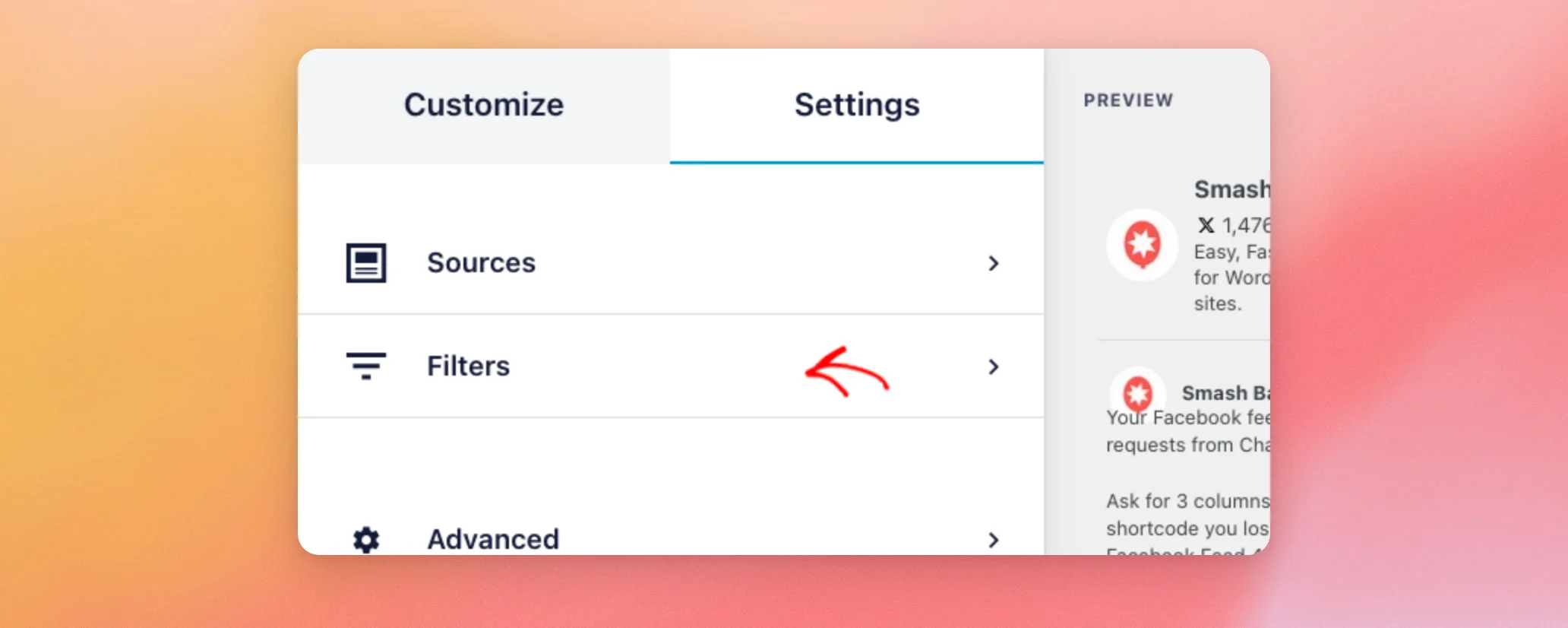
Ahora que el panel «Filtros» está abierto, ya puedes añadir los ID de las entradas.
Ocultar las publicaciones
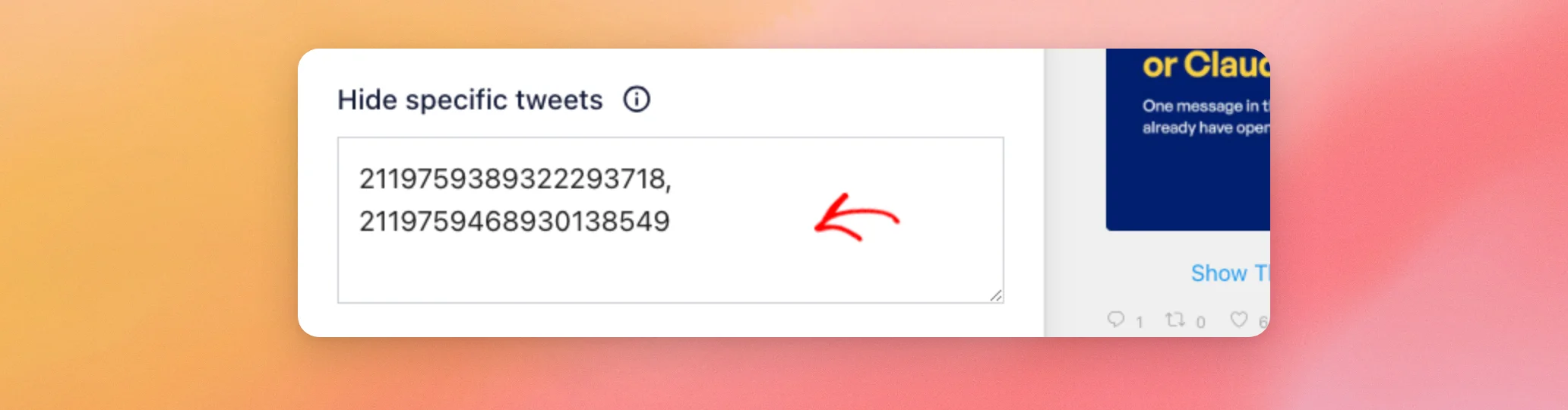
El cuadro «Ocultar tuits específicos » acepta los ID de las publicaciones que deseas eliminar de tu feed.
A continuación, desplázate hacia abajo hasta «Ocultar tuits específicos» y pega el ID de la publicación en el cuadro. Para ocultar más de una publicación, separa los ID con comas.
Nota: Los feeds de hashtags y de búsqueda pueden mostrar publicaciones promocionadas que no se ajusten a la configuración de tu feed. Los filtros de la pestaña «Configuración» también permiten eliminarlas.
Cuando hayas terminado de añadir los ID, haz clic en «Guardar» en la parte superior del personalizador. La vista previa se actualiza a medida que escribes. Los cambios solo se guardarán una vez que hayas pulsado «Guardar». A continuación, las entradas desaparecerán de tu feed, tanto en la vista previa como en tu página web.

Ocultar una publicación no es definitivo. Puedes volver a mostrarla cuando quieras.
Volver a mostrar una publicación oculta
Para volver a mostrar una publicación oculta, vuelve a «Configuración» » «Filtros» y elimina su ID del cuadro «Ocultar tuits específicos». A continuación, haz clic en «Guardar». La publicación volverá a aparecer en tu feed una vez que guardes los cambios.
¡Y ya está! Ahora ya sabes cómo ocultar publicaciones concretas de tu feed de X. A continuación, quizá te interese mostrar solo las publicaciones que incluyan un hashtag concreto. Consulta nuestra guía sobre cómo mostrar publicaciones que incluyan un hashtag concreto.
Preguntas frecuentes
A continuación, respondemos a algunas de las preguntas más habituales sobre cómo ocultar publicaciones concretas.
¿Puedo ocultar más de una publicación a la vez?
Sí. Separa los ID con comas, tal y como se muestra en la sección «Ocultar las entradas» más arriba. No pasa nada si dejas un espacio después de cada coma.
¿Tengo que eliminar los espacios o el prefijo «ctf_» de los ID?
No. El complemento ignora los espacios de la lista. También ignora un ctf_ prefijo. Un identificador copiado del código de la página como ctf_ Si va seguido del número, funciona igual que si fuera solo el número.
¿Seguirá apareciendo la entrada en mi página web después de guardarla?
No. Una vez que guardes el feed, la entrada desaparecerá de la vista previa y del feed de tu sitio web. Consulta la sección «Ocultar las entradas» más arriba para conocer los pasos a seguir.
¿Cómo puedo volver a mostrar una publicación oculta?
Elimina el ID de la publicación del cuadro «Ocultar tuits específicos» y haz clic en «Guardar». Consulta la sección «Volver a mostrar una publicación oculta » más arriba.




