


 Muro social
 Feed Analytics


Las dos formas de filtrar el feed de un usuario de X (Twitter) por hashtag: mediante el feed de búsqueda o a través de la configuración del filtro del feed.
¿Te gustaría mostrar solo las publicaciones de una cuenta de X (Twitter) que utilicen un hashtag concreto?
En esta guía, te explicaremos cómo filtrar el feed de la cronología de un usuario mediante la configuración de «Palabras permitidas». Lo único que necesitas es el feed de la cronología del usuario de la cuenta que quieras mostrar.
Requisitos: El filtro «Palabras permitidas» funciona en los feeds de la cronología de usuario en todos los niveles de licencia de pago. Los feeds de hashtags requieren el nivel de licencia «Plus» o superior. Los feeds de búsqueda requieren el nivel de licencia «Elite». Las licencias «Personal», «Business» y «Developer» más antiguas incluyen todas las funciones.
Antes de empezar, asegúrate de que el plugin «Custom Twitter Feeds» esté instalado y activado en tu sitio de WordPress.
- Cómo añadir tus hashtags
- Elegir «Cualquiera» o «Todos»
- Cómo conservar el filtro
- Elegir otro tipo de fuente
- Preguntas frecuentes
Cómo añadir tus hashtags
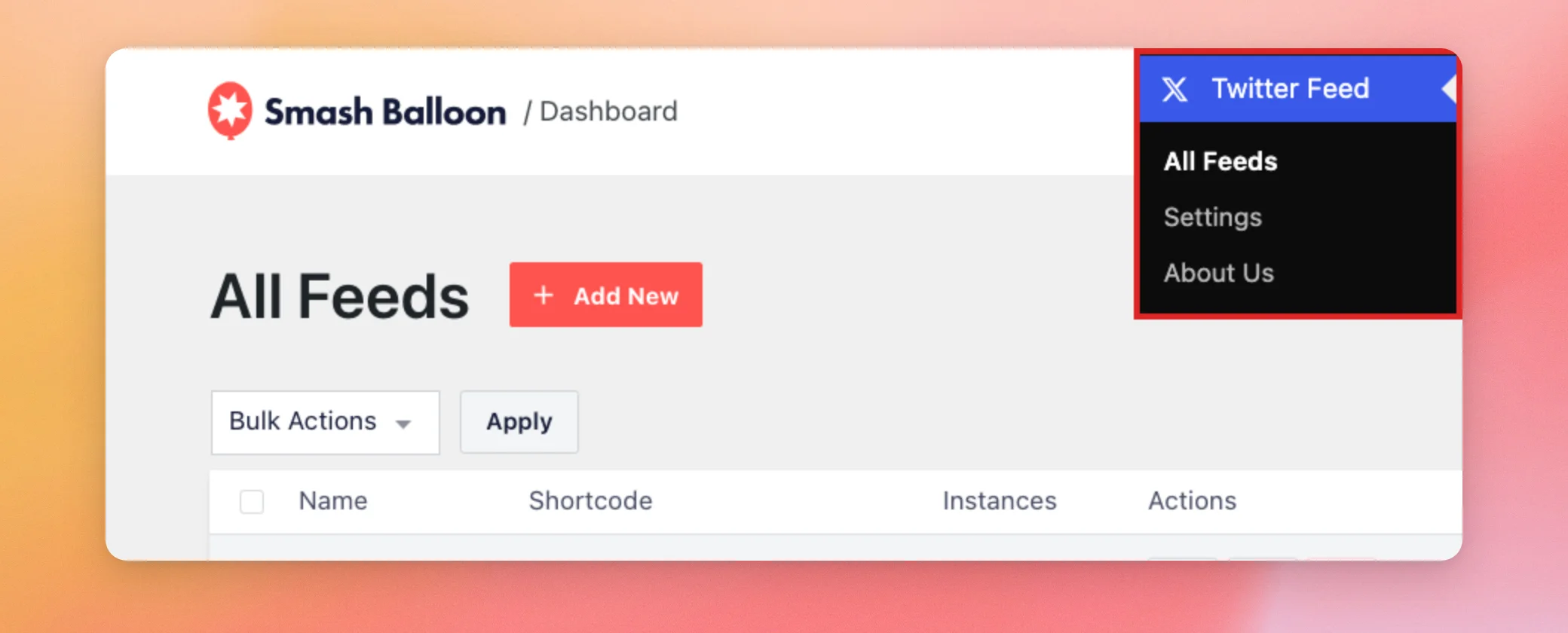
Para empezar, ve a «Twitter Feed» » «All Feeds» en tu panel de control de WordPress.
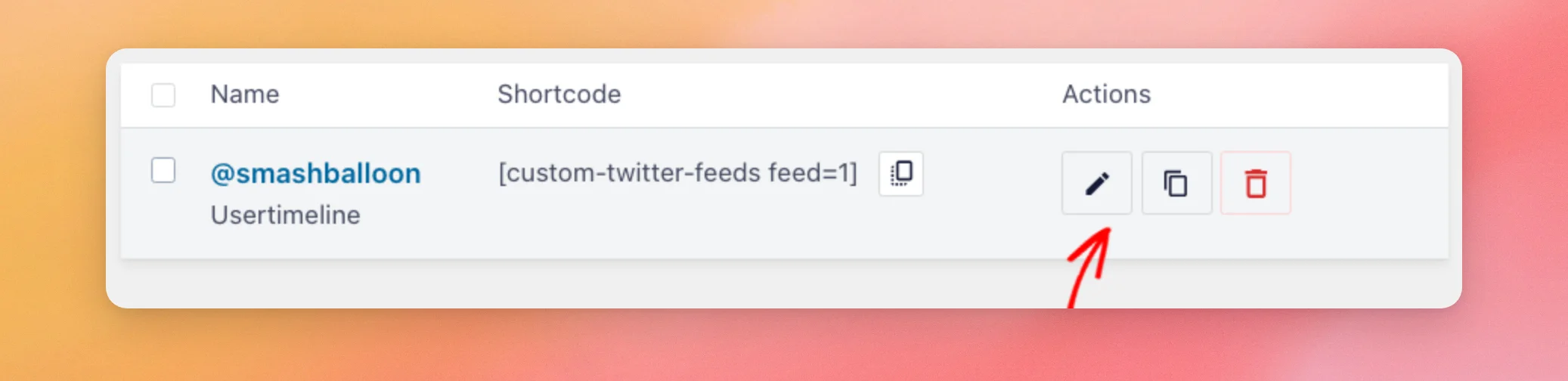
A continuación, busca tu feed de la cronología de usuario y haz clic en el icono «Editar » de la columna «Acciones».
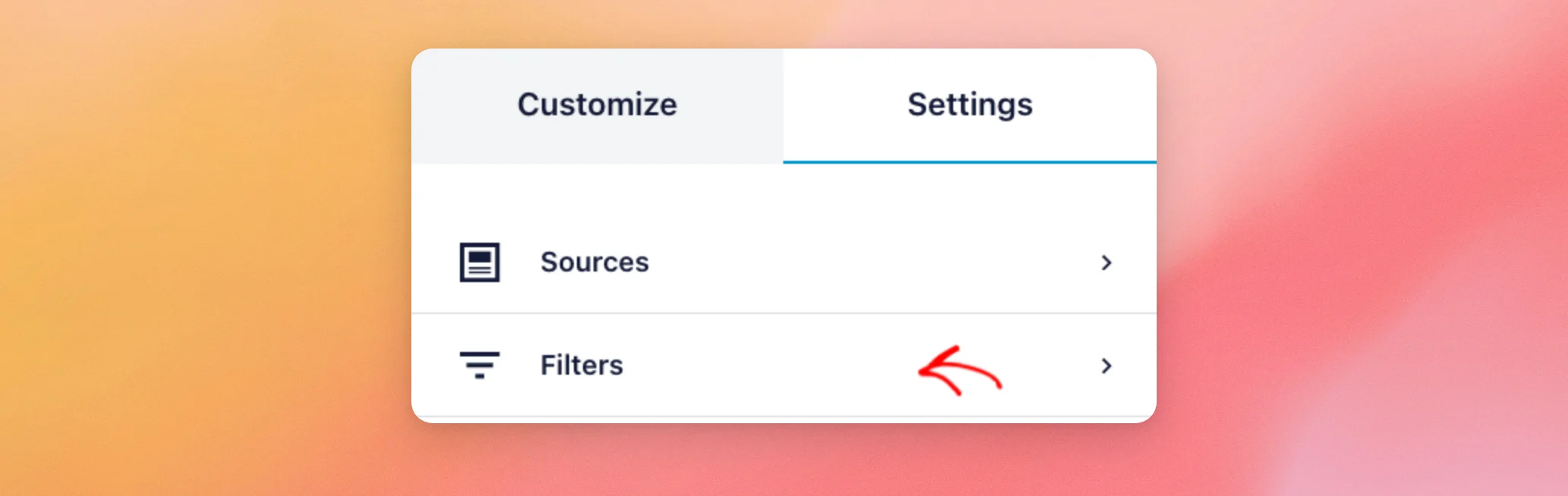
Tu feed se abre en el personalizador. A continuación, haz clic en la pestaña «Configuración ». Después, haz clic en «Filtros».
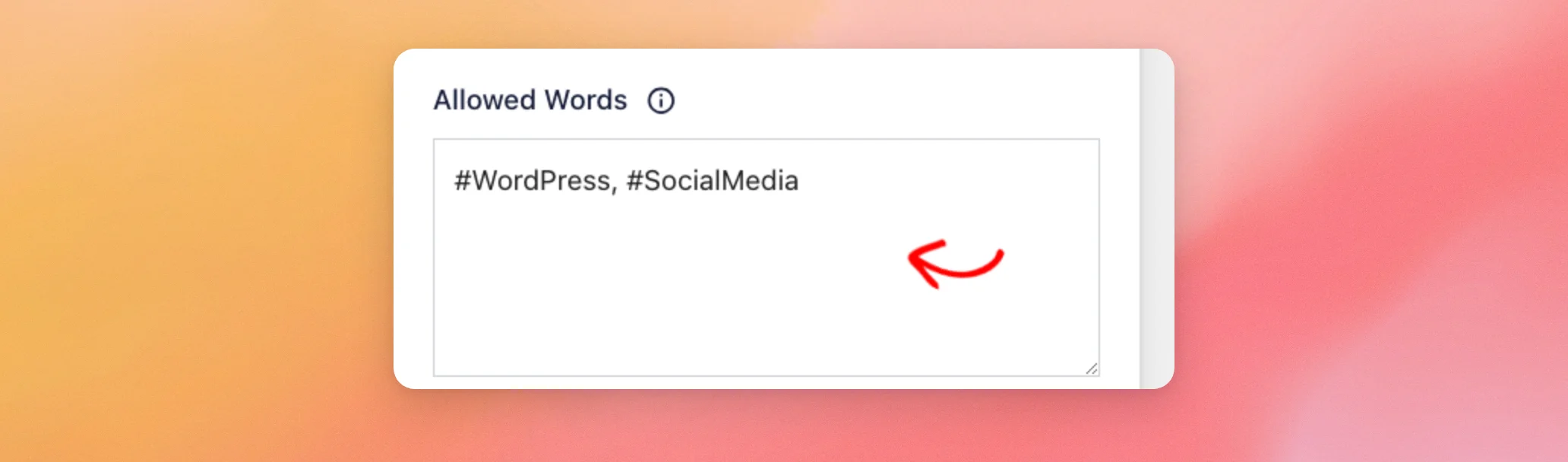
En el campo «Palabras permitidas», escribe los hashtags que quieras mostrar. Si tienes más de uno, sepáralos con comas.
El feed solo muestra las publicaciones que coinciden con tus criterios de búsqueda, por lo que conviene tener en cuenta algunos detalles.
- Incluye el
#símbolo. Una entrada como#WordPresscoincide con el hashtag. Una entrada sin el símbolo, comoWordPress, busca esa palabra en el texto de una publicación y nunca busca el hashtag. - Las mayúsculas no importan.
#WordPressy#wordpressque coincidan con las mismas publicaciones. - Cada entrada debe coincidir con un hashtag completo. Por ejemplo,
#Wordno coincide#WordPress. - Se eliminan los espacios dentro de cada entrada. Los hashtags no contienen espacios, así que introduce un hashtag por entrada.
Una vez introducidos los hashtags, ya estás listo para elegir cómo se van a combinar.
Elegir «Cualquiera» o «Todos»
Cuando incluyas más de un hashtag, puedes elegir si una publicación debe contener uno de ellos o todos ellos. En «Mostrar tuits que contengan», abre la primera lista.
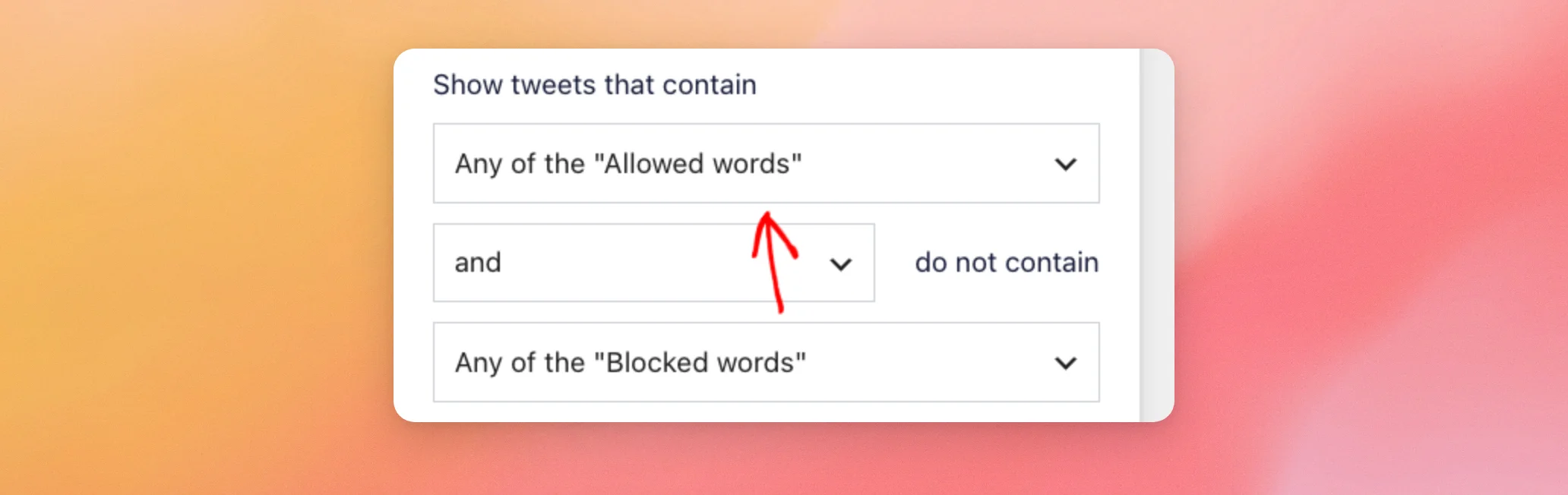
Por defecto, la lista está configurada en «Cualquiera de las “palabras permitidas”». Para que una publicación aparezca, basta con que contenga uno de tus hashtags. De este modo, se muestran más publicaciones en tu feed. La opción «Todas las “palabras permitidas”» limita el feed a las publicaciones que incluyan todos los hashtags que hayas indicado. Si solo has introducido un hashtag, o no estás seguro, deja la lista en «Cualquiera de las “palabras permitidas”».
Las otras dos listas de esta configuración funcionan con el campo «Palabras bloqueadas». Para un filtro de hashtags, puedes dejarlas tal y como están.
Una vez que hayas elegido una opción, ya puedes guardar el filtro.
Cómo conservar el filtro
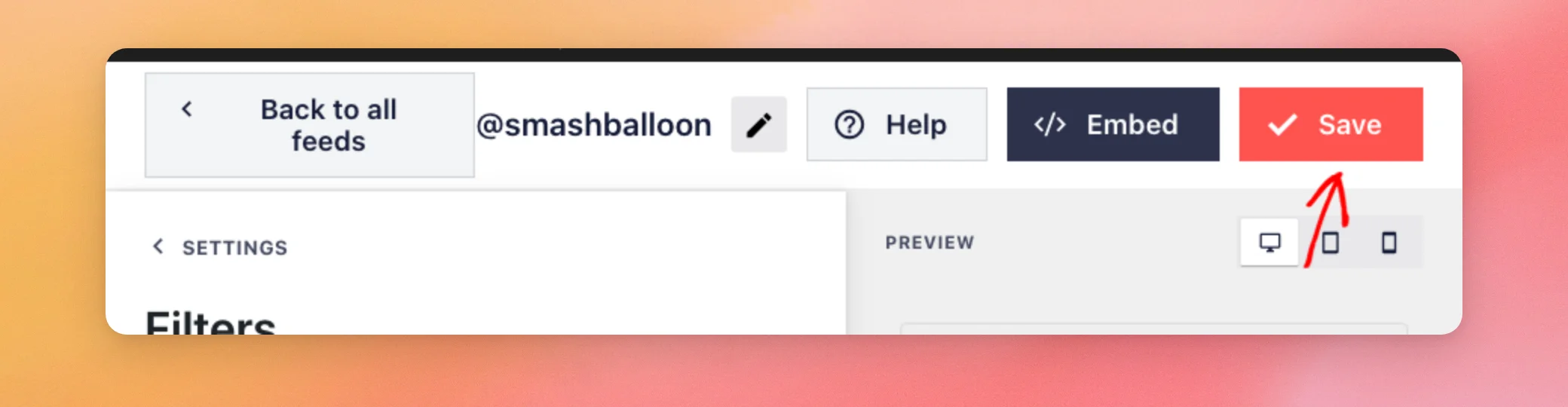
Cuando hayas terminado, haz clic en «Guardar» en la parte superior del personalizador.
Ahora abre la página con tu feed. En ella se muestran las publicaciones de tu cuenta que incluyen tus hashtags.
Elegir otro tipo de fuente
«Custom Twitter Feeds» también cuenta con dos tipos de feeds que funcionan a partir de un hashtag o de una búsqueda. Un feed de hashtag muestra las publicaciones públicas que contienen un hashtag. Un feed de búsqueda muestra las publicaciones que coinciden con los términos de búsqueda.
Los feeds de hashtags requieren el nivel de licencia «Plus» o superior. Los feeds de búsqueda requieren el nivel de licencia «Elite». Nuestra guía para crear un feed de búsqueda explica cómo funcionan.
Para limitar tu feed a una sola cuenta, esta guía explica cómo configurar un feed de la cronología del usuario con el filtro «Palabras permitidas».
¡Y ya está! Ahora ya sabes cómo utilizar el filtro «Palabras permitidas» para mostrar solo las publicaciones de una cuenta que utilicen un hashtag concreto. A continuación, echa un vistazo a nuestra guía sobre cómo ocultar publicaciones específicas en tu feed.
Preguntas frecuentes
A continuación, respondemos a algunas de las preguntas más habituales sobre cómo filtrar un feed por hashtag.
¿Qué nivel de licencia necesito para filtrar por hashtag?
La función «Palabras permitidas» está disponible en los feeds de la cronología de usuario en todos los niveles de licencia de pago. Los feeds de hashtags requieren el nivel de licencia «Plus» o superior, y los feeds de búsqueda requieren el nivel de licencia «Elite».
¿Puedo introducir una frase con más de una palabra?
El complemento elimina los espacios que hay dentro de cada entrada, por lo que Facebook feed se convierte en Facebookfeed. Esa búsqueda no da como resultado ninguna entrada en la que ambas palabras aparezcan una al lado de la otra. En su lugar, introduce cada palabra como una búsqueda independiente, separadas por comas. Para mostrar únicamente las entradas que contengan todas las palabras, selecciona Todas las «palabras permitidas».
¿Cómo puedo excluir las publicaciones que contengan una palabra o un hashtag concretos?
Añádela al campo «Palabras bloqueadas », justo debajo de «Palabras permitidas». Con la configuración predeterminada, para que una publicación se muestre, debe contener una de las «Palabras permitidas» y ninguna de las «Palabras bloqueadas».
¿Por qué mi feed está vacío después de haber añadido un hashtag?
El filtro solo muestra las entradas que coinciden, por lo que un feed sin entradas que coincidan no muestra nada. Para solucionar esto, comprueba que la entrada empiece por # y que se escriba tal y como aparece en las publicaciones. Una entrada sin # no coincide con ningún hashtag.




