


 Parede social
 Análise de feeds


As duas formas de filtrar o feed de um utilizador do X (Twitter) por hashtag: através de uma pesquisa ou das definições de filtragem do feed.
Gostaria de ver apenas as publicações de uma determinada conta do X (Twitter) que utilizem uma determinada hashtag?
Neste guia, vamos explicar-lhe como filtrar um feed da Linha do Tempo do Utilizador através da configuração «Palavras permitidas». Basta ter um feed da Linha do Tempo do Utilizador da conta que pretende mostrar.
Requisitos: O filtro «Palavras permitidas» funciona nos feeds da Linha do Tempo do Utilizador em todos os níveis de licença paga. Os feeds de hashtags requerem o nível de licença «Plus» ou superior. Os feeds de pesquisa requerem o nível de licença «Elite». As licenças mais antigas dos tipos «Pessoal», «Empresarial» e «Desenvolvedor» incluem todas as funcionalidades.
Antes de começar, certifique-se de que o «Custom Twitter Feeds» está instalado e ativado no seu site WordPress.
- Adicionar as suas hashtags
- Escolher «Qualquer um» ou «Todos»
- Como guardar o seu filtro
- Escolher outro tipo de feed
- Perguntas mais frequentes
Adicionar as suas hashtags
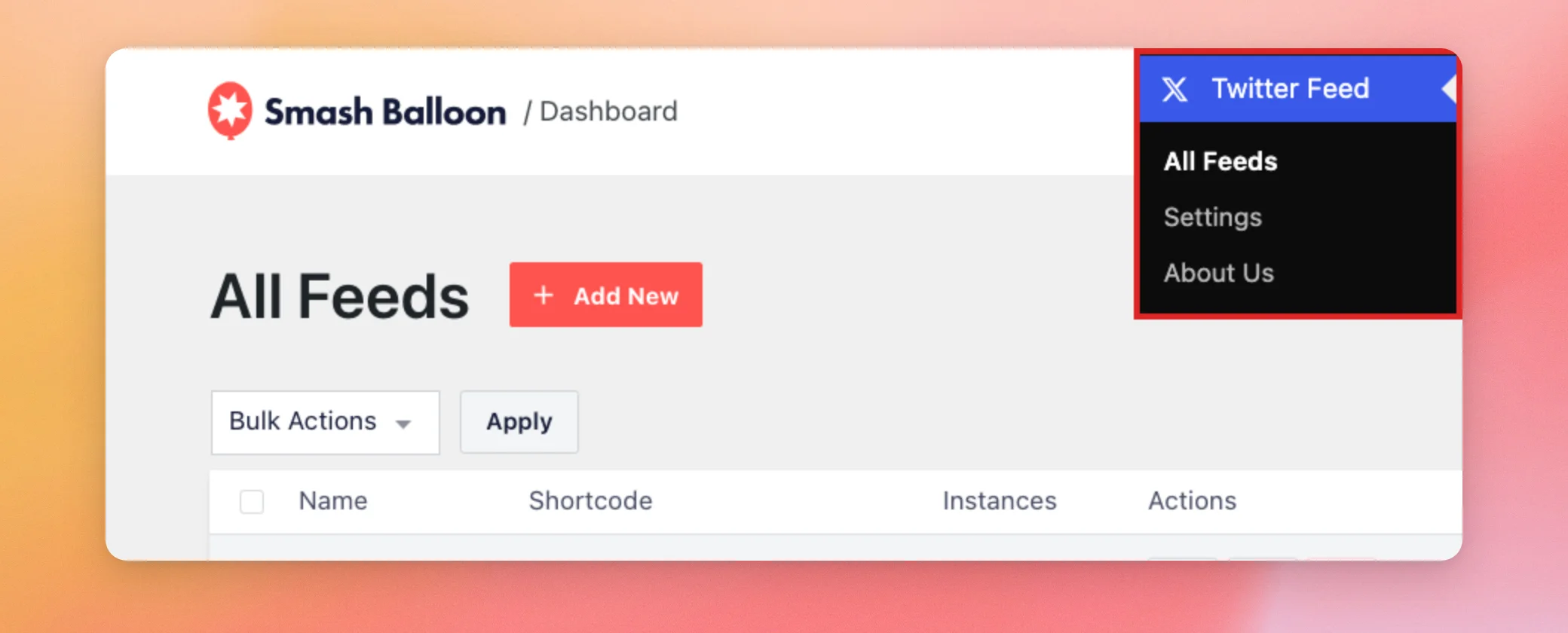
Para começar, aceda a «Feed do Twitter» » «Todos os feeds» no seu painel de controlo do WordPress.
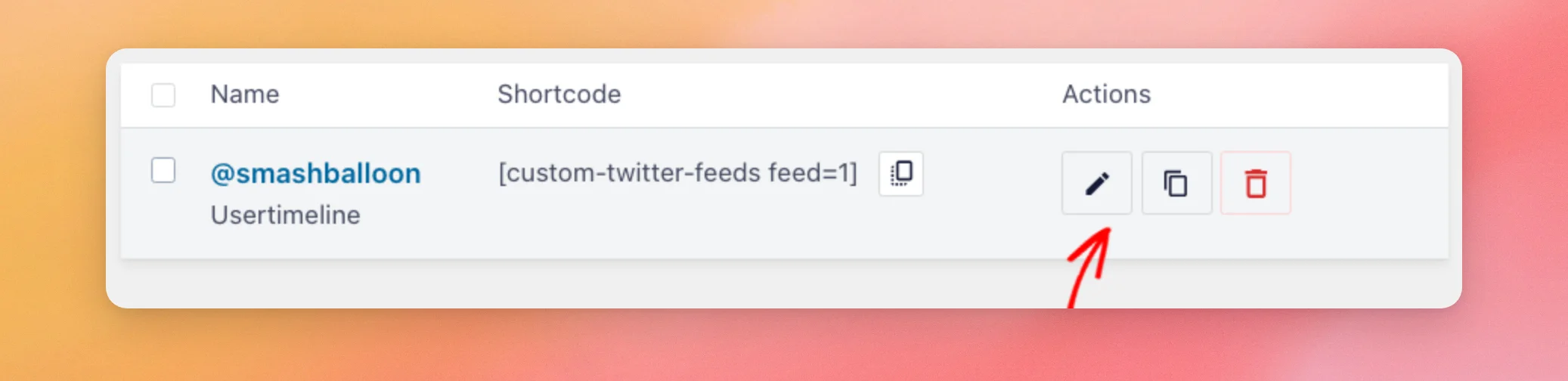
Em seguida, localize o feed da sua Linha do Tempo do Utilizador e clique no ícone «Editar » na coluna «Ações».
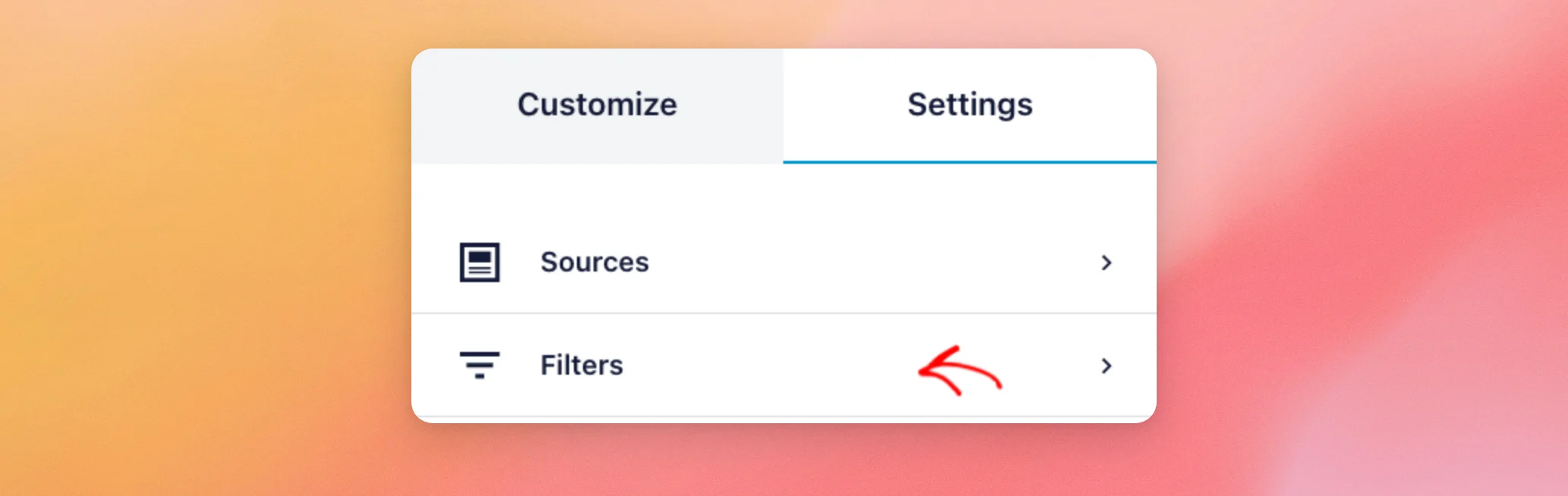
O seu feed abre-se no personalizador. Em seguida, clique no separador «Definições ». Depois, clique em «Filtros».
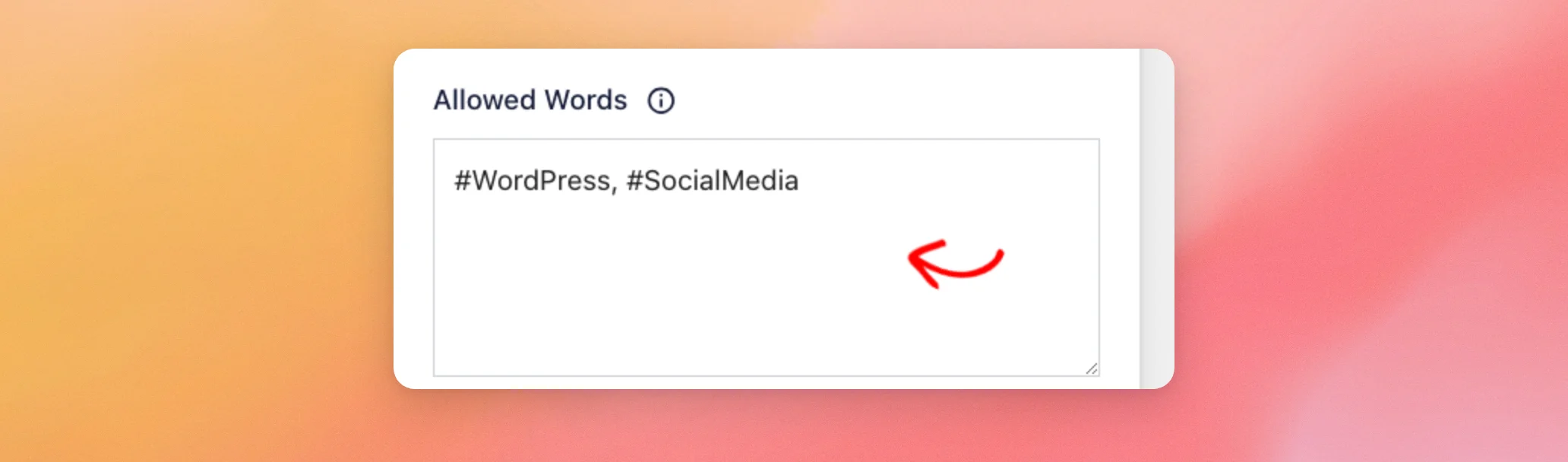
No campo «Palavras permitidas», escreva as hashtags que pretende mostrar. Se tiver mais do que uma, separe-as com vírgulas.
O feed apenas mantém as publicações que correspondem aos teus critérios, pelo que vale a pena conhecer alguns pormenores.
- Inclua o
#símbolo. Uma entrada como#WordPresscorresponde à hashtag. Uma entrada sem o símbolo, comoWordPress, identifica essa palavra no texto de uma publicação e nunca identifica a hashtag. - As maiúsculas não têm importância.
#WordPresse#wordpresscorresponder às mesmas publicações. - Cada entrada tem de corresponder a uma hashtag completa. Por exemplo,
#Wordnão corresponde#WordPress. - Os espaços dentro de cada entrada são removidos. As hashtags não contêm espaços, por isso introduza uma hashtag por entrada.
Depois de introduzir as suas hashtags, já está pronto para escolher como quer que elas sejam combinadas.
Escolher «Qualquer um» ou «Todos»
Quando indicar mais do que uma hashtag, pode escolher se uma publicação precisa de uma delas ou de todas elas. Em «Mostrar tweets que contenham», abra a primeira lista.
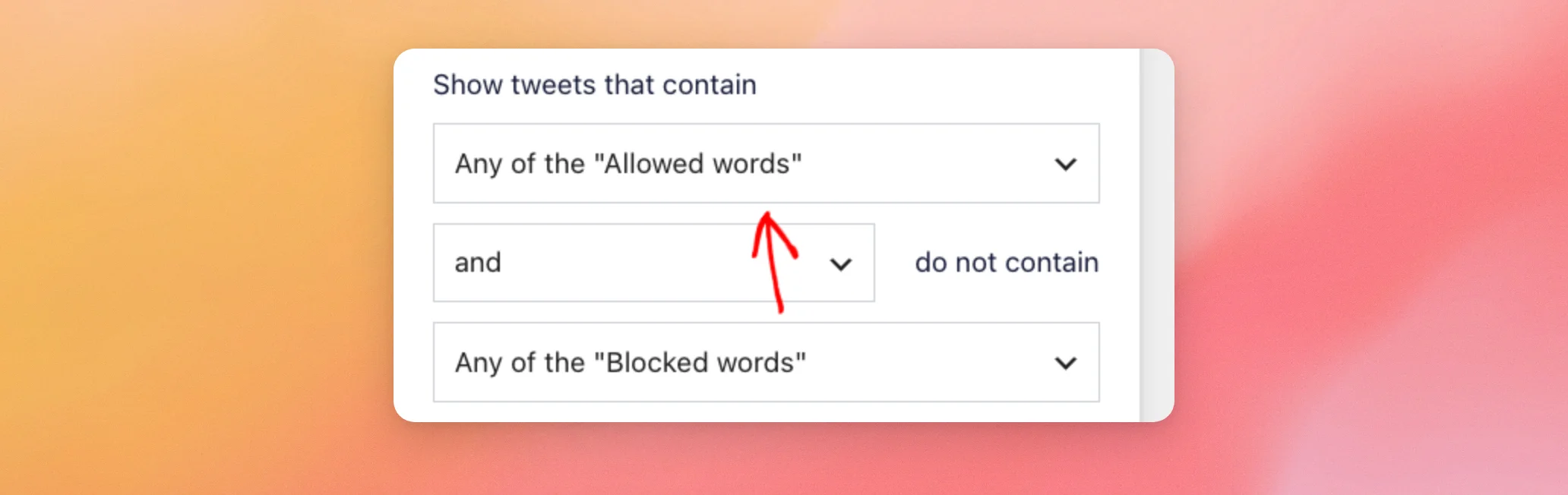
Por predefinição, a lista está configurada para «Qualquer uma das “palavras permitidas ” ». Basta que uma publicação inclua uma das suas hashtags para aparecer. Isto permite que apareçam mais publicações no seu feed. A opção «Todas as “palavras permitidas”» restringe o feed às publicações que incluam todas as hashtags que indicou. Se apenas introduziu uma hashtag, ou se não tiver a certeza, mantenha a lista na opção «Qualquer uma das “palavras permitidas”».
As outras duas listas nesta configuração funcionam em conjunto com o campo «Palavras bloqueadas». No caso de um filtro de hashtags, pode deixá-las como estão.
Depois de escolher uma opção, já está pronto para guardar o seu filtro.
Como guardar o seu filtro
Quando terminar, clique em «Guardar» na parte superior do personalizador.
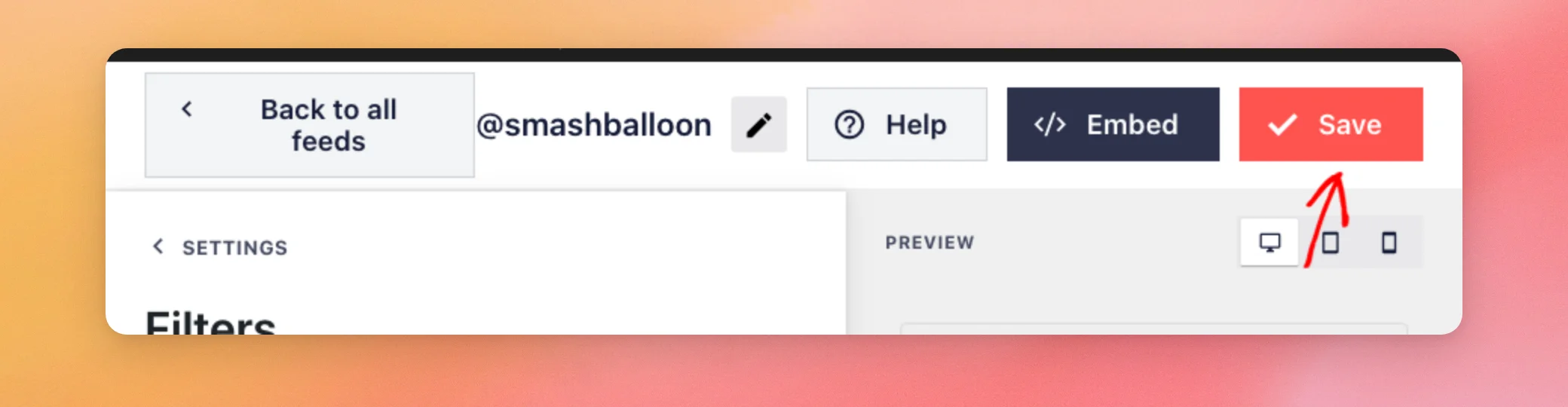
Agora abre a página com o teu feed. Esta mostra as publicações da tua conta que incluem as tuas hashtags.
Escolher outro tipo de feed
O Custom Twitter Feeds também dispõe de dois tipos de feeds que funcionam a partir de uma hashtag ou de uma pesquisa. Um feed de hashtag mostra publicações públicas que contêm uma hashtag. Um feed de pesquisa mostra publicações que correspondem aos termos de pesquisa.
Os feeds de hashtags requerem o nível de licença «Plus» ou superior. Os feeds de pesquisa requerem o nível de licença «Elite». O nosso guia sobre como criar um feed de pesquisa explica como funcionam.
Para limitar o seu feed a uma única conta, este guia explica como configurar um feed da Linha do Tempo do Utilizador com o filtro «Palavras permitidas».
E pronto! Agora já sabes como utilizar o filtro «Palavras permitidas» para mostrar apenas as publicações de uma conta que utilizem uma determinada hashtag. A seguir, consulta o nosso guia sobre como ocultar publicações específicas no teu feed.
Perguntas mais frequentes
A seguir, respondemos a algumas das perguntas mais frequentes sobre como filtrar um feed por hashtag.
Que nível de licença preciso para filtrar por hashtag?
A funcionalidade «Allowed Words» está disponível nos feeds da Linha do Tempo do Utilizador em todos os níveis de licença paga. Os feeds de hashtags requerem o nível de licença «Plus» ou superior, e os feeds de pesquisa requerem o nível de licença «Elite».
Posso introduzir uma frase com mais do que uma palavra?
O plugin remove os espaços dentro de cada entrada, pelo que Facebook feed torna-se Facebookfeed. Essa entrada não corresponde a uma publicação em que as duas palavras apareçam lado a lado. Em vez disso, introduza cada palavra como uma entrada separada, separadas por vírgulas. Para mostrar apenas as publicações que contenham todas as palavras, selecione Todas as «palavras permitidas».
Como posso excluir publicações que contenham uma determinada palavra ou hashtag?
Adicione-a ao campo «Palavras bloqueadas », logo abaixo de «Palavras permitidas». Com as definições predefinidas, uma publicação só será exibida se corresponder a uma «Palavra permitida» e a nenhuma das «Palavras bloqueadas».
Porque é que o meu feed fica vazio depois de adicionar uma hashtag?
O filtro mostra apenas as publicações que correspondem aos critérios; por isso, um feed sem publicações que correspondam não tem nada para mostrar. Para resolver isto, verifique se a entrada começa por # e que está escrito tal como aparece nas publicações. Uma entrada sem # não corresponde a nenhuma hashtag.




