


 Mur social
 Analyse des flux


Comment masquer des publications spécifiques sur X (Twitter) dans votre fil d'actualité, à l'aide de l'option « Masquer certains tweets » disponible dans les paramètres de filtrage du plugin.
Souhaitez-vous masquer certaines publications de votre fil d'actualité X (anciennement Twitter) ?
Dans ce guide, nous allons vous expliquer comment masquer des publications de votre fil d'actualité à l'aide du filtre « Masquer certains tweets ». Il vous suffit de disposer de l'extension « Custom Twitter Feeds Pro » et d'un fil d'actualité déjà créé.
Conditions d'utilisation: le filtre « Masquer certains tweets » fait partie de la version payante de Custom Twitter Feeds. Notre comparatif entre la version gratuite et la version payante présente les fonctionnalités incluses dans chacune d'elles.
- Rechercher l'identifiant d'un message
- Accéder au paramètre « Masquer certains tweets »
- Masquer les publications
- Afficher à nouveau un message masqué
- Questions fréquemment posées
Rechercher l'identifiant d'un message
Pour commencer, nous allons rechercher l'identifiant de la publication que vous souhaitez masquer.
Le plugin masque un article à l'aide de son identifiant. Pour le trouver, ouvrez l'article sur X et regardez l'adresse dans la barre d'adresse de votre navigateur. L'identifiant est le long numéro qui se trouve juste après /status/ dans l'adresse. Dans https://x.com/smashballoon/status/2119759389322293718, l'identifiant est 2119759389322293718.
Gardez ce numéro à portée de main. Vous en aurez besoin lors des prochaines étapes.
Accéder au paramètre « Masquer certains tweets »
Pour commencer, rendez-vous dans « Twitter Feed » » « Tous les flux » dans votre tableau de bord WordPress. Les menus et les écrans du plugin utilisent toujours le nom « Twitter ». C'est ce nom que vous verrez dans les étapes suivantes.
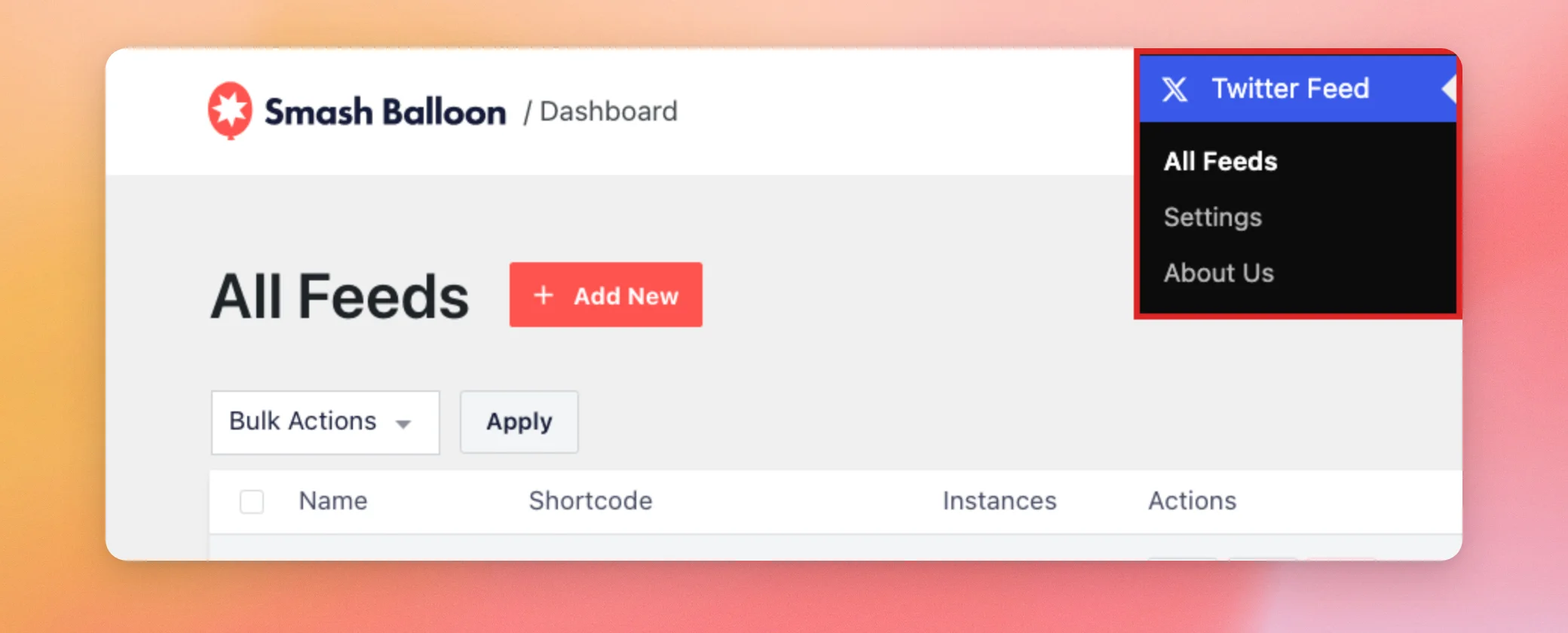
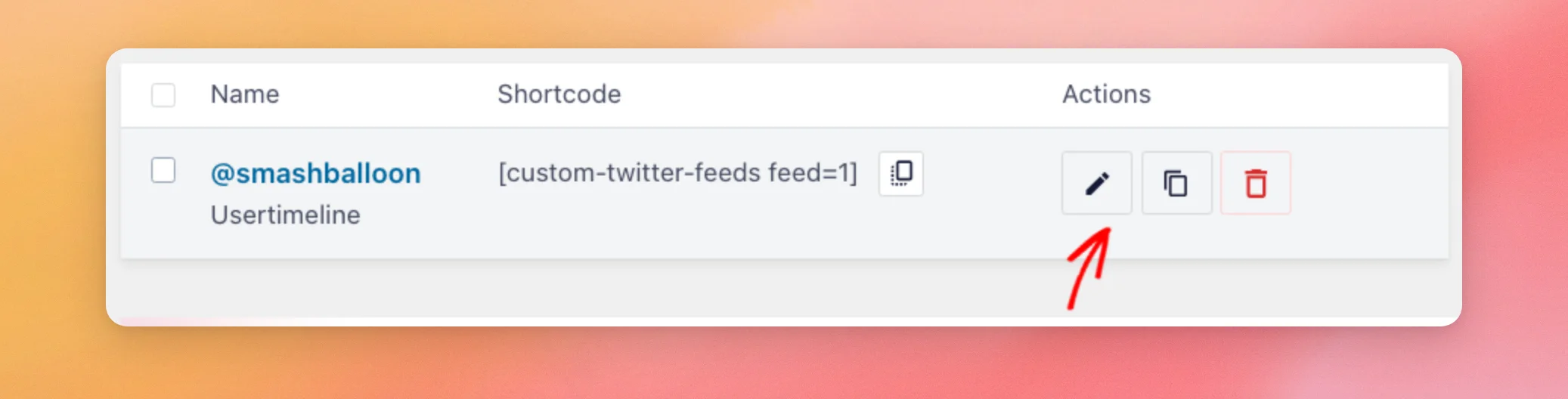
Ensuite, repérez le flux que vous souhaitez modifier et cliquez sur l'icône en forme de crayon pour le modifier.
Dans l'outil de personnalisation du flux, ouvrez l'onglet « Paramètres ». Cliquez ensuite sur « Filtres ».
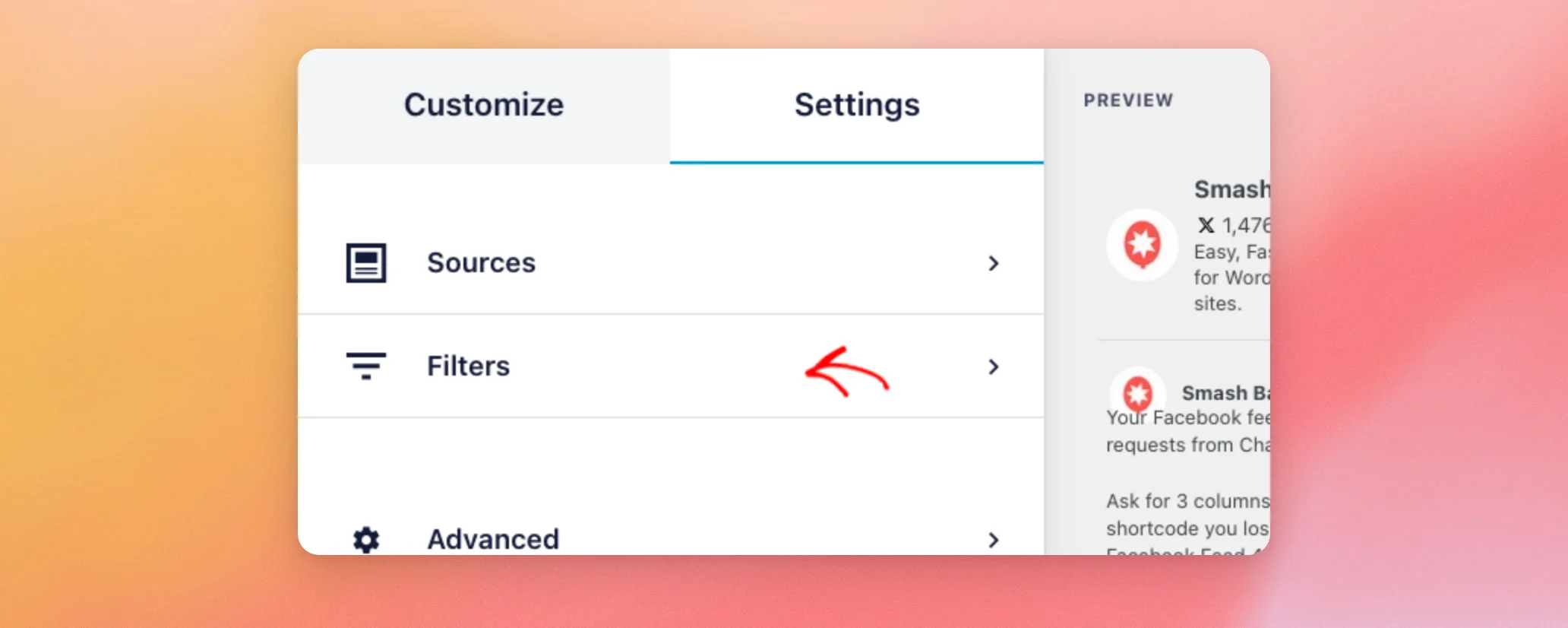
Maintenant que le panneau « Filtres » est ouvert, vous pouvez ajouter les identifiants des articles.
Masquer les publications
Le champ « Masquer certains tweets » vous permet d'indiquer les identifiants des publications que vous souhaitez supprimer de votre fil d'actualité.
Ensuite, faites défiler la page jusqu'à la section « Masquer des tweets spécifiques » et collez l'identifiant du tweet dans le champ prévu à cet effet. Pour masquer plusieurs tweets, séparez les identifiants par des virgules.
Remarque : les flux « Hashtag » et « Recherche » peuvent afficher des publications sponsorisées qui ne correspondent pas à vos paramètres de flux. Les filtres de l'onglet « Paramètres » permettent également de les supprimer.
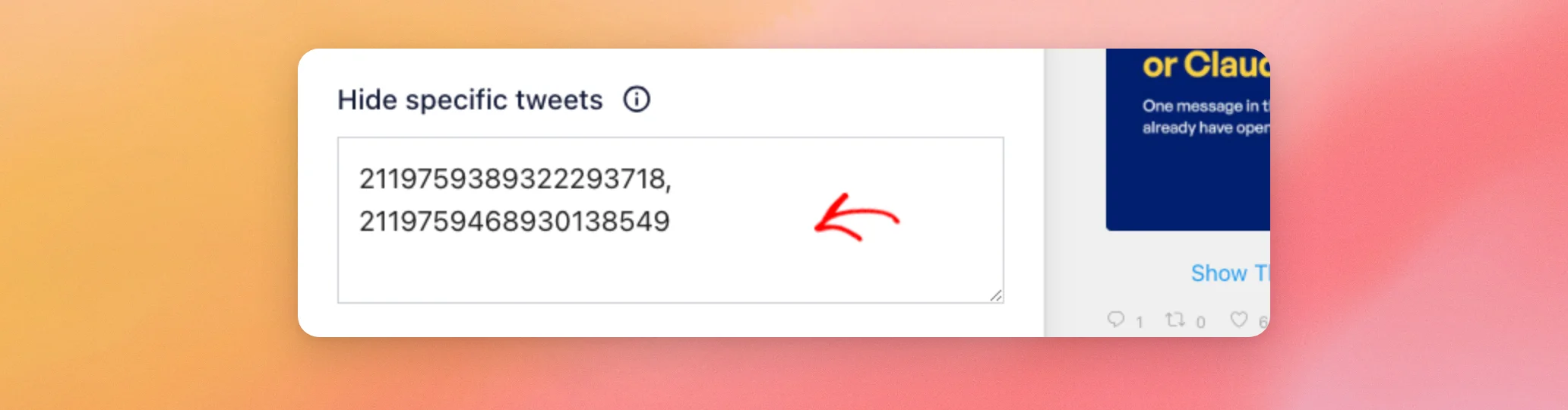
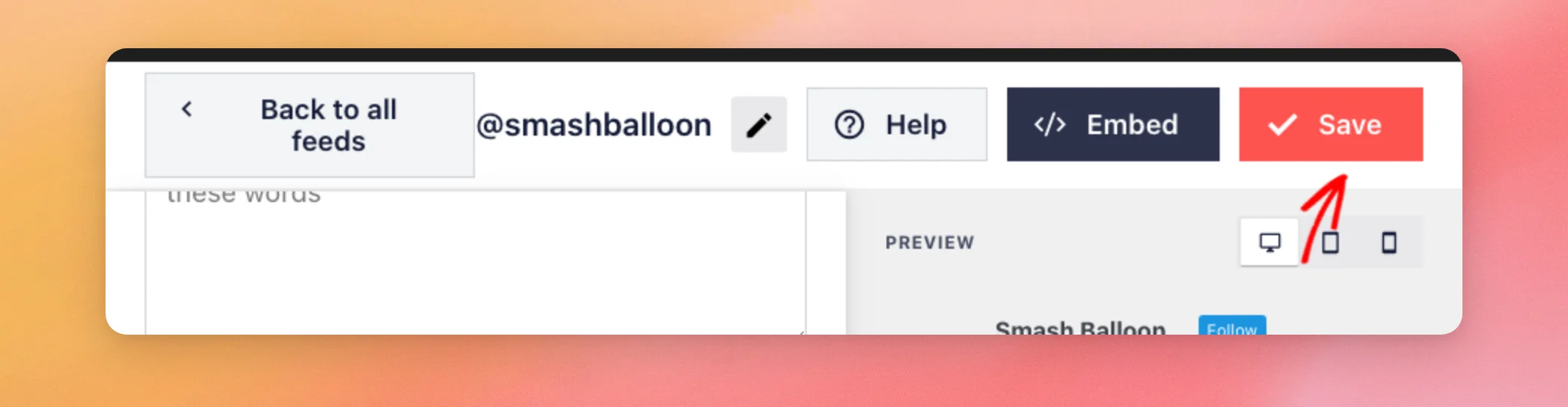
Une fois que vous avez fini d'ajouter des identifiants, cliquez sur « Enregistrer » en haut de l'outil de personnalisation. L'aperçu s'actualise au fur et à mesure que vous tapez. Vos modifications ne sont enregistrées qu'une fois que vous avez cliqué sur « Enregistrer ». Les articles disparaissent alors de votre fil d'actualité, tant dans l'aperçu que sur votre site.
Le fait de masquer une publication n'est pas définitif. Vous pouvez la réafficher quand vous le souhaitez.
Afficher à nouveau un message masqué
Pour réafficher un tweet masqué, rendez-vous dans Paramètres » Filtres et supprimez son identifiant de la case « Masquer certains tweets ». Cliquez ensuite sur « Enregistrer ». Le tweet réapparaîtra dans votre fil d'actualité dès que vous aurez enregistré les modifications.
Et voilà ! Vous savez désormais comment masquer certaines publications de votre fil d'actualité X. Vous souhaiterez peut-être ensuite n'afficher que les publications contenant un hashtag précis. Consultez notre guide sur l'affichage des publications contenant un hashtag précis.
Questions fréquemment posées
Vous trouverez ci-dessous les réponses à certaines des questions les plus fréquentes concernant le masquage de publications spécifiques.
Puis-je masquer plusieurs publications à la fois ?
Oui. Séparez les identifiants par des virgules, comme indiqué dans la section « Masquer les publications » ci-dessus. Vous pouvez laisser un espace après chaque virgule.
Dois-je supprimer les espaces ou le préfixe « ctf_ » des identifiants ?
Non. Le plugin ignore les espaces dans la liste. Il ignore également un ctf_ préfixe. Un identifiant copié à partir du code de la page sous la forme ctf_ lorsque le chiffre est suivi d'un autre chiffre, cela fonctionne de la même manière que si le chiffre était seul.
L'article apparaîtra-t-il toujours sur mon site web une fois que je l'aurai enregistré ?
Non. Une fois que vous avez enregistré le flux, la publication disparaît de l'aperçu et du flux de votre site. Reportez-vous à la section « Masquer les publications » ci-dessus pour connaître la marche à suivre.
Comment puis-je afficher à nouveau une publication masquée ?
Supprimez l'identifiant du message dans le champ « Masquer certains tweets », puis cliquez sur « Enregistrer ». Reportez-vous à la section « Afficher à nouveau un message masqué » ci-dessus.




