


 Soziale Wand
 Feed-Analytik


Ja. Wie fügt man den Block „Benutzerdefinierter Facebook-Feed“ im Block-Editor hinzu und verknüpft ihn mit dem richtigen Feed?
Möchten Sie mit dem WordPress-Block-Editor einen Feed aus „Custom Twitter Feeds“ oder „Custom Facebook Feed“ zu einer Seite hinzufügen?
In dieser Anleitung zeigen wir Ihnen, wie Sie mit dem Twitter-Feed-Block und dem Facebook-Feed-Block einen Feed hinzufügen können.
Bevor Sie beginnen, stellen Sie sicher, dass „Custom Twitter Feeds“ auf Ihrer Website installiert und aktiviert ist. Für einen Facebook-Feed muss „Custom Facebook Feed“ installiert und aktiviert sein. Außerdem muss mindestens ein Feed bereits erstellt worden sein.
- Den Feed-Block hinzufügen
- Auswahl eines Feeds
- So öffnen Sie den Feed-Customizer über den Block
- Einen Feed mit einem Shortcode hinzufügen
- Einen Feed mit Elementor hinzufügen
- Häufig gestellte Fragen
Den Feed-Block hinzufügen
Öffnen Sie zunächst die Seite oder den Beitrag, auf der bzw. in dem Sie den Feed einfügen möchten. Klicken Sie anschließend auf die Schaltfläche „+“, um einen Block hinzuzufügen.
Geben Sie in das Suchfeld den Namen des Feed-Typs ein. Für einen benutzerdefinierten Twitter-Feed suchen Sie nach „Twitter-Feed“. Für einen benutzerdefinierten Facebook-Feed suchen Sie nach „Facebook-Feed“. Klicken Sie anschließend auf den Block, um ihn zur Seite hinzuzufügen.
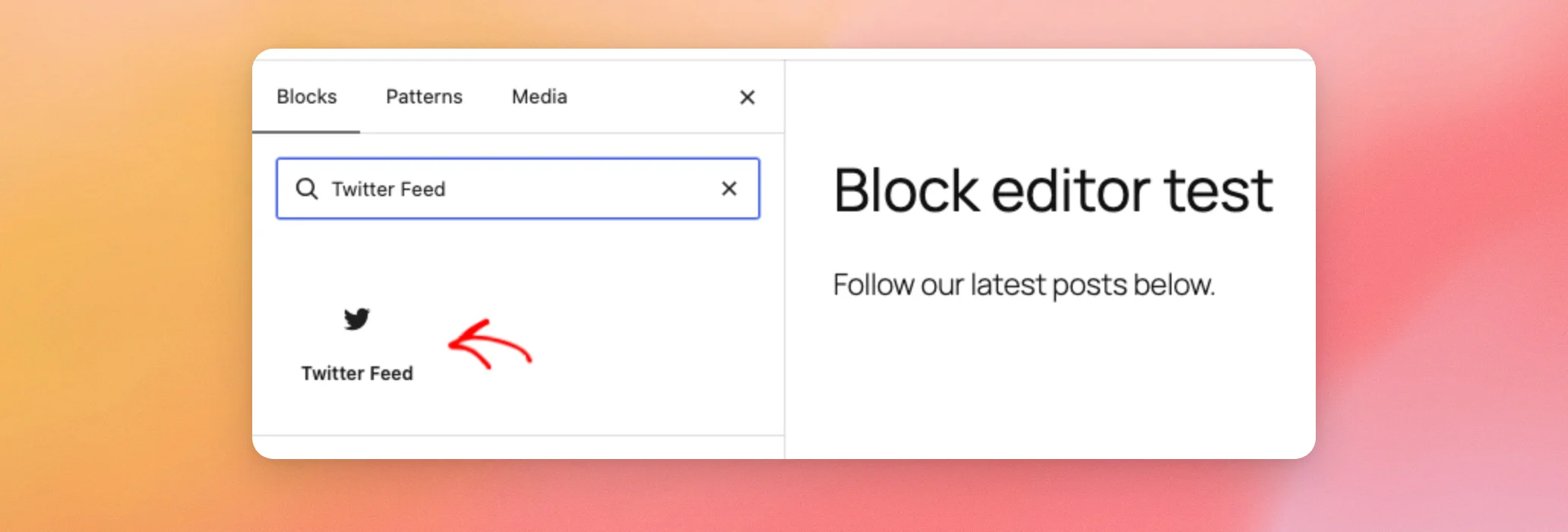
Der Facebook-Feed-Block wird auf dieselbe Weise angezeigt.
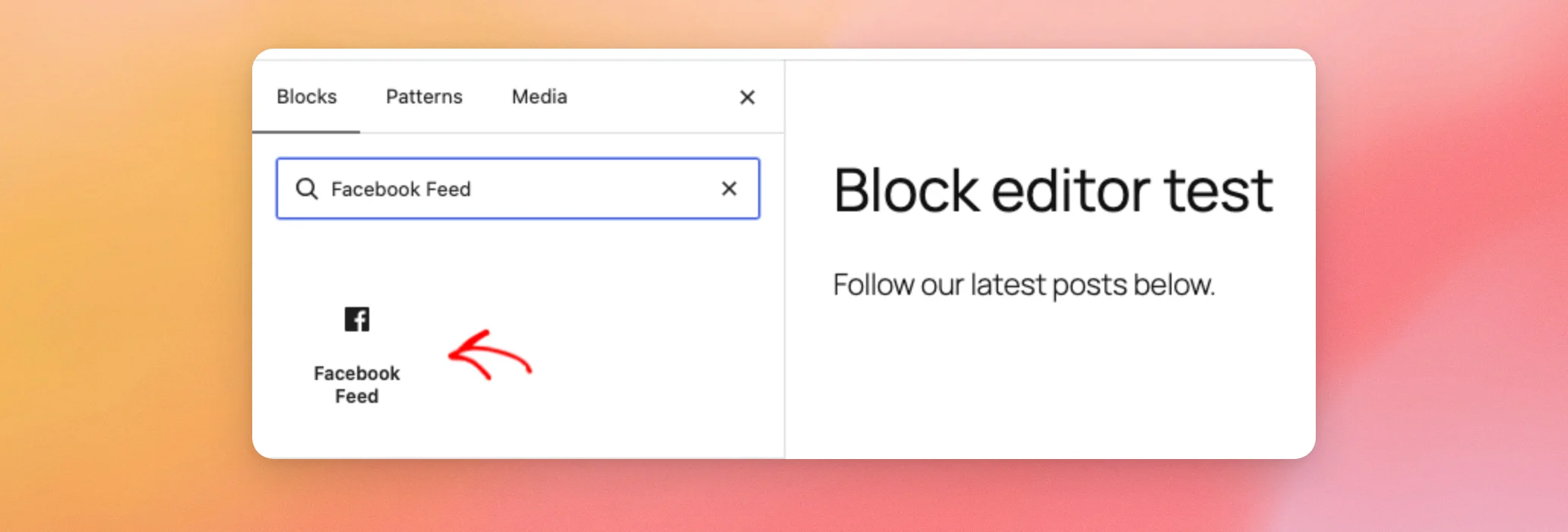
Hinweis: Wenn Sie nach dem Namen des Plugins suchen, z. B. „Custom Twitter Feeds“, wird der Block nicht gefunden. Der Name des Blocks, z. B. „Twitter Feed“, führt hingegen zum gewünschten Ergebnis.
Wenn Sie noch keinen Feed erstellt haben, zeigt der Block die Schaltfläche „Facebook-Feed erstellen“ oder „Twitter-Feed für X Feeds erstellen“ an. Diese Schaltfläche erscheint anstelle des Dropdown-Menüs „Feed auswählen“, das im nächsten Abschnitt behandelt wird. Sie öffnet den Feed-Generator, in dem Sie Ihren ersten Feed erstellen können, bevor Sie zur Seite zurückkehren.
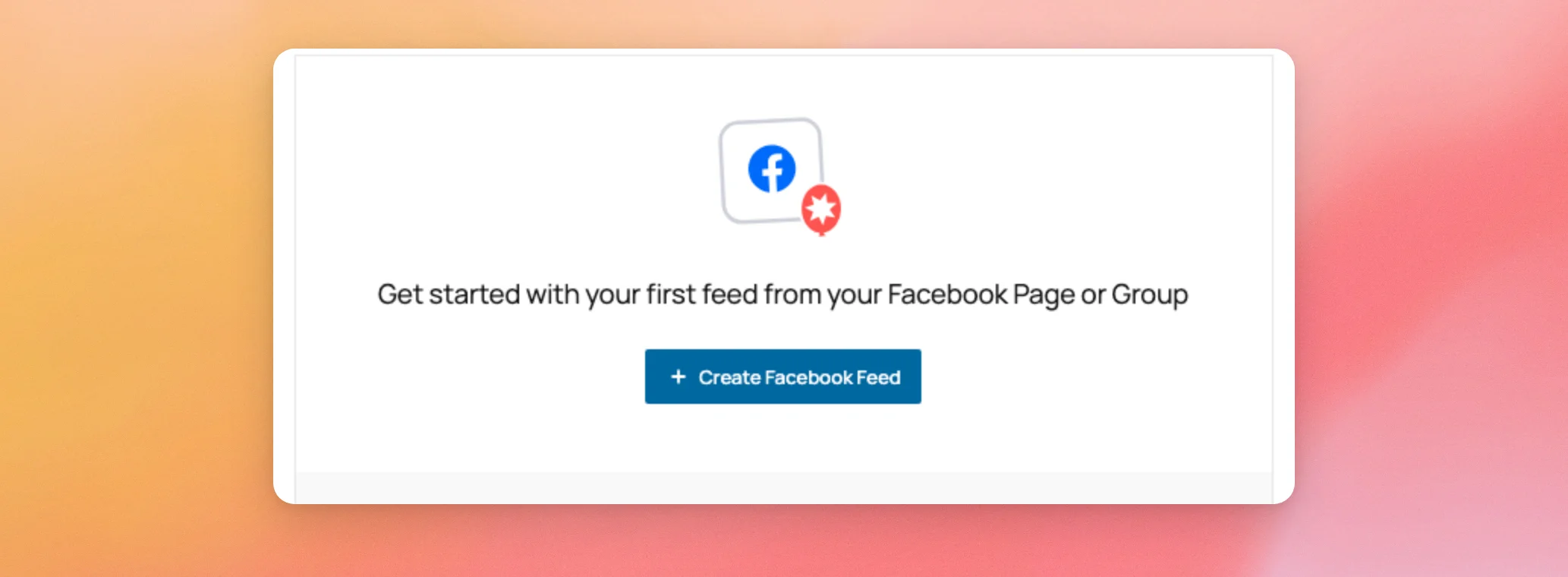
Sobald Sie einen Feed haben, können Sie ihn zum Block hinzufügen.
Auswahl eines Feeds
Sobald sich der Block auf der Seite befindet, klicken Sie darauf, um ihn auszuwählen. Öffnen Sie in den Blockeinstellungen auf der rechten Seite die Option „Feed-Einstellungen“. Wählen Sie dann über das Dropdown-Menü „Feed auswählen“ den Feed aus, den Sie anzeigen möchten.
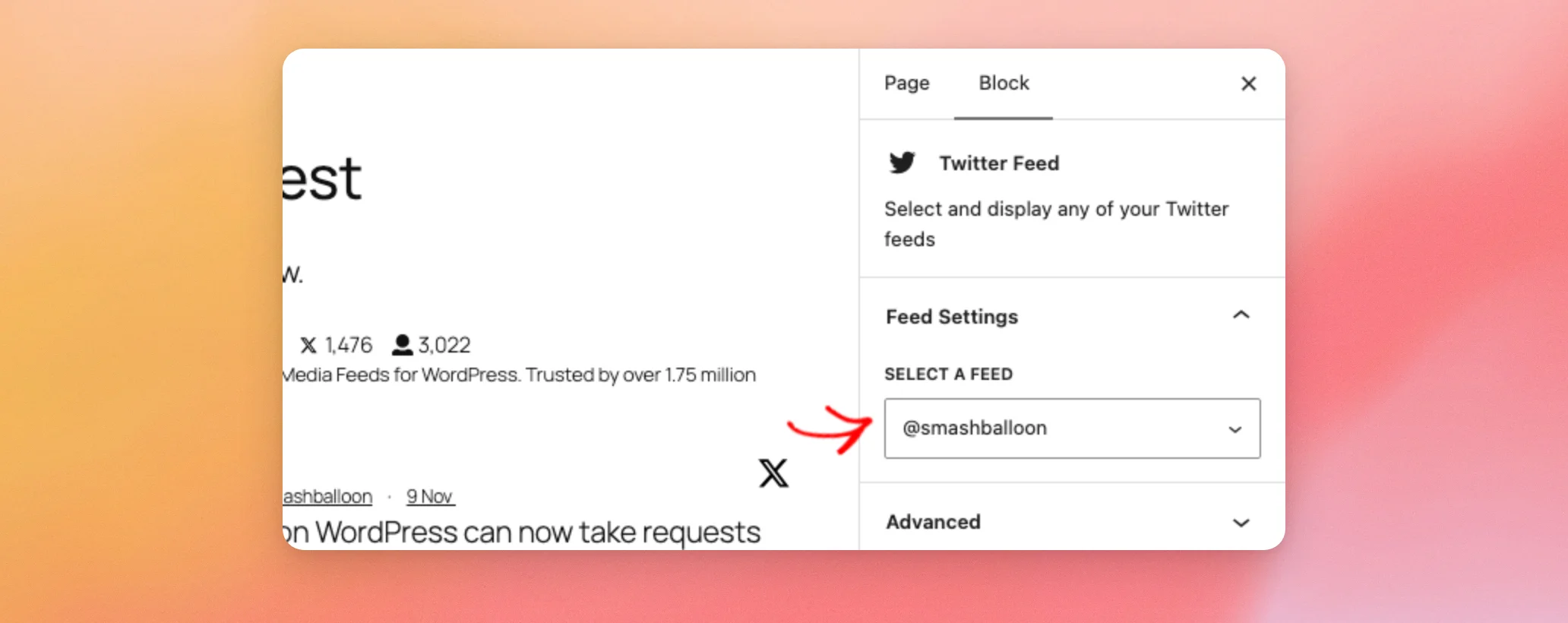
Wenn Sie einen Feed auswählen, wird dieser sofort im Block angezeigt, und die Beiträge erscheinen in der Vorschau des Editors. Es gibt keine separate Schaltfläche, um dies zu übernehmen. Der Facebook-Feed-Block funktioniert auf die gleiche Weise.
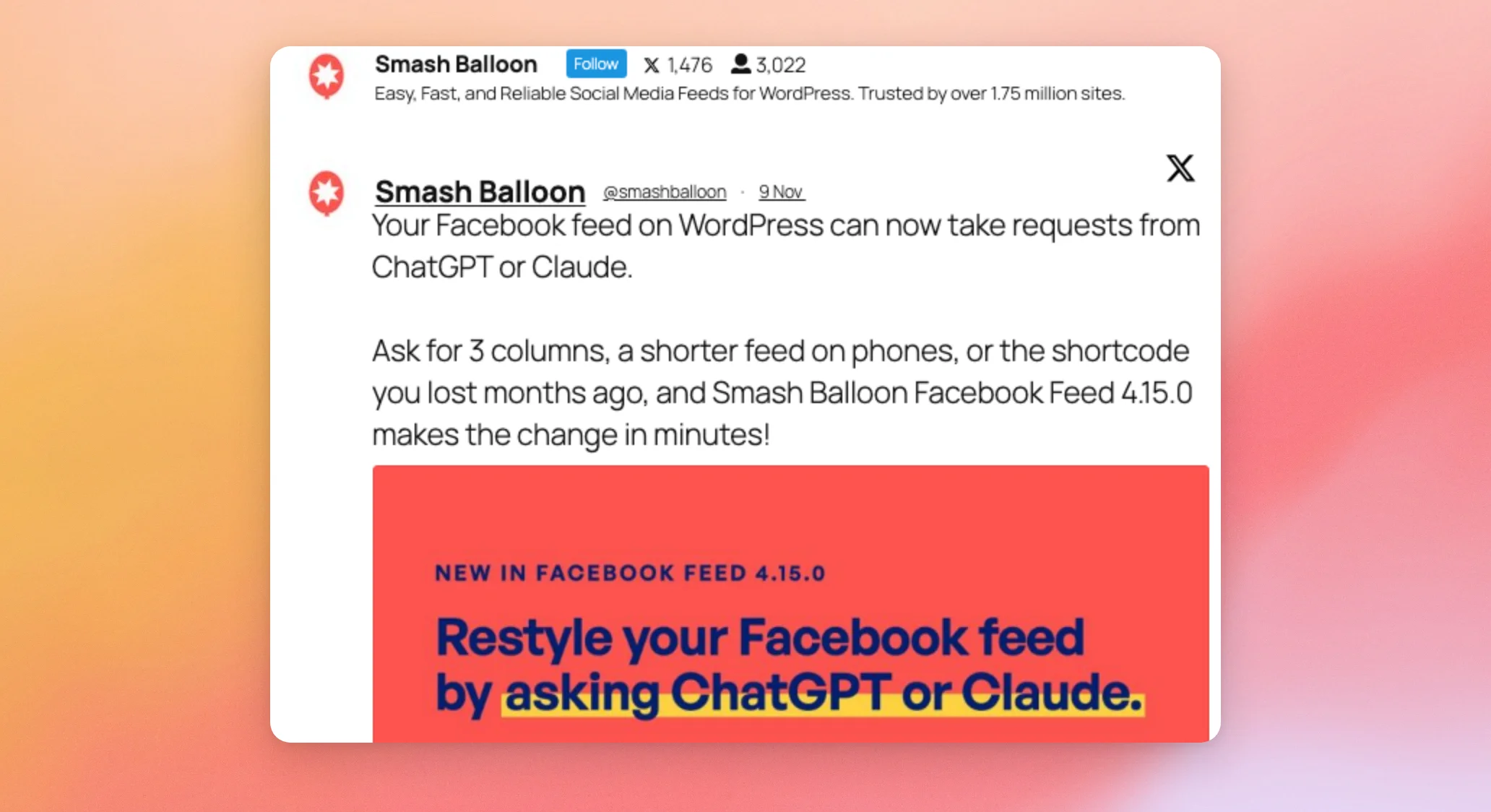
Wenn Sie damit zufrieden sind, klicken Sie auf „Veröffentlichen“ oder „Speichern“, um die Seite zu speichern.
Ihre Seite wurde nun zusammen mit dem Feed gespeichert.
So öffnen Sie den Feed-Customizer über den Block
Um das Erscheinungsbild des Feeds zu ändern, müssen Sie die Seite nicht verlassen. Wählen Sie den Block aus und klicken Sie dann in der Block-Symbolleiste auf das Pinselsymbol. Dieses Symbol trägt die Bezeichnung „Customizer“.
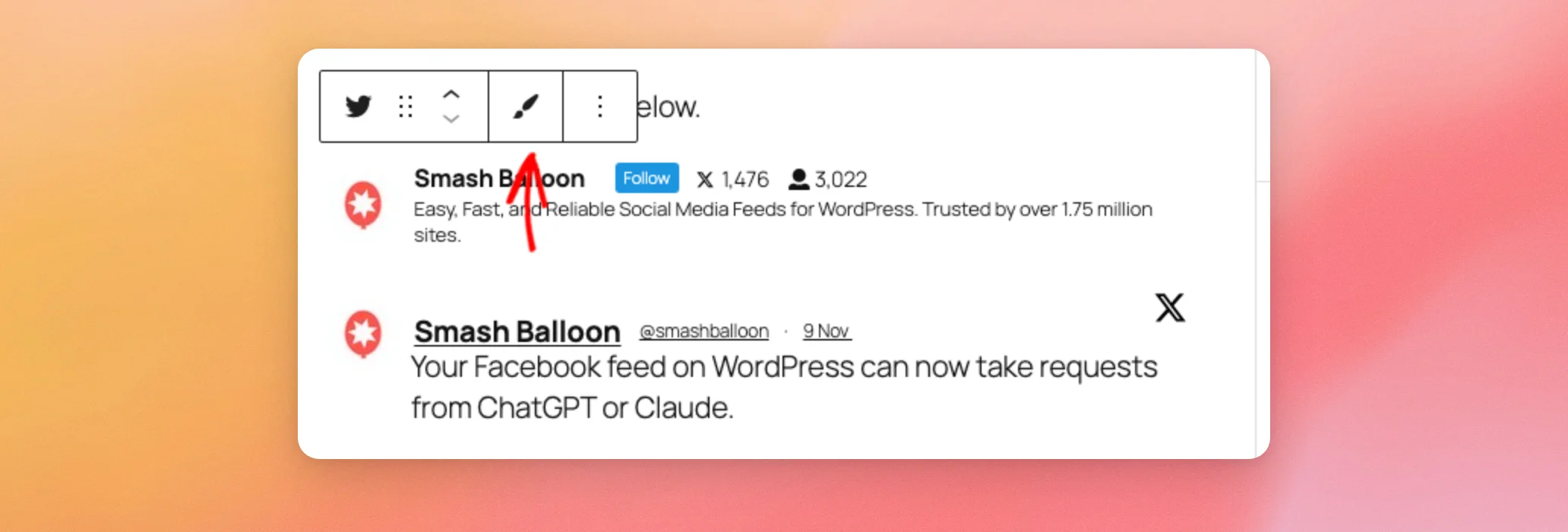
Der Konfigurator für diesen Feed wird in einem neuen Browser-Tab geöffnet. Ihre Seite bleibt im Editor geöffnet.
Einen Feed mit einem Shortcode hinzufügen
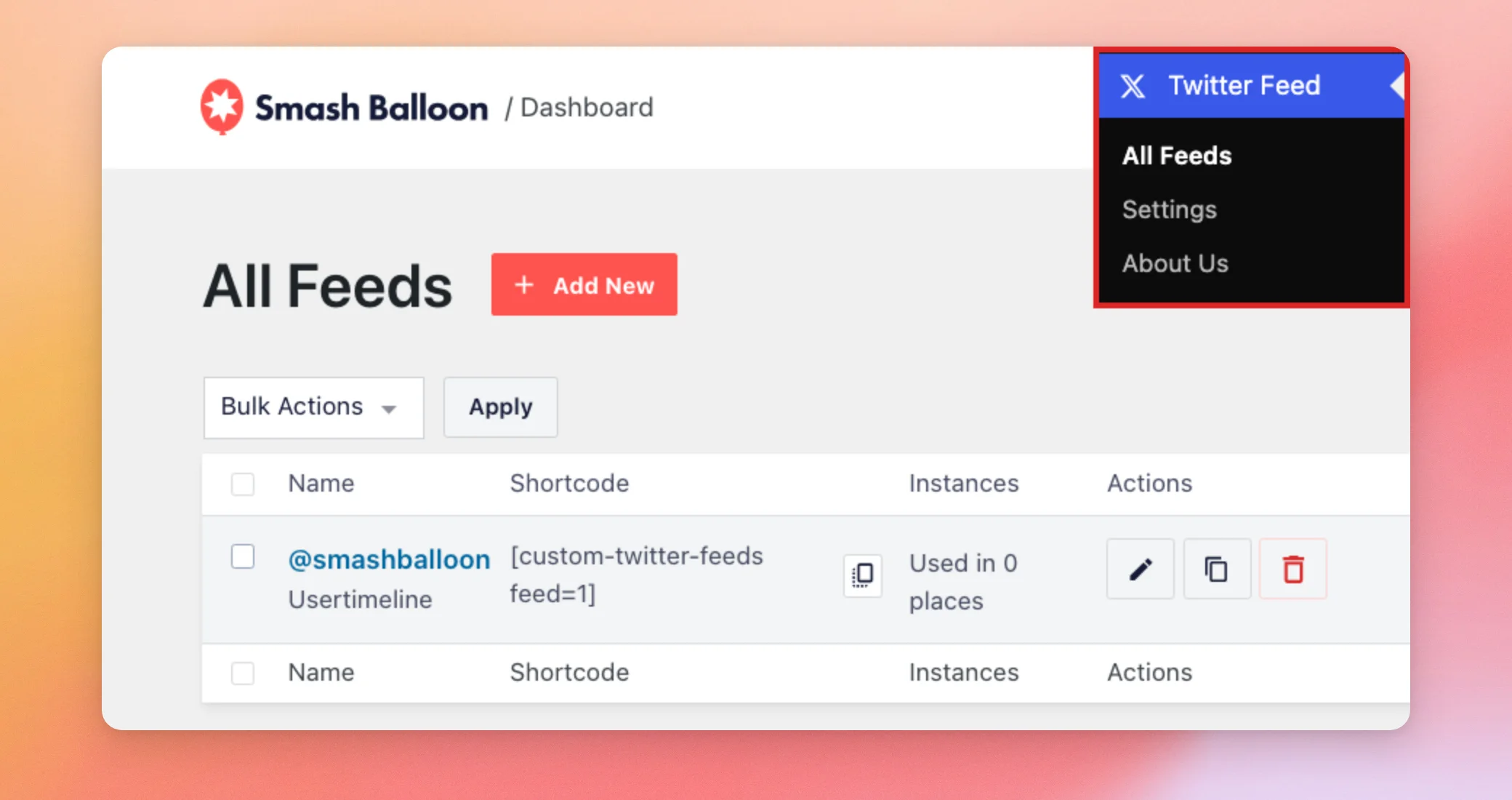
Wenn Sie möchten, können Sie den Shortcode eines Feeds stattdessen auch in einen Shortcode-Block einfügen. Gehen Sie dazu in der WordPress-Admin-Seitenleiste zu Twitter-Feed » Alle Feeds oder Facebook-Feed » Alle Feeds. Der Shortcode jedes Feeds ist in der Kurzcode Spalte. Bei benutzerdefinierten Twitter-Feeds sieht das so aus: [custom-twitter-feeds feed=1], wobei die Zahl die ID des Feeds ist. Bei einem benutzerdefinierten Facebook-Feed sieht das so aus: [custom-facebook-feed feed=1].
Einen Feed mit Elementor hinzufügen
Wenn Sie Ihre Seiten mit Elementor erstellen, benötigen Sie den Block-Editor überhaupt nicht. In unserem Leitfaden zu den Smash Balloon-Elementor-Widgets erfahren Sie, wie Sie dort einen Feed hinzufügen können.
Das war’s schon! Du hast mit dem Block-Editor einen Feed hinzugefügt. Als Nächstes erfährst du, wie du bestimmte Beiträge in deinem X-Feed ausblenden kannst.
Häufig gestellte Fragen
Im Folgenden haben wir einige der häufigsten Fragen zur Verwendung des Plugins mit dem Block-Editor beantwortet.
Ich kann den Block nicht finden, wenn ich nach dem Namen des Plugins suche. Wo ist er?
Die Blöcke heißen „Twitter-Feed“ und „Facebook-Feed“. Suchen Sie stattdessen nach diesen Namen. Bei der Suche nach „Benutzerdefinierte Twitter-Feeds“ oder „Benutzerdefinierter Facebook-Feed“ wird keiner der beiden Blöcke angezeigt. Das Hinzufügen des oben genannten Feed-Blocks führt Sie durch den Suchvorgang.
Der Block fordert mich auf, einen Feed zu erstellen. Warum wird mein Feed nicht angezeigt?
Der Block listet nur die Feeds auf, die Sie bereits erstellt haben. Falls noch keine vorhanden sind, werden anstelle des Dropdown-Menüs die Schaltflächen „Facebook-Feed erstellen“ oder „Twitter-Feed erstellen“ angezeigt. Im Abschnitt „Hinzufügen des Feed-Blocks“ weiter oben wird erläutert, welche Funktion diese Schaltflächen haben.
Wo finde ich die Nummer eines Feeds für den Shortcode?
Der Shortcode, der die Nummer des Feeds enthält, befindet sich in der Spalte „Shortcode“ unter „Twitter-Feed“ » „Alle Feeds“ oder „Facebook-Feed“ » „Alle Feeds“. Unter „Einen Feed mit einem Shortcode hinzufügen “ wird oben gezeigt, wie man ihn verwendet.




