


 Mur social
 Analyse des flux


Souhaitez-vous afficher votre fil d'actualité Facebook sur une page, un article ou une zone de widget WordPress ?
Chaque flux que vous créez dans Facebook Feed se voit attribuer un numéro unique, et c'est grâce à ce numéro que WordPress sait quel flux afficher. Ce guide explique comment ajouter le flux à l'aide du bouton « Intégrer » dans l'éditeur de flux, d'un bloc, d'un shortcode, d'un widget ou d'un modèle de thème. Si vous ne savez pas par où commencer, utilisez le bouton « Intégrer ».
Avant de commencer, assurez-vous que Facebook Feed est bien installé et activé sur votre site et que vous avez créé un flux. Si ce n'est pas le cas, suivez notre guide pour configurer le plugin gratuit « Custom Facebook Feed », ou pour installer et configurer le plugin payant.
Voici les points que nous allons aborder.
- Utilisation du bouton « Intégrer » dans le générateur de flux
- Utilisation du bloc
- Utilisation du shortcode
- Utilisation d'un widget
- Utilisation d'Elementor
- Ajouter le flux à un modèle de thème
- Questions fréquemment posées
Utilisation du bouton « Intégrer » dans le générateur de flux
Pour commencer, nous allons utiliser le bouton « Intégrer » dans l'éditeur de flux. Il affiche le shortcode de votre flux et peut vous rediriger directement vers une page ou vers l'écran « Widgets ».
- Dans votre tableau de bord WordPress, rendez-vous dans « Flux Facebook » » « Tous les flux ».
- Cliquez sur le nom du flux que vous souhaitez afficher.
- En haut de l'outil de création de flux, cliquez sur « Intégrer ».
La fenêtre « Intégrer le flux » affiche le code court de votre flux ainsi qu'un bouton « Copier » à côté. Sous le code court, vous pouvez choisir comment ajouter le flux.
- Cliquez sur « Ajouter à une page ». Sélectionnez ensuite une page dans la liste, puis cliquez sur « Ajouter ». La page s'ouvre dans l'éditeur, dans un nouvel onglet, et affiche une brève astuce concernant l'ajout du bloc. À partir de là, ajoutez le bloc comme décrit dans la section « Utilisation du bloc ».
- Cliquez sur « Ajouter à un widget » pour ouvrir l'écran « Widgets » dans WordPress. À partir de là, suivez les étapes décrites dans la section « Utilisation d'un widget ».
Le bouton « Intégrer » n'apparaît pas pour les flux hérités. Les flux hérités sont des codes courts datant d'avant la version 4. Dans ce cas, copiez plutôt le code court depuis votre page ou votre article.
Si vous préférez travailler directement dans l'éditeur, le bloc « Fil d'actualité Facebook » remplit la même fonction.
Utilisation du bloc
Si vous utilisez l'éditeur de blocs WordPress, le bloc « Fil d'actualité Facebook » est la solution la plus simple.
- Ouvrez la page ou l'article sur lequel vous souhaitez afficher le flux.
- Cliquez sur le bouton « + » pour ajouter un bloc. Recherchez ensuite « Facebook Feed ». Vous le trouverez également dans la catégorie « Smash Balloon ».
- Cliquez sur le bloc pour l'ajouter à la page.
- Sélectionnez votre flux dans le menu déroulant du bloc. Si vous n'avez pas encore créé de flux, cliquez sur le bouton « Créer un flux Facebook » qui s'affiche à la place dans le bloc.
- Enregistrez ou publiez la page.
Pour en savoir plus sur l'éditeur de blocs, consultez notre guide sur l'utilisation du fil d'actualité Facebook avec l'éditeur de blocs WordPress.
Si vous préférez plutôt coller le code, le shortcode fonctionne pratiquement partout sur votre site.
Utilisation du shortcode
Vous pouvez insérer un shortcode dans n'importe quelle page, n'importe quel article ou n'importe quel widget où vous souhaitez que le flux s'affiche. Le shortcode se présente comme suit.
[custom-facebook-feed feed=1]Le nombre qui suit feed= Il s'agit du numéro de votre flux. Le vôtre peut être différent de celui de cet exemple. Pour le trouver, rendez-vous sur Fil d'actualité Facebook » Tous les fils d'actualité et regardez dans la colonne « Shortcode ». Le bouton situé à droite du shortcode permet de le copier dans votre presse-papiers.
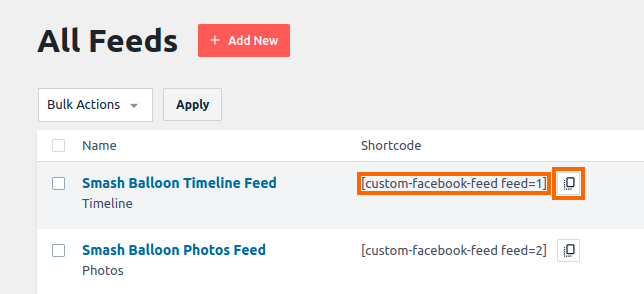
Dans l'éditeur de blocs, ajoutez un bloc « Shortcode » à votre page ou à votre article, puis collez-y le shortcode. Dans l'éditeur classique, collez-le directement dans le contenu. Pour en savoir plus sur les shortcodes, consultez l'article « Comment ajouter un shortcode dans WordPress ».
Les zones de widgets acceptent le même shortcode, ainsi que quelques options supplémentaires.
Utilisation d'un widget
Pour afficher le flux dans une barre latérale, un pied de page ou une autre zone de widgets, rendez-vous dans Apparence » Widgets. Les éléments que vous pouvez ajouter dépendent de l'écran des widgets de votre thème.
- Si l'écran utilise des blocs, ajoutez le bloc « Flux Facebook » ou un bloc « Shortcode », comme décrit ci-dessus.
- Si l'écran comporte un widget « Texte », collez-y le shortcode.
- Si vous utilisez Facebook Feed Pro, vous pouvez également faire glisser le widget « Facebook Feed » dans la zone des widgets. Choisissez ensuite votre flux dans le champ « Feed », qui commence par « Sélectionnez votre flux ». Cliquez ensuite sur « Enregistrer ».
Si vous créez vos pages à l'aide d'un constructeur de pages, la section suivante traite d'Elementor.
Utilisation d'Elementor
Le fil d'actualité Facebook dispose de son propre widget Elementor. Pour connaître la marche à suivre afin de l'ajouter, consultez notre guide sur l'ajout de flux Smash Balloon à Elementor.
Si vous travaillez directement sur les fichiers de thème, la dernière option ne nécessite qu'une seule ligne de code PHP.
Ajouter le flux à un modèle de thème
Vous pouvez également intégrer le flux directement dans un fichier de modèle de votre thème à l'aide de la fonction WordPress `do_shortcode`. Pour ce faire, ajoutez la ligne suivante dans le modèle, à l'endroit où vous souhaitez que le flux s'affiche.
<?php echo do_shortcode('[custom-facebook-feed feed=1]'); ?>Comme précédemment, remplacez le 1 en indiquant le numéro de votre propre flux. Les fichiers de modèle sont écrasés lors de la mise à jour de votre thème. Il est préférable d'effectuer cette modification dans un thème enfant. Voir Comment créer un thème enfant WordPress pour un guide étape par étape.
Et voilà ! Vous savez désormais comment afficher votre fil d'actualité Facebook sur une page, une publication, une zone de widget ou un modèle de thème. Vous pouvez ensuite personnaliser l'apparence de votre fil d'actualité grâce à nos extraits de code personnalisés pour le fil d'actualité Facebook.
Questions fréquemment posées
Vous trouverez ci-dessous les réponses à certaines des questions les plus courantes concernant l'affichage de votre fil d'actualité Facebook.
Où puis-je trouver le numéro de mon flux ?
Pour le trouver, rendez-vous dans « Flux Facebook » » « Tous les flux » et consultez la colonne « Shortcode ». Vous pouvez également ouvrir le flux dans l'éditeur et cliquer sur « Intégrer ». Dans les deux cas, le shortcode complet et le nombre qui suit s'affichent. feed=.
Je ne trouve pas le bloc intitulé « Fil d'actualité Facebook personnalisé ». Où se trouve-t-il ?
Ce bloc s'appelle « Facebook Feed » et se trouve dans la catégorie « Smash Balloon ». Pour le trouver, recherchez « Facebook Feed » dans l'outil d'insertion de blocs.
Puis-je sélectionner un article à l'aide du bouton « Ajouter à une page » ?
La liste « Ajouter à une page » affiche les pages de votre site. Pour ajouter un flux à un article, utilisez le bloc « Flux Facebook » ou collez le shortcode dans l'article.




