


 ソーシャルウォール
 フィード分析


WordPressのページ、投稿、またはウィジェット領域にFacebookのフィードを表示してみませんか?
Facebook Feedで作成するフィードにはそれぞれ固有の番号が割り当てられ、WordPressはこの番号に基づいてどのフィードを表示するかを判断します。このガイドでは、フィードビルダーの「埋め込み」ボタン、ブロック、ショートコード、ウィジェット、またはテーマテンプレートを使用してフィードを追加する方法について説明します。どこから始めればよいかわからない場合は、「埋め込み」ボタンを使用してください。
作業を始める前に、サイトに「Facebook Feed」がインストールされ、有効化されていること、およびフィードが作成されていることを確認してください。まだの場合は、無料の「Custom Facebook Feed」プラグインの設定方法、または有料プラグインのインストールと設定方法に関するガイドに従ってください。
ここでは、以下の内容について取り上げます。
- フィードビルダーの「埋め込み」ボタンの使用方法
- ブロックの使用方法
- ショートコードの使用方法
- ウィジェットの使用方法
- Elementor の使用方法
- テーマテンプレートへのフィードの追加
- よくある質問
フィードビルダーの「埋め込み」ボタンの使用方法
まずは、フィードビルダーにある「埋め込み」ボタンを使用します。このボタンをクリックすると、フィードのショートコードが表示され、ページやウィジェット画面に直接移動することができます。
- WordPressのダッシュボードで、「Facebookフィード」→「すべてのフィード」に移動します。
- 表示したいフィードの名前をクリックしてください。
- フィードビルダーの上部にある「埋め込み」をクリックします。
「フィードの埋め込み」ウィンドウには、フィードのショートコードとその横に「コピー」ボタンが表示されます。ショートコードの下では、フィードの追加方法を選択できます。
- 「ページに追加」をクリックします。次に、リストからページを選択し、「追加」をクリックします。ページが新しいタブでエディタ内に開き、ブロックの追加に関する簡単なヒントが表示されます。そこから、「ブロックの使用方法」の説明に従ってブロックを追加してください。
- 「ウィジェットに追加」をクリックして、WordPressの「ウィジェット」画面を開きます。そこから、「ウィジェットの使用方法」の手順に従ってください。
レガシーフィードでは「埋め込み」ボタンは表示されません。レガシーフィードとは、バージョン4以前のショートコードのことです。その場合は、代わりにページや投稿からショートコードをコピーしてください。
エディタ内で作業したい場合は、「Facebookフィード」ブロックでも同じことができます。
ブロックの使用方法
WordPressのブロックエディタを使用する場合、「Facebookフィード」ブロックが最も簡単な選択肢です。
- フィードを表示させたいページまたは投稿を開きます。
- プラスボタンをクリックしてブロックを追加してください。次に、「Facebook Feed」を検索してください。「Smash Balloon」カテゴリ内にも表示されます。
- ブロックをクリックして、ページに追加してください。
- ブロック内のドロップダウンからフィードを選択してください。まだフィードを作成していない場合は、その代わりにブロックに表示される「Facebookフィードを作成」ボタンをクリックしてください。
- ページを保存するか、公開してください。
ブロックエディタの詳細については、WordPressのブロックエディタでFacebookフィードを使用する方法に関するガイドをご覧ください。
コードを貼り付けたい場合は、ショートコードをサイトのほぼどこでも使用できます。
ショートコードの使用方法
フィードを表示させたいページ、投稿、またはウィジェットに、ショートコードを貼り付けることができます。ショートコードは次のようになります。
[custom-facebook-feed feed=1]「」の後の数字 feed= は、あなたのフィードの番号です。実際の番号はこの例とは異なる場合があります。番号を確認するには、次のページにアクセスしてください。 Facebookのフィード » すべてのフィード そして、「ショートコード」列を確認してください。ショートコードの右側にあるボタンをクリックすると、そのショートコードがクリップボードにコピーされます。
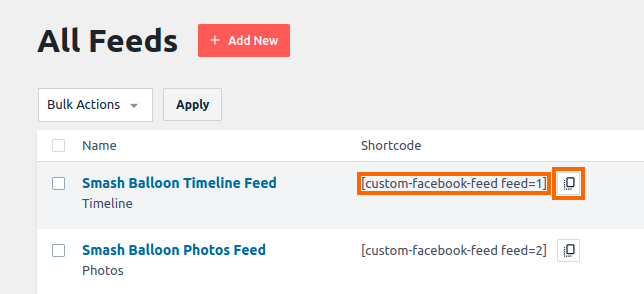
ブロックエディタでは、ページや投稿に「ショートコード」ブロックを追加し、その中にショートコードを貼り付けてください。クラシックエディタでは、コンテンツ内に直接貼り付けてください。ショートコードの詳細については、「WordPressでショートコードを追加する方法」をご覧ください。
ウィジェットエリアでは、同じショートコードに加え、いくつかの追加オプションも使用できます。
ウィジェットの使用方法
サイドバー、フッター、またはその他のウィジェットエリアにフィードを表示するには、「外観」→「ウィジェット」に移動してください。追加できる項目は、使用しているテーマのウィジェット画面によって異なります。
- 画面にブロックを使用する場合は、前述の手順に従って「Facebookフィード」ブロックまたは「ショートコード」ブロックを追加してください。
- 画面に「テキスト」ウィジェットがある場合は、その中にショートコードを貼り付けてください。
- 「Facebook Feed Pro」を使用している場合は、Facebookフィードウィジェットをウィジェットエリアにドラッグすることもできます。その後、「フィードを選択」から始まる「フィード」フィールドで、表示したいフィードを選択してください。次に、「保存」をクリックします。
ページビルダーを使ってページを作成する場合、次のセクションではElementorについて解説します。
Elementor の使用方法
Facebookフィードには、専用のElementorウィジェットが用意されています。追加手順については、ElementorにSmash Balloonフィードを追加する方法に関するガイドをご覧ください。
テーマファイルを直接編集する場合は、最後のオプションでPHPの1行だけで済みます。
テーマテンプレートへのフィードの追加
また、WordPressのdo_shortcode関数を使用すれば、フィードをテーマのテンプレートファイルに直接配置することもできます。これを行うには、フィードを表示したいテンプレートに次の行を追加してください。
<?php echo do_shortcode('[custom-facebook-feed feed=1]'); ?>前回と同様に、 1 ご自身のフィード番号を指定してください。テーマを更新すると、テンプレートファイルは上書きされます。この変更は子テーマで行うことをお勧めします。詳しくは WordPressの子テーマの作成方法 手順ごとのガイドはこちら。
以上です!これで、ページ、投稿、ウィジェットエリア、またはテーマテンプレートにFacebookフィードを表示する方法がわかりました。次は、Facebookフィード用のカスタムスニペットを使って、フィードのスタイルを設定しましょう。
よくある質問
以下では、Facebookのフィードの表示に関するよくある質問についてお答えします。
フィードの番号はどこで確認できますか?
これを見つけるには、Facebookフィード » すべてのフィードに移動し、「ショートコード」列を確認してください。また、ビルダーでフィードを開き、「埋め込み」をクリックしても確認できます。どちらの方法でも、完全なショートコードと、その後に続く数字が表示されます。 feed=.
「Custom Facebook Feed」というブロックが見つかりません。どこにあるのでしょうか?
このブロックの名前は「Facebook Feed」で、「Smash Balloon」カテゴリに属しています。このブロックを見つけるには、ブロックインサーターで「Facebook Feed」と検索してください。
「ページに追加」ボタンを使って投稿を選択することはできますか?
「ページに追加」リストには、サイト内のページが表示されます。投稿にフィードを追加するには、「Facebookフィード」ブロックを使用するか、ショートコードを投稿に貼り付けてください。




