


 Muro social
 Feed Analytics


¿Te gustaría mostrar tu feed de Facebook en una página, una entrada o un área de widgets de WordPress?
Cada feed que crees en Facebook Feed recibe un número propio, y ese número es lo que permite a WordPress saber qué feed debe mostrar. Esta guía explica cómo añadir el feed mediante el botón «Incrustar» del generador de feeds, un bloque, un código corto, un widget o una plantilla de tema. Si no sabes por dónde empezar, utiliza el botón «Incrustar».
Antes de empezar, asegúrate de que Facebook Feed esté instalado y activado en tu sitio web y de que hayas creado un feed. Si aún no lo has hecho, sigue nuestra guía sobre cómo configurar el plugin gratuito «Custom Facebook Feed» o sobre cómo instalar y configurar el plugin de pago.
Esto es lo que vamos a tratar.
- Cómo utilizar el botón «Incrustar» en el generador de feeds
- Cómo utilizar el bloque
- Cómo utilizar el código corto
- Cómo utilizar un widget
- Uso de Elementor
- Cómo añadir el feed a una plantilla de tema
- Preguntas frecuentes
Cómo utilizar el botón «Incrustar» en el generador de feeds
Para empezar, utilizaremos el botón «Incrustar» del generador de feeds. Este botón muestra el código corto de tu feed y te permite ir directamente a una página o a la pantalla de widgets.
- En tu panel de control de WordPress, ve a «Facebook Feed» » «All Feeds».
- Haz clic en el nombre del canal que quieras mostrar.
- En la parte superior del generador de feeds, haz clic en «Incrustar».
La ventana «Incrustar fuente» muestra el código abreviado de tu fuente y un botón «Copiar» junto a él. Debajo del código abreviado, puedes elegir cómo añadir la fuente.
- Haz clic en «Añadir a una página». A continuación, selecciona una página de la lista y haz clic en «Añadir». La página se abre en el editor en una nueva pestaña y muestra un breve consejo sobre cómo añadir el bloque. Desde allí, añade el bloque tal y como se describe en «Cómo utilizar el bloque».
- Haz clic en «Añadir a un widget » para abrir la pantalla «Widgets» en WordPress. Una vez allí, sigue los pasos que se indican en «Cómo utilizar un widget».
El botón «Insertar» no aparece en las fuentes antiguas. Las fuentes antiguas son códigos cortos anteriores a la versión 4. En ese caso, copia el código corto de tu página o entrada.
Si prefieres trabajar dentro del editor, el bloque «Feed de Facebook» cumple la misma función.
Cómo utilizar el bloque
Si utilizas el editor de bloques de WordPress, el bloque «Feed de Facebook» es la opción más sencilla.
- Abre la página o la entrada en la que quieras que aparezca el feed.
- Haz clic en el botón «+» para añadir un bloque. A continuación, busca «Facebook Feed». También lo encontrarás en la categoría «Smash Balloon».
- Haz clic en el bloque para añadirlo a la página.
- Elige tu feed en el menú desplegable del bloque. Si aún no has creado ningún feed, haz clic en el botón «Crear feed de Facebook» que aparece en el bloque.
- Guarda o publica la página.
Para obtener más información sobre el editor de bloques, consulta nuestra guía sobre cómo utilizar el feed de Facebook con el editor de bloques de WordPress.
Si prefieres pegar el código, el código corto funciona prácticamente en cualquier parte de tu página web.
Cómo utilizar el código corto
Puedes pegar un código corto en cualquier página, entrada o widget en el que quieras que aparezca el feed. El código corto tiene este aspecto.
[custom-facebook-feed feed=1]El número que viene después de feed= es el número de tu feed. El tuyo puede ser diferente al de este ejemplo. Para averiguarlo, ve a Noticias de Facebook » Todas las noticias y busca en la columna «Código corto». El botón situado a la derecha del código corto lo copia en el portapapeles.
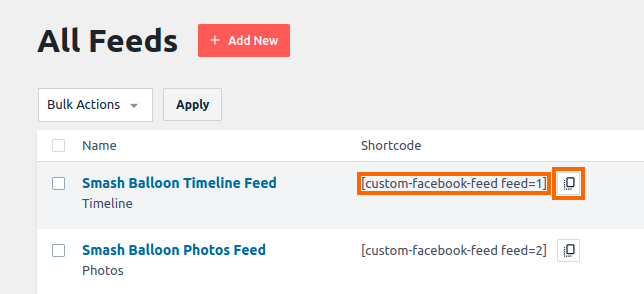
En el editor de bloques, añade un bloque de código corto a tu página o entrada y pega el código corto en él. En el editor clásico, pégalo directamente en el contenido. Para obtener más información sobre los códigos cortos, consulta «Cómo añadir un código corto en WordPress».
Las áreas de widgets admiten el mismo código corto, junto con algunas opciones adicionales.
Cómo utilizar un widget
Para mostrar el feed en una barra lateral, el pie de página u otra zona de widgets, ve a Apariencia » Widgets. Lo que añadas dependerá de la pantalla de widgets de tu tema.
- Si la pantalla utiliza bloques, añade el bloque «Facebook Feed» o un bloque «Shortcode», tal y como se ha descrito anteriormente.
- Si la pantalla tiene un widget de texto, pega el código corto en él.
- Si utilizas Facebook Feed Pro, también puedes arrastrar el widget «Facebook Feed» al área de widgets. A continuación, selecciona tu feed en el campo «Feed», que comienza con «Selecciona tu feed». Después, haz clic en «Guardar».
Si creas tus páginas con un constructor de páginas, en la siguiente sección se trata Elementor.
Uso de Elementor
El feed de Facebook tiene su propio widget de Elementor. Para conocer los pasos a seguir para añadirlo, consulta nuestra guía sobre cómo añadir feeds de Smash Balloon a Elementor.
Si trabajas directamente con los archivos del tema, la última opción requiere una sola línea de PHP.
Cómo añadir el feed a una plantilla de tema
También puedes insertar el feed directamente en un archivo de plantilla de tu tema mediante la función «do_shortcode» de WordPress. Para ello, añade la siguiente línea a la plantilla en el lugar donde quieras que aparezca el feed.
<?php echo do_shortcode('[custom-facebook-feed feed=1]'); ?>Al igual que antes, sustituye el 1 con el número de tu propio feed. Los archivos de plantilla se sobrescriben cuando se actualiza tu tema. Lo mejor es realizar este cambio en un tema hijo. Consulta Cómo crear un tema hijo de WordPress para ver una guía paso a paso.
¡Y ya está! Ahora ya sabes cómo mostrar tu feed de Facebook en una página, una entrada, un área de widgets o una plantilla de tema. A continuación, puedes personalizar el aspecto de tu feed con nuestros fragmentos de código personalizados para el feed de Facebook.
Preguntas frecuentes
A continuación, respondemos a algunas de las preguntas más habituales sobre cómo visualizar tu muro de Facebook.
¿Dónde puedo encontrar el número de mi feed?
Para encontrarlo, ve a «Feed de Facebook» » «Todos los feeds» y busca en la columna «Código corto». También puedes abrir el feed en el editor y hacer clic en «Incrustar». En ambos casos se muestra el código corto completo y el número que aparece después de feed=.
No encuentro un bloque llamado «Custom Facebook Feed». ¿Dónde está?
El bloque se llama «Facebook Feed» y se encuentra en la categoría «Smash Balloon». Para encontrarlo, busca «Facebook Feed» en el insertador de bloques.
¿Puedo seleccionar una entrada con el botón «Añadir a una página»?
La lista «Añadir a una página» muestra las páginas de tu sitio web. Para añadir un feed a una entrada, utiliza el bloque «Feed de Facebook» o pega el código corto en la entrada.




