


 Soziale Wand
 Feed-Analytik


Möchten Sie Ihren Facebook-Feed auf einer WordPress-Seite, in einem Beitrag oder in einem Widget-Bereich anzeigen?
Jeder Feed, den Sie in Facebook Feed erstellen, erhält eine eigene Nummer, und anhand dieser Nummer erkennt WordPress, welcher Feed angezeigt werden soll. In dieser Anleitung wird erläutert, wie Sie den Feed über die Schaltfläche „Einbetten“ im Feed-Builder, über einen Block, einen Shortcode, ein Widget oder eine Theme-Vorlage hinzufügen können. Wenn Sie nicht sicher sind, wo Sie anfangen sollen, verwenden Sie die Schaltfläche „Einbetten“.
Bevor Sie loslegen, stellen Sie sicher, dass „Facebook Feed“ auf Ihrer Website installiert und aktiviert ist und dass Sie einen Feed erstellt haben. Falls dies noch nicht der Fall ist, befolgen Sie unsere Anleitung zur Einrichtung des kostenlosen Plugins „Custom Facebook Feed“ oder zur Installation und Konfiguration des kostenpflichtigen Plugins.
Das sind die Themen, die wir behandeln werden.
- Verwendung der Schaltfläche „Einbetten“ im Feed Builder
- Verwendung des Blocks
- Verwendung des Shortcodes
- Verwendung eines Widgets
- Verwendung von Elementor
- Den Feed zu einer Theme-Vorlage hinzufügen
- Häufig gestellte Fragen
Verwendung der Schaltfläche „Einbetten“ im Feed Builder
Zunächst nutzen wir die Schaltfläche „Einbetten“ im Feed-Builder. Dort wird der Shortcode Ihres Feeds angezeigt, und Sie gelangen direkt zu einer Seite oder zum Widget-Bildschirm.
- Gehen Sie in Ihrem WordPress-Dashboard zu „Facebook-Feed“ » „Alle Feeds“.
- Klicken Sie auf den Namen des Feeds, den Sie anzeigen möchten.
- Klicken Sie oben im Feed-Builder auf „Einbetten“.
Im Fenster „Feed einbetten“ werden der Shortcode Ihres Feeds und daneben die Schaltfläche „Kopieren“ angezeigt. Unterhalb des Shortcodes können Sie auswählen, wie Sie den Feed hinzufügen möchten.
- Klicken Sie auf „Zu einer Seite hinzufügen“. Wählen Sie anschließend eine Seite aus der Liste aus und klicken Sie auf „Hinzufügen“. Die Seite wird im Editor in einem neuen Tab geöffnet und zeigt einen kurzen Tipp zum Hinzufügen des Blocks an. Fügen Sie den Block von dort aus wie unter „Verwendung des Blocks“ beschrieben hinzu.
- Klicken Sie auf „Zu einem Widget hinzufügen“, um den Widget-Bildschirm in WordPress zu öffnen. Befolgen Sie dort die Schritte unter „Verwendung eines Widgets“.
Bei älteren Feeds wird die Schaltfläche „Einbetten“ nicht angezeigt. Ältere Feeds sind Shortcodes aus der Zeit vor Version 4. Kopieren Sie in diesem Fall stattdessen den Shortcode von Ihrer Seite oder Ihrem Beitrag.
Wenn Sie lieber direkt im Editor arbeiten möchten, erfüllt der Facebook-Feed-Block denselben Zweck.
Verwendung des Blocks
Wenn Sie den WordPress-Block-Editor verwenden, ist der Facebook-Feed-Block die einfachste Option.
- Öffnen Sie die Seite oder den Beitrag, auf der bzw. in dem der Feed angezeigt werden soll.
- Klicken Sie auf die Plus-Schaltfläche, um einen Block hinzuzufügen. Suchen Sie anschließend nach „Facebook Feed“. Sie finden ihn auch in der Kategorie „Smash Balloon“.
- Klicken Sie auf den Block, um ihn der Seite hinzuzufügen.
- Wählen Sie Ihren Feed aus dem Dropdown-Menü im Block aus. Wenn Sie noch keinen Feed erstellt haben, klicken Sie stattdessen auf die Schaltfläche „Facebook-Feed erstellen“, die im Block angezeigt wird.
- Speichern oder veröffentlichen Sie die Seite.
Weitere Informationen zum Block-Editor finden Sie in unserer Anleitung zur Verwendung des Facebook-Feeds mit dem WordPress-Block-Editor.
Wenn Sie den Code lieber einfügen möchten, funktioniert der Shortcode fast überall auf Ihrer Website.
Verwendung des Shortcodes
Sie können einen Shortcode in jede Seite, jeden Beitrag oder jedes Widget einfügen, in dem bzw. dem der Feed angezeigt werden soll. Der Shortcode sieht wie folgt aus.
[custom-facebook-feed feed=1]Die Zahl nach feed= ist die Nummer Ihres Feeds. Bei Ihnen kann sie von der in diesem Beispiel abweichen. Um sie herauszufinden, gehen Sie zu Facebook-Feed » Alle Feeds und schauen Sie in die Spalte „Shortcode“. Über die Schaltfläche rechts neben dem Shortcode können Sie diesen in die Zwischenablage kopieren.
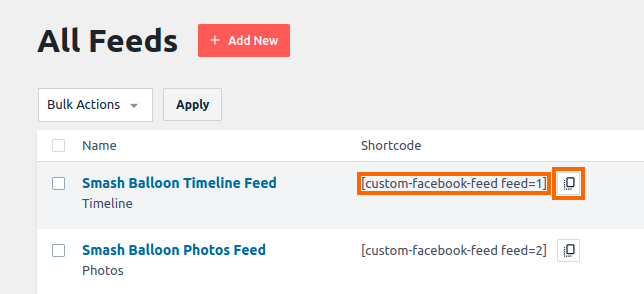
Fügen Sie im Block-Editor einen Shortcode-Block zu Ihrer Seite oder Ihrem Beitrag hinzu und fügen Sie den Shortcode dort ein. Im klassischen Editor fügen Sie ihn direkt in den Inhalt ein. Weitere Informationen zu Shortcodes finden Sie unter „So fügen Sie einen Shortcode in WordPress ein“.
Widget-Bereiche akzeptieren denselben Shortcode sowie einige weitere Optionen.
Verwendung eines Widgets
Um den Feed in einer Seitenleiste, einer Fußzeile oder einem anderen Widget-Bereich anzuzeigen, gehen Sie zu „Darstellung“ » „Widgets“. Was Sie hinzufügen können, hängt von der Widget-Ansicht Ihres Themes ab.
- Wenn der Bildschirm Blöcke verwendet, fügen Sie den Facebook-Feed-Block oder einen Shortcode-Block hinzu, wie oben beschrieben.
- Wenn der Bildschirm ein Text-Widget enthält, fügen Sie den Shortcode dort ein.
- Wenn Sie Facebook Feed Pro verwenden, können Sie das Facebook-Feed-Widget auch in den Widget-Bereich ziehen. Wählen Sie anschließend im Feld „Feed“ Ihren Feed aus, beginnend bei „Wählen Sie Ihren Feed aus“. Klicken Sie anschließend auf „Speichern“.
Wenn Sie Ihre Seiten mit einem Page-Builder erstellen, befasst sich der nächste Abschnitt mit Elementor.
Verwendung von Elementor
Der Facebook-Feed verfügt über ein eigenes Elementor-Widget. Die einzelnen Schritte zum Hinzufügen findest du in unserer Anleitung zum Hinzufügen von Smash-Balloon-Feeds zu Elementor.
Wenn Sie direkt mit Theme-Dateien arbeiten, besteht die letzte Option aus einer einzigen PHP-Zeile.
Den Feed zu einer Theme-Vorlage hinzufügen
Sie können den Feed auch mithilfe der WordPress-Funktion „do_shortcode“ direkt in eine Vorlagendatei Ihres Themes einfügen. Fügen Sie dazu die folgende Zeile an der Stelle in der Vorlage ein, an der der Feed angezeigt werden soll.
<?php echo do_shortcode('[custom-facebook-feed feed=1]'); ?>Ersetzen Sie wie zuvor das 1 mit der Nummer Ihres eigenen Feeds. Vorlagendateien werden bei einer Aktualisierung Ihres Themes überschrieben. Am besten nehmen Sie diese Änderung in einem Child-Theme vor. Siehe So erstellen Sie ein WordPress-Child-Theme für eine Schritt-für-Schritt-Anleitung.
Das war’s! Jetzt wissen Sie, wie Sie Ihren Facebook-Feed auf einer Seite, in einem Beitrag, in einem Widget-Bereich oder in einer Theme-Vorlage anzeigen können. Als Nächstes können Sie Ihren Feed mit unseren benutzerdefinierten Snippets für den Facebook-Feed gestalten.
Häufig gestellte Fragen
Im Folgenden haben wir einige der häufigsten Fragen zur Anzeige Ihres Facebook-Feeds beantwortet.
Wo finde ich die Nummer meines Feeds?
Um ihn zu finden, gehe zu „Facebook-Feed“ » „Alle Feeds“ und schaue in die Spalte „Shortcode“. Du kannst den Feed auch im Builder öffnen und auf „Einbetten“ klicken. In beiden Fällen werden der vollständige Shortcode und die Zahl dahinter angezeigt. feed=.
Ich kann keinen Block namens „Custom Facebook Feed“ finden. Wo ist er?
Der Block heißt „Facebook Feed“ und befindet sich in der Kategorie „Smash Balloon“. Um ihn zu finden, suche im Block-Einfügewerkzeug nach „Facebook Feed“.
Kann ich einen Beitrag über die Schaltfläche „Zu einer Seite hinzufügen“ auswählen?
Die Liste „Zu einer Seite hinzufügen“ zeigt die Seiten Ihrer Website an. Um einen Feed zu einem Beitrag hinzuzufügen, verwenden Sie den Facebook-Feed-Block oder fügen Sie den Shortcode in den Beitrag ein.




