


 Soziale Wand
 Feed-Analytik


Eine Sammlung von benutzerdefinierten CSS-Schnipseln für Smash Balloon-Feeds und Hinweise dazu, wo man sie einfügen muss, damit sie auch nach Plugin-Updates erhalten bleiben.
Möchtest du mit ein paar Zeilen Code das Aussehen oder das Verhalten deines Facebook-Feeds ändern?
Der Facebook-Feed bietet Ihnen zahlreiche Einstellungsmöglichkeiten, doch für manche Änderungen ist ein kleiner CSS- oder JavaScript-Codeausschnitt erforderlich. Diese Anleitung enthält eine Sammlung vorgefertigter Codeausschnitte, die Sie kopieren können – von einfachen Rahmen und Schatten bis hin zu angehefteten Beiträgen, benutzerdefinierten Beitragstiteln und Bildunterschriften in Fotorastern.
In jedem Rezept wird erklärt, was es bewirkt, wo es funktioniert und welchen Teil des Code-Schnipsels Sie ändern können.
Bevor Sie beginnen, stellen Sie sicher, dass der Facebook-Feed auf Ihrer Website installiert und aktiviert ist. Der Feed, den Sie ändern möchten, muss sich bereits auf einer Seite befinden.
- Wo Sie Ihren Code einfügen müssen
- CSS-Schnipsel
- JavaScript-Schnipsel
- Bilder auf eine feste Größe zuschneiden
- Einen Beitrag oben anheften
- Einladungslink zu Veranstaltungen hinzufügen
- Bildunterschriften zu einem Fotoraster hinzufügen
- Beiträge mit geteilten Links mit Fotobeiträgen abgleichen
- Fügen Sie alle paar Beiträge eigene Inhalte ein
- Einen benutzerdefinierten Beitragstitel erstellen
- Einen Hashtag aus dem Beitragstext entfernen
- Fotos mit einer URL im Beitragstext verknüpfen
- Reihenfolge der Kommentare umkehren
- Daten zu Foto-, Video- und Album-Feeds hinzufügen
- Größe des Autoren-Avatars ändern
- Veranstaltungsdetails zur Lightbox hinzufügen
- Verbinde die Kopfzeile mit deiner Facebook-Seite
- Titelbild entfernen, Beiträge aktualisieren
- Einen „Pin It“-Button von Pinterest hinzufügen
- Weitere Layouts
- Häufig gestellte Fragen
Wo Sie Ihren Code einfügen müssen
CSS und JavaScript werden an unterschiedlichen Stellen eingefügt. CSS wird im Bereich „Zusätzliches CSS“ von WordPress eingefügt. JavaScript wird in unserem Code-Snippets-Plugin „WPCode“ eingefügt. Die Felder für benutzerdefiniertes CSS und benutzerdefiniertes JavaScript in den Plugin-Einstellungen sind veraltet. Verwenden Sie stattdessen die unten angegebenen Stellen.
Um CSS hinzuzufügen, gehen Sie in Ihrem WordPress-Dashboard zu „Darstellung“ » „Anpassen“ » „Zusätzliches CSS“ und fügen Sie den Code-Schnipsel ein. Wenn es sich bei Ihrem Theme um ein Block-Theme handelt, sieht das Menü anders aus. In unserer Anleitung zum benutzerdefinierten CSS erfahren Sie mehr über das Hinzufügen von benutzerdefiniertem CSS und Block-Themes.

Um JavaScript hinzuzufügen, fügen Sie den Code in den Bereich „Footer“ von WPCode ein, damit er nach Ihrem Feed geladen wird. Unsere Anleitung für benutzerdefiniertes JavaScript erklärt jeden Schritt. Jedes der unten aufgeführten JavaScript-Rezepte befindet sich bereits in der vom Plugin verwendeten Vorlage. Fügen Sie es unverändert ein. Nachdem Sie ein Snippet gespeichert haben, laden Sie die Seite, auf der Ihr Feed angezeigt wird, neu, um die Änderung zu sehen. Wenn Sie ein Caching-Plugin verwenden, leeren Sie zunächst dessen Cache. Die leere Vorlage sieht wie folgt aus.
<!-- Custom Facebook Feed JS -->
<script type="text/javascript">
function cff_custom_js($){
  var $ = jQuery;
  //Add your Custom JavaScript here
}
cff_custom_js(jQuery);
</script>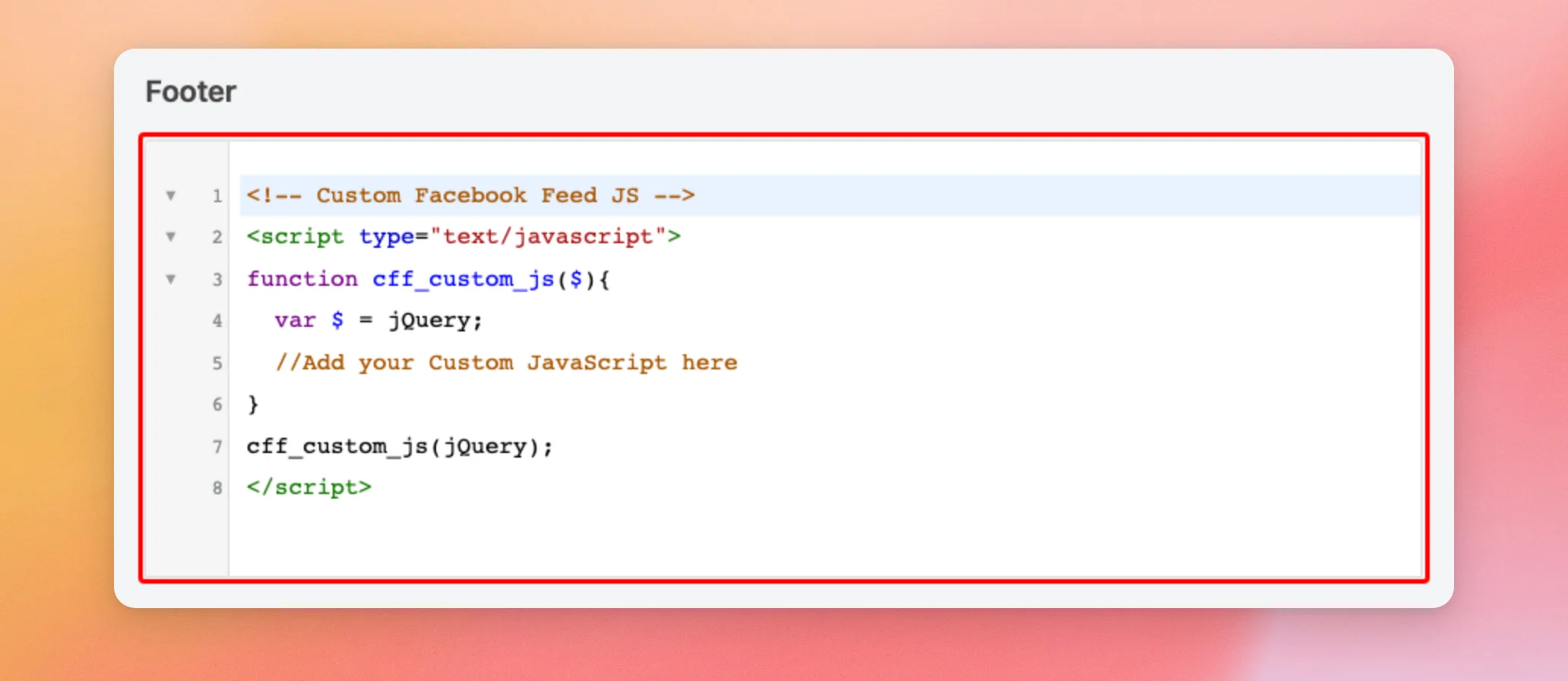
Wenn ein Besucher auf die Schaltfläche „Mehr laden“ klickt, wird das Plugin ausgeführt cff_custom_js erneut, nachdem die neuen Beiträge geladen wurden. Rezepte, die etwas zu einem Beitrag hinzufügen oder darin verschieben, markieren die Beiträge, die sie bereits geändert haben, sodass die Änderung niemals zweimal vorgenommen wird.
Um mehr als ein JavaScript-Rezept zu verwenden, fügen Sie alle in ein Snippet ein und verwenden Sie dabei nur eine Kopie der Vorlage. Kopieren Sie aus jedem Rezept die Zeilen zwischen var $ = jQuery; und der Abschluss } der Funktion. Fügen Sie diese dann nacheinander in Ihre Vorlage ein. Jedes Rezept verwendet denselben Funktionsnamen, cff_custom_js. Bei separaten Codeausschnitten ersetzt der letzte die anderen, sodass nach „Mehr laden“ nur dieses Rezept erneut ausgeführt wird.
Bei einigen Rezepten wird ein Beitrag geändert, den Sie anhand seiner ID oder seiner Autorenklasse auswählen. Um einen der beiden zu finden, klicken Sie mit der rechten Maustaste auf den Beitrag auf Ihrer Seite und wählen Sie Prüfen. Schauen Sie sich dann das öffnende Tag des Beitrags an. Es lautet id beginnt mit cff_ und dessen class Die Liste enthält eine author- Klasse.
CSS-Schnipsel
Für diese Rezepte wird lediglich CSS benötigt. Fügen Sie sie wie oben beschrieben in das Feld „Zusätzliches CSS“ ein.
Das Kommentarfeld standardmäßig anzeigen
Standardmäßig bleibt das Kommentarfeld unter jedem Beitrag geschlossen, bis ein Besucher darauf klickt, um es zu öffnen, sodass jeder Beitrag weniger Platz einnimmt. Der Builder kann es von Anfang an ohne Code anzeigen. Der Schalter „Kommentarfeld standardmäßig erweitern“ befindet sich unter „Anpassen“ » „Beiträge“ » „Einzelne Elemente bearbeiten“ » „Likes, Shares und Kommentare“.
Dieser Codeausschnitt erledigt das stattdessen mit CSS – und zwar für alle Feeds auf Ihrer Website auf einmal. Er zeigt das Feld mit so vielen Kommentaren an, wie in Ihrem Feed eingestellt sind, sobald die Seite geladen wird. Das funktioniert bei Feeds, die Kommentare anzeigen.
#cff .cff-comments-box {
  display: block;
}
Fügen Sie Ihrem Feed einen Rahmen hinzu
Dieser Codeausschnitt zeichnet einen Rahmen um den gesamten Feed. Passen Sie die Breite, den Stil und die Farbe in der zweiten Zeile an.
#cff {
  border: 1px solid #000;
}
Link-Miniaturansichten vergrößern
In einigen Feeds wird das Bild eines geteilten Links als kleines Vorschaubild angezeigt. Mit dem folgenden Codeausschnitt wird es so groß wie das Bild im halbbreiten Layout dargestellt.
#cff .cff-link {
  width: 50%;
  max-width: none;
}
#cff .cff-link img {
  max-width: none;
  width: 100%;
}
#cff .cff-text-link {
  width: 47%;
}
Um die Miniaturansicht im Layout mit voller Breite genauso groß wie das Bild zu machen, verwende stattdessen diesen Codeausschnitt.
#cff .cff-link {
  width: 100%;
  max-width: none;
}
#cff .cff-link img {
  max-width: none;
  width: 100%;
}
#cff .cff-text-link {
  width: 100%;
}
Feste Höhe auf Mobilgeräten aufheben
Wenn Sie eine feste Höhe für den Feed festlegen, wird dieser mit einer Bildlaufleiste angezeigt. Dieser Codeausschnitt hebt die feste Höhe auf kleinen Bildschirmen auf. Auf Smartphones wird der gesamte Feed dann ohne Bildlaufleiste angezeigt.
@media all and (max-width: 480px) {
  .cff-wrapper-ctn.cff-wrapper-fixed-height {
    height: auto !important;
  }
}
Beiträgen einen Schatten hinzufügen
Wenn Ihre Beiträge im „Boxed“-Stil dargestellt werden, fügt das Kontrollkästchen „Box Shadow“ unter „Anpassen“ » „Beiträge“ » „Beitragsstil“ einen Schatten hinzu, ohne dass Sie dafür Code eingeben müssen. Für mehr Flexibilität fügt dieses Code-Schnipsel einen Schatten um jeden Beitrag herum hinzu.
#cff .cff-item {
  box-shadow: 0 0 5px 5px rgba(0,0,0,0.5);
}
Damit der Schatten länger wird, wenn ein Besucher mit der Maus auf einen Beitrag zeigt, fügen Sie bitte auch diesen Codeausschnitt hinzu.
#cff .cff-item:hover {
  box-shadow: 0 0 5px 10px rgba(0,0,0,0.5);
}
Informationen zum Ändern der Größe, der Ausdehnung oder der Farbe des Schattens finden Sie in der Box-Shadow-Referenz auf MDN.
Halbtransparente Hintergründe festlegen
Um einen Hintergrund mit CSS durchsichtig zu machen, verwende eine Farbe mit einem Alpha-Wert.
In rgba(54, 25, 25, 0.5), wobei die letzte Zahl den Transparenzgrad angibt. Der Wert reicht von null, was vollständig durchsichtig bedeutet, bis eins, was vollständig undurchsichtig bedeutet.
Entfernen Sie zunächst jegliche Hintergrundfarbe, die Sie im Builder für diesen Teil des Feeds festgelegt haben. Andernfalls kann die im Builder festgelegte Farbe Ihr CSS überschreiben.
Fügen Sie anschließend einen oder mehrere der folgenden Codeausschnitte hinzu. Der erste legt den Hintergrund für den gesamten Feed fest.
.cff-wrapper {
  background: rgba(54, 25, 25, 0.5);
}
Dieser Codeausschnitt legt den Hintergrund des Textes in jedem Beitrag fest.
.cff-post-text {
  background: rgba(54, 25, 25, 0.5);
}
Dieser Codeausschnitt legt den Hintergrund des Datums fest.
.cff-date {
  background: rgba(54, 25, 25, 0.5);
}
Dieser Codeausschnitt legt den Hintergrund des Links „Auf Facebook anzeigen“ fest.
.cff-viewpost-facebook {
  background: rgba(54, 25, 25, 0.5);
}
Anstelle von können Sie eine beliebige Farbe einfügen rgba(54, 25, 25, 0.5). Mit einem Online-Farbauswahl-Tool können Sie den genauen Farbwert ermitteln.
Beiträge zum Thema Mode nach Autor
Wenn mehrere Personen Beiträge auf Ihrer Seite veröffentlichen oder Sie Beiträge von mehr als einer Seite anzeigen, können Sie jeden Autor unterschiedlich gestalten. Jeder Beitrag verfügt über eine Klasse, die sich aus dem Namen des Autors zusammensetzt, sodass Sie mit einer einzigen CSS-Zeile den Hintergrund aller Beiträge dieses Autors ändern können.
.author-my-name {
  background: #abc123;
}
.author-my-awesome-page {
  background: #ff0000;
}
.author-another-page {
  background: #321cba;
}
Die drei oben genannten Klassennamen sind Beispiele. Ersetzen Sie diese durch Ihre eigenen.
Um die Klasse zu erstellen, schreiben Sie den Namen des Autors in Kleinbuchstaben und ersetzen Sie jede Folge aus Leerzeichen, Sonderzeichen oder Buchstaben mit Akzenten durch einen Bindestrich. Ein bereits im Namen vorhandener Bindestrich bleibt erhalten. Aus „My Awesome Page“ wird beispielsweise .author-my-awesome-page, und „Neuigkeiten auf meiner Seite“ wird zu .author-my-page-s-news. Behalte den Punkt am Anfang bei.
Der sicherste Weg, die Klasse richtig zu gestalten, ist die Verwendung von Prüfen in einem der Beiträge und kopiere den author- Klasse anhand ihres Tags.
JavaScript-Schnipsel
Für diese Rezepte wird JavaScript benötigt, für einige auch ein wenig CSS. Fügen Sie das JavaScript über „WPCode“ hinzu und das CSS über „Zusätzliches CSS“, wie zu Beginn dieser Anleitung beschrieben.
Bilder auf eine feste Größe zuschneiden
Fotos in einem Feed haben unterschiedliche Formate. Mit diesen beiden Vorlagen werden alle Fotos und Videos auf dieselbe Größe zugeschnitten, wobei der Bildmittelpunkt im Blickfeld bleibt. Bei der ersten Vorlage wird eine feste Höhe festgelegt, während sich die Breite an den Feed anpasst. Bei der zweiten Vorlage werden sowohl Höhe als auch Breite fest vorgegeben. Wenn Sie sich nicht sicher sind, welche Vorlage Sie wählen sollen, beginnen Sie mit der festen Höhe, da diese kürzer ist und in jedem Layout funktioniert. Wählen Sie anschließend die feste Höhe und Breite, wenn Ihre Beiträge das Bild neben dem Text im Layout „Halbe Breite“ oder „Miniaturansicht“ anzeigen.
Für die feste Höhe fügen Sie zunächst dieses CSS hinzu. Ändern Sie die 200px Geben Sie den gewünschten Wert für die Höhe ein.
#cff .cff-photo,
#cff .cff-html5-video,
#cff .cff-event-thumb {
  height: 200px;
  width: 100%;
}
.cff-multiple {
  overflow: hidden;
}
Fügen Sie dann dieses JavaScript hinzu. Es blendet jedes Bild aus und verwendet es stattdessen als zentrierten Hintergrund.
<!-- Custom Facebook Feed JS -->
<script type="text/javascript">
function cff_custom_js($){
  var $ = jQuery;
  $('.cff-photo, .cff-html5-video, .cff-event-thumb').not('.cff-crop-done').each(function(){
    var $box = $(this),
      src = $box.find('img').attr('src');
    if (!src) return;
    $box.addClass('cff-crop-done');
    $box.find('img, video').hide();
    $box.css({
      'background': 'url(' + src + ') no-repeat center center',
      'background-size': 'cover'
    });
  });
}
cff_custom_js(jQuery);
</script>
Bei fester Höhe und Breite fügen Sie stattdessen dieses CSS ein. Das 535px Der Wert gibt die kleinste Bildschirmbreite an, ab der der Ausschnitt angewendet wird. Der 50% und 300px Die Werte geben die Breite und Höhe der einzelnen Bilder an. Die 49% Der Wert entspricht der Breite des daneben stehenden Beitragstextes.
@media all and (min-width: 535px) {
  #cff .cff-photo,
  #cff.cff-half-layout .cff-photo,
  #cff.cff-thumb-layout .cff-photo,
  #cff .cff-html5-video,
  #cff.cff-half-layout .cff-html5-video,
  #cff.cff-thumb-layout .cff-html5-video {
    position: relative !important;
    width: 50% !important;
    height: 300px !important;
    overflow: hidden !important;
  }
  #cff .cff-photo img,
  #cff.cff-half-layout .cff-photo img,
  #cff.cff-thumb-layout .cff-photo img,
  #cff .cff-html5-video video,
  #cff.cff-half-layout .cff-html5-video video,
  #cff.cff-thumb-layout .cff-html5-video video {
    position: absolute !important;
    left: 50% !important;
    top: 50% !important;
    height: 100%;
    width: auto;
    max-width: none;
    transform: translate(-50%, -50%);
  }
  #cff .cff-photo img.portrait,
  #cff.cff-half-layout .cff-photo img.portrait,
  #cff.cff-thumb-layout .cff-photo img.portrait,
  #cff .cff-html5-video video.portrait,
  #cff.cff-half-layout .cff-html5-video video.portrait,
  #cff.cff-thumb-layout .cff-html5-video video.portrait {
    height: auto;
    width: 100%;
  }
  #cff.cff-half-layout .cff-text-wrapper {
    width: 49%;
  }
}
Fügen Sie anschließend dieses JavaScript hinzu. Es markiert die Bilder, deren Höhe größer ist als ihre Breite. Das CSS kann sie dann stattdessen an die Breite anpassen.
<!-- Custom Facebook Feed JS -->
<script type="text/javascript">
function cff_custom_js($){
  var $ = jQuery;
  $('#cff .cff-photo img, #cff .cff-html5-video video').not('.cff-portrait-done').each(function(){
    var $media = $(this),
      width = this.naturalWidth || this.videoWidth || 0,
      height = this.naturalHeight || this.videoHeight || 0;
    if (width < 1 || height < 1) return;
    $media.addClass('cff-portrait-done');
    if (width < height) $media.addClass('portrait');
  });
}
cff_custom_js(jQuery);
</script>
Ein Bild, dessen Laden zum Zeitpunkt der Skriptausführung noch nicht abgeschlossen ist, wird übersprungen. Wenn ein Bild nicht zugeschnitten ist, laden Sie die Seite neu.
Einen Beitrag oben anheften
Du kannst einen Beitrag anheften, indem du ihn selbst an den Anfang deines Feeds verschiebst.
Ermitteln Sie zunächst die ID des Beitrags, wie zu Beginn dieser Anleitung beschrieben. Sie beginnt mit cff_.
Ersetzen Sie dann cff_your_post_id in diesem Ausschnitt mit dieser ID. Der Beitrag wird nur verschoben, wenn er im Feed enthalten ist. Wenn der Beitrag nicht zu den geladenen Beiträgen gehört, geschieht nichts.
<!-- Custom Facebook Feed JS -->
<script type="text/javascript">
function cff_custom_js($){
  var $ = jQuery;
  var $pinned = $('#cff_your_post_id').not('.cff-pinned-done');
  if ($pinned.length) {
    $pinned.addClass('cff-pinned cff-pinned-done');
    $('#cff .cff-item').first().before($pinned);
  }
}
cff_custom_js(jQuery);
</script>
Um den angehefteten Beitrag zu gestalten, füge dieses CSS hinzu.
.cff-pinned {
  padding: 10px !important;
  border: 1px solid rgba(0,0,0,0.3);
  box-shadow: 0 0 10px 0 rgba(0,0,0,0.15);
}
Einladungslink zu Veranstaltungen hinzufügen
Sie können am Ende jeder Veranstaltung einen Einladungslink einfügen. Dieser leitet Besucher zur Veranstaltung auf Facebook weiter, wo sie andere Personen einladen können.
Es funktioniert mit Veranstaltungs-Feeds. Der Link „Auf Facebook anzeigen“ muss aktiviert sein, da dieser Link kopiert wird.
<!-- Custom Facebook Feed JS -->
<script type="text/javascript">
function cff_custom_js($){
var $ = jQuery;
$('#cff .cff-event').not('.cff-invite-done').each(function(){
var $event = $(this),
href = $event.find('.cff-viewpost').first().attr('href');
if (!href) return;
$event.addClass('cff-invite-done');
$event.find('.cff-post-links').prepend('<a class="cff-viewpost" href="' + href + '" target="_blank">Invite</a><span class="cff-dot">·</span>');
});
}
cff_custom_js(jQuery);
</script>Bildunterschriften zu einem Fotoraster hinzufügen
Ein Fotoraster zeigt Bilder ohne Text an. Dieser Codeausschnitt fügt unter jedem Foto die jeweilige Bildunterschrift hinzu. Da die Bildunterschrift direkt aus dem Bild ausgelesen wird, funktioniert dies unabhängig davon, ob die Lightbox aktiviert ist oder nicht.
Ändern 100 um mehr oder weniger Zeichen anzuzeigen.
<!-- Custom Facebook Feed JS -->
<script type="text/javascript">
function cff_custom_js($){
  var $ = jQuery;
  function cffDecode(text){
    var box = document.createElement('textarea');
    box.innerHTML = text;
    return box.value;
  }
  $('.cff-album-item').not('.cff-caption-done').each(function(){
    var $item = $(this),
      caption = $.trim(cffDecode($item.find('.cff-album-cover img').first().attr('alt') || ''));
    if (caption === '') return;
    $item.addClass('cff-caption-done');
    $item.append($('<p class="cff-photo-caption"></p>').text(caption.substring(0, 100)));
  });
}
cff_custom_js(jQuery);
</script>
Fügen Sie anschließend dieses CSS hinzu, um der Bildunterschrift etwas Platz zu verschaffen.
.cff-photo-caption {
  padding: 5px;
  height: 100px;
  overflow: hidden;
}
Um die Bildunterschrift nur dann anzuzeigen, wenn ein Besucher mit der Maus auf ein Foto zeigt, verwenden Sie dasselbe JavaScript. Ändern Sie 100 zu 500. Verwenden Sie dann dieses CSS anstelle des oben genannten.
#cff .cff-album-item {
  position: relative;
}
#cff .cff-album-item .cff-photo-caption {
  display: none;
  position: absolute;
  left: 0;
  right: 0;
  bottom: 0;
  margin: 0;
  padding: 5px;
  max-height: 100%;
  overflow: hidden;
  color: #fff;
  background: rgba(0,0,0,0.6);
}
#cff .cff-album-item:hover .cff-photo-caption {
  display: block;
}
Beiträge mit geteilten Links mit Fotobeiträgen abgleichen
Beiträge, die einen Link enthalten, sehen anders aus als Foto- und Videobeiträge. Bei diesen Rezepten wird das Linkbild links neben den Text verschoben, sodass beide Beitragstypen aneinander ausgerichtet sind.
Das Layout wird unter „Anpassen“ » „Beiträge“ » „Layout“ festgelegt. Wählen Sie dort zunächst „Miniaturansicht“ oder „Halbe Breite“ aus. Befolgen Sie anschließend die entsprechende Anleitung.
Füge für das Layout der Miniaturansichten dieses CSS hinzu.
#cff .cff-shared-link {
  width: 20%;
  margin: 0;
  background: none;
  border: none;
}
#cff.cff-thumb-layout .cff-full-size .cff-link {
  max-width: 100%;
}
#cff.cff-thumb-layout .cff-link-item .cff-text-wrapper {
  width: 77%;
}
#cff .cff-shared-link .cff-text-link {
  display: none;
}
Für das Layout mit halber Breite fügen Sie stattdessen dieses CSS hinzu.
#cff .cff-shared-link {
  width: 50%;
  margin: 0;
  background: none;
  border: none;
}
#cff.cff-half-layout .cff-full-size .cff-link {
  max-width: 100%;
}
#cff.cff-half-layout .cff-link-item .cff-text-wrapper {
  width: 47%;
}
#cff .cff-shared-link .cff-text-link {
  display: none;
}
Beide Layouts verwenden dann dasselbe JavaScript. Es verschiebt das Linkbild vor den Beitragstext und entfernt das Bild, wenn neben dem Beitrag kein Text steht.
<!-- Custom Facebook Feed JS -->
<script type="text/javascript">
function cff_custom_js($){
  var $ = jQuery;
  $('#cff .cff-item').not('.cff-sharedlink-done').each(function(){
    var $post = $(this),
      $textWrapper = $post.find('.cff-text-wrapper'),
      $sharedLink = $post.find('.cff-shared-link');
    if ($sharedLink.length < 1) return;
    $post.addClass('cff-sharedlink-done');
    if ($textWrapper.length < 1) {
      $sharedLink.remove();
      return;
    }
    $textWrapper.before($sharedLink);
  });
}
cff_custom_js(jQuery);
</script>
Fügen Sie alle paar Beiträge eigene Inhalte ein
Sie können einen Block mit eigenen Inhalten, wie beispielsweise ein Banner oder einen Call-to-Action, zwischen die Beiträge Ihres Feeds einfügen. Jedes der drei unten aufgeführten Rezepte zählt die Beiträge im Feed und fügt Ihre Inhalte nach jedem fünften Beitrag ein. Ändern numberOfPosts um die Häufigkeit der Anzeige anzupassen.
Dieser erste Codeausschnitt fügt nach jedem fünften Beitrag denselben Inhalt ein. Ersetze den Text in contentToAdd mit Ihrem eigenen Text oder HTML.
<!-- Custom Facebook Feed JS -->
<script type="text/javascript">
function cff_custom_js($){
  var $ = jQuery;
  var numberOfPosts = 5,
    contentToAdd = 'Your content here',
    count = 0;
  $('#cff .cff-item').not('.cff-inserted-content').each(function(){
    var $post = $(this);
    count++;
    if ($post.hasClass('cff-insert-done')) return;
    $post.addClass('cff-insert-done');
    if (count % numberOfPosts === 0) {
      $post.after('<div class="cff-item cff-inserted-content">' + contentToAdd + '</div>');
    }
  });
}
cff_custom_js(jQuery);
</script>
Um dies für nur einen Feed zu tun, fügen Sie diesem Feed zunächst eine Klasse hinzu, wie im Shortcode gezeigt [custom-facebook-feed feed=1 class="feed1"]. Die Klasse kann einen beliebigen Namen haben, solange das Snippet denselben Namen verwendet. Verwenden Sie dann dieses Snippet, das nur den Feed mit dieser Klasse berücksichtigt.
<!-- Custom Facebook Feed JS -->
<script type="text/javascript">
function cff_custom_js($){
  var $ = jQuery;
  var numberOfPosts = 5,
    contentToAdd = 'Your content here',
    count = 0;
  $('#cff.feed1 .cff-item').not('.cff-inserted-content').each(function(){
    var $post = $(this);
    count++;
    if ($post.hasClass('cff-insertone-done')) return;
    $post.addClass('cff-insertone-done');
    if (count % numberOfPosts === 0) {
      $post.after('<div class="cff-item cff-inserted-content">' + contentToAdd + '</div>');
    }
  });
}
cff_custom_js(jQuery);
</script>
Um jedes Mal unterschiedliche Inhalte anzuzeigen, fügen Sie Ihre Blöcke in eine Liste ein. Dieser Codeausschnitt verwendet den ersten Block nach dem fünften Beitrag, den zweiten Block nach dem zehnten Beitrag und so weiter. Er hört auf, sobald die Liste zu Ende ist.
<!-- Custom Facebook Feed JS -->
<script type="text/javascript">
function cff_custom_js($){
  var $ = jQuery;
  var numberOfPosts = 5,
    contentToAdd = ['Content 1', 'Content 2', 'Content 3'],
    count = 0;
  $('#cff .cff-item').not('.cff-inserted-content').each(function(){
    var $post = $(this),
      index;
    count++;
    if ($post.hasClass('cff-insertlist-done')) return;
    $post.addClass('cff-insertlist-done');
    index = count / numberOfPosts - 1;
    if (count % numberOfPosts === 0 && index < contentToAdd.length) {
      $post.after('<div class="cff-item cff-inserted-content">' + contentToAdd[index] + '</div>');
    }
  });
}
cff_custom_js(jQuery);
</script>
Einen benutzerdefinierten Beitragstitel erstellen
Beiträge haben keinen eigenen Titel, aber Sie können einen aus dem Beitragstext erstellen. Dafür gibt es vier Möglichkeiten. Wählen Sie diejenige aus, die am besten zu Ihrer Art, Beiträge zu verfassen, passt. Die erste Variante eignet sich für Sie, wenn Sie möchten, dass ein Titel automatisch generiert wird, und Ihre Beiträge nicht ändern möchten. Die zweite und dritte Variante eignen sich für Beiträge, die bereits mit einer Überschrift beginnen. Die vierte Variante eignet sich für Sie, wenn Sie den genauen Titeltext selbst festlegen möchten.
Bei der ersten Variante werden die ersten 50 Zeichen des Beitrags als Überschrift verwendet. Ist der Beitrag länger, werden drei Punkte hinzugefügt. Ändern 50 an beiden Stellen, um die Länge anzupassen.
<!-- Custom Facebook Feed JS -->
<script type="text/javascript">
function cff_custom_js($){
  var $ = jQuery;
  $('#cff .cff-item').not('.cff-title50-done').each(function(){
    var $post = $(this),
      postText = $post.find('.cff-text').text(),
      ellipsis = postText.length < 50 ? '' : '...';
    if (postText === '') return;
    $post.addClass('cff-title50-done');
    $post.prepend($('<h3 class="cff-post-title"></h3>').text(postText.substr(0, 50) + ellipsis));
  });
}
cff_custom_js(jQuery);
</script>
Um den Titel zu zieren, füge dieses CSS hinzu.
.cff-post-title {
  margin-bottom: 20px;
}
Die zweite Methode formatiert die erste Zeile jedes Beitrags so, dass sie wie eine Überschrift aussieht. Da hierfür nur CSS benötigt wird, wird sie unter „Zusätzliches CSS“ eingefügt. Die erste Zeile entspricht der Zeile, wie sie auf dem Bildschirm angezeigt wird; auf einem Smartphone kann sie daher mitten im Satz enden.
.cff-post-text::first-line {
  font-weight: bold;
  font-size: 22px;
}
Bei der dritten Methode wird der erste Absatz des Beitrags fett und größer dargestellt. Dieser Codeausschnitt teilt den Text am ersten Zeilenumbruch auf. Enthält ein Beitrag keinen Zeilenumbruch, wird der gesamte Beitragstext im Titelstil dargestellt.
<!-- Custom Facebook Feed JS -->
<script type="text/javascript">
function cff_custom_js($){
  var $ = jQuery;
  $('.cff-text').not('.cff-titleline-done').each(function(){
    var $text = $(this),
      parts = $text.html().split('<br>'),
      firstLine = parts.shift();
    $text.addClass('cff-titleline-done');
    $text.html('<b style="font-size: 22px;">' + firstLine + '</b>' + (parts.length ? '<br>' + parts.join('<br>') : ''));
  });
}
cff_custom_js(jQuery);
</script>
Bei der vierten Möglichkeit können Sie den Titel selbst wählen. Geben Sie den Titel am Anfang Ihres Facebook-Beitrags zwischen zwei senkrechten Strichen ein, wie im folgenden Beispiel gezeigt.
| Title text |
Rest of the post text
Fügen Sie dann diesen Codeausschnitt hinzu. Dadurch wird der Text zwischen den Strichen in eine Überschrift hinter dem Autor umgewandelt und aus dem Beitragstext entfernt.
<!-- Custom Facebook Feed JS -->
<script type="text/javascript">
function cff_custom_js($){
  var $ = jQuery;
  $('#cff .cff-item').not('.cff-titlemark-done').each(function(){
    var $post = $(this),
      $text = $post.find('.cff-text').first(),
      $author = $post.find('.cff-author').first();
    if ($text.length < 1 || $author.length < 1) return;
    var postHtml = $text.html(),
      start = postHtml.indexOf('|') + 1,
      end = postHtml.indexOf('|', start),
      title = postHtml.substring(start, end);
    $post.addClass('cff-titlemark-done');
    if (start > 0 && end > start && title.length > 1) {
      $author.after($('<h3 class="cff-post-title"></h3>').html(title));
      $text.html(postHtml.replace('|' + title + '|', ''));
    }
  });
}
cff_custom_js(jQuery);
</script>
Einen Hashtag aus dem Beitragstext entfernen
Wenn Sie einen Hashtag verwenden, um Ihren Feed zu filtern, wie zum Beispiel #showonwebsite, möchten Sie vielleicht nicht, dass er in den Beiträgen angezeigt wird. Dieser Codeausschnitt entfernt jeden Text, den Sie dort auflisten.
Ersetzen Sie die Beispiele durch Ihre eigenen Hashtags. Ergänzen Sie die Liste nach Bedarf. Da es auf die genaue Übereinstimmung ankommt, schreiben Sie jeden Hashtag mit denselben Großbuchstaben, die Sie auch in Ihren Beiträgen verwenden.
<!-- Custom Facebook Feed JS -->
<script type="text/javascript">
function cff_custom_js($){
  var $ = jQuery;
  var hashtags = ['#hashtag1', '#hashtag2'];
  $('#cff .cff-item').each(function(){
    var $text = $(this).find('.cff-text').first();
    if ($text.length < 1) return;
    var postHtml = $text.html();
    $.each(hashtags, function(i, tag){
      postHtml = postHtml.split(tag).join('');
    });
    $text.html(postHtml);
  });
}
cff_custom_js(jQuery);
</script>
Fotos mit einer URL im Beitragstext verknüpfen
Standardmäßig wird ein Foto durch Anklicken in der Lightbox geöffnet. Mit diesen Rezepten werden Besucher stattdessen auf eine Webseite Ihrer Wahl weitergeleitet. Dies ist nützlich für einen Feed mit Einkaufsmöglichkeit.
Die Lightbox öffnet sich, bevor Ihr Link geladen wird. Deaktivieren Sie sie daher zunächst. Gehen Sie dazu zu „Facebook-Feed“ » „Alle Feeds “ und bearbeiten Sie Ihren Feed. Klicken Sie anschließend auf „Anpassen“. Klicken Sie dann auf „Lightbox“ und deaktivieren Sie den Schalter „Aktivieren “.
Um das Foto eines einzelnen Beitrags zu verlinken, verwende dessen ID, wie am Anfang dieser Anleitung beschrieben. Ersetze cff_your_post_id Ersetzen Sie diese ID und die Webadresse durch Ihre eigenen Angaben.
<!-- Custom Facebook Feed JS -->
<script type="text/javascript">
function cff_custom_js($){
  var $ = jQuery;
  function cffLinkPhoto($photo, url){
    if ($photo.is('a')) {
      $photo.attr('href', url);
    } else {
      $photo.css('cursor', 'pointer').off('click.cffPhotoLink').on('click.cffPhotoLink', function(){
        window.location.href = url;
      });
    }
  }
  cffLinkPhoto($('#cff_your_post_id').find('.cff-photo'), 'https://example.com/your-page');
}
cff_custom_js(jQuery);
</script>
Um mehrere Beiträge gleichzeitig zu verlinken, verwende diesen Codeausschnitt. Er sucht im Beitragstext nach dem ersten Link, der nicht auf Facebook verweist, und sendet das Foto dorthin.
<!-- Custom Facebook Feed JS -->
<script type="text/javascript">
function cff_custom_js($){
  var $ = jQuery;
  function cffLinkPhoto($photo, url){
    if ($photo.is('a')) {
      $photo.attr('href', url);
    } else {
      $photo.css('cursor', 'pointer').off('click.cffPhotoLink').on('click.cffPhotoLink', function(){
        window.location.href = url;
      });
    }
  }
  $('#cff .cff-item').not('.cff-photolink-done').each(function(){
    var $post = $(this),
      urls = [];
    $post.find('.cff-text a').each(function(){
      var href = $(this).attr('href');
      if (href && href.indexOf('facebook.com') == -1) urls.push(href);
    });
    $post.addClass('cff-photolink-done');
    if (urls.length > 0) cffLinkPhoto($post.find('.cff-photo'), urls[0]);
  });
}
cff_custom_js(jQuery);
</script>
Wenn es sich bei Ihrem Feed um einen „Fotos“-Feed handelt, befindet sich die Webadresse stattdessen in der Bildunterschrift des Fotos. Verwenden Sie dazu diesen Codeausschnitt, der in jeder Bildunterschrift nach dem Link sucht.
<!-- Custom Facebook Feed JS -->
<script type="text/javascript">
function cff_custom_js($){
  var $ = jQuery;
  function cffDecode(text){
    var box = document.createElement('textarea');
    box.innerHTML = text;
    return box.value;
  }
  $('.cff-album-item').not('.cff-photoalt-done').each(function(){
    var $item = $(this),
      $cover = $item.find('.cff-album-cover').first(),
      alt = $cover.find('img').attr('alt'),
      matchingUrl = '';
    if (!alt) return;
    $item.addClass('cff-photoalt-done');
    $.each(cffDecode(alt).split(/\s+/), function(i, word){
      if (word.indexOf('http') === 0 && word.indexOf('facebook.com') == -1) matchingUrl = word;
    });
    if (matchingUrl !== '') $cover.attr('href', matchingUrl);
  });
}
cff_custom_js(jQuery);
</script>
Reihenfolge der Kommentare umkehren
Dieser Codeausschnitt kehrt die Reihenfolge der Kommentare unter jedem Beitrag um, sodass die neuesten Kommentare zuerst angezeigt werden. Anschließend werden nur so viele Kommentare angezeigt, wie in Ihrem Feed eingestellt sind – genau wie beim Plugin. Das Plugin lädt die Kommentare kurz nach dem Laden der Seite erneut, woraufhin der Codeausschnitt dies erkennt und die Reihenfolge erneut umkehrt. Dies funktioniert bei Feeds, die Kommentare anzeigen.
<!-- Custom Facebook Feed JS -->
<script type="text/javascript">
function cff_custom_js($){
  var $ = jQuery;
  $('#cff .cff-comments-wrap').not('.cff-reverse-done').each(function(){
    var list = this,
      $list = $(list),
      show = parseInt($list.closest('.cff-comments-box').attr('data-num'), 10),
      observer;
    if (isNaN(show)) show = 4;
    function reverseComments(){
      var $comments = $list.children('.cff-comment');
      if ($comments.length < 2) return;
      $list.prepend($comments.get().reverse());
      $list.find('.cff-comment').hide().slice(0, show).show();
    }
    $list.addClass('cff-reverse-done');
    reverseComments();
    observer = new MutationObserver(function(){
      observer.disconnect();
      reverseComments();
      observer.observe(list, {childList: true});
    });
    observer.observe(list, {childList: true});
  });
}
cff_custom_js(jQuery);
</script>
Daten zu Foto-, Video- und Album-Feeds hinzufügen
In den Rastern für Fotos, Alben und Videos werden keine Datumsangaben angezeigt. Diese Schnipsel fügen unter jedem Element ein Datum hinzu. Die Monatsnamen sind auf Englisch, und Sie können sie in der months Liste.
Verwenden Sie diesen Codeausschnitt für einen „Fotos“-Feed.
<!-- Custom Facebook Feed JS -->
<script type="text/javascript">
function cff_custom_js($){
  var $ = jQuery;
  function cffTimeConverter(unixTimestamp){
    var a = new Date(unixTimestamp * 1000),
      months = ['Jan','Feb','Mar','Apr','May','Jun','Jul','Aug','Sep','Oct','Nov','Dec'];
    return a.getDate() + ' ' + months[a.getMonth()] + ', ' + a.getFullYear();
  }
  $('.cff-album-item').not('.cff-photodate-done').each(function(){
    var $item = $(this),
      timestamp = $item.attr('data-cff-timestamp');
    if (!timestamp) return;
    $item.addClass('cff-photodate-done');
    $item.append('<p class="cff-photo-date">' + cffTimeConverter(timestamp) + '</p>');
  });
}
cff_custom_js(jQuery);
</script>
Für einen Feed mit Alben oder Videos verwenden Sie stattdessen diesen Codeausschnitt. Er fügt das Datum in den Infobereich jedes Eintrags ein. Dieser Bereich wird nur angezeigt, wenn der Feed Albumnamen, die Anzahl der Albumfotos oder Videonamen anzeigt.
<!-- Custom Facebook Feed JS -->
<script type="text/javascript">
function cff_custom_js($){
  var $ = jQuery;
  function cffTimeConverter(unixTimestamp){
    var a = new Date(unixTimestamp * 1000),
      months = ['Jan','Feb','Mar','Apr','May','Jun','Jul','Aug','Sep','Oct','Nov','Dec'];
    return a.getDate() + ' ' + months[a.getMonth()] + ', ' + a.getFullYear();
  }
  $('.cff-album-item').not('.cff-albumdate-done').each(function(){
    var $item = $(this),
      timestamp = $item.attr('data-cff-timestamp');
    if (!timestamp) return;
    $item.addClass('cff-albumdate-done');
    $item.find('.cff-album-info').append('<p class="cff-photo-date">' + cffTimeConverter(timestamp) + '</p>');
  });
}
cff_custom_js(jQuery);
</script>
Größe des Autoren-Avatars ändern
Das Autorenbild neben jedem Beitrag ist standardmäßig 40 Pixel breit. Zwei Code-Schnipsel vergrößern es.
Das JavaScript fordert bei Facebook ein größeres Bild an. Ändern 150 auf die gewünschte Größe.
<!-- Custom Facebook Feed JS -->
<script type="text/javascript">
function cff_custom_js($){
  var $ = jQuery;
  $('.cff-author-img img').not('.cff-avatar-done').each(function(){
    var $img = $(this),
      src = $img.attr('src');
    if (!src || src.indexOf('?') === -1) return;
    $img.addClass('cff-avatar-done');
    $img.attr('src', src + '&width=150');
  });
}
cff_custom_js(jQuery);
</script>
Das CSS schafft dann Platz dafür. Das 150px Die Werte müssen mit der Größe im JavaScript übereinstimmen. Der Name und das Datum bleiben neben dem größeren Bild stehen.
#cff .cff-author-img {
  width: 150px;
  height: 150px;
  background: none;
  border-radius: 50%;
}
#cff .cff-item .cff-author-img img {
  width: 150px;
  height: 150px;
  border-radius: 50%;
}
Veranstaltungsdetails zur Lightbox hinzufügen
Im Layout „Volle Breite“ zeigt die Lightbox nur das Bild an, wenn ein Besucher ein Veranstaltungsfoto öffnet. In den Layouts „Miniaturansicht“ und „Halbe Breite“ zeigt das Plugin bereits die Veranstaltungsdetails in der Lightbox an. Dieses Rezept fügt daneben den Veranstaltungstitel, das Datum, den Ort und die Beschreibung hinzu. Dazu muss die Lightbox aktiviert sein, und es funktioniert bei Veranstaltungs-Feeds.
Um es zu verwenden, führen Sie die folgenden Schritte aus.
- Stellen Sie zunächst die Veranstaltungsdetails im Feed zur Verfügung. Gehen Sie dazu zu „Facebook-Feed“ » „Alle Feeds“ und bearbeiten Sie Ihren Feed. Klicken Sie anschließend auf „Anpassen“. Klicken Sie dann auf „Beiträge“ und anschließend auf „Einzelne Elemente bearbeiten“.
- Aktivieren Sie anschließend die Optionen „Veranstaltungstitel “ und „Veranstaltungsdetails“.
- Wenn Sie dann nicht möchten, dass die Details auch im Feed angezeigt werden, fügen Sie das folgende CSS unter „Zusätzliches CSS“ hinzu.
- Fügen Sie abschließend den folgenden JavaScript-Code mit WPCode ein.
Dieses CSS blendet die Details im Feed aus, sie werden jedoch weiterhin in der Lightbox angezeigt. Es funktioniert in den Layouts „Thumbnail“ und „Halbe Breite“, bei denen die Details in einem eigenen Feld angezeigt werden.
#cff .cff-event .cff-details {
  display: none;
}
Dieses JavaScript füllt die Beschriftung der Lightbox mit den Details, sobald ein Besucher auf das Bild klickt. Es wartet einen Moment, damit sich die Lightbox erst öffnen kann.
<!-- Custom Facebook Feed JS -->
<script type="text/javascript">
function cff_custom_js($){
  var $ = jQuery;
  $('#cff').off('click.cffEventDetails', '.cff-event .cff-photo').on('click.cffEventDetails', '.cff-event .cff-photo', function(){
    var $event = $(this).closest('.cff-event'),
      parts = [];
    $.each(['.cff-event-title', '.cff-date', '.cff-location', '.cff-desc'], function(i, selector){
      var content = $event.find(selector).first().html();
      if (content) parts.push(content);
    });
    setTimeout(function(){
      $('.cff-lightbox-caption-text').html(parts.join('<br />'));
    }, 200);
  });
}
cff_custom_js(jQuery);
</script>
Seit der Erstellung dieses Rezepts hat sich die Funktionsweise der Lightbox durch das Plugin geändert. In den Versionshinweisen zu Version 4.15.0 heißt es: „Die Lightbox zeigt nun jedes Element an, wenn Sie mit ‚Weiter‘ und ‚Zurück‘ durch einen Feed blättern, und die Album-Miniaturansichten werden erneut geladen.“ Öffnen Sie nach der Aktualisierung des Plugins ein Veranstaltungsfoto, um zu überprüfen, ob die Details weiterhin angezeigt werden.
Verbinde die Kopfzeile mit deiner Facebook-Seite
Bei der Kopfzeilenart „Text“ werden die Wörter, die Sie in das Textfeld eingeben, als einfacher Text ohne Link angezeigt. Dies kann der Name Ihrer Seite sein. Mit diesem Code-Schnipsel wird Ihre Seite bei einem Klick auf die Kopfzeile in einem neuen Tab geöffnet. Die Kopfzeile „Visuell“ verlinkt bereits ohne Code auf Ihre Seite, daher gilt dieses Rezept nur für die Kopfzeile „Text“.
Um dies zu ändern, gehen Sie im Feed-Builder zu „Anpassen“ » „Kopfzeile“ und stellen Sie den Kopfzeilentyp auf „Text“ ein. Ersetzen Sie die Webadresse im Ausschnitt durch die Adresse Ihrer eigenen Seite.
<!-- Custom Facebook Feed JS -->
<script type="text/javascript">
function cff_custom_js($){
  var $ = jQuery;
  $('.cff-header').not('.cff-headerlink-done').each(function(){
    $(this).addClass('cff-headerlink-done').css('cursor', 'pointer').on('click', function(){
      window.open('https://www.facebook.com/your-page-name', '_blank', 'noopener');
    });
  });
}
cff_custom_js(jQuery);
</script>
Titelbild entfernen, Beiträge aktualisieren
Wenn Sie das Titelbild Ihrer Seite ändern, kann Facebook einen Beitrag dazu in Ihrem Newsfeed veröffentlichen. Dieser Codeausschnitt entfernt alle Beiträge, die den Text „hat sein Titelbild aktualisiert“ enthalten. Dieser Text stammt von Facebook und wird in der Sprache angezeigt, die Sie in den Lokalisierungseinstellungen festgelegt haben. Passen Sie den Text im Codeausschnitt an, falls Ihr Newsfeed in einer anderen Sprache angezeigt wird.
<!-- Custom Facebook Feed JS -->
<script type="text/javascript">
function cff_custom_js($){
  var $ = jQuery;
  $('#cff .cff-item:contains("updated their cover photo")').remove();
}
cff_custom_js(jQuery);
</script>
Einen „Pin It“-Button von Pinterest hinzufügen
Dieses Rezept fügt in der Ecke jedes Fotos einen „Pin it“-Button hinzu. Da jeder Pin mit dem Beitrag auf Facebook verknüpft ist, muss der Link „Auf Facebook anzeigen“ aktiviert sein.
Deaktivieren Sie zunächst die Lightbox, damit diese den Klick auf die Schaltfläche nicht erfasst. Gehen Sie dazu zu „Facebook-Feed“ » „Alle Feeds “ und bearbeiten Sie Ihren Feed. Klicken Sie anschließend auf „Anpassen“. Klicken Sie dann auf „Lightbox“ und deaktivieren Sie den Schalter „Aktivieren “.
<!-- Custom Facebook Feed JS -->
<script type="text/javascript">
function cff_custom_js($){
  var $ = jQuery;
  $('#cff .cff-item').each(function(){
    var $item = $(this),
      $photo = $item.find('.cff-photo').not('.cff-pin-done');
    if ($photo.length < 1) return;
    var pageUrl = $item.find('.cff-viewpost-facebook').first().attr('href') || window.location.href,
      mediaUrl = $photo.find('img').attr('src') || '',
      description = $item.find('.cff-text').text();
    $photo.addClass('cff-pin-done');
    $photo.prepend(
      $('<a>', {
        href: 'https://www.pinterest.com/pin/create/button/?url=' + encodeURIComponent(pageUrl) + '&media=' + encodeURIComponent(mediaUrl) + '&description=' + encodeURIComponent(description),
        target: '_blank',
        title: 'Pin it',
        css: {position: 'absolute', top: '10px', left: '10px', 'z-index': 999}
      }).append('<img src="//assets.pinterest.com/images/pidgets/pin_it_button.png" alt="Pin it" />')
    );
  });
}
cff_custom_js(jQuery);
</script>
Weitere Layouts
Manche Layoutänderungen erfordern mehr als nur einen Codeausschnitt. In unseren Anleitungen unten werden diese Schritt für Schritt erläutert.
- Zeige deine Beiträge nebeneinander in Spalten an
- Ändern Sie die Schriftart in Ihrem Feed mit Google Fonts
- Deinen Feed als Karussell anzeigen
Das war’s schon! Sie verfügen nun über vorgefertigte Snippets, mit denen Sie Ihren Facebook-Feed neu gestalten und die Darstellung von Beiträgen, Fotos, Kommentaren und Veranstaltungen anpassen können. Lesen Sie als Nächstes unsere Anleitung zum Ändern der Schriftart in Ihrem Feed mit Google Fonts oder die anderen Anleitungen unter „Weitere Layouts“. Sollte sich ein Snippet nicht wie erwartet verhalten, sehen Sie sich die folgenden Fragen an.
Häufig gestellte Fragen
Im Folgenden haben wir einige der häufigsten Fragen zu benutzerdefinierten Snippets im Facebook-Feed beantwortet.
Wo speichere ich das CSS und das JavaScript?
CSS fügen Sie im WordPress-Dashboard unter „Darstellung“ → „Anpassen“ im Bereich „Zusätzliches CSS“ ein. JavaScript fügen Sie über ein Plugin für Code-Schnipsel wie beispielsweise WPCode ein. Die einzelnen Schritte sowie Anleitungen zu den jeweiligen Methoden finden Sie im Abschnitt „Wo Sie Ihren Code einfügen können“ am Anfang dieser Anleitung.
Warum passiert bei meinem JavaScript-Schnipsel nichts?
Überprüfen Sie zunächst, ob der Feed den Teil anzeigt, den das Snippet verändert. Beispielsweise benötigen die Kommentar-Rezepte, dass Kommentare aktiviert sind, und die Veranstaltungs-Rezepte benötigen einen Veranstaltungs-Feed. Vergewissern Sie sich außerdem, dass sich das Snippet innerhalb der Vorlage befindet, die am Anfang dieser Anleitung gezeigt wird. Überprüfen Sie anschließend, ob Ihr Caching- oder Geschwindigkeits-Plugin die Ausführung des Skripts nicht verzögert. Verwenden Sie dann die Funktion „Inspect“ für den Beitrag, um zu überprüfen, ob die Klassennamen übereinstimmen.
Funktionieren die Ausschnitte noch, nachdem ich auf „Mehr laden“ geklickt habe?
Ja, solange sich alle Ihre JavaScript-Rezepte in einem einzigen Snippet befinden. Das Plugin führt Ihr JavaScript nach jedem „Load More“ erneut aus. Die Rezepte, die etwas hinzufügen oder verschieben, markieren jeden Beitrag, den sie geändert haben, sodass ein Beitrag niemals zweimal geändert wird.
Kann ich mehr als ein JavaScript-Rezept gleichzeitig verwenden?
Ja. Fügen Sie sie in ein Snippet mit einer einzigen Kopie der Vorlage ein, wie unter „Wo Sie Ihren Code einfügen“ beschrieben. Wenn jedes Rezept in einem eigenen Snippet steht, werden alle beim Laden der Seite ausgeführt, aber erst das letzte wird nach dem Klicken auf „Mehr laden“ erneut ausgeführt.
Wie finde ich die ID oder die Autorenklasse eines Beitrags heraus?
Klicken Sie mit der rechten Maustaste auf den Beitrag auf Ihrer Seite und wählen Sie „Untersuchen“. Im Eröffnungs-Tag des Beitrags wird dessen ID angezeigt, die mit cff_, sowie dessen Klassen, zu denen auch eine gehört, deren Name mit author-.
Funktioniert ein Snippet auch nach der Aktualisierung des Plugins weiterhin?
Ja, solange das Plugin die Klassennamen beibehält, die das Snippet verwendet. Ein Plugin-Update, bei dem eine Klasse umbenannt oder ein Element verschoben wird, kann sich auf ein Snippet auswirken. Überprüfen Sie nach einem Update die Seiten, auf denen Sie ein Snippet verwenden.




