


 Muro sociale
 Analisi dei feed


Una raccolta di frammenti di codice CSS personalizzati per i feed di Smash Balloon e dove incollarli affinché rimangano intatti anche dopo gli aggiornamenti del plugin.
Ti piacerebbe modificare l'aspetto o il funzionamento della tua bacheca di Facebook con poche righe di codice?
Il feed di Facebook offre numerose impostazioni, ma alcune modifiche richiedono l'inserimento di un breve frammento di codice CSS o JavaScript. Questa guida raccoglie frammenti di codice già pronti che puoi copiare, dai semplici bordi e ombre ai post fissati, ai titoli personalizzati dei post e alle didascalie sulle griglie di foto.
Ogni ricetta spiega a cosa serve, dove funziona e quale parte del frammento di codice è possibile modificare.
Prima di iniziare, assicurati che Facebook Feed sia installato e attivato sul tuo sito. Il feed che desideri modificare deve già essere presente su una pagina.
- Dove inserire il codice
- Frammenti di codice CSS
- Frammenti di codice JavaScript
- Ritaglia le immagini in base a una dimensione fissa
- Fissa un post in cima alla pagina
- Aggiungi un link di invito agli eventi
- Aggiungere didascalie a una griglia di foto
- Abbinare i post con link condivisi ai post con foto
- Inserisci i tuoi contenuti ogni pochi post
- Crea un titolo personalizzato per il post
- Rimuovere un hashtag dal testo del post
- Inserire foto collegate a un URL nel testo del post
- Invertire l'ordine dei commenti
- Aggiungi date ai feed di foto, video e album
- Modifica le dimensioni dell'avatar dell'autore
- Aggiungi i dettagli dell'evento alla Lightbox
- Collega l'intestazione alla tua pagina Facebook
- Rimuovi foto di copertina Aggiorna post
- Aggiungi un pulsante "Pin It" di Pinterest
- Altri layout
- Domande frequenti
Dove inserire il codice
I file CSS e JavaScript vanno inseriti in posizioni diverse. Il CSS va inserito nell'area "CSS aggiuntivo" di WordPress. Il JavaScript va inserito nel nostro plugin per snippet di codice, WPCode. I campi dedicati al CSS personalizzato e al JavaScript personalizzato all'interno delle impostazioni del plugin sono ormai obsoleti. Utilizzate invece le posizioni indicate di seguito.
Per aggiungere il CSS, vai su Aspetto » Personalizza » CSS aggiuntivo nella dashboard di WordPress e incolla il frammento di codice. Se il tuo tema è un tema a blocchi, il menu avrà un aspetto diverso. La nostra guida al CSS personalizzato spiega come aggiungere CSS personalizzato e come funzionano i temi a blocchi.

Per aggiungere del codice JavaScript, incolla il codice nella sezione “Footer” di WPCode, in modo che venga caricato dopo il tuo feed. La nostra guida personalizzata su JavaScript illustra ogni passaggio. Ogni codice JavaScript riportato di seguito è già presente nel template utilizzato dal plugin. Incollalo così com’è. Dopo aver salvato lo snippet, ricarica la pagina che mostra il tuo feed per vedere la modifica. Se utilizzi un plugin di cache, svuota prima la cache. Il template vuoto ha questo aspetto.
<!-- Custom Facebook Feed JS -->
<script type="text/javascript">
function cff_custom_js($){
  var $ = jQuery;
  //Add your Custom JavaScript here
}
cff_custom_js(jQuery);
</script>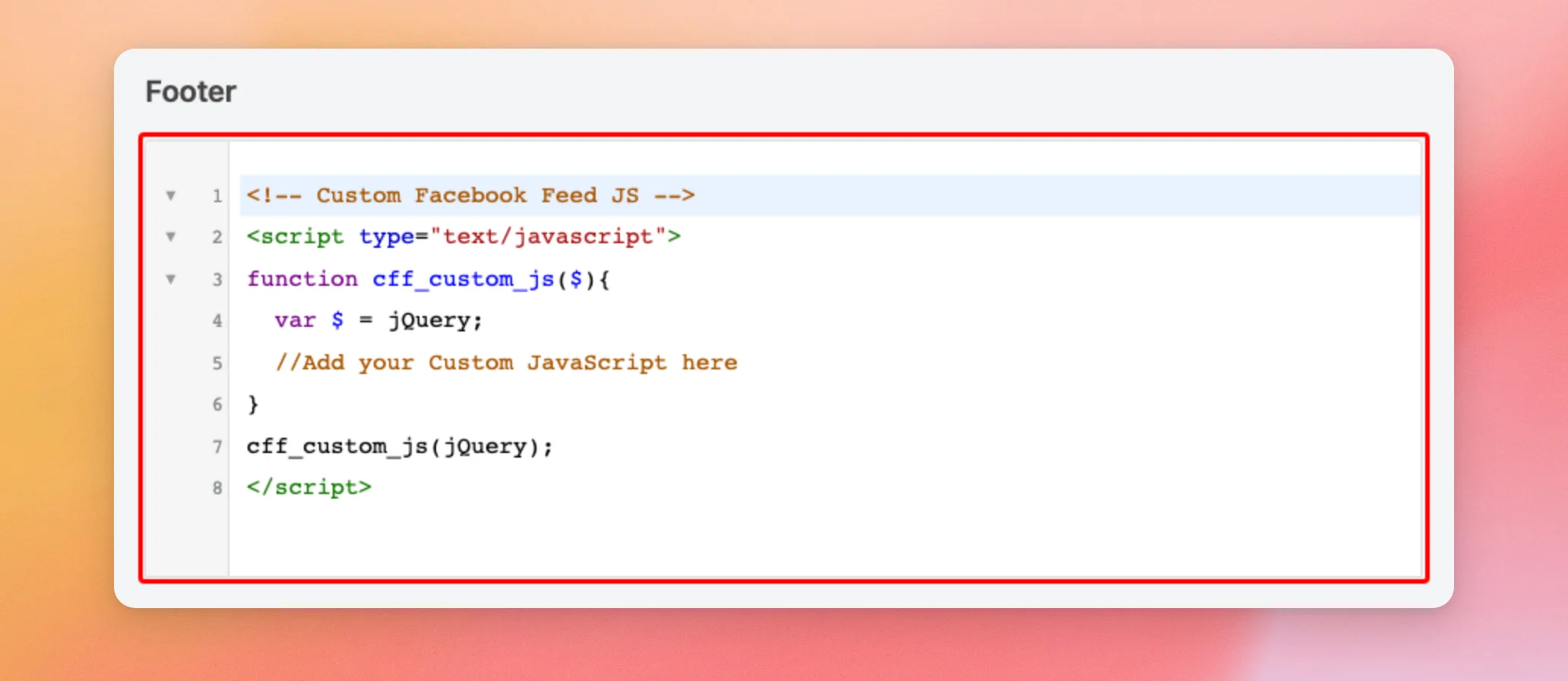
Quando un visitatore fa clic sul pulsante “Carica altro”, il plugin viene eseguito cff_custom_js di nuovo, una volta caricati i nuovi post. Le ricette che aggiungono o spostano qualcosa in un post contrassegnano i post che hanno già modificato, in modo che la modifica non venga mai effettuata due volte.
Per utilizzare più di una ricetta JavaScript, inseriscile tutte in un unico snippet con una sola copia del modello. Da ciascuna ricetta, copia le righe comprese tra var $ = jQuery; e la chiusura } della funzione. Incollali poi uno dopo l'altro all'interno del tuo modello. Ogni ricetta utilizza lo stesso nome di funzione, cff_custom_js. Poiché si tratta di frammenti separati, l'ultimo sostituisce gli altri, quindi solo quella ricetta viene eseguita nuovamente dopo aver cliccato su "Carica altro".
Diverse ricette modificano un post che selezioni in base al suo ID o alla classe dell'autore. Per individuare uno dei due, fai clic con il tasto destro del mouse sul post nella tua pagina e seleziona Ispezionare. A questo punto, guarda il tag di apertura del post. È id inizia con cff_ e il suo class l'elenco comprende un author- classe.
Frammenti di codice CSS
Queste ricette richiedono solo CSS. Incollale nella sezione "CSS aggiuntivo" come descritto sopra.
Mostra la casella dei commenti per impostazione predefinita
Per impostazione predefinita, la casella dei commenti sotto ogni post rimane chiusa finché un visitatore non clicca per aprirla, in modo che ogni post occupi meno spazio. Il builder può mostrarla fin dall'inizio senza bisogno di codice. L'opzione "Mostra la casella dei commenti per impostazione predefinita" si trova in Personalizza » Post » Modifica singoli elementi » Mi piace, Condivisioni e Commenti.
Questo snippet utilizza invece i CSS per applicare la modifica a tutti i feed del tuo sito contemporaneamente. Visualizza il riquadro, con tutti i commenti che il tuo feed è impostato a mostrare, non appena la pagina viene caricata. Funziona con i feed che mostrano i commenti.
#cff .cff-comments-box {
  display: block;
}
Aggiungi un bordo al tuo feed
Questo frammento di codice disegna un bordo attorno all'intero feed. Modifica la larghezza, lo stile e il colore nella seconda riga.
#cff {
  border: 1px solid #000;
}
Ingrandisci le miniature dei link
In alcuni feed, l'immagine proveniente da un link condiviso viene visualizzata come una piccola miniatura. Il frammento di codice riportato di seguito la ingrandisce fino a raggiungere le dimensioni dell'immagine nel layout a mezza larghezza.
#cff .cff-link {
  width: 50%;
  max-width: none;
}
#cff .cff-link img {
  max-width: none;
  width: 100%;
}
#cff .cff-text-link {
  width: 47%;
}
Per rendere la miniatura delle stesse dimensioni dell'immagine nel layout a larghezza intera, utilizza invece questo frammento di codice.
#cff .cff-link {
  width: 100%;
  max-width: none;
}
#cff .cff-link img {
  max-width: none;
  width: 100%;
}
#cff .cff-text-link {
  width: 100%;
}
Rimuovere l'altezza fissa sui dispositivi mobili
Se si imposta un'altezza fissa per il feed, questo viene visualizzato con una barra di scorrimento. Questo snippet rimuove l'altezza fissa sugli schermi di piccole dimensioni. In questo modo, sui telefoni il feed viene visualizzato per intero senza barra di scorrimento.
@media all and (max-width: 480px) {
  .cff-wrapper-ctn.cff-wrapper-fixed-height {
    height: auto !important;
  }
}
Aggiungi un'ombra ai post
Se i tuoi post utilizzano lo stile “boxed”, la casella di controllo “Box Shadow” in Personalizza » Post » Stile post aggiunge un’ombra senza bisogno di codice. Per un maggiore controllo, questo snippet aggiunge un’ombra attorno a ciascun post.
#cff .cff-item {
  box-shadow: 0 0 5px 5px rgba(0,0,0,0.5);
}
Per far allungare l'ombra quando un visitatore passa il mouse su un post, aggiungi anche questo frammento di codice.
#cff .cff-item:hover {
  box-shadow: 0 0 5px 10px rgba(0,0,0,0.5);
}
Per modificare le dimensioni, l'ampiezza o il colore dell'ombra, consulta la guida su box-shadow su MDN.
Imposta sfondi semitrasparenti
Per rendere trasparente uno sfondo con i CSS, usa un colore con un valore alfa.
In rgba(54, 25, 25, 0.5), l'ultimo numero indica la trasparenza. Va da zero, che corrisponde alla completa trasparenza, a uno, che corrisponde alla completa opacità.
Per prima cosa, rimuovi qualsiasi colore di sfondo che hai impostato per quella parte del feed nel builder. Altrimenti, il colore del builder potrebbe sovrascrivere il tuo CSS.
A questo punto, aggiungi uno o più dei frammenti di codice riportati di seguito. Il primo imposta lo sfondo dell'intero feed.
.cff-wrapper {
  background: rgba(54, 25, 25, 0.5);
}
Questo frammento di codice imposta lo sfondo del testo in ogni post.
.cff-post-text {
  background: rgba(54, 25, 25, 0.5);
}
Questo frammento di codice imposta lo sfondo della data.
.cff-date {
  background: rgba(54, 25, 25, 0.5);
}
Questo frammento di codice imposta lo sfondo del link “Visualizza su Facebook”.
.cff-viewpost-facebook {
  background: rgba(54, 25, 25, 0.5);
}
Puoi incollare qualsiasi colore desideri al posto di rgba(54, 25, 25, 0.5). Uno strumento di selezione dei colori online ti fornirà il valore completo.
Post sullo stile per autore
Se più persone pubblicano post sulla tua Pagina, oppure se mostri post provenienti da più di una Pagina, puoi applicare uno stile diverso a ciascun autore. Ogni post ha una classe generata dal nome dell'autore, quindi basta una sola riga di CSS per modificare lo sfondo di tutti i post di quell'autore.
.author-my-name {
  background: #abc123;
}
.author-my-awesome-page {
  background: #ff0000;
}
.author-another-page {
  background: #321cba;
}
I tre nomi di classe sopra riportati sono solo esempi. Sostituiscili con i tuoi.
Per creare la classe, scrivi il nome dell’autore in minuscolo e sostituisci ogni sequenza di spazi, simboli o lettere accentate con un unico trattino. I trattini già presenti nel nome rimangono invariati. Ad esempio, “My Awesome Page” diventa .author-my-awesome-page, e “Notizie della mia pagina” diventa .author-my-page-s-news. Mantieni il punto all'inizio.
Il modo più sicuro per impostare correttamente la classe è utilizzare Ispezionare su uno dei post e copia il author- classe dal relativo tag.
Frammenti di codice JavaScript
Queste ricette richiedono JavaScript e alcune necessitano anche di un po’ di CSS. Aggiungi il codice JavaScript tramite WPCode e il codice CSS tramite “CSS aggiuntivo”, come descritto all’inizio di questa guida.
Ritaglia le immagini in base a una dimensione fissa
Le foto in un feed possono avere forme diverse. Queste due impostazioni ritagliano ogni foto e video alla stessa dimensione, mantenendo visibile il centro dell’immagine. La prima imposta un’altezza fissa e lascia che la larghezza si adatti al feed. La seconda imposta sia l’altezza che la larghezza fisse. Se non sai quale scegliere, inizia con l’altezza fissa, perché è più corta e funziona con qualsiasi layout. Successivamente, scegli l’altezza e la larghezza fisse quando i tuoi post mostrano l’immagine accanto al testo nel layout “Mezza larghezza” o “Miniatura”.
Per l'altezza fissa, aggiungi innanzitutto questo codice CSS. Modifica il 200px impostare il valore all'altezza desiderata.
#cff .cff-photo,
#cff .cff-html5-video,
#cff .cff-event-thumb {
  height: 200px;
  width: 100%;
}
.cff-multiple {
  overflow: hidden;
}
A questo punto aggiungi questo codice JavaScript. Nasconde ogni immagine e la utilizza invece come sfondo centrato.
<!-- Custom Facebook Feed JS -->
<script type="text/javascript">
function cff_custom_js($){
  var $ = jQuery;
  $('.cff-photo, .cff-html5-video, .cff-event-thumb').not('.cff-crop-done').each(function(){
    var $box = $(this),
      src = $box.find('img').attr('src');
    if (!src) return;
    $box.addClass('cff-crop-done');
    $box.find('img, video').hide();
    $box.css({
      'background': 'url(' + src + ') no-repeat center center',
      'background-size': 'cover'
    });
  });
}
cff_custom_js(jQuery);
</script>
Se l'altezza e la larghezza sono fisse, inserisci invece questo codice CSS. Il 535px Il valore indica la larghezza minima dello schermo a partire dalla quale viene applicato il ritaglio. Il 50% e 300px I valori indicano la larghezza e l'altezza di ciascuna immagine. Il 49% Il valore corrisponde alla larghezza del testo del post che si trova accanto ad esso.
@media all and (min-width: 535px) {
  #cff .cff-photo,
  #cff.cff-half-layout .cff-photo,
  #cff.cff-thumb-layout .cff-photo,
  #cff .cff-html5-video,
  #cff.cff-half-layout .cff-html5-video,
  #cff.cff-thumb-layout .cff-html5-video {
    position: relative !important;
    width: 50% !important;
    height: 300px !important;
    overflow: hidden !important;
  }
  #cff .cff-photo img,
  #cff.cff-half-layout .cff-photo img,
  #cff.cff-thumb-layout .cff-photo img,
  #cff .cff-html5-video video,
  #cff.cff-half-layout .cff-html5-video video,
  #cff.cff-thumb-layout .cff-html5-video video {
    position: absolute !important;
    left: 50% !important;
    top: 50% !important;
    height: 100%;
    width: auto;
    max-width: none;
    transform: translate(-50%, -50%);
  }
  #cff .cff-photo img.portrait,
  #cff.cff-half-layout .cff-photo img.portrait,
  #cff.cff-thumb-layout .cff-photo img.portrait,
  #cff .cff-html5-video video.portrait,
  #cff.cff-half-layout .cff-html5-video video.portrait,
  #cff.cff-thumb-layout .cff-html5-video video.portrait {
    height: auto;
    width: 100%;
  }
  #cff.cff-half-layout .cff-text-wrapper {
    width: 49%;
  }
}
A questo punto aggiungi questo codice JavaScript. Esso individua le immagini più alte che larghe. Il CSS potrà quindi adattarle alla larghezza.
<!-- Custom Facebook Feed JS -->
<script type="text/javascript">
function cff_custom_js($){
  var $ = jQuery;
  $('#cff .cff-photo img, #cff .cff-html5-video video').not('.cff-portrait-done').each(function(){
    var $media = $(this),
      width = this.naturalWidth || this.videoWidth || 0,
      height = this.naturalHeight || this.videoHeight || 0;
    if (width < 1 || height < 1) return;
    $media.addClass('cff-portrait-done');
    if (width < height) $media.addClass('portrait');
  });
}
cff_custom_js(jQuery);
</script>
Un'immagine il cui caricamento non è ancora terminato al momento dell'esecuzione dello script viene saltata. Se un'immagine non viene ritagliata, ricaricare la pagina.
Fissa un post in cima alla pagina
Puoi mettere in evidenza un post spostandolo tu stesso in cima al tuo feed.
Per prima cosa, individua l'ID del post, come descritto all'inizio di questa guida. Inizia con cff_.
Quindi sostituire cff_your_post_id in questo frammento con quell'ID. Il post viene spostato solo se è presente nel feed. Se il post non figura tra quelli caricati, non accade nulla.
<!-- Custom Facebook Feed JS -->
<script type="text/javascript">
function cff_custom_js($){
  var $ = jQuery;
  var $pinned = $('#cff_your_post_id').not('.cff-pinned-done');
  if ($pinned.length) {
    $pinned.addClass('cff-pinned cff-pinned-done');
    $('#cff .cff-item').first().before($pinned);
  }
}
cff_custom_js(jQuery);
</script>
Per personalizzare l'aspetto del post in evidenza, aggiungi questo codice CSS.
.cff-pinned {
  padding: 10px !important;
  border: 1px solid rgba(0,0,0,0.3);
  box-shadow: 0 0 10px 0 rgba(0,0,0,0.15);
}
Aggiungi un link di invito agli eventi
È possibile aggiungere un link "Invita" in fondo a ogni evento. Il link reindirizza i visitatori alla pagina dell'evento su Facebook, dove possono invitare altre persone.
Funziona con i feed degli eventi. È necessario che il link “Visualizza su Facebook” sia attivo, poiché il plugin copia proprio quel link.
<!-- Custom Facebook Feed JS -->
<script type="text/javascript">
function cff_custom_js($){
var $ = jQuery;
$('#cff .cff-event').not('.cff-invite-done').each(function(){
var $event = $(this),
href = $event.find('.cff-viewpost').first().attr('href');
if (!href) return;
$event.addClass('cff-invite-done');
$event.find('.cff-post-links').prepend('<a class="cff-viewpost" href="' + href + '" target="_blank">Invite</a><span class="cff-dot">·</span>');
});
}
cff_custom_js(jQuery);
</script>Aggiungere didascalie a una griglia di foto
Una griglia di foto mostra le immagini senza testo. Questo snippet aggiunge la didascalia di ciascuna foto sotto di essa. Legge la didascalia direttamente dall'immagine, quindi funziona indipendentemente dal fatto che la lightbox sia attiva o meno.
Modifica 100 per visualizzare più o meno caratteri.
<!-- Custom Facebook Feed JS -->
<script type="text/javascript">
function cff_custom_js($){
  var $ = jQuery;
  function cffDecode(text){
    var box = document.createElement('textarea');
    box.innerHTML = text;
    return box.value;
  }
  $('.cff-album-item').not('.cff-caption-done').each(function(){
    var $item = $(this),
      caption = $.trim(cffDecode($item.find('.cff-album-cover img').first().attr('alt') || ''));
    if (caption === '') return;
    $item.addClass('cff-caption-done');
    $item.append($('<p class="cff-photo-caption"></p>').text(caption.substring(0, 100)));
  });
}
cff_custom_js(jQuery);
</script>
A questo punto, aggiungi questo codice CSS per lasciare un po' di spazio alla didascalia.
.cff-photo-caption {
  padding: 5px;
  height: 100px;
  overflow: hidden;
}
Per visualizzare la didascalia solo quando un visitatore passa il mouse su una foto, usa lo stesso codice JavaScript. Modifica 100 a 500. Quindi usa questo CSS al posto di quello sopra.
#cff .cff-album-item {
  position: relative;
}
#cff .cff-album-item .cff-photo-caption {
  display: none;
  position: absolute;
  left: 0;
  right: 0;
  bottom: 0;
  margin: 0;
  padding: 5px;
  max-height: 100%;
  overflow: hidden;
  color: #fff;
  background: rgba(0,0,0,0.6);
}
#cff .cff-album-item:hover .cff-photo-caption {
  display: block;
}
Abbinare i post con link condivisi ai post con foto
I post che contengono un link hanno un aspetto diverso rispetto a quelli con foto e video. Queste impostazioni spostano l'immagine del link a sinistra del testo, in modo che i due tipi di post siano allineati.
Il layout si imposta nella sezione Personalizza » Post » Layout. Per prima cosa, seleziona “Miniatura” o “Mezza larghezza”. Quindi segui le istruzioni corrispondenti.
Per il layout delle miniature, aggiungi questo codice CSS.
#cff .cff-shared-link {
  width: 20%;
  margin: 0;
  background: none;
  border: none;
}
#cff.cff-thumb-layout .cff-full-size .cff-link {
  max-width: 100%;
}
#cff.cff-thumb-layout .cff-link-item .cff-text-wrapper {
  width: 77%;
}
#cff .cff-shared-link .cff-text-link {
  display: none;
}
Per il layout a mezza larghezza, aggiungi invece questo codice CSS.
#cff .cff-shared-link {
  width: 50%;
  margin: 0;
  background: none;
  border: none;
}
#cff.cff-half-layout .cff-full-size .cff-link {
  max-width: 100%;
}
#cff.cff-half-layout .cff-link-item .cff-text-wrapper {
  width: 47%;
}
#cff .cff-shared-link .cff-text-link {
  display: none;
}
Entrambi i layout utilizzano quindi lo stesso codice JavaScript. Questo sposta l'immagine del link davanti al testo del post e la rimuove quando il post non presenta testo accanto ad essa.
<!-- Custom Facebook Feed JS -->
<script type="text/javascript">
function cff_custom_js($){
  var $ = jQuery;
  $('#cff .cff-item').not('.cff-sharedlink-done').each(function(){
    var $post = $(this),
      $textWrapper = $post.find('.cff-text-wrapper'),
      $sharedLink = $post.find('.cff-shared-link');
    if ($sharedLink.length < 1) return;
    $post.addClass('cff-sharedlink-done');
    if ($textWrapper.length < 1) {
      $sharedLink.remove();
      return;
    }
    $textWrapper.before($sharedLink);
  });
}
cff_custom_js(jQuery);
</script>
Inserisci i tuoi contenuti ogni pochi post
Puoi inserire un blocco di contenuti personalizzati, come un banner o un invito all'azione, tra i post del tuo feed. Ciascuna delle tre soluzioni riportate di seguito conta i post presenti nel feed e aggiunge i tuoi contenuti ogni cinque post. Modifica numberOfPosts per modificare la frequenza con cui appare.
Questo primo frammento di codice inserisce lo stesso contenuto dopo ogni quinto post. Sostituisci il testo in contentToAdd con il tuo testo o codice HTML.
<!-- Custom Facebook Feed JS -->
<script type="text/javascript">
function cff_custom_js($){
  var $ = jQuery;
  var numberOfPosts = 5,
    contentToAdd = 'Your content here',
    count = 0;
  $('#cff .cff-item').not('.cff-inserted-content').each(function(){
    var $post = $(this);
    count++;
    if ($post.hasClass('cff-insert-done')) return;
    $post.addClass('cff-insert-done');
    if (count % numberOfPosts === 0) {
      $post.after('<div class="cff-item cff-inserted-content">' + contentToAdd + '</div>');
    }
  });
}
cff_custom_js(jQuery);
</script>
Per farlo per un solo feed, aggiungi prima una classe a quel feed, come nello shortcode [custom-facebook-feed feed=1 class="feed1"]. La classe può avere qualsiasi nome, purché lo snippet ne utilizzi uno identico. A questo punto, usa questo snippet, che prende in considerazione solo il feed con quella classe.
<!-- Custom Facebook Feed JS -->
<script type="text/javascript">
function cff_custom_js($){
  var $ = jQuery;
  var numberOfPosts = 5,
    contentToAdd = 'Your content here',
    count = 0;
  $('#cff.feed1 .cff-item').not('.cff-inserted-content').each(function(){
    var $post = $(this);
    count++;
    if ($post.hasClass('cff-insertone-done')) return;
    $post.addClass('cff-insertone-done');
    if (count % numberOfPosts === 0) {
      $post.after('<div class="cff-item cff-inserted-content">' + contentToAdd + '</div>');
    }
  });
}
cff_custom_js(jQuery);
</script>
Per mostrare contenuti diversi ogni volta, inserisci i tuoi blocchi in un elenco. Questo frammento di codice utilizza il primo blocco dopo il quinto post, il secondo blocco dopo il decimo post e così via. Si interrompe quando l'elenco è esaurito.
<!-- Custom Facebook Feed JS -->
<script type="text/javascript">
function cff_custom_js($){
  var $ = jQuery;
  var numberOfPosts = 5,
    contentToAdd = ['Content 1', 'Content 2', 'Content 3'],
    count = 0;
  $('#cff .cff-item').not('.cff-inserted-content').each(function(){
    var $post = $(this),
      index;
    count++;
    if ($post.hasClass('cff-insertlist-done')) return;
    $post.addClass('cff-insertlist-done');
    index = count / numberOfPosts - 1;
    if (count % numberOfPosts === 0 && index < contentToAdd.length) {
      $post.after('<div class="cff-item cff-inserted-content">' + contentToAdd[index] + '</div>');
    }
  });
}
cff_custom_js(jQuery);
</script>
Crea un titolo personalizzato per il post
I post non hanno un titolo proprio, ma è possibile crearne uno a partire dal testo del post. Ci sono quattro modi per farlo. Scegli quello che meglio si adatta al tuo modo di scrivere i post. Il primo è adatto a te se desideri un titolo generato automaticamente e non vuoi modificare i tuoi post. Il secondo e il terzo sono adatti ai post che iniziano già con una riga di titolo. Il quarto è adatto a te se desideri decidere tu stesso il testo esatto del titolo.
Il primo utilizza i primi 50 caratteri del post come titolo. Aggiunge tre puntini quando il post è più lungo. Modifica 50 in entrambi i punti per modificare la lunghezza.
<!-- Custom Facebook Feed JS -->
<script type="text/javascript">
function cff_custom_js($){
  var $ = jQuery;
  $('#cff .cff-item').not('.cff-title50-done').each(function(){
    var $post = $(this),
      postText = $post.find('.cff-text').text(),
      ellipsis = postText.length < 50 ? '' : '...';
    if (postText === '') return;
    $post.addClass('cff-title50-done');
    $post.prepend($('<h3 class="cff-post-title"></h3>').text(postText.substr(0, 50) + ellipsis));
  });
}
cff_custom_js(jQuery);
</script>
Per distanziare il titolo, aggiungi questo codice CSS.
.cff-post-title {
  margin-bottom: 20px;
}
Il secondo metodo applica uno stile alla prima riga di ogni post, in modo che appaia come un titolo. Richiede solo CSS, quindi va inserito nella sezione “CSS aggiuntivo”. La prima riga è quella che appare sullo schermo, quindi su uno smartphone potrebbe interrompersi a metà frase.
.cff-post-text::first-line {
  font-weight: bold;
  font-size: 22px;
}
La terza opzione rende il primo paragrafo del post in grassetto e con caratteri più grandi. Questo frammento di codice divide il testo in corrispondenza della prima interruzione di riga. Se un post non presenta interruzioni di riga, l'intero testo del post assume lo stile del titolo.
<!-- Custom Facebook Feed JS -->
<script type="text/javascript">
function cff_custom_js($){
  var $ = jQuery;
  $('.cff-text').not('.cff-titleline-done').each(function(){
    var $text = $(this),
      parts = $text.html().split('<br>'),
      firstLine = parts.shift();
    $text.addClass('cff-titleline-done');
    $text.html('<b style="font-size: 22px;">' + firstLine + '</b>' + (parts.length ? '<br>' + parts.join('<br>') : ''));
  });
}
cff_custom_js(jQuery);
</script>
Il quarto metodo ti permette di scegliere tu stesso il titolo. Scrivi il titolo tra due barre verticali all'inizio del tuo post su Facebook, come nell'esempio qui sotto.
| Title text |
Rest of the post text
A questo punto aggiungi questo frammento di codice. Trasforma il testo tra le barre in un titolo che segue l'autore e lo rimuove dal corpo del post.
<!-- Custom Facebook Feed JS -->
<script type="text/javascript">
function cff_custom_js($){
  var $ = jQuery;
  $('#cff .cff-item').not('.cff-titlemark-done').each(function(){
    var $post = $(this),
      $text = $post.find('.cff-text').first(),
      $author = $post.find('.cff-author').first();
    if ($text.length < 1 || $author.length < 1) return;
    var postHtml = $text.html(),
      start = postHtml.indexOf('|') + 1,
      end = postHtml.indexOf('|', start),
      title = postHtml.substring(start, end);
    $post.addClass('cff-titlemark-done');
    if (start > 0 && end > start && title.length > 1) {
      $author.after($('<h3 class="cff-post-title"></h3>').html(title));
      $text.html(postHtml.replace('|' + title + '|', ''));
    }
  });
}
cff_custom_js(jQuery);
</script>
Rimuovere un hashtag dal testo del post
Se utilizzi un hashtag per filtrare il tuo feed, ad esempio #showonwebsite, potresti non volerlo visualizzare nei post. Questo frammento di codice rimuove qualsiasi testo tu indichi.
Sostituisci gli esempi con i tuoi hashtag. Aggiungine altri all'elenco man mano che ti servono. La corrispondenza deve essere esatta, quindi scrivi ogni hashtag con le stesse maiuscole che usi nei tuoi post.
<!-- Custom Facebook Feed JS -->
<script type="text/javascript">
function cff_custom_js($){
  var $ = jQuery;
  var hashtags = ['#hashtag1', '#hashtag2'];
  $('#cff .cff-item').each(function(){
    var $text = $(this).find('.cff-text').first();
    if ($text.length < 1) return;
    var postHtml = $text.html();
    $.each(hashtags, function(i, tag){
      postHtml = postHtml.split(tag).join('');
    });
    $text.html(postHtml);
  });
}
cff_custom_js(jQuery);
</script>
Inserire foto collegate a un URL nel testo del post
Per impostazione predefinita, cliccando su una foto questa si apre nella lightbox. Queste ricette reindirizzano invece i visitatori a una pagina web di tua scelta. Ciò è utile per un feed con funzionalità di acquisto.
Il lightbox si apre prima del link, quindi disattivalo prima. Per farlo, vai su Feed di Facebook » Tutti i feed e modifica il tuo feed. Successivamente, clicca su Personalizza. Quindi clicca su Lightbox e disattiva l'opzione Abilita.
Per inserire il link alla foto di un singolo post, usa il suo ID, come spiegato all'inizio di questa guida. Sostituisci cff_your_post_id sostituendo quell’ID e l’indirizzo web con i tuoi.
<!-- Custom Facebook Feed JS -->
<script type="text/javascript">
function cff_custom_js($){
  var $ = jQuery;
  function cffLinkPhoto($photo, url){
    if ($photo.is('a')) {
      $photo.attr('href', url);
    } else {
      $photo.css('cursor', 'pointer').off('click.cffPhotoLink').on('click.cffPhotoLink', function(){
        window.location.href = url;
      });
    }
  }
  cffLinkPhoto($('#cff_your_post_id').find('.cff-photo'), 'https://example.com/your-page');
}
cff_custom_js(jQuery);
</script>
Per collegare più post contemporaneamente, usa questo snippet. Individua il primo link nel testo del post che non rimanda a Facebook e invia la foto a quel link.
<!-- Custom Facebook Feed JS -->
<script type="text/javascript">
function cff_custom_js($){
  var $ = jQuery;
  function cffLinkPhoto($photo, url){
    if ($photo.is('a')) {
      $photo.attr('href', url);
    } else {
      $photo.css('cursor', 'pointer').off('click.cffPhotoLink').on('click.cffPhotoLink', function(){
        window.location.href = url;
      });
    }
  }
  $('#cff .cff-item').not('.cff-photolink-done').each(function(){
    var $post = $(this),
      urls = [];
    $post.find('.cff-text a').each(function(){
      var href = $(this).attr('href');
      if (href && href.indexOf('facebook.com') == -1) urls.push(href);
    });
    $post.addClass('cff-photolink-done');
    if (urls.length > 0) cffLinkPhoto($post.find('.cff-photo'), urls[0]);
  });
}
cff_custom_js(jQuery);
</script>
Se il tuo feed è un feed di Foto, l'indirizzo web si trova invece nella didascalia della foto. Per gestirlo, usa questo snippet, che cerca il link in ogni didascalia.
<!-- Custom Facebook Feed JS -->
<script type="text/javascript">
function cff_custom_js($){
  var $ = jQuery;
  function cffDecode(text){
    var box = document.createElement('textarea');
    box.innerHTML = text;
    return box.value;
  }
  $('.cff-album-item').not('.cff-photoalt-done').each(function(){
    var $item = $(this),
      $cover = $item.find('.cff-album-cover').first(),
      alt = $cover.find('img').attr('alt'),
      matchingUrl = '';
    if (!alt) return;
    $item.addClass('cff-photoalt-done');
    $.each(cffDecode(alt).split(/\s+/), function(i, word){
      if (word.indexOf('http') === 0 && word.indexOf('facebook.com') == -1) matchingUrl = word;
    });
    if (matchingUrl !== '') $cover.attr('href', matchingUrl);
  });
}
cff_custom_js(jQuery);
</script>
Invertire l'ordine dei commenti
Questo snippet inverte l'ordine dei commenti sotto ogni post, in modo che i commenti più recenti vengano visualizzati per primi. Successivamente, mostra solo il numero di commenti impostato nel feed, proprio come fa il plugin. Il plugin ricarica i commenti qualche istante dopo il caricamento della pagina, quindi lo snippet rileva questo evento e li inverte nuovamente. Funziona sui feed che mostrano i commenti.
<!-- Custom Facebook Feed JS -->
<script type="text/javascript">
function cff_custom_js($){
  var $ = jQuery;
  $('#cff .cff-comments-wrap').not('.cff-reverse-done').each(function(){
    var list = this,
      $list = $(list),
      show = parseInt($list.closest('.cff-comments-box').attr('data-num'), 10),
      observer;
    if (isNaN(show)) show = 4;
    function reverseComments(){
      var $comments = $list.children('.cff-comment');
      if ($comments.length < 2) return;
      $list.prepend($comments.get().reverse());
      $list.find('.cff-comment').hide().slice(0, show).show();
    }
    $list.addClass('cff-reverse-done');
    reverseComments();
    observer = new MutationObserver(function(){
      observer.disconnect();
      reverseComments();
      observer.observe(list, {childList: true});
    });
    observer.observe(list, {childList: true});
  });
}
cff_custom_js(jQuery);
</script>
Aggiungi date ai feed di foto, video e album
Le griglie di foto, album e video non riportano alcuna data. Questi frammenti di codice ne aggiungono una sotto ogni elemento. I nomi dei mesi sono in inglese, ma è possibile sostituirli con le parole che si preferiscono nel months elenco.
Per un feed di foto, usa questo snippet.
<!-- Custom Facebook Feed JS -->
<script type="text/javascript">
function cff_custom_js($){
  var $ = jQuery;
  function cffTimeConverter(unixTimestamp){
    var a = new Date(unixTimestamp * 1000),
      months = ['Jan','Feb','Mar','Apr','May','Jun','Jul','Aug','Sep','Oct','Nov','Dec'];
    return a.getDate() + ' ' + months[a.getMonth()] + ', ' + a.getFullYear();
  }
  $('.cff-album-item').not('.cff-photodate-done').each(function(){
    var $item = $(this),
      timestamp = $item.attr('data-cff-timestamp');
    if (!timestamp) return;
    $item.addClass('cff-photodate-done');
    $item.append('<p class="cff-photo-date">' + cffTimeConverter(timestamp) + '</p>');
  });
}
cff_custom_js(jQuery);
</script>
Per un feed di album o video, usa invece questo snippet. Aggiunge la data all'area informativa di ogni elemento. Tale area viene visualizzata solo quando il feed mostra i nomi degli album, il numero di foto degli album o i nomi dei video.
<!-- Custom Facebook Feed JS -->
<script type="text/javascript">
function cff_custom_js($){
  var $ = jQuery;
  function cffTimeConverter(unixTimestamp){
    var a = new Date(unixTimestamp * 1000),
      months = ['Jan','Feb','Mar','Apr','May','Jun','Jul','Aug','Sep','Oct','Nov','Dec'];
    return a.getDate() + ' ' + months[a.getMonth()] + ', ' + a.getFullYear();
  }
  $('.cff-album-item').not('.cff-albumdate-done').each(function(){
    var $item = $(this),
      timestamp = $item.attr('data-cff-timestamp');
    if (!timestamp) return;
    $item.addClass('cff-albumdate-done');
    $item.find('.cff-album-info').append('<p class="cff-photo-date">' + cffTimeConverter(timestamp) + '</p>');
  });
}
cff_custom_js(jQuery);
</script>
Modifica le dimensioni dell'avatar dell'autore
L'immagine dell'autore accanto a ogni post ha una larghezza predefinita di 40 pixel. Due snippet la ingrandiscono.
Il codice JavaScript richiede a Facebook un'immagine più grande. Modifica 150 alla dimensione desiderata.
<!-- Custom Facebook Feed JS -->
<script type="text/javascript">
function cff_custom_js($){
  var $ = jQuery;
  $('.cff-author-img img').not('.cff-avatar-done').each(function(){
    var $img = $(this),
      src = $img.attr('src');
    if (!src || src.indexOf('?') === -1) return;
    $img.addClass('cff-avatar-done');
    $img.attr('src', src + '&width=150');
  });
}
cff_custom_js(jQuery);
</script>
Il CSS poi gli riserva lo spazio necessario. Il 150px I valori devono corrispondere alle dimensioni specificate nel codice JavaScript. Il nome e la data rimangono accanto all'immagine più grande.
#cff .cff-author-img {
  width: 150px;
  height: 150px;
  background: none;
  border-radius: 50%;
}
#cff .cff-item .cff-author-img img {
  width: 150px;
  height: 150px;
  border-radius: 50%;
}
Aggiungi i dettagli dell'evento alla Lightbox
Nel layout a larghezza intera, il lightbox mostra solo l'immagine quando un visitatore apre la foto di un evento. Nei layout "Miniature" e "Mezza larghezza", il plugin mostra già i dettagli dell'evento nel lightbox. Questa guida aggiunge accanto a essi il titolo, la data, il luogo e la descrizione dell'evento. Richiede che il lightbox sia attivato e funziona sui feed degli eventi.
Per utilizzarlo, segui questi passaggi.
- Per prima cosa, rendi disponibili i dettagli dell'evento nel feed. Per farlo, vai su Feed di Facebook » Tutti i feed e modifica il tuo feed. Successivamente, clicca su Personalizza. Quindi clicca su Post e poi su Modifica singoli elementi.
- Successivamente, attiva le opzioni “Titolo evento ” e “Dettagli evento”.
- Quindi, se non vuoi che i dettagli vengano visualizzati anche nel feed, aggiungi il codice CSS riportato di seguito alla sezione "CSS aggiuntivo".
- Infine, aggiungi il codice JavaScript riportato di seguito utilizzando WPCode.
Questo CSS nasconde i dettagli nel feed, che rimangono comunque visibili nella lightbox. Funziona nei layout “Thumbnail” e “Half width”, in cui i dettagli sono contenuti in un riquadro a sé stante.
#cff .cff-event .cff-details {
  display: none;
}
Questo codice JavaScript inserisce i dettagli nella didascalia della lightbox quando un visitatore clicca sull'immagine. Attende qualche istante affinché la lightbox si apra prima.
<!-- Custom Facebook Feed JS -->
<script type="text/javascript">
function cff_custom_js($){
  var $ = jQuery;
  $('#cff').off('click.cffEventDetails', '.cff-event .cff-photo').on('click.cffEventDetails', '.cff-event .cff-photo', function(){
    var $event = $(this).closest('.cff-event'),
      parts = [];
    $.each(['.cff-event-title', '.cff-date', '.cff-location', '.cff-desc'], function(i, selector){
      var content = $event.find(selector).first().html();
      if (content) parts.push(content);
    });
    setTimeout(function(){
      $('.cff-lightbox-caption-text').html(parts.join('<br />'));
    }, 200);
  });
}
cff_custom_js(jQuery);
</script>
Da quando questa guida è stata scritta per la prima volta, il plugin ha modificato il funzionamento della lightbox. Le note di rilascio della versione 4.15.0 riportano: “La lightbox ora mostra ogni elemento quando ci si sposta all’interno di un feed utilizzando i pulsanti ‘Avanti’ e ‘Indietro’, e le miniature degli album vengono ricaricate”. Dopo aver aggiornato il plugin, apri una foto di un evento per verificare che i dettagli siano ancora visibili.
Collega l'intestazione alla tua pagina Facebook
L'intestazione di tipo "Testo" mostra le parole digitate nel campo "Testo" come testo semplice senza alcun link. Può trattarsi del nome della tua pagina. Questo snippet fa sì che, cliccando sull'intestazione, la tua pagina si apra in una nuova scheda. L'intestazione di tipo "Visuale" rimanda già alla tua pagina senza bisogno di codice, quindi questa guida è dedicata esclusivamente all'intestazione di tipo "Testo".
Per effettuare la modifica, vai su Personalizza » Intestazione nel generatore di feed e imposta Tipo di intestazione su Testo. Sostituisci l'indirizzo web presente nel frammento con l'indirizzo della tua pagina.
<!-- Custom Facebook Feed JS -->
<script type="text/javascript">
function cff_custom_js($){
  var $ = jQuery;
  $('.cff-header').not('.cff-headerlink-done').each(function(){
    $(this).addClass('cff-headerlink-done').css('cursor', 'pointer').on('click', function(){
      window.open('https://www.facebook.com/your-page-name', '_blank', 'noopener');
    });
  });
}
cff_custom_js(jQuery);
</script>
Rimuovi foto di copertina Aggiorna post
Quando modifichi la foto di copertina della tua Pagina, Facebook può aggiungere un post al riguardo nella tua bacheca. Questo snippet rimuove qualsiasi post che contenga il testo “ha aggiornato la foto di copertina”. Tale testo proviene da Facebook nella lingua che hai impostato nelle impostazioni di localizzazione. Modifica le parole nello snippet se la tua bacheca utilizza un’altra lingua.
<!-- Custom Facebook Feed JS -->
<script type="text/javascript">
function cff_custom_js($){
  var $ = jQuery;
  $('#cff .cff-item:contains("updated their cover photo")').remove();
}
cff_custom_js(jQuery);
</script>
Aggiungi un pulsante "Pin It" di Pinterest
Questa ricetta aggiunge un pulsante "Pin it" nell'angolo di ogni foto. Il pulsante collega ogni pin al post su Facebook, quindi è necessario che il link "Visualizza su Facebook" sia attivo.
Disattiva prima il lightbox, in modo che non intercetti il clic sul pulsante. Per farlo, vai su Feed di Facebook » Tutti i feed e modifica il tuo feed. Successivamente, clicca su Personalizza. Quindi clicca su Lightbox e disattiva l'opzione Abilita.
<!-- Custom Facebook Feed JS -->
<script type="text/javascript">
function cff_custom_js($){
  var $ = jQuery;
  $('#cff .cff-item').each(function(){
    var $item = $(this),
      $photo = $item.find('.cff-photo').not('.cff-pin-done');
    if ($photo.length < 1) return;
    var pageUrl = $item.find('.cff-viewpost-facebook').first().attr('href') || window.location.href,
      mediaUrl = $photo.find('img').attr('src') || '',
      description = $item.find('.cff-text').text();
    $photo.addClass('cff-pin-done');
    $photo.prepend(
      $('<a>', {
        href: 'https://www.pinterest.com/pin/create/button/?url=' + encodeURIComponent(pageUrl) + '&media=' + encodeURIComponent(mediaUrl) + '&description=' + encodeURIComponent(description),
        target: '_blank',
        title: 'Pin it',
        css: {position: 'absolute', top: '10px', left: '10px', 'z-index': 999}
      }).append('<img src="//assets.pinterest.com/images/pidgets/pin_it_button.png" alt="Pin it" />')
    );
  });
}
cff_custom_js(jQuery);
</script>
Altri layout
Alcune modifiche al layout richiedono più di un semplice frammento di codice. Le nostre guide riportate di seguito spiegano come procedere.
- Visualizza i tuoi post affiancati in colonne
- Modifica il carattere del tuo feed con Google Fonts
- Mostra il tuo feed sotto forma di carosello
Ecco fatto! Ora hai a disposizione degli snippet già pronti per personalizzare il tuo feed di Facebook e modificare il funzionamento di post, foto, commenti ed eventi. A questo punto, consulta la nostra guida su come cambiare il carattere nel tuo feed con Google Fonts, oppure le altre guide nella sezione "Altri layout". Se uno snippet non funziona come previsto, dai un'occhiata alle domande riportate di seguito.
Domande frequenti
Di seguito abbiamo risposto ad alcune delle domande più frequenti sugli snippet personalizzati nel feed di Facebook.
Dove devo inserire il CSS e il JavaScript?
Il codice CSS va inserito nella sezione “CSS aggiuntivo” sotto “Aspetto”, quindi “Personalizza”, nella dashboard di WordPress. Il codice JavaScript va inserito in un plugin per snippet di codice come WPCode. Consulta la sezione “Dove aggiungere il codice” all’inizio di questa guida per conoscere i passaggi da seguire e le guide relative a ciascuna opzione.
Perché il mio frammento di codice JavaScript non fa nulla?
Per prima cosa, verifica che il feed mostri la parte che lo snippet modifica. Ad esempio, le ricette relative ai commenti richiedono che i commenti siano abilitati, mentre quelle relative agli eventi necessitano di un feed degli eventi. Verifica inoltre che lo snippet sia inserito all’interno del template mostrato all’inizio di questa guida. Controlla poi che il tuo plugin di caching o di ottimizzazione della velocità non stia rallentando l’esecuzione dello script. Infine, utilizza la funzione “Ispeziona” sul post per confermare che i nomi delle classi corrispondano.
Gli snippet continuano a funzionare dopo aver cliccato su “Carica altro”?
Sì, a patto che tutte le tue ricette JavaScript siano contenute in un unico snippet. Il plugin riesegue il tuo codice JavaScript dopo ogni clic su “Carica altro”. Le ricette che aggiungono o spostano qualcosa contrassegnano ogni post che hanno modificato, quindi un post non viene mai modificato due volte.
Posso utilizzare più di una ricetta JavaScript contemporaneamente?
Sì. Inseriscili in un unico snippet con una sola copia del template, come descritto nella sezione "Dove aggiungere il codice". Se ogni ricetta si trova in uno snippet separato, vengono eseguite tutte al caricamento della pagina, ma solo l'ultima viene eseguita nuovamente dopo aver cliccato su "Carica altro".
Come faccio a trovare l'ID o la classe dell'autore di un post?
Fai clic con il tasto destro del mouse sul post nella tua pagina e seleziona “Ispeziona”. Il tag di apertura del post mostra il suo ID, che inizia con cff_, e le sue classi, tra cui una che inizia con author-.
Uno snippet continuerà a funzionare dopo l'aggiornamento del plugin?
Sì, a condizione che il plugin mantenga i nomi delle classi utilizzati dallo snippet. Un aggiornamento del plugin che rinomini una classe o sposti un elemento può influire sullo snippet. Dopo un aggiornamento, controlla le pagine in cui utilizzi lo snippet.




