


 Parede social
 Análise de feeds


Uma coleção de trechos de CSS personalizados para os feeds do Smash Balloon e onde os colar para que se mantenham após as atualizações do plugin.
Gostaria de alterar o aspeto ou o funcionamento do seu feed do Facebook com apenas algumas linhas de código?
O Feed do Facebook oferece várias opções de configuração, mas algumas alterações requerem um pequeno fragmento de código CSS ou JavaScript. Este guia reúne fragmentos de código já prontos que pode copiar, desde bordas e sombras simples até publicações fixadas, títulos personalizados de publicações e legendas em grelhas de fotografias.
Cada receita indica o que faz, onde funciona e que parte do fragmento de código pode ser alterada.
Antes de começar, certifique-se de que o Facebook Feed está instalado e ativado no seu site. O feed que pretende alterar já deve estar numa página.
- Onde inserir o seu código
- Trechos de CSS
- Fragmentos de código JavaScript
- Recortar imagens para um tamanho fixo
- Fixar uma publicação no topo
- Adicionar um link de convite aos eventos
- Adicionar legendas a uma grelha de fotografias
- Correlacionar publicações com links partilhados com publicações com fotografias
- Insira o seu próprio conteúdo a cada algumas publicações
- Criar um título de publicação personalizado
- Remover uma hashtag do texto da publicação
- Ligar fotografias a um URL no texto da publicação
- Inverter a ordem dos comentários
- Adicionar datas aos feeds de fotografias, vídeos e álbuns
- Alterar o tamanho do avatar do autor
- Adicionar detalhes do evento à Lightbox
- Ligue o cabeçalho à sua página do Facebook
- Remover a foto de capa e atualizar as publicações
- Adicionar um botão «Pin It» do Pinterest
- Mais layouts
- Perguntas mais frequentes
Onde inserir o seu código
O CSS e o JavaScript devem ser colocados em locais diferentes. O CSS deve ser colocado na área «CSS adicional» do WordPress. O JavaScript deve ser colocado no nosso plugin de fragmentos de código, o WPCode. As caixas para CSS personalizado e JavaScript personalizado nas definições do plugin estão obsoletas. Em vez disso, utilize os locais indicados abaixo.
Para adicionar CSS, aceda a Aparência » Personalizar » CSS adicional no painel de controlo do WordPress e cole o trecho de código. Se o seu tema for um tema de blocos, o menu terá um aspeto diferente. O nosso guia de CSS personalizado aborda a adição de CSS personalizado e os temas de blocos.

Para adicionar JavaScript, cole o código na secção «Rodapé» do WPCode, para que seja carregado após o seu feed. O nosso guia de JavaScript personalizado mostra cada passo. Todas as receitas de JavaScript abaixo já se encontram no modelo utilizado pelo plugin. Cole-as tal como estão. Depois de guardar um snippet, atualize a página que mostra o seu feed para ver a alteração. Se utilizar um plugin de cache, limpe primeiro o cache. O modelo vazio tem este aspeto.
<!-- Custom Facebook Feed JS -->
<script type="text/javascript">
function cff_custom_js($){
  var $ = jQuery;
  //Add your Custom JavaScript here
}
cff_custom_js(jQuery);
</script>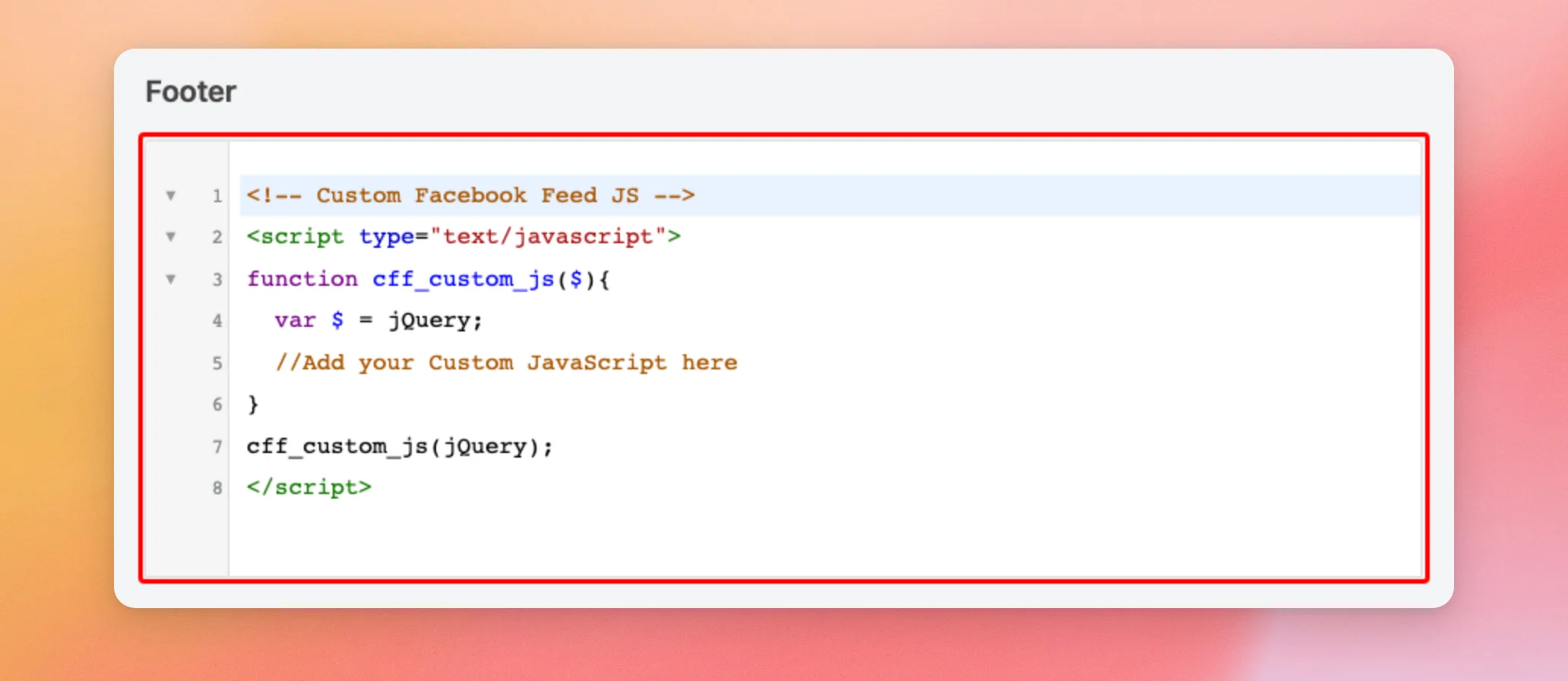
Quando um visitante clica no botão «Carregar mais», o plugin é executado cff_custom_js novamente, depois de as novas publicações serem carregadas. As receitas que acrescentam ou alteram algo numa publicação assinalam as publicações que já alteraram, para que a alteração nunca seja feita duas vezes.
Para utilizar mais do que uma receita JavaScript, coloque-as todas num único fragmento de código com uma única cópia do modelo. De cada receita, copie as linhas entre var $ = jQuery; e o encerramento } da função. Em seguida, cole-as uma a seguir à outra no seu modelo. Todas as receitas utilizam o mesmo nome de função, cff_custom_js. Nos trechos separados, o último substitui os outros, pelo que apenas essa receita é executada novamente após clicar em «Carregar mais».
Várias receitas alteram uma publicação que selecionas pelo seu ID ou pela classe do autor. Para encontrar qualquer uma delas, clica com o botão direito do rato na publicação na tua página e clica em Inspecionar. Depois, repara na tag de abertura da publicação. É a id começa com cff_ e o seu class A lista inclui um author- classe.
Trechos de CSS
Estas receitas só requerem CSS. Cole-as na secção «CSS adicional», tal como descrito acima.
Mostrar a caixa de comentários por predefinição
Por predefinição, a caixa de comentários abaixo de cada publicação permanece fechada até que um visitante clique para a abrir, pelo que cada publicação ocupa menos espaço. O construtor permite mostrá-la desde o início sem necessidade de código. A opção «Mostrar a caixa de comentários por predefinição» encontra-se em Personalizar » Publicações » Editar elementos individuais » Gostos, partilhas e comentários.
Este trecho de código faz isso com CSS, aplicando-se a todos os feeds do seu site de uma só vez. Mostra a caixa, com o número de comentários que o seu feed está configurado para exibir, assim que a página é carregada. Funciona em feeds que mostram comentários.
#cff .cff-comments-box {
  display: block;
}
Adiciona uma moldura ao teu feed
Este trecho de código desenha uma moldura à volta de todo o feed. Altere a largura, o estilo e a cor na segunda linha.
#cff {
  border: 1px solid #000;
}
Aumentar o tamanho das miniaturas dos links
Em alguns feeds, a imagem de um link partilhado aparece como uma pequena miniatura. O trecho de código seguinte faz com que ela fique com o mesmo tamanho que a imagem no layout de meia largura.
#cff .cff-link {
  width: 50%;
  max-width: none;
}
#cff .cff-link img {
  max-width: none;
  width: 100%;
}
#cff .cff-text-link {
  width: 47%;
}
Para que a miniatura tenha o mesmo tamanho que a imagem no layout de largura total, utilize este trecho de código.
#cff .cff-link {
  width: 100%;
  max-width: none;
}
#cff .cff-link img {
  max-width: none;
  width: 100%;
}
#cff .cff-text-link {
  width: 100%;
}
Remover a altura fixa no telemóvel
Se definir uma altura fixa para o feed, este passa a ter uma barra de deslocamento. Este trecho de código remove a altura fixa em ecrãs pequenos. Assim, os telemóveis mostram o feed na íntegra, sem barra de deslocamento.
@media all and (max-width: 480px) {
  .cff-wrapper-ctn.cff-wrapper-fixed-height {
    height: auto !important;
  }
}
Adicionar uma sombra às publicações
Se as suas publicações utilizarem o estilo em caixa, a caixa de seleção «Sombra da caixa» em «Personalizar» » «Publicações» » «Estilo da publicação» adiciona uma sombra sem necessidade de código. Para um maior controlo, este trecho de código adiciona uma sombra à volta de cada publicação.
#cff .cff-item {
  box-shadow: 0 0 5px 5px rgba(0,0,0,0.5);
}
Para fazer com que a sombra aumente quando um visitante passar o cursor por cima de uma publicação, adicione também este trecho de código.
#cff .cff-item:hover {
  box-shadow: 0 0 5px 10px rgba(0,0,0,0.5);
}
Para alterar o tamanho, a extensão ou a cor da sombra, consulte a referência sobre box-shadow na MDN.
Definir fundos semitransparentes
Para tornar um fundo transparente com CSS, utilize uma cor com um valor alfa.
Em rgba(54, 25, 25, 0.5), o último número corresponde à transparência. Varia entre zero, que corresponde a totalmente transparente, e um, que corresponde a totalmente opaco.
Em primeiro lugar, remova qualquer cor de fundo que tenha definido para essa parte do feed no construtor. Caso contrário, a cor definida pelo construtor poderá sobrepor-se ao seu CSS.
Em seguida, adicione um ou mais dos trechos de código abaixo. O primeiro define o fundo de todo o feed.
.cff-wrapper {
  background: rgba(54, 25, 25, 0.5);
}
Este trecho define o fundo do texto em cada publicação.
.cff-post-text {
  background: rgba(54, 25, 25, 0.5);
}
Este fragmento de código define o fundo da data.
.cff-date {
  background: rgba(54, 25, 25, 0.5);
}
Este trecho de código define o fundo do link «Ver no Facebook».
.cff-viewpost-facebook {
  background: rgba(54, 25, 25, 0.5);
}
Podes colar qualquer cor que quiseres no lugar de rgba(54, 25, 25, 0.5). Uma ferramenta de seleção de cores online irá indicar-lhe o valor completo.
Artigos sobre moda por autor
Se várias pessoas publicarem na sua Página, ou se mostrar publicações de mais do que uma Página, pode aplicar estilos diferentes a cada autor. Cada publicação tem uma classe criada a partir do nome do autor, pelo que basta uma linha de CSS para alterar o fundo de todas as publicações desse autor.
.author-my-name {
  background: #abc123;
}
.author-my-awesome-page {
  background: #ff0000;
}
.author-another-page {
  background: #321cba;
}
Os três nomes de classes acima são exemplos. Substitua-os pelos seus próprios.
Para criar a classe, escreva o nome do autor em minúsculas e substitua cada sequência de espaços, símbolos ou letras acentuadas por um hífen. Um hífen que já conste no nome mantém-se. Por exemplo, «My Awesome Page» passa a ser .author-my-awesome-page, e «Notícias da minha página» passa a ser .author-my-page-s-news. Mantém o ponto no início.
A forma mais segura de definir corretamente a classe é utilizar Inspecionar numa das publicações e copiar o author- classe a partir da sua etiqueta.
Fragmentos de código JavaScript
Estas receitas requerem JavaScript e algumas também requerem um pouco de CSS. Adicione o JavaScript através do WPCode e adicione qualquer código CSS através da opção «CSS adicional», tal como descrito no início deste guia.
Recortar imagens para um tamanho fixo
As fotos num feed apresentam-se em diferentes formatos. Estas duas opções recortam todas as fotos e vídeos para o mesmo tamanho e mantêm o centro da imagem visível. A primeira define uma altura fixa e permite que a largura se adapte ao feed. A segunda define uma altura e uma largura fixas. Se não tiver a certeza de qual escolher, comece pela altura fixa, pois é mais curta e funciona em qualquer layout. Em seguida, opta pela altura e largura fixas quando as tuas publicações apresentarem a imagem ao lado do texto no layout «Meia largura» ou «Miniatura».
Para definir a altura fixa, comece por adicionar este CSS. Altere o 200px defina o valor para a altura que desejar.
#cff .cff-photo,
#cff .cff-html5-video,
#cff .cff-event-thumb {
  height: 200px;
  width: 100%;
}
.cff-multiple {
  overflow: hidden;
}
Em seguida, adiciona este código JavaScript. Este código oculta cada imagem e utiliza-a, em vez disso, como fundo centrado.
<!-- Custom Facebook Feed JS -->
<script type="text/javascript">
function cff_custom_js($){
  var $ = jQuery;
  $('.cff-photo, .cff-html5-video, .cff-event-thumb').not('.cff-crop-done').each(function(){
    var $box = $(this),
      src = $box.find('img').attr('src');
    if (!src) return;
    $box.addClass('cff-crop-done');
    $box.find('img, video').hide();
    $box.css({
      'background': 'url(' + src + ') no-repeat center center',
      'background-size': 'cover'
    });
  });
}
cff_custom_js(jQuery);
</script>
Para uma altura e largura fixas, utilize este código CSS em vez disso. O 535px O valor corresponde à largura mínima do ecrã em que o recorte se aplica. O 50% e 300px Os valores correspondem à largura e à altura de cada imagem. O 49% O valor corresponde à largura do texto da publicação que se encontra ao lado.
@media all and (min-width: 535px) {
  #cff .cff-photo,
  #cff.cff-half-layout .cff-photo,
  #cff.cff-thumb-layout .cff-photo,
  #cff .cff-html5-video,
  #cff.cff-half-layout .cff-html5-video,
  #cff.cff-thumb-layout .cff-html5-video {
    position: relative !important;
    width: 50% !important;
    height: 300px !important;
    overflow: hidden !important;
  }
  #cff .cff-photo img,
  #cff.cff-half-layout .cff-photo img,
  #cff.cff-thumb-layout .cff-photo img,
  #cff .cff-html5-video video,
  #cff.cff-half-layout .cff-html5-video video,
  #cff.cff-thumb-layout .cff-html5-video video {
    position: absolute !important;
    left: 50% !important;
    top: 50% !important;
    height: 100%;
    width: auto;
    max-width: none;
    transform: translate(-50%, -50%);
  }
  #cff .cff-photo img.portrait,
  #cff.cff-half-layout .cff-photo img.portrait,
  #cff.cff-thumb-layout .cff-photo img.portrait,
  #cff .cff-html5-video video.portrait,
  #cff.cff-half-layout .cff-html5-video video.portrait,
  #cff.cff-thumb-layout .cff-html5-video video.portrait {
    height: auto;
    width: 100%;
  }
  #cff.cff-half-layout .cff-text-wrapper {
    width: 49%;
  }
}
Em seguida, adicione este código JavaScript. Ele identifica as imagens cuja altura é superior à largura. O CSS pode então ajustar a largura dessas imagens.
<!-- Custom Facebook Feed JS -->
<script type="text/javascript">
function cff_custom_js($){
  var $ = jQuery;
  $('#cff .cff-photo img, #cff .cff-html5-video video').not('.cff-portrait-done').each(function(){
    var $media = $(this),
      width = this.naturalWidth || this.videoWidth || 0,
      height = this.naturalHeight || this.videoHeight || 0;
    if (width < 1 || height < 1) return;
    $media.addClass('cff-portrait-done');
    if (width < height) $media.addClass('portrait');
  });
}
cff_custom_js(jQuery);
</script>
Uma imagem cujo carregamento ainda não tenha terminado quando o script for executado é ignorada. Se uma imagem não estiver recortada, recarregue a página.
Fixar uma publicação no topo
Podes fixar uma publicação, movendo-a tu próprio para o topo do teu feed.
Primeiro, descobre o ID da publicação, tal como descrito no início deste guia. Começa por cff_.
Em seguida, substitua cff_your_post_id neste fragmento com esse ID. A publicação só é movida se estiver no feed. Não acontece nada quando a publicação não se encontra entre as publicações que foram carregadas.
<!-- Custom Facebook Feed JS -->
<script type="text/javascript">
function cff_custom_js($){
  var $ = jQuery;
  var $pinned = $('#cff_your_post_id').not('.cff-pinned-done');
  if ($pinned.length) {
    $pinned.addClass('cff-pinned cff-pinned-done');
    $('#cff .cff-item').first().before($pinned);
  }
}
cff_custom_js(jQuery);
</script>
Para definir o estilo da publicação fixada, adicione este CSS.
.cff-pinned {
  padding: 10px !important;
  border: 1px solid rgba(0,0,0,0.3);
  box-shadow: 0 0 10px 0 rgba(0,0,0,0.15);
}
Adicionar um link de convite aos eventos
Podes adicionar um link de convite na parte inferior de cada evento. Esse link direciona os visitantes para o evento no Facebook, onde podem convidar outras pessoas.
Funciona com feeds de eventos. É necessário que a opção «Ver no Facebook» esteja ativada, porque copia esse link.
<!-- Custom Facebook Feed JS -->
<script type="text/javascript">
function cff_custom_js($){
var $ = jQuery;
$('#cff .cff-event').not('.cff-invite-done').each(function(){
var $event = $(this),
href = $event.find('.cff-viewpost').first().attr('href');
if (!href) return;
$event.addClass('cff-invite-done');
$event.find('.cff-post-links').prepend('<a class="cff-viewpost" href="' + href + '" target="_blank">Invite</a><span class="cff-dot">·</span>');
});
}
cff_custom_js(jQuery);
</script>Adicionar legendas a uma grelha de fotografias
Uma grelha de fotos apresenta imagens sem texto. Este trecho de código adiciona a legenda de cada foto logo abaixo dela. Como lê a legenda diretamente da imagem, funciona independentemente de a lightbox estar ativada ou não.
Alterar 100 para mostrar mais ou menos caracteres.
<!-- Custom Facebook Feed JS -->
<script type="text/javascript">
function cff_custom_js($){
  var $ = jQuery;
  function cffDecode(text){
    var box = document.createElement('textarea');
    box.innerHTML = text;
    return box.value;
  }
  $('.cff-album-item').not('.cff-caption-done').each(function(){
    var $item = $(this),
      caption = $.trim(cffDecode($item.find('.cff-album-cover img').first().attr('alt') || ''));
    if (caption === '') return;
    $item.addClass('cff-caption-done');
    $item.append($('<p class="cff-photo-caption"></p>').text(caption.substring(0, 100)));
  });
}
cff_custom_js(jQuery);
</script>
Em seguida, adicione este CSS para dar algum espaço à legenda.
.cff-photo-caption {
  padding: 5px;
  height: 100px;
  overflow: hidden;
}
Para mostrar a legenda apenas quando um visitante passar o cursor por cima de uma fotografia, utilize o mesmo código JavaScript. Altere 100 para 500. Em seguida, utilize este CSS em vez do anterior.
#cff .cff-album-item {
  position: relative;
}
#cff .cff-album-item .cff-photo-caption {
  display: none;
  position: absolute;
  left: 0;
  right: 0;
  bottom: 0;
  margin: 0;
  padding: 5px;
  max-height: 100%;
  overflow: hidden;
  color: #fff;
  background: rgba(0,0,0,0.6);
}
#cff .cff-album-item:hover .cff-photo-caption {
  display: block;
}
Correlacionar publicações com links partilhados com publicações com fotografias
As publicações que partilham um link têm um aspeto diferente das publicações com fotografias e vídeos. Estas receitas deslocam a imagem do link para a esquerda do texto, para que os dois tipos de publicação fiquem alinhados.
O layout é definido na secção Personalizar » Publicações » Layout. Primeiro, selecione «Miniatura» ou «Meia largura» nessa secção. Em seguida, siga as instruções correspondentes.
Para o layout das miniaturas, adicione este CSS.
#cff .cff-shared-link {
  width: 20%;
  margin: 0;
  background: none;
  border: none;
}
#cff.cff-thumb-layout .cff-full-size .cff-link {
  max-width: 100%;
}
#cff.cff-thumb-layout .cff-link-item .cff-text-wrapper {
  width: 77%;
}
#cff .cff-shared-link .cff-text-link {
  display: none;
}
Para o layout de meia largura, adicione este CSS em vez disso.
#cff .cff-shared-link {
  width: 50%;
  margin: 0;
  background: none;
  border: none;
}
#cff.cff-half-layout .cff-full-size .cff-link {
  max-width: 100%;
}
#cff.cff-half-layout .cff-link-item .cff-text-wrapper {
  width: 47%;
}
#cff .cff-shared-link .cff-text-link {
  display: none;
}
Ambos os layouts utilizam, então, o mesmo código JavaScript. Este move a imagem do link para a frente do texto da publicação e remove a imagem quando a publicação não tem texto ao lado.
<!-- Custom Facebook Feed JS -->
<script type="text/javascript">
function cff_custom_js($){
  var $ = jQuery;
  $('#cff .cff-item').not('.cff-sharedlink-done').each(function(){
    var $post = $(this),
      $textWrapper = $post.find('.cff-text-wrapper'),
      $sharedLink = $post.find('.cff-shared-link');
    if ($sharedLink.length < 1) return;
    $post.addClass('cff-sharedlink-done');
    if ($textWrapper.length < 1) {
      $sharedLink.remove();
      return;
    }
    $textWrapper.before($sharedLink);
  });
}
cff_custom_js(jQuery);
</script>
Insira o seu próprio conteúdo a cada algumas publicações
Pode inserir um bloco com o seu próprio conteúdo, como um banner ou uma chamada à ação, entre as publicações do seu feed. Cada uma das três receitas abaixo conta as publicações no feed e adiciona o seu conteúdo a cada cinco publicações. Alterar numberOfPosts para alterar a frequência com que aparece.
Este primeiro trecho insere o mesmo conteúdo a cada cinco publicações. Substitua o texto em contentToAdd com o seu próprio texto ou HTML.
<!-- Custom Facebook Feed JS -->
<script type="text/javascript">
function cff_custom_js($){
  var $ = jQuery;
  var numberOfPosts = 5,
    contentToAdd = 'Your content here',
    count = 0;
  $('#cff .cff-item').not('.cff-inserted-content').each(function(){
    var $post = $(this);
    count++;
    if ($post.hasClass('cff-insert-done')) return;
    $post.addClass('cff-insert-done');
    if (count % numberOfPosts === 0) {
      $post.after('<div class="cff-item cff-inserted-content">' + contentToAdd + '</div>');
    }
  });
}
cff_custom_js(jQuery);
</script>
Para fazer isto apenas para um feed, adicione primeiro uma classe a esse feed, tal como no shortcode [custom-facebook-feed feed=1 class="feed1"]. A classe pode ter qualquer nome, desde que o snippet utilize o mesmo nome. Em seguida, utilize este snippet, que analisa apenas o feed com essa classe.
<!-- Custom Facebook Feed JS -->
<script type="text/javascript">
function cff_custom_js($){
  var $ = jQuery;
  var numberOfPosts = 5,
    contentToAdd = 'Your content here',
    count = 0;
  $('#cff.feed1 .cff-item').not('.cff-inserted-content').each(function(){
    var $post = $(this);
    count++;
    if ($post.hasClass('cff-insertone-done')) return;
    $post.addClass('cff-insertone-done');
    if (count % numberOfPosts === 0) {
      $post.after('<div class="cff-item cff-inserted-content">' + contentToAdd + '</div>');
    }
  });
}
cff_custom_js(jQuery);
</script>
Para apresentar conteúdos diferentes de cada vez, coloca os teus blocos numa lista. Este trecho de código utiliza o primeiro bloco após a quinta publicação, o segundo bloco após a décima publicação e assim sucessivamente. Pára quando a lista terminar.
<!-- Custom Facebook Feed JS -->
<script type="text/javascript">
function cff_custom_js($){
  var $ = jQuery;
  var numberOfPosts = 5,
    contentToAdd = ['Content 1', 'Content 2', 'Content 3'],
    count = 0;
  $('#cff .cff-item').not('.cff-inserted-content').each(function(){
    var $post = $(this),
      index;
    count++;
    if ($post.hasClass('cff-insertlist-done')) return;
    $post.addClass('cff-insertlist-done');
    index = count / numberOfPosts - 1;
    if (count % numberOfPosts === 0 && index < contentToAdd.length) {
      $post.after('<div class="cff-item cff-inserted-content">' + contentToAdd[index] + '</div>');
    }
  });
}
cff_custom_js(jQuery);
</script>
Criar um título de publicação personalizado
As publicações não têm um título próprio, mas pode criar um a partir do texto da publicação. Existem quatro formas de o fazer. Escolha a que melhor se adequa à forma como escreve as suas publicações. A primeira é adequada se pretender que o título seja criado automaticamente e não quiser alterar as suas publicações. A segunda e a terceira são adequadas para publicações que já começam com uma linha de título. A quarta é adequada se pretender decidir você mesmo o texto exato do título.
A primeira opção utiliza os primeiros 50 caracteres da publicação como título. Acrescenta três pontos quando a publicação for mais longa. Alterar 50 em ambos os locais para alterar o comprimento.
<!-- Custom Facebook Feed JS -->
<script type="text/javascript">
function cff_custom_js($){
  var $ = jQuery;
  $('#cff .cff-item').not('.cff-title50-done').each(function(){
    var $post = $(this),
      postText = $post.find('.cff-text').text(),
      ellipsis = postText.length < 50 ? '' : '...';
    if (postText === '') return;
    $post.addClass('cff-title50-done');
    $post.prepend($('<h3 class="cff-post-title"></h3>').text(postText.substr(0, 50) + ellipsis));
  });
}
cff_custom_js(jQuery);
</script>
Para espaçar o título, adicione este CSS.
.cff-post-title {
  margin-bottom: 20px;
}
A segunda opção aplica um estilo à primeira linha de cada publicação, para que pareça um título. Como requer apenas CSS, deve ser inserida na secção «CSS adicional». A primeira linha é a linha tal como aparece no ecrã, pelo que, num telemóvel, pode terminar a meio de uma frase.
.cff-post-text::first-line {
  font-weight: bold;
  font-size: 22px;
}
A terceira opção coloca o primeiro parágrafo da publicação em negrito e com letras maiores. Este trecho divide o texto na primeira quebra de linha. Se uma publicação não tiver nenhuma quebra de linha, todo o texto da publicação passa a ter o estilo do título.
<!-- Custom Facebook Feed JS -->
<script type="text/javascript">
function cff_custom_js($){
  var $ = jQuery;
  $('.cff-text').not('.cff-titleline-done').each(function(){
    var $text = $(this),
      parts = $text.html().split('<br>'),
      firstLine = parts.shift();
    $text.addClass('cff-titleline-done');
    $text.html('<b style="font-size: 22px;">' + firstLine + '</b>' + (parts.length ? '<br>' + parts.join('<br>') : ''));
  });
}
cff_custom_js(jQuery);
</script>
A quarta opção permite-lhe escolher o título. Escreva o título entre duas barras verticais no início da sua publicação no Facebook, tal como no exemplo abaixo.
| Title text |
Rest of the post text
Em seguida, adicione este trecho de código. Ele transforma o texto entre as barras numa título após o nome do autor e remove-o do corpo do artigo.
<!-- Custom Facebook Feed JS -->
<script type="text/javascript">
function cff_custom_js($){
  var $ = jQuery;
  $('#cff .cff-item').not('.cff-titlemark-done').each(function(){
    var $post = $(this),
      $text = $post.find('.cff-text').first(),
      $author = $post.find('.cff-author').first();
    if ($text.length < 1 || $author.length < 1) return;
    var postHtml = $text.html(),
      start = postHtml.indexOf('|') + 1,
      end = postHtml.indexOf('|', start),
      title = postHtml.substring(start, end);
    $post.addClass('cff-titlemark-done');
    if (start > 0 && end > start && title.length > 1) {
      $author.after($('<h3 class="cff-post-title"></h3>').html(title));
      $text.html(postHtml.replace('|' + title + '|', ''));
    }
  });
}
cff_custom_js(jQuery);
</script>
Remover uma hashtag do texto da publicação
Se utilizares uma hashtag para filtrar o teu feed, como por exemplo #showonwebsite, talvez não queiras que apareça nas publicações. Este trecho de código remove qualquer texto que indiques.
Substitua os exemplos pelas suas próprias hashtags. Adicione mais à lista conforme for necessário. A correspondência tem de ser exata, por isso escreva cada hashtag com as mesmas letras maiúsculas que utiliza nas suas publicações.
<!-- Custom Facebook Feed JS -->
<script type="text/javascript">
function cff_custom_js($){
  var $ = jQuery;
  var hashtags = ['#hashtag1', '#hashtag2'];
  $('#cff .cff-item').each(function(){
    var $text = $(this).find('.cff-text').first();
    if ($text.length < 1) return;
    var postHtml = $text.html();
    $.each(hashtags, function(i, tag){
      postHtml = postHtml.split(tag).join('');
    });
    $text.html(postHtml);
  });
}
cff_custom_js(jQuery);
</script>
Ligar fotografias a um URL no texto da publicação
Por predefinição, ao clicar numa fotografia, esta é aberta na lightbox. Estas receitas redirecionam os visitantes para uma página web à sua escolha. Isto é útil para um feed com funcionalidade de compra.
A janela lightbox abre-se antes do seu link, por isso desative-a primeiro. Para tal, aceda a Feed do Facebook » Todos os feeds e edite o seu feed. Em seguida, clique em «Personalizar». Depois, clique em «Lightbox» e desative o botão «Ativar ».
Para criar um link para a foto de uma publicação específica, utilize o seu ID, tal como descrito no início deste guia. Substitua cff_your_post_id substituindo esse ID e o endereço web pelos seus.
<!-- Custom Facebook Feed JS -->
<script type="text/javascript">
function cff_custom_js($){
  var $ = jQuery;
  function cffLinkPhoto($photo, url){
    if ($photo.is('a')) {
      $photo.attr('href', url);
    } else {
      $photo.css('cursor', 'pointer').off('click.cffPhotoLink').on('click.cffPhotoLink', function(){
        window.location.href = url;
      });
    }
  }
  cffLinkPhoto($('#cff_your_post_id').find('.cff-photo'), 'https://example.com/your-page');
}
cff_custom_js(jQuery);
</script>
Para criar ligações para várias publicações de uma só vez, utiliza este trecho de código. Ele identifica a primeira ligação no texto da publicação que não aponte para o Facebook e envia a fotografia para lá.
<!-- Custom Facebook Feed JS -->
<script type="text/javascript">
function cff_custom_js($){
  var $ = jQuery;
  function cffLinkPhoto($photo, url){
    if ($photo.is('a')) {
      $photo.attr('href', url);
    } else {
      $photo.css('cursor', 'pointer').off('click.cffPhotoLink').on('click.cffPhotoLink', function(){
        window.location.href = url;
      });
    }
  }
  $('#cff .cff-item').not('.cff-photolink-done').each(function(){
    var $post = $(this),
      urls = [];
    $post.find('.cff-text a').each(function(){
      var href = $(this).attr('href');
      if (href && href.indexOf('facebook.com') == -1) urls.push(href);
    });
    $post.addClass('cff-photolink-done');
    if (urls.length > 0) cffLinkPhoto($post.find('.cff-photo'), urls[0]);
  });
}
cff_custom_js(jQuery);
</script>
Se o seu feed for um feed do Fotos, o endereço web encontra-se, em vez disso, na legenda da fotografia. Para resolver isso, utilize este trecho de código, que procura o link em cada legenda.
<!-- Custom Facebook Feed JS -->
<script type="text/javascript">
function cff_custom_js($){
  var $ = jQuery;
  function cffDecode(text){
    var box = document.createElement('textarea');
    box.innerHTML = text;
    return box.value;
  }
  $('.cff-album-item').not('.cff-photoalt-done').each(function(){
    var $item = $(this),
      $cover = $item.find('.cff-album-cover').first(),
      alt = $cover.find('img').attr('alt'),
      matchingUrl = '';
    if (!alt) return;
    $item.addClass('cff-photoalt-done');
    $.each(cffDecode(alt).split(/\s+/), function(i, word){
      if (word.indexOf('http') === 0 && word.indexOf('facebook.com') == -1) matchingUrl = word;
    });
    if (matchingUrl !== '') $cover.attr('href', matchingUrl);
  });
}
cff_custom_js(jQuery);
</script>
Inverter a ordem dos comentários
Este snippet inverte a ordem dos comentários em cada publicação, de modo a que os comentários mais recentes apareçam em primeiro lugar. Em seguida, mostra apenas o número de comentários que o seu feed está configurado para exibir, tal como o plugin faz. O plugin carrega os comentários novamente um instante após o carregamento da página, pelo que o snippet fica atento a isso e volta a inverter a ordem. Funciona em feeds que mostram comentários.
<!-- Custom Facebook Feed JS -->
<script type="text/javascript">
function cff_custom_js($){
  var $ = jQuery;
  $('#cff .cff-comments-wrap').not('.cff-reverse-done').each(function(){
    var list = this,
      $list = $(list),
      show = parseInt($list.closest('.cff-comments-box').attr('data-num'), 10),
      observer;
    if (isNaN(show)) show = 4;
    function reverseComments(){
      var $comments = $list.children('.cff-comment');
      if ($comments.length < 2) return;
      $list.prepend($comments.get().reverse());
      $list.find('.cff-comment').hide().slice(0, show).show();
    }
    $list.addClass('cff-reverse-done');
    reverseComments();
    observer = new MutationObserver(function(){
      observer.disconnect();
      reverseComments();
      observer.observe(list, {childList: true});
    });
    observer.observe(list, {childList: true});
  });
}
cff_custom_js(jQuery);
</script>
Adicionar datas aos feeds de fotografias, vídeos e álbuns
As grelhas de fotografias, álbuns e vídeos não apresentam datas. Estes trechos adicionam uma data por baixo de cada elemento. Os nomes dos meses estão em inglês e pode substituí-los pelas suas próprias palavras no months lista.
Para um feed do Photos, utilize este trecho de código.
<!-- Custom Facebook Feed JS -->
<script type="text/javascript">
function cff_custom_js($){
  var $ = jQuery;
  function cffTimeConverter(unixTimestamp){
    var a = new Date(unixTimestamp * 1000),
      months = ['Jan','Feb','Mar','Apr','May','Jun','Jul','Aug','Sep','Oct','Nov','Dec'];
    return a.getDate() + ' ' + months[a.getMonth()] + ', ' + a.getFullYear();
  }
  $('.cff-album-item').not('.cff-photodate-done').each(function(){
    var $item = $(this),
      timestamp = $item.attr('data-cff-timestamp');
    if (!timestamp) return;
    $item.addClass('cff-photodate-done');
    $item.append('<p class="cff-photo-date">' + cffTimeConverter(timestamp) + '</p>');
  });
}
cff_custom_js(jQuery);
</script>
Para um feed de Álbuns ou Vídeos, utilize este fragmento de código. Este adiciona a data à área de informações de cada item. Essa área só é apresentada quando o feed mostra nomes de álbuns, o número de fotografias de cada álbum ou nomes de vídeos.
<!-- Custom Facebook Feed JS -->
<script type="text/javascript">
function cff_custom_js($){
  var $ = jQuery;
  function cffTimeConverter(unixTimestamp){
    var a = new Date(unixTimestamp * 1000),
      months = ['Jan','Feb','Mar','Apr','May','Jun','Jul','Aug','Sep','Oct','Nov','Dec'];
    return a.getDate() + ' ' + months[a.getMonth()] + ', ' + a.getFullYear();
  }
  $('.cff-album-item').not('.cff-albumdate-done').each(function(){
    var $item = $(this),
      timestamp = $item.attr('data-cff-timestamp');
    if (!timestamp) return;
    $item.addClass('cff-albumdate-done');
    $item.find('.cff-album-info').append('<p class="cff-photo-date">' + cffTimeConverter(timestamp) + '</p>');
  });
}
cff_custom_js(jQuery);
</script>
Alterar o tamanho do avatar do autor
A imagem do autor ao lado de cada publicação tem, por predefinição, 40 píxeis de largura. Dois trechos aumentam o seu tamanho.
O JavaScript solicita ao Facebook uma imagem maior. Alterar 150 até ao tamanho que desejar.
<!-- Custom Facebook Feed JS -->
<script type="text/javascript">
function cff_custom_js($){
  var $ = jQuery;
  $('.cff-author-img img').not('.cff-avatar-done').each(function(){
    var $img = $(this),
      src = $img.attr('src');
    if (!src || src.indexOf('?') === -1) return;
    $img.addClass('cff-avatar-done');
    $img.attr('src', src + '&width=150');
  });
}
cff_custom_js(jQuery);
</script>
O CSS abre então espaço para isso. O 150px Os valores têm de corresponder ao tamanho indicado no JavaScript. O nome e a data permanecem ao lado da imagem maior.
#cff .cff-author-img {
  width: 150px;
  height: 150px;
  background: none;
  border-radius: 50%;
}
#cff .cff-item .cff-author-img img {
  width: 150px;
  height: 150px;
  border-radius: 50%;
}
Adicionar detalhes do evento à Lightbox
No layout de largura total, a lightbox mostra apenas a imagem quando um visitante abre uma fotografia do evento. Nos layouts de miniaturas e de meia largura, o plugin já apresenta os detalhes do evento na lightbox. Esta receita adiciona o título, a data, o local e a descrição do evento ao lado da imagem. É necessário que a lightbox esteja ativada e funciona em feeds de eventos.
Para o utilizar, siga estes passos.
- Primeiro, disponibilize os detalhes do evento no feed. Para tal, aceda a Feed do Facebook » Todos os feeds e edite o seu feed. Em seguida, clique em «Personalizar». Depois, clique em «Publicações» e, por fim, em «Editar elementos individuais».
- Em seguida, ative as opções «Título do evento » e «Detalhes do evento».
- Então, se não quiser que os detalhes também apareçam no feed, adicione o CSS abaixo à secção «CSS adicional».
- Por fim, adicione o código JavaScript abaixo utilizando o WPCode.
Este CSS oculta os detalhes no feed, mas estes continuam a ser apresentados na lightbox. Funciona nos layouts «Thumbnail» e «Half width», nos quais os detalhes aparecem numa caixa própria.
#cff .cff-event .cff-details {
  display: none;
}
Este código JavaScript preenche a legenda da lightbox com os detalhes quando um visitante clica na imagem. Espera um momento para que a lightbox se abra primeiro.
<!-- Custom Facebook Feed JS -->
<script type="text/javascript">
function cff_custom_js($){
  var $ = jQuery;
  $('#cff').off('click.cffEventDetails', '.cff-event .cff-photo').on('click.cffEventDetails', '.cff-event .cff-photo', function(){
    var $event = $(this).closest('.cff-event'),
      parts = [];
    $.each(['.cff-event-title', '.cff-date', '.cff-location', '.cff-desc'], function(i, selector){
      var content = $event.find(selector).first().html();
      if (content) parts.push(content);
    });
    setTimeout(function(){
      $('.cff-lightbox-caption-text').html(parts.join('<br />'));
    }, 200);
  });
}
cff_custom_js(jQuery);
</script>
O plugin alterou o funcionamento da lightbox desde que esta receita foi escrita pela primeira vez. As notas de lançamento da versão 4.15.0 referem: «A lightbox mostra agora todos os itens quando se navega por um feed com os botões “Seguinte” e “Anterior”, e as miniaturas dos álbuns são carregadas novamente.» Depois de atualizar o plugin, abra uma fotografia de um evento para verificar se os detalhes continuam a ser apresentados.
Ligue o cabeçalho à sua página do Facebook
O tipo de cabeçalho «Texto» apresenta as palavras que introduzir no campo «Texto» como texto simples, sem qualquer ligação. Pode ser o nome da sua página. Este trecho de código faz com que, ao clicar no cabeçalho, a sua página seja aberta numa nova aba. O cabeçalho «Visual» já inclui uma ligação para a sua página sem necessidade de código, pelo que esta receita destina-se apenas ao cabeçalho «Texto».
Para alterar esta configuração, aceda a «Personalizar» » «Cabeçalho » no criador de feeds e defina o «Tipo de cabeçalho» como «Texto». Substitua o endereço web no trecho pelo endereço da sua própria página.
<!-- Custom Facebook Feed JS -->
<script type="text/javascript">
function cff_custom_js($){
  var $ = jQuery;
  $('.cff-header').not('.cff-headerlink-done').each(function(){
    $(this).addClass('cff-headerlink-done').css('cursor', 'pointer').on('click', function(){
      window.open('https://www.facebook.com/your-page-name', '_blank', 'noopener');
    });
  });
}
cff_custom_js(jQuery);
</script>
Remover a foto de capa e atualizar as publicações
Quando altera a foto de capa da sua Página, o Facebook pode adicionar uma publicação sobre isso ao seu feed. Este trecho remove qualquer publicação que contenha o texto «atualizou a foto de capa». Esse texto é fornecido pelo Facebook no idioma que definiu na configuração de localização. Altere as palavras neste trecho se o seu feed utilizar outro idioma.
<!-- Custom Facebook Feed JS -->
<script type="text/javascript">
function cff_custom_js($){
  var $ = jQuery;
  $('#cff .cff-item:contains("updated their cover photo")').remove();
}
cff_custom_js(jQuery);
</script>
Adicionar um botão «Pin It» do Pinterest
Esta receita adiciona um botão «Pin it» no canto de cada fotografia. Este botão redireciona cada «pin» para a publicação no Facebook, pelo que é necessário que a opção «Ver no Facebook» esteja ativada.
Desative primeiro a lightbox, para que esta não registe o clique no botão. Para tal, aceda a Feed do Facebook » Todos os feeds e edite o seu feed. Em seguida, clique em «Personalizar». Depois, clique em «Lightbox» e desative o botão «Ativar ».
<!-- Custom Facebook Feed JS -->
<script type="text/javascript">
function cff_custom_js($){
  var $ = jQuery;
  $('#cff .cff-item').each(function(){
    var $item = $(this),
      $photo = $item.find('.cff-photo').not('.cff-pin-done');
    if ($photo.length < 1) return;
    var pageUrl = $item.find('.cff-viewpost-facebook').first().attr('href') || window.location.href,
      mediaUrl = $photo.find('img').attr('src') || '',
      description = $item.find('.cff-text').text();
    $photo.addClass('cff-pin-done');
    $photo.prepend(
      $('<a>', {
        href: 'https://www.pinterest.com/pin/create/button/?url=' + encodeURIComponent(pageUrl) + '&media=' + encodeURIComponent(mediaUrl) + '&description=' + encodeURIComponent(description),
        target: '_blank',
        title: 'Pin it',
        css: {position: 'absolute', top: '10px', left: '10px', 'z-index': 999}
      }).append('<img src="//assets.pinterest.com/images/pidgets/pin_it_button.png" alt="Pin it" />')
    );
  });
}
cff_custom_js(jQuery);
</script>
Mais layouts
Algumas alterações de layout exigem mais do que um pequeno trecho de código. Os nossos guias abaixo explicam-nas passo a passo.
- Mostra as tuas publicações lado a lado, em colunas
- Altere o tipo de letra do seu feed com o Google Fonts
- Mostrar o teu feed num carrossel
E pronto! Agora já tens fragmentos prontos a usar para personalizar o teu feed do Facebook e alterar o funcionamento das publicações, fotografias, comentários e eventos. A seguir, consulta o nosso guia sobre como alterar o tipo de letra no teu feed com o Google Fonts ou os outros guias na secção «Mais layouts». Se um fragmento não funcionar como esperado, consulta as perguntas abaixo.
Perguntas mais frequentes
A seguir, respondemos a algumas das perguntas mais frequentes sobre os snippets personalizados no Feed do Facebook.
Onde é que coloco o CSS e o JavaScript?
O CSS deve ser inserido na secção «CSS adicional», em «Aparência» e, em seguida, em «Personalizar», no painel de controlo do WordPress. O JavaScript deve ser inserido num plugin de fragmentos de código, como o WPCode. Consulte a secção «Onde adicionar o seu código», no início deste guia, para conhecer os passos a seguir e os guias que abordam cada um deles.
Porque é que o meu fragmento de código JavaScript não faz nada?
Em primeiro lugar, verifique se o feed mostra a parte em que o snippet é aplicado. Por exemplo, as receitas de comentários requerem que os comentários estejam ativados e as receitas de eventos requerem um feed de eventos. Verifique também se o snippet se encontra dentro do modelo apresentado no início deste guia. Em seguida, verifique se o seu plugin de cache ou de otimização de velocidade não está a atrasar o script. Por fim, utilize a função «Inspecionar» na publicação para confirmar se os nomes das classes correspondem.
Os excertos continuam a funcionar depois de clicar em «Carregar mais»?
Sim, desde que todas as tuas receitas em JavaScript estejam num único fragmento de código. O plugin executa novamente o teu JavaScript após cada «Carregar mais». As receitas que adicionam ou movem algo marcam cada publicação que alteraram, pelo que uma publicação nunca é alterada duas vezes.
Posso utilizar mais do que uma receita de JavaScript ao mesmo tempo?
Sim. Coloque-as num único snippet com uma única cópia do modelo, tal como descrito em «Onde adicionar o seu código». Se cada receita estiver no seu próprio snippet, todas serão executadas quando a página carregar, mas apenas a última será executada novamente após clicar em «Carregar mais».
Como posso descobrir o ID ou a classe de autor de uma publicação?
Clique com o botão direito do rato na publicação na sua página e selecione «Inspecionar». A tag de abertura da publicação mostra o seu ID, que começa por cff_, e as suas classes, entre as quais se inclui uma que começa por author-.
Um snippet continuará a funcionar depois de eu atualizar o plugin?
Sim, desde que o plugin mantenha os nomes das classes utilizados pelo snippet. Uma atualização do plugin que renomeie uma classe ou mova um elemento pode afetar um snippet. Após uma atualização, verifique as páginas onde utiliza um snippet.




