


 Parede social
 Análise de feeds


Onde adicionar CSS personalizado a um feed do Smash Balloon, utilizando o Personalizador do WordPress para que possa pré-visualizar as alterações à medida que as vai fazendo.
Gostaria de adicionar o seu próprio CSS para alterar o aspeto do seu feed do Smash Balloon?
O WordPress dispõe de uma secção integrada para CSS personalizado chamada «CSS adicional». Funciona com os nossos plugins de feeds, pelo que não é necessário incluir uma caixa de CSS no próprio plugin. Este guia mostra onde adicionar o seu CSS e como transferir o código guardado na antiga caixa «CSS personalizado» do Facebook Feed ou do Instagram Feed.
Antes de começar, o plugin Smash Balloon que pretende personalizar tem de estar instalado e ativado no seu site WordPress.
- Adicionar CSS personalizado no WordPress
- Adicionar CSS personalizado num tema de blocos
- Mudar o CSS da antiga caixa de CSS personalizado
- Perguntas mais frequentes
Adicionar CSS personalizado no WordPress
Para começar, vamos adicionar o teu CSS no Personalizador do WordPress.
O Personalizador do WordPress permite-lhe adicionar CSS e apresenta uma pré-visualização em tempo real das suas alterações. Se o seu site utilizar um tema de blocos, siga os passos descritos na secção seguinte.
- Primeiro, aceda a «Aparência» » «Personalizar» no painel de controlo do WordPress. Isto abre o Personalizador do WordPress, com uma pré-visualização em tempo real do seu site.
- Em seguida, no painel da esquerda, clique em CSS adicional.
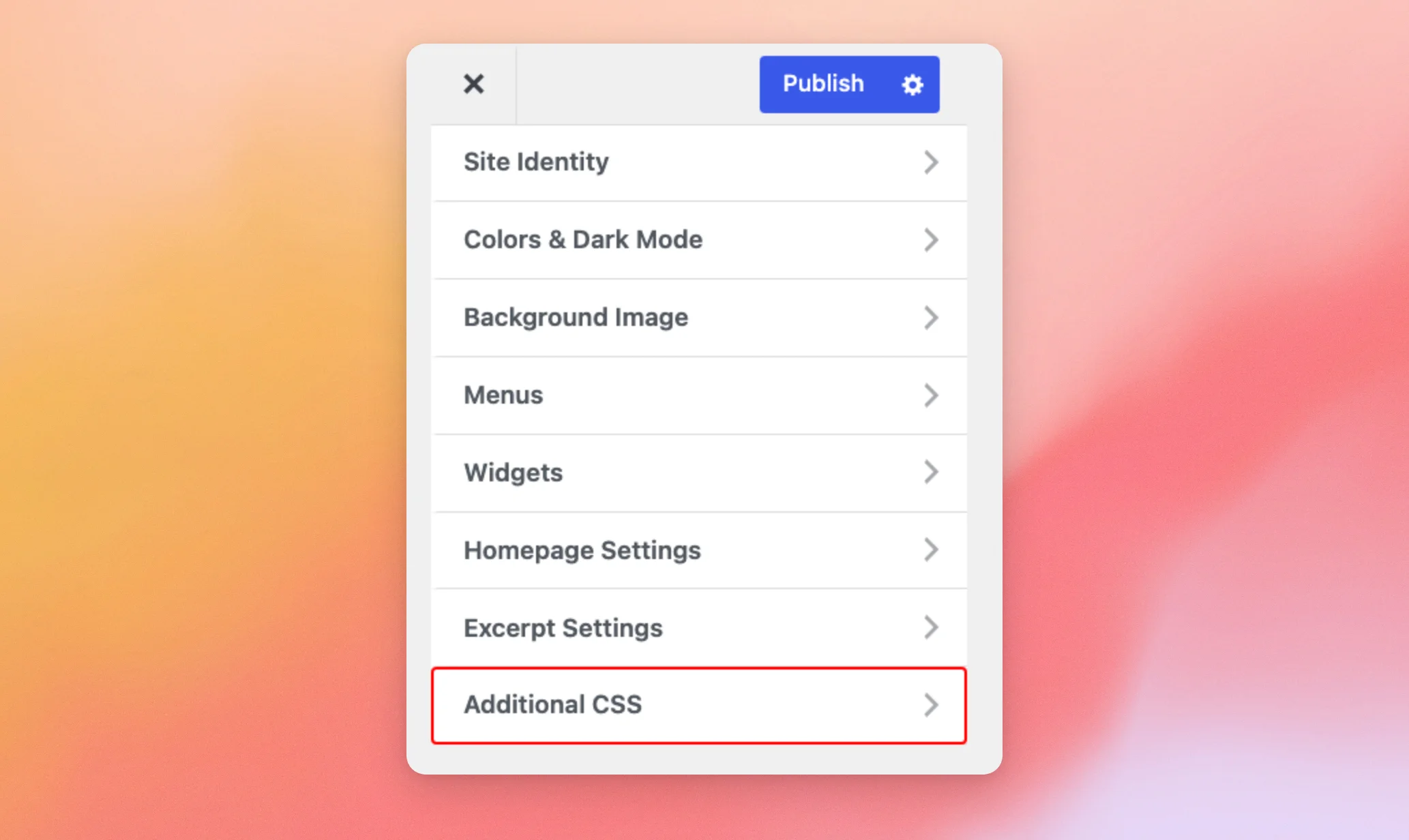
- Em seguida, escreve ou cola o teu CSS na caixa. Uma regra válida aparece imediatamente na pré-visualização em tempo real. Podes continuar a adicionar CSS até ficares satisfeito com o aspeto do teu site.

- Por fim, quando terminar, clique em Publicar no topo.

As publicações de cada feed encontram-se dentro de um elemento envolvente com o seu próprio ID, pelo que pode criar uma regra com esse ID para aplicar estilos ao feed e a mais nada na página. O Facebook Feed utiliza #cff e as utilizações do feed do Instagram #sb_instagram. Aqui está um exemplo que atribui a cada feed um fundo cinzento claro.
#cff { background-color: #f5f5f5; }
#sb_instagram { background-color: #f5f5f5; }
O CSS adicional passa a fazer parte do tema que estiver a utilizar assim que o guardar. Antes de mudar para outro tema, copie o seu CSS para poder colá-lo na caixa «CSS adicional» do novo tema, da mesma forma.
Adicionar CSS personalizado num tema de blocos
Um tema de blocos utiliza o Editor do Site em vez do Personalizador. No Editor do Site, o WordPress coloca o CSS aplicável a todo o site no painel «Estilos», tal como explicado no guia de estilos do WordPress.
- Primeiro, aceda a «Aparência» » «Editor» no painel de controlo do WordPress.
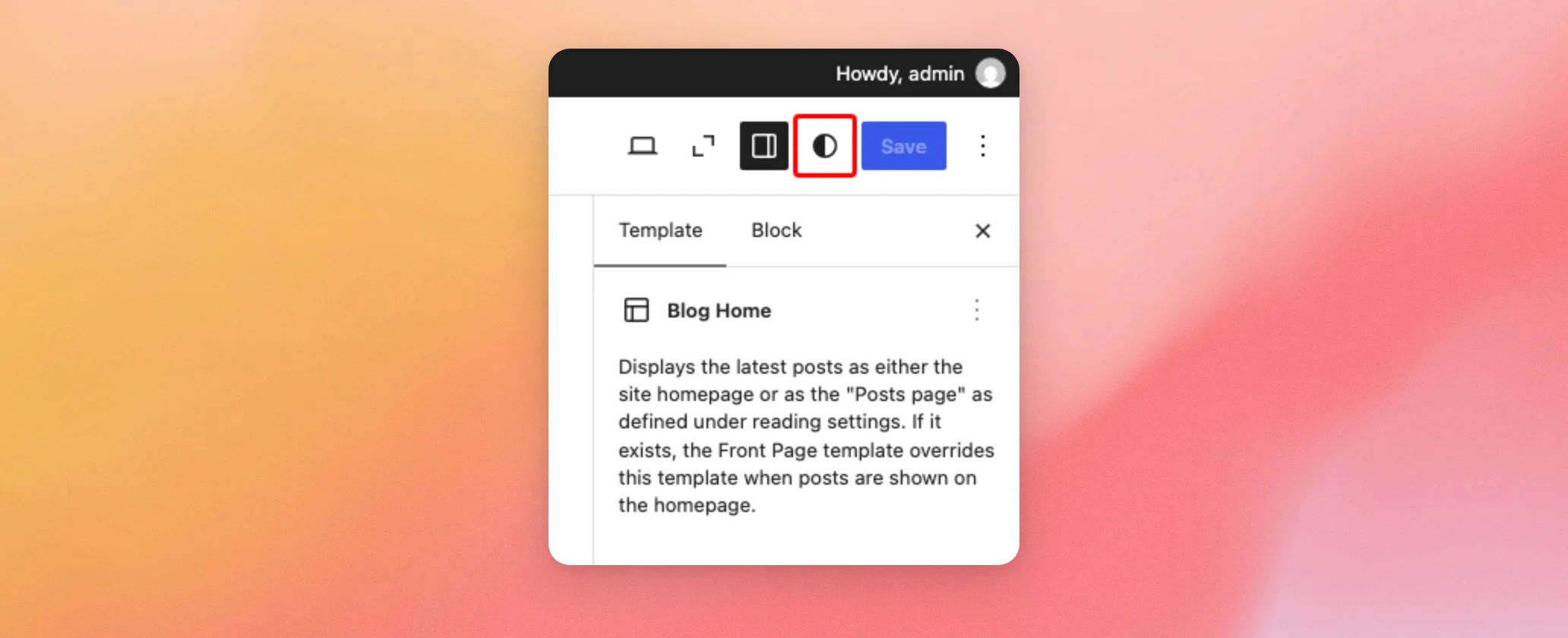
- Em seguida, clique no ícone do círculo parcialmente sombreado no canto superior direito do ecrã para abrir o Estilos painel.
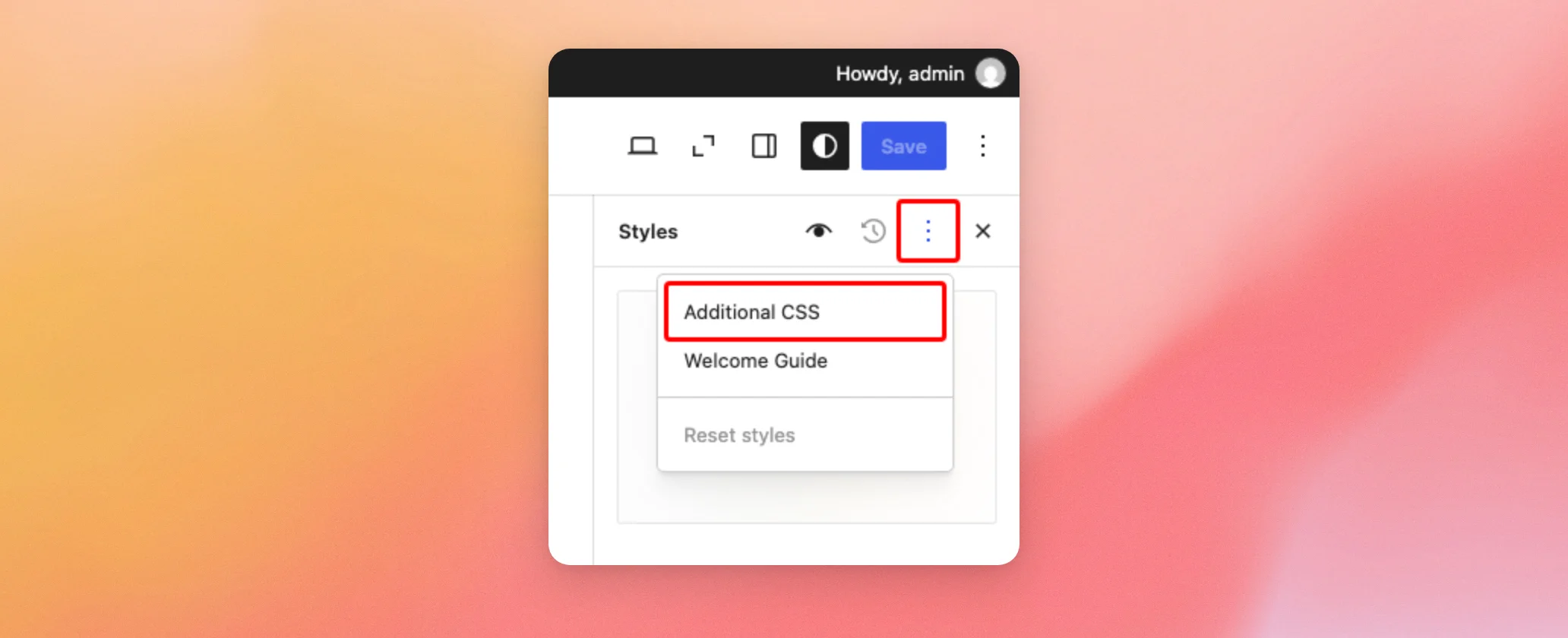
- Em seguida, clique no menu dos três pontos e selecione CSS adicional.
- Por fim, adicione o seu CSS à caixa e guarde as alterações.
O WordPress aplica o CSS que adicionar aqui a todo o seu site. O seu CSS mantém-se quando o tema for atualizado. O WordPress apaga-o quando mudar para um tema diferente. Antes de mudar de tema, copie o seu CSS para poder adicioná-lo novamente após a mudança.
Mudar o CSS da antiga caixa de CSS personalizado
O Feed do Facebook e o Feed do Instagram também têm uma caixa de CSS personalizado mais antiga na página de Configurações. Cada plugin trata essa caixa à sua maneira. Encontre o seu plugin abaixo para ver os passos a seguir.
Feed do Facebook
A caixa «CSS personalizado» deixou de ser suportada na versão 4.0.2 do plugin gratuito e na versão 4.0.7 do Facebook Feed Pro. Após essa atualização, o plugin transferiu o seu CSS para a secção «CSS adicional». O CSS foi adicionado ao tema que estava ativo naquele momento. O CSS encontra-se entre as linhas de comentário /* Custom Facebook Feed */ e /* Custom Facebook Feed - End */. Quando o CSS contém algo que se assemelha a uma etiqueta HTML, o plugin mantém-no na caixa antiga, em vez de o mover.
Para verificar se tem CSS antigo, procure a caixa na página «Definições».
- Primeiro, aceda a «Feed do Facebook» » «Definições» no painel de controlo do WordPress e clique no separador «Feeds ».
- Em seguida, procure a caixa «CSS personalizado». Esta só aparece se já tiver sido guardado algum CSS nesse local anteriormente. Se a caixa não estiver presente, significa que não há nenhum CSS antigo para transferir.
A caixa apresenta o seu CSS antigo num campo de leitura exclusiva, por baixo desta mensagem do plugin.
The Custom CSS field has been deprecated. Your CSS has been moved into the native WordPress Custom CSS field instead. This is located here at Appearance > Customize > Additional CSS.O plugin apresenta esta mesma mensagem, quer tenha movido o seu CSS, quer o tenha mantido na caixa. Para ver onde está o seu CSS, abra a secção «CSS adicional» no Personalizador — o local indicado na mensagem — e procure o /* Custom Facebook Feed */ linha. Se o teu CSS não estiver aí, move-o tu mesmo.
- Primeiro, na caixa «CSS personalizado» do separador «Feeds», selecione o código CSS no campo de leitura exclusiva e copie-o.
- Em seguida, abra «CSS adicional», seguindo os passos descritos em «Adicionar CSS personalizado no WordPress » ou «Adicionar CSS personalizado num tema de blocos».
- Em seguida, cole o seu CSS na caixa. Se contiver tags HTML como, por exemplo,
<style>e</style>, apague as etiquetas e mantenha as regras CSS entre elas. - Por fim, publique ou guarde as suas alterações.
O Instagram Feed Pro trata a caixa antiga de forma diferente. A secção seguinte aborda esse assunto.
Instagram Feed Pro
As caixas «CSS personalizado» e «JS personalizado» foram descontinuadas a partir da versão 6.5.0. No Instagram Feed Pro, o plugin continua a adicionar qualquer código CSS guardado na caixa «CSS personalizado» às suas páginas até que o remova.
- Primeiro, aceda a «Feed do Instagram» » «Definições» no painel de controlo do WordPress e clique no separador «Feeds ».
- Em seguida, procure o aviso intitulado «DEPRECATED». Este só aparece se já tiver sido guardado CSS ou JavaScript no plugin anteriormente. Se o aviso não estiver presente, não há nada para transferir.
O aviso tem o seguinte teor.
The use of Custom CSS and Custom JS has been deprecated. Please use the free WP Code Plugin to add custom CSS. All your custom CSS and JavaScript will be seamlessly moved to a snippet with just one click.O aviso tem um botão. Apresenta a mensagem «Instalar e migrar com um clique» quando o WPCode não está instalado. Apresenta a mensagem «Ativar e migrar com um clique» quando o WPCode está instalado, mas não ativado. Apresenta a mensagem «Migrar com um clique» quando o WPCode está ativo. O WPCode é um plugin separado que adiciona o seu próprio código ao seu site. Quando utiliza o botão, o plugin guarda o seu CSS num snippet do WPCode chamado «CSS personalizado do feed do Instagram». Guarda o seu JavaScript num chamado «JS personalizado do feed do Instagram». Em seguida, esvazia as caixas antigas.
Para ver um exemplo de como o WPCode funciona, consulte o nosso guia sobre como retirar código JavaScript personalizado dos nossos plugins.
Se não tiver a certeza do que fazer, o botão é a opção mais rápida. Permite transferir o seu CSS e JavaScript com um único clique.
Se preferir utilizar CSS adicional, copie o código CSS manualmente. A caixa «CSS personalizado» continua a ser uma caixa de texto normal neste caso.
- Primeiro, copie o CSS da caixa «CSS personalizado» no separador «Feeds».
- Em seguida, cole-o na secção «CSS adicional», seguindo os passos descritos nos artigos «Adicionar CSS personalizado no WordPress » ou «Adicionar CSS personalizado num tema de blocos».
- Em seguida, volte ao separador «Feeds» e elimine o CSS da caixa «CSS personalizado», para que as mesmas regras não sejam adicionadas duas vezes.
- Por fim, clique em «Guardar alterações».
O plugin gratuito «Instagram Feed» funciona de forma um pouco diferente. A secção seguinte explica como.
Feed do Instagram (grátis)
A caixa «CSS personalizado» continua disponível no separador «Feeds» do Instagram Feed » Definições, no plugin gratuito. O CSS guardado nesse local continua a ser carregado nas suas páginas. Pode continuar a utilizá-lo. Se pretender ter o seu CSS num único local, siga os mesmos passos de cópia e eliminação indicados acima para o Instagram Feed Pro.
E pronto! Agora já sabes como adicionar CSS personalizado aos teus feeds do Smash Balloon. Para veres exemplos de CSS já prontos que podes copiar, consulta o nosso guia de trechos personalizados para o feed do Facebook.
Perguntas mais frequentes
A seguir, respondemos a algumas das perguntas mais frequentes sobre CSS personalizado nos nossos plugins.
O meu CSS continuará a funcionar se eu mudar de tema?
Não automaticamente. O CSS adicional pertence ao tema que estava a utilizar quando o guardou. Antes de mudar de tema, copie o seu CSS para poder colá-lo na caixa «CSS adicional» do novo tema. Num tema de blocos, o WordPress apaga o CSS que adicionou no Editor do Site quando muda de tema.
Não consigo encontrar a caixa «CSS personalizado» nas definições do meu Feed do Facebook. Para onde é que foi?
A caixa só aparece se já tiver sido guardado CSS nessa área anteriormente. Se o separador «Feeds» não tiver a caixa «CSS personalizado», significa que não há CSS antigo no plugin. O novo CSS deve ser introduzido na secção «CSS adicional».
Ainda posso editar o CSS na caixa «CSS personalizado» do feed do Facebook?
Não. O campo é de leitura apenas. Para o alterar, copie o seu CSS desse campo para a secção «CSS adicional» e edite-o aí.
O Feed do Facebook indicou que transferiu o meu CSS, mas não consigo encontrá-lo em «CSS adicional». Porquê?
O plugin mantém o CSS que contenha qualquer elemento que se pareça com uma tag HTML na caixa antiga, em vez de o mover. Se o plugin tiver movido o seu CSS, este foi adicionado à secção «CSS adicional» do Personalizador, para o tema que estava ativo naquele momento. O CSS encontra-se entre as linhas de comentário /* Feed personalizado do Facebook */ e /* Feed personalizado do Facebook – Fim */. Se tiver mudado de tema desde então, verifique o tema anterior. Também pode copiar o seu CSS do campo de leitura apenas e colá-lo em «CSS adicional», conforme mostrado na secção «Feed do Facebook» acima.
Que seletor devo utilizar para aplicar estilos a um feed?
O Feed do Facebook utiliza #cff e o Feed do Instagram utiliza #sb_instagram. Cada um deles é o ID do wrapper que contém as publicações do feed.




