


 Muro social
 Feed Analytics


Dónde añadir CSS personalizado para un feed de Smash Balloon, utilizando el Personalizador de WordPress para que puedas previsualizar los cambios a medida que los vas realizando.
¿Te gustaría añadir tu propio CSS para cambiar el aspecto de tu feed de Smash Balloon?
WordPress cuenta con un espacio integrado para CSS personalizado llamado «CSS adicional». Funciona con nuestros plugins de feeds, por lo que no es necesario incluir un cuadro de CSS dentro del plugin. Esta guía te muestra dónde añadir tu CSS y cómo trasladar el código guardado en el antiguo cuadro de «CSS personalizado» de Facebook Feed o Instagram Feed.
Antes de empezar, debes tener instalado y activado en tu sitio de WordPress el plugin Smash Balloon al que quieras aplicar estilos.
- Cómo añadir CSS personalizado en WordPress
- Cómo añadir CSS personalizado en un tema de bloques
- Trasladar el CSS del antiguo cuadro de CSS personalizado
- Preguntas frecuentes
Cómo añadir CSS personalizado en WordPress
Para empezar, añadiremos tu CSS en el Personalizador de WordPress.
El Personalizador de WordPress te permite añadir código CSS y muestra una vista previa en tiempo real de los cambios que realices. Si tu sitio web utiliza un tema de bloques, sigue los pasos que se indican en la siguiente sección.
- En primer lugar, ve a «Apariencia» » «Personalizar» en tu panel de control de WordPress. Se abrirá el Personalizador de WordPress, con una vista previa en tiempo real de tu sitio web.
- A continuación, en el panel izquierdo, haz clic en CSS adicional.
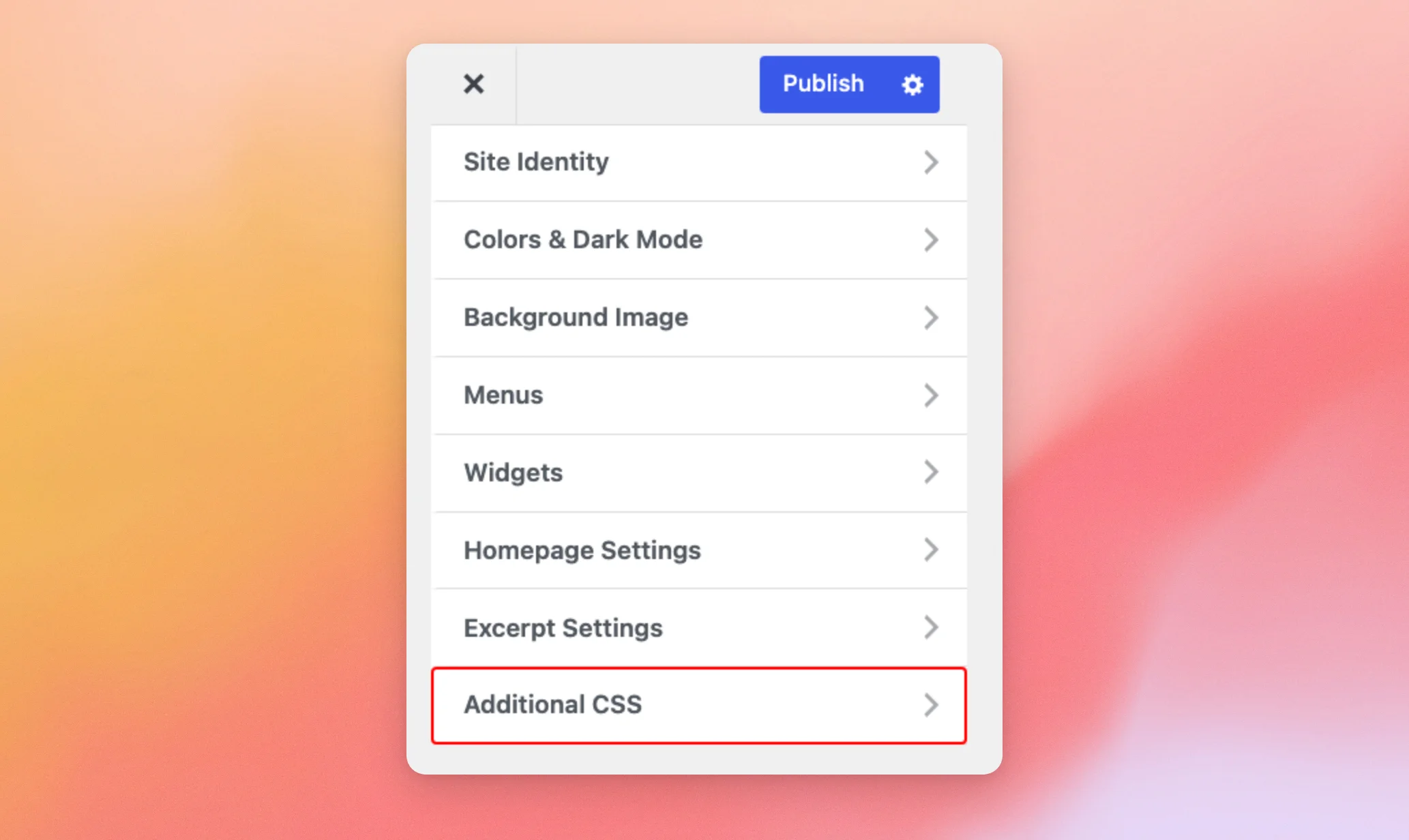
- A continuación, escribe o pega tu código CSS en el cuadro. Las reglas válidas se muestran inmediatamente en la vista previa en tiempo real. Puedes seguir añadiendo código CSS hasta que te guste el aspecto de tu sitio web.

- Por último, cuando hayas terminado, haz clic en Publicar en la parte superior.

Las publicaciones de cada feed se encuentran dentro de un contenedor con su propio ID, por lo que puedes crear una regla con ese ID para aplicar estilos al feed y a nada más de la página. El feed de Facebook utiliza #cff y los usos del feed de Instagram #sb_instagram. Aquí tienes un ejemplo en el que se aplica un fondo gris claro a cada entrada.
#cff { background-color: #f5f5f5; }
#sb_instagram { background-color: #f5f5f5; }
El CSS adicional forma parte del tema que estés utilizando en el momento de guardarlo. Antes de cambiar a otro tema, copia tu CSS para poder pegarlo en el cuadro «CSS adicional» del nuevo tema de la misma manera.
Cómo añadir CSS personalizado en un tema de bloques
Un tema de bloques utiliza el Editor del sitio en lugar del Personalizador. En el Editor del sitio, WordPress coloca el CSS para todo el sitio en el panel «Estilos», tal y como explica WordPress en su guía de estilos.
- En primer lugar, ve a «Apariencia» » «Editor» en tu panel de control de WordPress.
- A continuación, haz clic en el icono del círculo semisombreado situado en la parte superior derecha de la pantalla para abrir el Estilos panel.
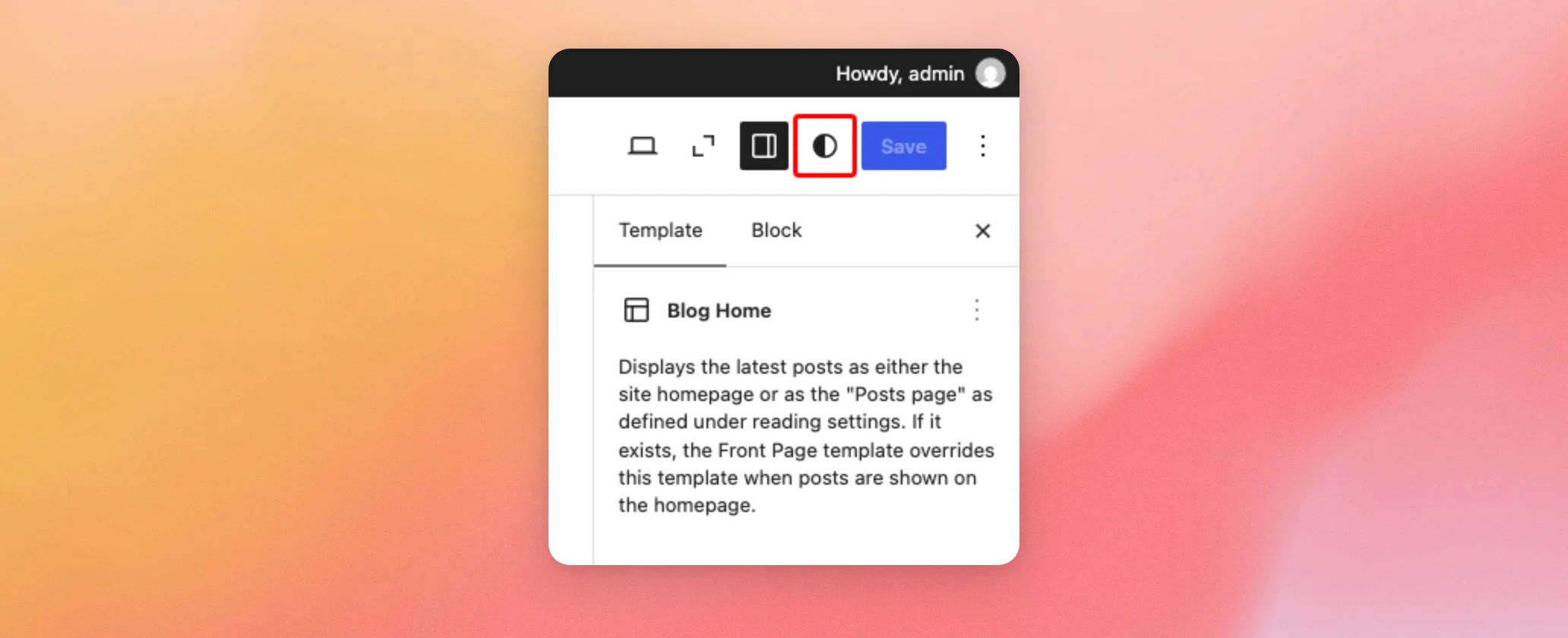
- A continuación, haz clic en el menú de los tres puntos y selecciona CSS adicional.
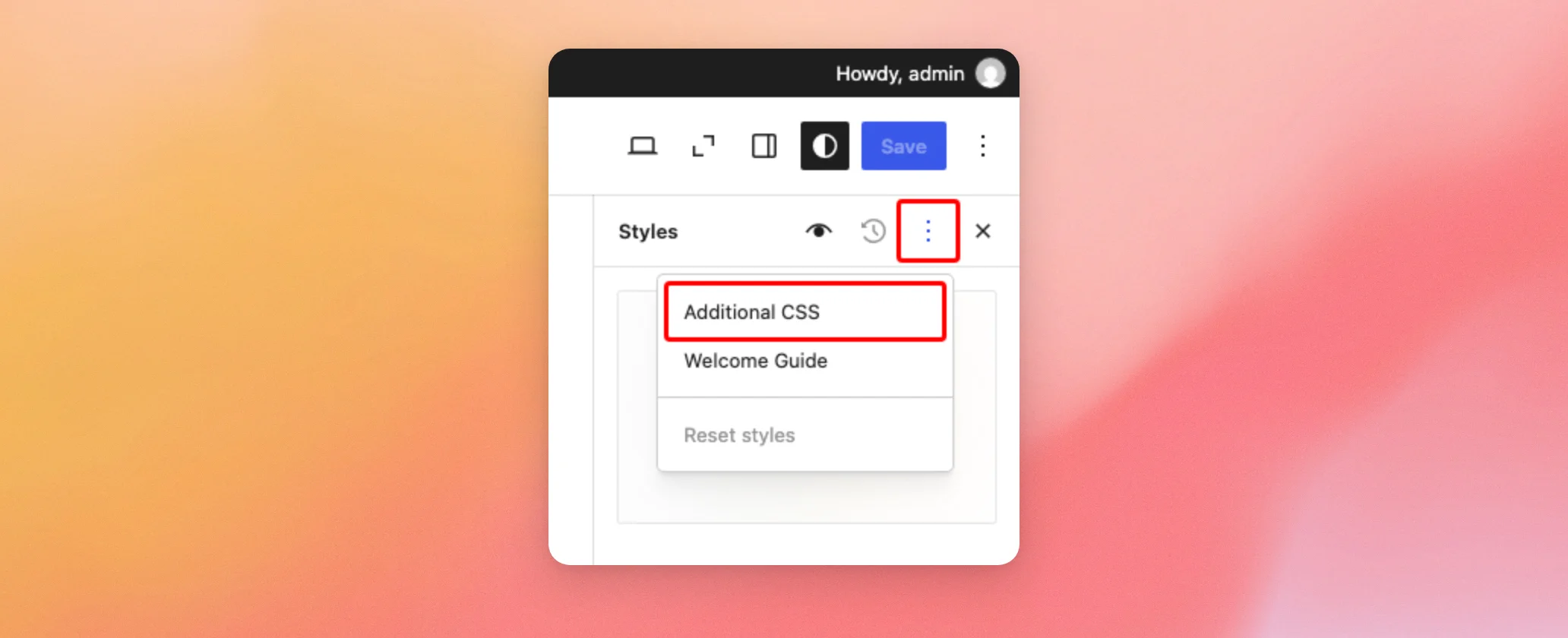
- Por último, añade tu CSS al cuadro y guarda los cambios.
WordPress aplica el CSS que añadas aquí a todo tu sitio web. Tu CSS se mantiene cuando se actualiza tu tema. WordPress lo borra cuando cambias a otro tema. Antes de cambiar de tema, copia tu CSS para poder volver a añadirlo después del cambio.
Trasladar el CSS del antiguo cuadro de CSS personalizado
El feed de Facebook y el de Instagram también cuentan con su propio campo de CSS personalizado, más antiguo, en la página de configuración. Cada plugin gestiona ese campo a su manera. Busca tu plugin a continuación para ver los pasos que debes seguir.
Facebook Feed
El cuadro «CSS personalizado» quedó obsoleto en la versión 4.0.2 del plugin gratuito y en la versión 4.0.7 de Facebook Feed Pro. Tras esa actualización, el plugin trasladó tu CSS a «CSS adicional». Añadió el CSS al tema que estaba activo en ese momento. El CSS se encuentra entre las líneas de comentario /* Custom Facebook Feed */ y /* Custom Facebook Feed - End */. Cuando el CSS contiene algo que se parece a una etiqueta HTML, el complemento lo mantiene en el cuadro antiguo en lugar de moverlo.
Para comprobar si tienes un CSS antiguo, busca el recuadro en la página de Configuración.
- En primer lugar, ve a «Feed de Facebook» » «Configuración» en tu panel de control de WordPress y haz clic en la pestaña «Feeds ».
- A continuación, busca el cuadro «CSS personalizado». Solo aparece si ya se ha guardado algún código CSS allí anteriormente. Si el cuadro no aparece, significa que no hay ningún código CSS anterior que debas trasladar.
El recuadro muestra tu CSS anterior en un campo de solo lectura, debajo de este mensaje del complemento.
The Custom CSS field has been deprecated. Your CSS has been moved into the native WordPress Custom CSS field instead. This is located here at Appearance > Customize > Additional CSS.El complemento muestra este mismo mensaje tanto si ha movido tu CSS como si lo ha dejado en el recuadro. Para ver dónde está tu CSS, abre «CSS adicional» en el Personalizador —el lugar que indica el mensaje— y busca el /* Custom Facebook Feed */ línea. Si tu CSS no está ahí, muévelo tú mismo.
- En primer lugar, en el cuadro «CSS personalizado» de la pestaña «Fuentes», selecciona el código CSS del campo de solo lectura y cópialo.
- A continuación, abre «CSS adicional» siguiendo los pasos que se indican en «Cómo añadir CSS personalizado en WordPress » o «Cómo añadir CSS personalizado en un tema de bloques».
- A continuación, pega tu código CSS en el cuadro. Si contiene etiquetas HTML como, por ejemplo,
<style>y</style>, elimina las etiquetas y conserva las reglas CSS que hay entre ellas. - Por último, publica o guarda los cambios.
Instagram Feed Pro gestiona el cuadro antiguo de forma diferente. En la siguiente sección se explica cómo.
Instagram Feed Pro
Los campos «CSS personalizado» y «JS personalizado» han quedado obsoletos desde la versión 6.5.0. En Instagram Feed Pro, el complemento sigue añadiendo cualquier código CSS guardado en el campo «CSS personalizado» a tus páginas hasta que lo elimines.
- En primer lugar, ve a «Feed de Instagram» » «Ajustes» en tu panel de control de WordPress y haz clic en la pestaña «Feeds ».
- A continuación, busca el aviso titulado «DEPRECATED». Solo aparece si anteriormente se había guardado código CSS o JavaScript en el complemento. Si el aviso no aparece, no tienes nada que trasladar.
El aviso dice lo siguiente.
The use of Custom CSS and Custom JS has been deprecated. Please use the free WP Code Plugin to add custom CSS. All your custom CSS and JavaScript will be seamlessly moved to a snippet with just one click.El aviso tiene un botón. Muestra el texto «Instalación y migración con un solo clic» cuando WPCode no está instalado. Muestra el texto «Activación y migración con un solo clic» cuando WPCode está instalado pero no activado. Muestra el texto «Migración con un solo clic» cuando WPCode está activo. WPCode es un plugin independiente que permite añadir código propio a tu sitio web. Al pulsar el botón, el plugin guarda tu CSS en un fragmento de WPCode llamado «CSS personalizado del feed de Instagram». Guarda tu JavaScript en otro llamado «JS personalizado del feed de Instagram». A continuación, vacía los campos antiguos.
Para ver un ejemplo de cómo funciona WPCode, consulta nuestra guía sobre cómo sacar el código JavaScript personalizado de nuestros plugins.
Si no sabes muy bien qué hacer, el botón es la opción más rápida. Traslada tu CSS y JavaScript con un solo clic.
Si prefieres utilizar CSS adicional, copia y pega el código CSS manualmente. El cuadro «CSS personalizado» sigue siendo aquí un cuadro de texto normal.
- En primer lugar, copia el código CSS del cuadro «CSS personalizado» de la pestaña «Fuentes».
- A continuación, pégalo en «CSS adicional», siguiendo los pasos que se indican en «Cómo añadir CSS personalizado en WordPress» o «Cómo añadir CSS personalizado en un tema de bloques».
- A continuación, vuelve a la pestaña «Feeds» y borra el CSS del cuadro «CSS personalizado», para que no se añadan dos veces las mismas reglas.
- Por último, haz clic en «Guardar cambios».
El complemento gratuito «Instagram Feed» funciona de forma un poco diferente. En la siguiente sección se explica cómo.
Feed de Instagram (gratis)
El cuadro «CSS personalizado» sigue estando en la pestaña «Feeds» de «Instagram Feed » » «Configuración» en el plugin gratuito. El CSS guardado allí sigue cargándose en tus páginas. Puedes seguir utilizándolo. Si quieres tener tu CSS en un solo lugar, sigue los mismos pasos de copiar y borrar que se indican más arriba para Instagram Feed Pro.
¡Y ya está! Ahora ya sabes cómo añadir CSS personalizado a tus feeds de Smash Balloon. Si quieres CSS ya preparado que puedas copiar, consulta nuestra guía de fragmentos de código personalizados para el feed de Facebook.
Preguntas frecuentes
A continuación, respondemos a algunas de las preguntas más frecuentes sobre el CSS personalizado en nuestros complementos.
¿Seguirá funcionando mi CSS si cambio de tema?
No de forma automática. El CSS adicional pertenece al tema que estabas utilizando cuando lo guardaste. Antes de cambiar de tema, copia tu CSS para poder pegarlo en el cuadro «CSS adicional» del nuevo tema. En un tema basado en bloques, WordPress borra el CSS que hayas añadido en el Editor del sitio cuando cambies de tema.
No encuentro el cuadro de «CSS personalizado» en la configuración de mi muro de Facebook. ¿Dónde se ha metido?
El cuadro solo aparece si ya se ha guardado CSS en él anteriormente. Si la pestaña «Feeds» no tiene el cuadro «CSS personalizado», significa que no hay ningún CSS anterior en el complemento. El CSS nuevo debe introducirse en «CSS adicional».
¿Puedo seguir editando el CSS en el cuadro «CSS personalizado» del feed de Facebook?
No. El campo es de solo lectura. Para modificarlo, copia el código CSS de ahí a «CSS adicional» y edítalo allí.
Facebook Feed me ha indicado que ha trasladado mi CSS, pero no lo encuentro en «CSS adicional». ¿Por qué?
El plugin mantiene el CSS que contenga cualquier elemento que se parezca a una etiqueta HTML en el cuadro antiguo, en lugar de moverlo. Si sí que movió tu CSS, lo añadió a la sección «CSS adicional» del Personalizador, correspondiente al tema que estaba activo en ese momento. El CSS se encuentra entre las líneas de comentario /* Custom Facebook Feed */ y /* Custom Facebook Feed – End */. Si has cambiado de tema desde entonces, comprueba el tema anterior. También puedes copiar tu CSS del campo de solo lectura y pegarlo en «CSS adicional», tal y como se muestra en la sección «Feed de Facebook» más arriba.
¿Qué selector debo utilizar para aplicar estilos a un feed?
El feed de Facebook utiliza #cff y el de Instagram, #sb_instagram. Cada uno de ellos es el identificador del contenedor que alberga las publicaciones del feed.




