


 Mur social
 Analyse des flux


Une sélection d'extraits de code CSS personnalisés pour les flux Smash Balloon, et où les insérer pour qu'ils soient conservés lors des mises à jour du plugin.
Aimeriez-vous modifier l'apparence ou le fonctionnement de votre fil d'actualité Facebook à l'aide de quelques lignes de code ?
Le fil d'actualité Facebook propose de nombreux paramètres, mais certaines modifications nécessitent un petit extrait de code CSS ou JavaScript. Ce guide rassemble des extraits de code prêts à l'emploi que vous pouvez copier, allant de simples bordures et ombres aux publications épinglées, en passant par les titres de publication personnalisés et les légendes sur les grilles de photos.
Chaque recette indique ce qu'elle fait, dans quel contexte elle fonctionne et quelle partie du code vous pouvez modifier.
Avant de commencer, assurez-vous que Facebook Feed est bien installé et activé sur votre site. Le flux que vous souhaitez modifier doit déjà figurer sur une page.
- Où ajouter votre code
- Extraits de code CSS
- Extraits de code JavaScript
- Recadrer des images à une taille fixe
- Épingler une publication en haut de la page
- Ajouter un lien d'invitation aux événements
- Ajouter des légendes à une grille de photos
- Associer les publications contenant un lien partagé aux publications contenant des photos
- Insérez votre propre contenu toutes les quelques publications
- Créer un titre de publication personnalisé
- Supprimer un hashtag du texte d'une publication
- Lier des photos à une URL dans le corps de l'article
- Inverser l'ordre des commentaires
- Ajouter des dates aux flux de photos, de vidéos et d'albums
- Modifier la taille de l'avatar de l'auteur
- Ajouter les détails de l'événement à la fenêtre contextuelle
- Associez l'en-tête à votre page Facebook
- Supprimer la photo de couverture et les publications de mise à jour
- Ajouter un bouton « Pin It » de Pinterest
- Autres mises en page
- Questions fréquemment posées
Où ajouter votre code
Le CSS et le JavaScript doivent être placés à des emplacements différents. Le CSS doit être ajouté dans la section « CSS supplémentaire » de WordPress. Le JavaScript doit être ajouté dans notre plugin de snippets de code, WPCode. Les champs dédiés au CSS personnalisé et au JavaScript personnalisé dans les paramètres du plugin sont désormais obsolètes. Veuillez utiliser les emplacements indiqués ci-dessous à la place.
Pour ajouter du code CSS, rendez-vous dans Apparence » Personnaliser » CSS supplémentaire dans votre tableau de bord WordPress et collez-y l'extrait de code. Si votre thème est un thème à blocs, le menu est différent. Notre guide sur le CSS personnalisé explique comment ajouter du code CSS personnalisé et comment utiliser les thèmes à blocs.

Pour ajouter du code JavaScript, collez-le dans la section « Footer » de WPCode, afin qu’il s’exécute après votre flux. Notre guide sur le JavaScript personnalisé vous explique chaque étape. Chaque exemple de code JavaScript ci-dessous figure déjà dans le modèle utilisé par le plugin. Collez-le tel quel. Après avoir enregistré un extrait de code, actualisez la page affichant votre flux pour voir le changement. Si vous utilisez un plugin de mise en cache, videz d’abord son cache. Le modèle vide se présente comme suit.
<!-- Custom Facebook Feed JS -->
<script type="text/javascript">
function cff_custom_js($){
  var $ = jQuery;
  //Add your Custom JavaScript here
}
cff_custom_js(jQuery);
</script>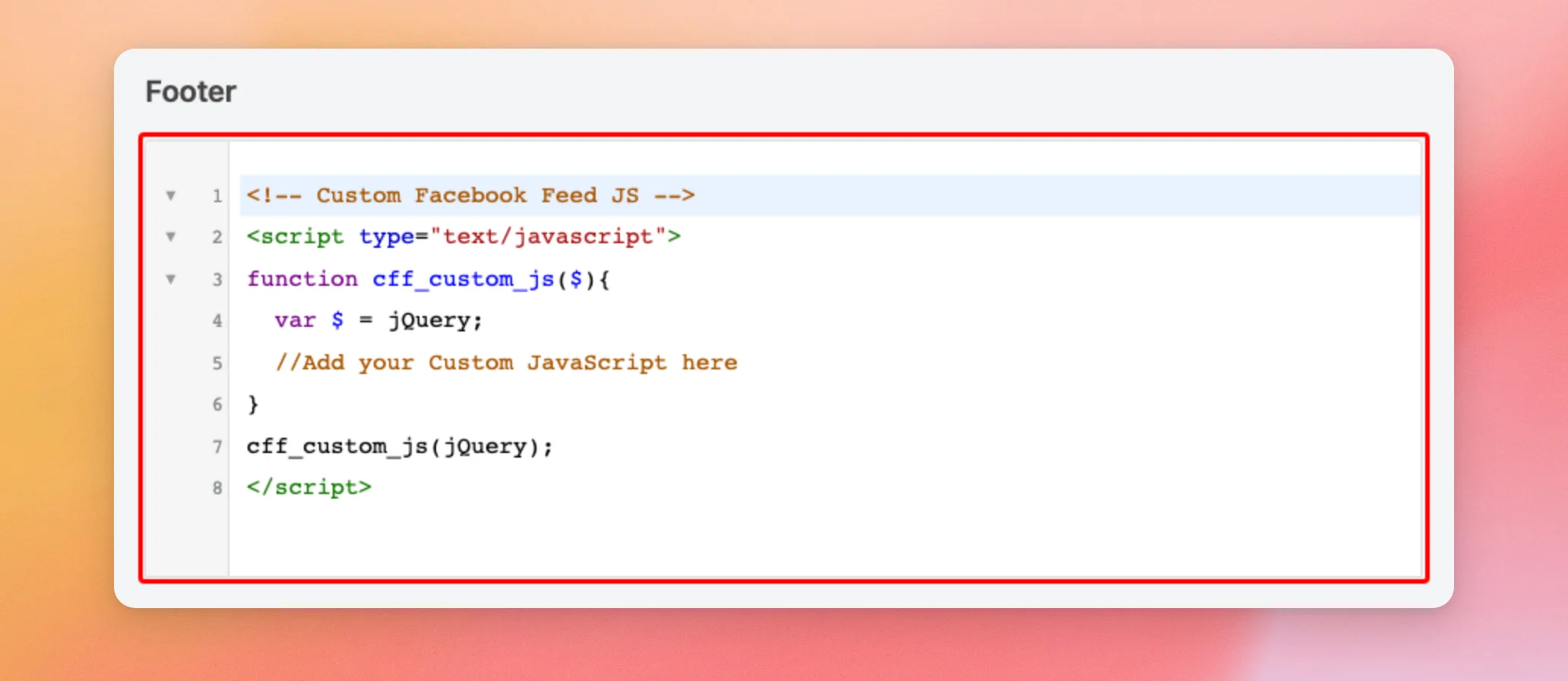
Lorsqu'un visiteur clique sur le bouton « Charger plus », le plugin s'exécute cff_custom_js à nouveau une fois les nouveaux messages chargés. Les recettes qui ajoutent ou déplacent un élément dans un message marquent les messages qu'elles ont déjà modifiés, afin que la modification ne soit jamais effectuée deux fois.
Pour utiliser plusieurs recettes JavaScript, regroupez-les toutes dans un seul extrait de code en utilisant une seule copie du modèle. Pour chaque recette, copiez les lignes situées entre var $ = jQuery; et la conclusion } de la fonction. Collez-les ensuite les uns après les autres dans votre modèle. Chaque recette utilise le même nom de fonction, cff_custom_js. Dans les extraits distincts, le dernier remplace les autres ; ainsi, seule cette recette s'exécute à nouveau après avoir cliqué sur « Charger plus ».
Plusieurs recettes permettent de modifier un article que vous sélectionnez par son identifiant ou par sa classe d'auteur. Pour trouver l'un ou l'autre, faites un clic droit sur l'article dans votre page, puis cliquez sur Inspecter. Regardez ensuite la balise d'ouverture de l'article. Elle est id commence par cff_ et son class la liste comprend un author- classe.
Extraits de code CSS
Ces recettes ne nécessitent que du CSS. Collez-les dans la section « CSS supplémentaire » comme indiqué ci-dessus.
Afficher la zone de commentaires par défaut
Par défaut, la fenêtre de commentaires située sous chaque publication reste fermée jusqu’à ce qu’un visiteur clique pour l’ouvrir, ce qui permet à chaque publication de prendre moins de place. L’éditeur permet de l’afficher dès le départ sans avoir à modifier le code. L’option « Afficher la fenêtre de commentaires par défaut » se trouve sous Personnaliser » Publications » Modifier les éléments individuels » J’aime, Partages et Commentaires.
Cet extrait de code utilise plutôt le CSS pour traiter simultanément tous les flux de votre site. Il affiche la zone contenant autant de commentaires que le nombre défini dans votre flux, dès le chargement de la page. Cela fonctionne avec les flux qui affichent des commentaires.
#cff .cff-comments-box {
  display: block;
}
Ajouter une bordure à votre fil d'actualité
Cet extrait de code permet de tracer une bordure autour de l'ensemble du flux. Modifiez la largeur, le style et la couleur à la deuxième ligne.
#cff {
  border: 1px solid #000;
}
Agrandir les vignettes des liens
Dans certains flux, l'image provenant d'un lien partagé s'affiche sous forme de petite vignette. L'extrait de code suivant permet de l'agrandir pour qu'elle occupe la même taille que l'image dans la mise en page demi-largeur.
#cff .cff-link {
  width: 50%;
  max-width: none;
}
#cff .cff-link img {
  max-width: none;
  width: 100%;
}
#cff .cff-text-link {
  width: 47%;
}
Pour que la vignette ait la même taille que l'image dans la mise en page pleine largeur, utilisez plutôt cet extrait de code.
#cff .cff-link {
  width: 100%;
  max-width: none;
}
#cff .cff-link img {
  max-width: none;
  width: 100%;
}
#cff .cff-text-link {
  width: 100%;
}
Supprimer la hauteur fixe sur mobile
Si vous définissez une hauteur fixe pour le fil d'actualité, celui-ci affiche une barre de défilement. Cet extrait de code supprime la hauteur fixe sur les petits écrans. Les téléphones affichent alors l'intégralité du fil d'actualité sans barre de défilement.
@media all and (max-width: 480px) {
  .cff-wrapper-ctn.cff-wrapper-fixed-height {
    height: auto !important;
  }
}
Ajouter une ombre aux publications
Si vos articles utilisent le style « encadré », la case à cocher « Ombre de l'encadré » dans Personnaliser » Articles » Style des articles permet d'ajouter une ombre sans avoir à écrire de code. Pour plus de contrôle, cet extrait de code ajoute une ombre autour de chaque article.
#cff .cff-item {
  box-shadow: 0 0 5px 5px rgba(0,0,0,0.5);
}
Pour que l'ombre s'allonge lorsqu'un visiteur passe la souris sur un article, ajoutez également ce bout de code.
#cff .cff-item:hover {
  box-shadow: 0 0 5px 10px rgba(0,0,0,0.5);
}
Pour modifier la taille, l'étendue ou la couleur de l'ombre, consultez la documentation sur la propriété `box-shadow` sur MDN.
Définir des arrière-plans semi-transparents
Pour rendre un arrière-plan transparent avec CSS, utilisez une couleur dotée d'une valeur alpha.
Dans rgba(54, 25, 25, 0.5), le dernier chiffre correspond à la transparence. Elle va de zéro, qui correspond à une transparence totale, à un, qui correspond à une opacité totale.
Commencez par supprimer toute couleur d'arrière-plan que vous auriez définie pour cette partie du flux dans l'éditeur. Sinon, la couleur définie par l'éditeur risque de prendre le pas sur votre CSS.
Ajoutez ensuite un ou plusieurs des extraits de code ci-dessous. Le premier permet de définir l'arrière-plan de l'ensemble du flux.
.cff-wrapper {
  background: rgba(54, 25, 25, 0.5);
}
Cet extrait de code définit la couleur d'arrière-plan du texte de chaque article.
.cff-post-text {
  background: rgba(54, 25, 25, 0.5);
}
Cet extrait de code définit la couleur d'arrière-plan de la date.
.cff-date {
  background: rgba(54, 25, 25, 0.5);
}
Cet extrait de code définit l'arrière-plan du lien « Voir sur Facebook ».
.cff-viewpost-facebook {
  background: rgba(54, 25, 25, 0.5);
}
Vous pouvez coller la couleur de votre choix à la place de rgba(54, 25, 25, 0.5). Un outil de sélection de couleurs en ligne vous permettra d'obtenir la valeur exacte.
Articles sur la mode par auteur
Si plusieurs personnes publient sur votre page, ou si vous affichez des publications provenant de plusieurs pages, vous pouvez appliquer un style différent à chaque auteur. Chaque publication est associée à une classe générée à partir du nom de l'auteur ; ainsi, une seule ligne de code CSS suffit pour modifier l'arrière-plan de toutes les publications de cet auteur.
.author-my-name {
  background: #abc123;
}
.author-my-awesome-page {
  background: #ff0000;
}
.author-another-page {
  background: #321cba;
}
Les trois noms de classes ci-dessus sont donnés à titre d'exemple. Remplacez-les par les vôtres.
Pour créer la classe, écrivez le nom de l’auteur en minuscules et remplacez chaque série d’espaces, de symboles ou de lettres accentuées par un seul tiret. Les tirets déjà présents dans le nom sont conservés. Par exemple, « My Awesome Page » devient .author-my-awesome-page, et « Actualités de ma page » devient .author-my-page-s-news. Conservez le point au début.
Le moyen le plus sûr de bien concevoir la classe est d'utiliser Inspecter sur l'un des messages et copiez le author- classe à partir de sa balise.
Extraits de code JavaScript
Ces recettes nécessitent JavaScript, et certaines requièrent également un peu de CSS. Ajoutez le code JavaScript à l'aide de « WPCode », et ajoutez le code CSS à l'aide de « CSS supplémentaire », comme indiqué au début de ce guide.
Recadrer des images à une taille fixe
Les photos d'un fil d'actualité peuvent avoir différentes formes. Ces deux méthodes permettent de recadrer chaque photo et vidéo à la même taille tout en conservant le centre de l'image bien visible. La première définit une hauteur fixe et laisse la largeur s'adapter au fil d'actualité. La seconde définit une hauteur et une largeur fixes. Si vous ne savez pas laquelle choisir, commencez par la hauteur fixe, car elle est plus courte et s'adapte à toutes les mises en page. Ensuite, optez pour une hauteur et une largeur fixes lorsque vos publications affichent l'image à côté du texte dans la mise en page « Demi-largeur » ou « Vignette ».
Pour définir une hauteur fixe, commencez par ajouter ce code CSS. Modifiez le 200px Réglez la valeur sur la hauteur souhaitée.
#cff .cff-photo,
#cff .cff-html5-video,
#cff .cff-event-thumb {
  height: 200px;
  width: 100%;
}
.cff-multiple {
  overflow: hidden;
}
Ajoutez ensuite ce code JavaScript. Il masque chaque image et l'utilise à la place comme arrière-plan centré.
<!-- Custom Facebook Feed JS -->
<script type="text/javascript">
function cff_custom_js($){
  var $ = jQuery;
  $('.cff-photo, .cff-html5-video, .cff-event-thumb').not('.cff-crop-done').each(function(){
    var $box = $(this),
      src = $box.find('img').attr('src');
    if (!src) return;
    $box.addClass('cff-crop-done');
    $box.find('img, video').hide();
    $box.css({
      'background': 'url(' + src + ') no-repeat center center',
      'background-size': 'cover'
    });
  });
}
cff_custom_js(jQuery);
</script>
Pour définir une hauteur et une largeur fixes, utilisez plutôt ce code CSS. Le 535px Cette valeur correspond à la largeur d'écran minimale à partir de laquelle le recadrage s'applique. La 50% et 300px Ces valeurs correspondent à la largeur et à la hauteur de chaque image. Le 49% Cette valeur correspond à la largeur du texte de l'article situé à côté.
@media all and (min-width: 535px) {
  #cff .cff-photo,
  #cff.cff-half-layout .cff-photo,
  #cff.cff-thumb-layout .cff-photo,
  #cff .cff-html5-video,
  #cff.cff-half-layout .cff-html5-video,
  #cff.cff-thumb-layout .cff-html5-video {
    position: relative !important;
    width: 50% !important;
    height: 300px !important;
    overflow: hidden !important;
  }
  #cff .cff-photo img,
  #cff.cff-half-layout .cff-photo img,
  #cff.cff-thumb-layout .cff-photo img,
  #cff .cff-html5-video video,
  #cff.cff-half-layout .cff-html5-video video,
  #cff.cff-thumb-layout .cff-html5-video video {
    position: absolute !important;
    left: 50% !important;
    top: 50% !important;
    height: 100%;
    width: auto;
    max-width: none;
    transform: translate(-50%, -50%);
  }
  #cff .cff-photo img.portrait,
  #cff.cff-half-layout .cff-photo img.portrait,
  #cff.cff-thumb-layout .cff-photo img.portrait,
  #cff .cff-html5-video video.portrait,
  #cff.cff-half-layout .cff-html5-video video.portrait,
  #cff.cff-thumb-layout .cff-html5-video video.portrait {
    height: auto;
    width: 100%;
  }
  #cff.cff-half-layout .cff-text-wrapper {
    width: 49%;
  }
}
Ajoutez ensuite ce code JavaScript. Il permet d'identifier les images dont la hauteur est supérieure à la largeur. Le CSS pourra alors les redimensionner pour les adapter à la largeur.
<!-- Custom Facebook Feed JS -->
<script type="text/javascript">
function cff_custom_js($){
  var $ = jQuery;
  $('#cff .cff-photo img, #cff .cff-html5-video video').not('.cff-portrait-done').each(function(){
    var $media = $(this),
      width = this.naturalWidth || this.videoWidth || 0,
      height = this.naturalHeight || this.videoHeight || 0;
    if (width < 1 || height < 1) return;
    $media.addClass('cff-portrait-done');
    if (width < height) $media.addClass('portrait');
  });
}
cff_custom_js(jQuery);
</script>
Une image dont le chargement n'est pas terminé au moment de l'exécution du script est ignorée. Si une image n'est pas recadrée, rechargez la page.
Épingler une publication en haut de la page
Vous pouvez épingler une publication en la déplaçant vous-même en haut de votre fil d'actualité.
Commencez par retrouver l'identifiant de la publication, comme indiqué au début de ce guide. Il commence par cff_.
Remplacez ensuite cff_your_post_id dans cet extrait portant cet identifiant. La publication n'est déplacée que si elle figure dans le flux. Rien ne se passe lorsque la publication ne figure pas parmi celles qui ont été chargées.
<!-- Custom Facebook Feed JS -->
<script type="text/javascript">
function cff_custom_js($){
  var $ = jQuery;
  var $pinned = $('#cff_your_post_id').not('.cff-pinned-done');
  if ($pinned.length) {
    $pinned.addClass('cff-pinned cff-pinned-done');
    $('#cff .cff-item').first().before($pinned);
  }
}
cff_custom_js(jQuery);
</script>
Pour personnaliser l'apparence de l'article épinglé, ajoutez ce code CSS.
.cff-pinned {
  padding: 10px !important;
  border: 1px solid rgba(0,0,0,0.3);
  box-shadow: 0 0 10px 0 rgba(0,0,0,0.15);
}
Ajouter un lien d'invitation aux événements
Vous pouvez ajouter un lien « Inviter » au bas de chaque événement. Ce lien redirige les visiteurs vers la page de l'événement sur Facebook, où ils peuvent inviter d'autres personnes.
Cette fonctionnalité fonctionne avec les flux d'événements. Le lien « Voir sur Facebook » doit être activé, car elle copie ce lien.
<!-- Custom Facebook Feed JS -->
<script type="text/javascript">
function cff_custom_js($){
var $ = jQuery;
$('#cff .cff-event').not('.cff-invite-done').each(function(){
var $event = $(this),
href = $event.find('.cff-viewpost').first().attr('href');
if (!href) return;
$event.addClass('cff-invite-done');
$event.find('.cff-post-links').prepend('<a class="cff-viewpost" href="' + href + '" target="_blank">Invite</a><span class="cff-dot">·</span>');
});
}
cff_custom_js(jQuery);
</script>Ajouter des légendes à une grille de photos
Une grille de photos affiche des images sans texte. Cet extrait de code ajoute la légende de chaque photo juste en dessous de celle-ci. Il récupère la légende directement depuis l'image, ce qui lui permet de fonctionner que la lightbox soit activée ou non.
Modifier 100 pour afficher plus ou moins de caractères.
<!-- Custom Facebook Feed JS -->
<script type="text/javascript">
function cff_custom_js($){
  var $ = jQuery;
  function cffDecode(text){
    var box = document.createElement('textarea');
    box.innerHTML = text;
    return box.value;
  }
  $('.cff-album-item').not('.cff-caption-done').each(function(){
    var $item = $(this),
      caption = $.trim(cffDecode($item.find('.cff-album-cover img').first().attr('alt') || ''));
    if (caption === '') return;
    $item.addClass('cff-caption-done');
    $item.append($('<p class="cff-photo-caption"></p>').text(caption.substring(0, 100)));
  });
}
cff_custom_js(jQuery);
</script>
Ajoutez ensuite ce code CSS pour laisser un peu d'espace autour de la légende.
.cff-photo-caption {
  padding: 5px;
  height: 100px;
  overflow: hidden;
}
Pour afficher la légende uniquement lorsqu'un visiteur passe la souris sur une photo, utilisez le même code JavaScript. Modifiez 100 à 500. Utilisez ensuite ce code CSS à la place de celui ci-dessus.
#cff .cff-album-item {
  position: relative;
}
#cff .cff-album-item .cff-photo-caption {
  display: none;
  position: absolute;
  left: 0;
  right: 0;
  bottom: 0;
  margin: 0;
  padding: 5px;
  max-height: 100%;
  overflow: hidden;
  color: #fff;
  background: rgba(0,0,0,0.6);
}
#cff .cff-album-item:hover .cff-photo-caption {
  display: block;
}
Associer les publications contenant un lien partagé aux publications contenant des photos
Les publications contenant un lien se présentent différemment des publications avec des photos ou des vidéos. Ces recettes déplacent l'image du lien à gauche du texte, afin que les deux types de publication s'alignent.
La mise en page est définie dans la section « Personnaliser » → « Articles » → « Mise en page ». Commencez par choisir « Vignette » ou « Demi-largeur ». Suivez ensuite les instructions correspondantes.
Pour la mise en page des vignettes, ajoutez ce code CSS.
#cff .cff-shared-link {
  width: 20%;
  margin: 0;
  background: none;
  border: none;
}
#cff.cff-thumb-layout .cff-full-size .cff-link {
  max-width: 100%;
}
#cff.cff-thumb-layout .cff-link-item .cff-text-wrapper {
  width: 77%;
}
#cff .cff-shared-link .cff-text-link {
  display: none;
}
Pour la mise en page à demi-largeur, ajoutez plutôt ce code CSS.
#cff .cff-shared-link {
  width: 50%;
  margin: 0;
  background: none;
  border: none;
}
#cff.cff-half-layout .cff-full-size .cff-link {
  max-width: 100%;
}
#cff.cff-half-layout .cff-link-item .cff-text-wrapper {
  width: 47%;
}
#cff .cff-shared-link .cff-text-link {
  display: none;
}
Ces deux mises en page utilisent alors le même code JavaScript. Celui-ci place l'image du lien devant le texte de l'article et supprime l'image lorsque l'article ne comporte pas de texte à côté.
<!-- Custom Facebook Feed JS -->
<script type="text/javascript">
function cff_custom_js($){
  var $ = jQuery;
  $('#cff .cff-item').not('.cff-sharedlink-done').each(function(){
    var $post = $(this),
      $textWrapper = $post.find('.cff-text-wrapper'),
      $sharedLink = $post.find('.cff-shared-link');
    if ($sharedLink.length < 1) return;
    $post.addClass('cff-sharedlink-done');
    if ($textWrapper.length < 1) {
      $sharedLink.remove();
      return;
    }
    $textWrapper.before($sharedLink);
  });
}
cff_custom_js(jQuery);
</script>
Insérez votre propre contenu toutes les quelques publications
Vous pouvez insérer un bloc de contenu personnalisé, tel qu'une bannière ou un appel à l'action, entre les publications de votre fil d'actualité. Chacune des trois recettes ci-dessous compte le nombre de publications dans le fil d'actualité et ajoute votre contenu toutes les cinq publications. Modifier numberOfPosts pour modifier la fréquence à laquelle il s'affiche.
Cet extrait de code ajoute le même contenu après chaque cinquième article. Remplacez le texte dans contentToAdd avec votre propre texte ou code HTML.
<!-- Custom Facebook Feed JS -->
<script type="text/javascript">
function cff_custom_js($){
  var $ = jQuery;
  var numberOfPosts = 5,
    contentToAdd = 'Your content here',
    count = 0;
  $('#cff .cff-item').not('.cff-inserted-content').each(function(){
    var $post = $(this);
    count++;
    if ($post.hasClass('cff-insert-done')) return;
    $post.addClass('cff-insert-done');
    if (count % numberOfPosts === 0) {
      $post.after('<div class="cff-item cff-inserted-content">' + contentToAdd + '</div>');
    }
  });
}
cff_custom_js(jQuery);
</script>
Pour ce faire sur un seul flux, commencez par ajouter une classe à ce flux, comme dans le shortcode [custom-facebook-feed feed=1 class="feed1"]. La classe peut porter n'importe quel nom, à condition que l'extrait de code utilise le même. Utilisez ensuite cet extrait de code, qui ne prend en compte que le flux portant cette classe.
<!-- Custom Facebook Feed JS -->
<script type="text/javascript">
function cff_custom_js($){
  var $ = jQuery;
  var numberOfPosts = 5,
    contentToAdd = 'Your content here',
    count = 0;
  $('#cff.feed1 .cff-item').not('.cff-inserted-content').each(function(){
    var $post = $(this);
    count++;
    if ($post.hasClass('cff-insertone-done')) return;
    $post.addClass('cff-insertone-done');
    if (count % numberOfPosts === 0) {
      $post.after('<div class="cff-item cff-inserted-content">' + contentToAdd + '</div>');
    }
  });
}
cff_custom_js(jQuery);
</script>
Pour afficher un contenu différent à chaque fois, placez vos blocs dans une liste. Cet extrait de code utilise le premier bloc après le cinquième article, le deuxième bloc après le dixième article, et ainsi de suite. Il s'arrête lorsque la liste est épuisée.
<!-- Custom Facebook Feed JS -->
<script type="text/javascript">
function cff_custom_js($){
  var $ = jQuery;
  var numberOfPosts = 5,
    contentToAdd = ['Content 1', 'Content 2', 'Content 3'],
    count = 0;
  $('#cff .cff-item').not('.cff-inserted-content').each(function(){
    var $post = $(this),
      index;
    count++;
    if ($post.hasClass('cff-insertlist-done')) return;
    $post.addClass('cff-insertlist-done');
    index = count / numberOfPosts - 1;
    if (count % numberOfPosts === 0 && index < contentToAdd.length) {
      $post.after('<div class="cff-item cff-inserted-content">' + contentToAdd[index] + '</div>');
    }
  });
}
cff_custom_js(jQuery);
</script>
Créer un titre de publication personnalisé
Les articles n'ont pas de titre propre, mais vous pouvez en créer un à partir du corps du texte. Il existe quatre façons de procéder. Choisissez celle qui correspond le mieux à votre façon de rédiger vos articles. La première vous conviendra si vous souhaitez qu'un titre soit généré automatiquement et que vous ne souhaitez pas modifier vos articles. Les deuxième et troisième méthodes conviennent aux articles qui commencent déjà par une ligne d'en-tête. La quatrième vous conviendra si vous souhaitez définir vous-même le texte exact du titre.
La première option utilise les 50 premiers caractères de l'article comme titre. Elle ajoute trois points lorsque l'article est plus long. Modifier 50 aux deux endroits pour modifier la longueur.
<!-- Custom Facebook Feed JS -->
<script type="text/javascript">
function cff_custom_js($){
  var $ = jQuery;
  $('#cff .cff-item').not('.cff-title50-done').each(function(){
    var $post = $(this),
      postText = $post.find('.cff-text').text(),
      ellipsis = postText.length < 50 ? '' : '...';
    if (postText === '') return;
    $post.addClass('cff-title50-done');
    $post.prepend($('<h3 class="cff-post-title"></h3>').text(postText.substr(0, 50) + ellipsis));
  });
}
cff_custom_js(jQuery);
</script>
Pour espacer le titre, ajoutez ce code CSS.
.cff-post-title {
  margin-bottom: 20px;
}
La deuxième méthode permet de mettre en forme la première ligne de chaque publication afin qu'elle ressemble à un titre. Comme elle ne nécessite que du CSS, elle doit être placée dans la section « CSS supplémentaire ». La première ligne correspond à celle qui s'affiche à l'écran ; sur un téléphone, elle peut donc s'arrêter au milieu d'une phrase.
.cff-post-text::first-line {
  font-weight: bold;
  font-size: 22px;
}
La troisième méthode permet de mettre en gras et d'agrandir le premier paragraphe de l'article. Cet extrait de code divise le texte au niveau du premier saut de ligne. Si un article ne comporte aucun saut de ligne, l'intégralité du texte de l'article adopte le style du titre.
<!-- Custom Facebook Feed JS -->
<script type="text/javascript">
function cff_custom_js($){
  var $ = jQuery;
  $('.cff-text').not('.cff-titleline-done').each(function(){
    var $text = $(this),
      parts = $text.html().split('<br>'),
      firstLine = parts.shift();
    $text.addClass('cff-titleline-done');
    $text.html('<b style="font-size: 22px;">' + firstLine + '</b>' + (parts.length ? '<br>' + parts.join('<br>') : ''));
  });
}
cff_custom_js(jQuery);
</script>
La quatrième méthode vous permet de choisir vous-même le titre. Écrivez le titre entre deux barres verticales au début de votre publication Facebook, comme dans l'exemple ci-dessous.
| Title text |
Rest of the post text
Ajoutez ensuite ce bout de code. Il transforme le texte situé entre les barres en titre après le nom de l'auteur et le supprime du corps de l'article.
<!-- Custom Facebook Feed JS -->
<script type="text/javascript">
function cff_custom_js($){
  var $ = jQuery;
  $('#cff .cff-item').not('.cff-titlemark-done').each(function(){
    var $post = $(this),
      $text = $post.find('.cff-text').first(),
      $author = $post.find('.cff-author').first();
    if ($text.length < 1 || $author.length < 1) return;
    var postHtml = $text.html(),
      start = postHtml.indexOf('|') + 1,
      end = postHtml.indexOf('|', start),
      title = postHtml.substring(start, end);
    $post.addClass('cff-titlemark-done');
    if (start > 0 && end > start && title.length > 1) {
      $author.after($('<h3 class="cff-post-title"></h3>').html(title));
      $text.html(postHtml.replace('|' + title + '|', ''));
    }
  });
}
cff_custom_js(jQuery);
</script>
Supprimer un hashtag du texte d'une publication
Si vous utilisez un hashtag pour filtrer votre fil d'actualité, par exemple #showonwebsite, vous ne souhaitez peut-être pas qu'il apparaisse dans les publications. Cet extrait de code supprime tout texte que vous indiquez.
Remplacez les exemples par vos propres hashtags. Ajoutez-en d'autres à la liste au fur et à mesure de vos besoins. La correspondance doit être exacte : veillez donc à écrire chaque hashtag avec les mêmes majuscules que celles que vous utilisez dans vos publications.
<!-- Custom Facebook Feed JS -->
<script type="text/javascript">
function cff_custom_js($){
  var $ = jQuery;
  var hashtags = ['#hashtag1', '#hashtag2'];
  $('#cff .cff-item').each(function(){
    var $text = $(this).find('.cff-text').first();
    if ($text.length < 1) return;
    var postHtml = $text.html();
    $.each(hashtags, function(i, tag){
      postHtml = postHtml.split(tag).join('');
    });
    $text.html(postHtml);
  });
}
cff_custom_js(jQuery);
</script>
Lier des photos à une URL dans le corps de l'article
Par défaut, lorsque l'on clique sur une photo, celle-ci s'ouvre dans la lightbox. Ces recettes redirigent les visiteurs vers une page web de votre choix. Cela s'avère utile pour un flux permettant d'effectuer des achats.
La fenêtre Lightbox s'ouvre avant votre lien ; vous devez donc la désactiver au préalable. Pour ce faire, rendez-vous dans « Fil d'actualité Facebook » → « Tous les fils d'actualité » et modifiez votre fil d'actualité. Cliquez ensuite sur « Personnaliser ». Cliquez ensuite sur « Lightbox » et désactivez le bouton « Activer ».
Pour insérer la photo d'un article, utilisez son identifiant, comme expliqué au début de ce guide. Remplacez cff_your_post_id en remplaçant cet identifiant et cette adresse Web par les vôtres.
<!-- Custom Facebook Feed JS -->
<script type="text/javascript">
function cff_custom_js($){
  var $ = jQuery;
  function cffLinkPhoto($photo, url){
    if ($photo.is('a')) {
      $photo.attr('href', url);
    } else {
      $photo.css('cursor', 'pointer').off('click.cffPhotoLink').on('click.cffPhotoLink', function(){
        window.location.href = url;
      });
    }
  }
  cffLinkPhoto($('#cff_your_post_id').find('.cff-photo'), 'https://example.com/your-page');
}
cff_custom_js(jQuery);
</script>
Pour créer des liens vers plusieurs publications à la fois, utilisez cet extrait de code. Il repère le premier lien dans le texte de la publication qui ne renvoie pas vers Facebook, puis y envoie la photo.
<!-- Custom Facebook Feed JS -->
<script type="text/javascript">
function cff_custom_js($){
  var $ = jQuery;
  function cffLinkPhoto($photo, url){
    if ($photo.is('a')) {
      $photo.attr('href', url);
    } else {
      $photo.css('cursor', 'pointer').off('click.cffPhotoLink').on('click.cffPhotoLink', function(){
        window.location.href = url;
      });
    }
  }
  $('#cff .cff-item').not('.cff-photolink-done').each(function(){
    var $post = $(this),
      urls = [];
    $post.find('.cff-text a').each(function(){
      var href = $(this).attr('href');
      if (href && href.indexOf('facebook.com') == -1) urls.push(href);
    });
    $post.addClass('cff-photolink-done');
    if (urls.length > 0) cffLinkPhoto($post.find('.cff-photo'), urls[0]);
  });
}
cff_custom_js(jQuery);
</script>
Si votre flux est un flux « Photos », l'adresse Web figure alors dans la légende de la photo. Pour gérer cela, utilisez cet extrait de code, qui recherche le lien dans chaque légende.
<!-- Custom Facebook Feed JS -->
<script type="text/javascript">
function cff_custom_js($){
  var $ = jQuery;
  function cffDecode(text){
    var box = document.createElement('textarea');
    box.innerHTML = text;
    return box.value;
  }
  $('.cff-album-item').not('.cff-photoalt-done').each(function(){
    var $item = $(this),
      $cover = $item.find('.cff-album-cover').first(),
      alt = $cover.find('img').attr('alt'),
      matchingUrl = '';
    if (!alt) return;
    $item.addClass('cff-photoalt-done');
    $.each(cffDecode(alt).split(/\s+/), function(i, word){
      if (word.indexOf('http') === 0 && word.indexOf('facebook.com') == -1) matchingUrl = word;
    });
    if (matchingUrl !== '') $cover.attr('href', matchingUrl);
  });
}
cff_custom_js(jQuery);
</script>
Inverser l'ordre des commentaires
Cet extrait de code inverse l'ordre des commentaires sous chaque article, de sorte que les commentaires les plus récents s'affichent en premier. Il n'affiche ensuite que le nombre de commentaires défini dans votre flux, à l'instar du plugin. Le plugin recharge les commentaires peu après le chargement de la page ; l'extrait de code détecte cette opération et inverse à nouveau l'ordre des commentaires. Cela fonctionne sur les flux qui affichent les commentaires.
<!-- Custom Facebook Feed JS -->
<script type="text/javascript">
function cff_custom_js($){
  var $ = jQuery;
  $('#cff .cff-comments-wrap').not('.cff-reverse-done').each(function(){
    var list = this,
      $list = $(list),
      show = parseInt($list.closest('.cff-comments-box').attr('data-num'), 10),
      observer;
    if (isNaN(show)) show = 4;
    function reverseComments(){
      var $comments = $list.children('.cff-comment');
      if ($comments.length < 2) return;
      $list.prepend($comments.get().reverse());
      $list.find('.cff-comment').hide().slice(0, show).show();
    }
    $list.addClass('cff-reverse-done');
    reverseComments();
    observer = new MutationObserver(function(){
      observer.disconnect();
      reverseComments();
      observer.observe(list, {childList: true});
    });
    observer.observe(list, {childList: true});
  });
}
cff_custom_js(jQuery);
</script>
Ajouter des dates aux flux de photos, de vidéos et d'albums
Les grilles de photos, d'albums et de vidéos n'affichent pas de dates. Ces extraits en ajoutent une sous chaque élément. Les noms des mois sont en anglais, et vous pouvez les remplacer par vos propres mots dans le months liste.
Pour un flux « Photos », utilisez cet extrait de code.
<!-- Custom Facebook Feed JS -->
<script type="text/javascript">
function cff_custom_js($){
  var $ = jQuery;
  function cffTimeConverter(unixTimestamp){
    var a = new Date(unixTimestamp * 1000),
      months = ['Jan','Feb','Mar','Apr','May','Jun','Jul','Aug','Sep','Oct','Nov','Dec'];
    return a.getDate() + ' ' + months[a.getMonth()] + ', ' + a.getFullYear();
  }
  $('.cff-album-item').not('.cff-photodate-done').each(function(){
    var $item = $(this),
      timestamp = $item.attr('data-cff-timestamp');
    if (!timestamp) return;
    $item.addClass('cff-photodate-done');
    $item.append('<p class="cff-photo-date">' + cffTimeConverter(timestamp) + '</p>');
  });
}
cff_custom_js(jQuery);
</script>
Pour un flux « Albums » ou « Vidéos », utilisez plutôt cet extrait de code. Il ajoute la date dans la zone d'informations de chaque élément. Cette zone n'apparaît que lorsque le flux affiche les noms d'albums, le nombre de photos par album ou les noms de vidéos.
<!-- Custom Facebook Feed JS -->
<script type="text/javascript">
function cff_custom_js($){
  var $ = jQuery;
  function cffTimeConverter(unixTimestamp){
    var a = new Date(unixTimestamp * 1000),
      months = ['Jan','Feb','Mar','Apr','May','Jun','Jul','Aug','Sep','Oct','Nov','Dec'];
    return a.getDate() + ' ' + months[a.getMonth()] + ', ' + a.getFullYear();
  }
  $('.cff-album-item').not('.cff-albumdate-done').each(function(){
    var $item = $(this),
      timestamp = $item.attr('data-cff-timestamp');
    if (!timestamp) return;
    $item.addClass('cff-albumdate-done');
    $item.find('.cff-album-info').append('<p class="cff-photo-date">' + cffTimeConverter(timestamp) + '</p>');
  });
}
cff_custom_js(jQuery);
</script>
Modifier la taille de l'avatar de l'auteur
La photo de l'auteur qui apparaît à côté de chaque article mesure par défaut 40 pixels de large. Deux extraits de code permettent de l'agrandir.
Le code JavaScript demande à Facebook une image plus grande. Modifier 150 à la taille souhaitée.
<!-- Custom Facebook Feed JS -->
<script type="text/javascript">
function cff_custom_js($){
  var $ = jQuery;
  $('.cff-author-img img').not('.cff-avatar-done').each(function(){
    var $img = $(this),
      src = $img.attr('src');
    if (!src || src.indexOf('?') === -1) return;
    $img.addClass('cff-avatar-done');
    $img.attr('src', src + '&width=150');
  });
}
cff_custom_js(jQuery);
</script>
Le CSS lui réserve alors de la place. Le 150px Les valeurs doivent correspondre à la taille indiquée dans le code JavaScript. Le nom et la date restent affichés à côté de la grande image.
#cff .cff-author-img {
  width: 150px;
  height: 150px;
  background: none;
  border-radius: 50%;
}
#cff .cff-item .cff-author-img img {
  width: 150px;
  height: 150px;
  border-radius: 50%;
}
Ajouter les détails de l'événement à la fenêtre contextuelle
Dans la mise en page « Pleine largeur », la lightbox n'affiche que l'image lorsqu'un visiteur ouvre la photo d'un événement. Dans les mises en page « Vignettes » et « Demi-largeur », le plugin affiche déjà les détails de l'événement dans la lightbox. Cette recette ajoute à côté le titre, la date, le lieu et la description de l'événement. Elle nécessite que la lightbox soit activée et fonctionne sur les flux d'événements.
Pour l'utiliser, suivez les étapes suivantes.
- Commencez par rendre les détails de l'événement visibles dans le fil d'actualité. Pour ce faire, rendez-vous dans « Fil d'actualité Facebook » → « Tous les fils d'actualité » et modifiez votre fil d'actualité. Cliquez ensuite sur « Personnaliser ». Cliquez ensuite sur « Publications », puis sur « Modifier les éléments individuels ».
- Ensuite, activez les options « Titre de l'événement » et « Détails de l'événement ».
- Ensuite, si vous ne souhaitez pas que ces détails apparaissent également dans le flux, ajoutez le code CSS ci-dessous dans la section « CSS supplémentaire ».
- Enfin, ajoutez le code JavaScript ci-dessous à l'aide de WPCode.
Ce CSS masque les détails dans le flux, mais ceux-ci restent visibles dans la lightbox. Cela fonctionne dans les mises en page « Vignette » et « Demi-largeur », où les détails s'affichent dans leur propre encadré.
#cff .cff-event .cff-details {
  display: none;
}
Ce code JavaScript remplit la légende de la lightbox avec les détails lorsqu'un visiteur clique sur l'image. Il attend un instant pour que la lightbox s'ouvre d'abord.
<!-- Custom Facebook Feed JS -->
<script type="text/javascript">
function cff_custom_js($){
  var $ = jQuery;
  $('#cff').off('click.cffEventDetails', '.cff-event .cff-photo').on('click.cffEventDetails', '.cff-event .cff-photo', function(){
    var $event = $(this).closest('.cff-event'),
      parts = [];
    $.each(['.cff-event-title', '.cff-date', '.cff-location', '.cff-desc'], function(i, selector){
      var content = $event.find(selector).first().html();
      if (content) parts.push(content);
    });
    setTimeout(function(){
      $('.cff-lightbox-caption-text').html(parts.join('<br />'));
    }, 200);
  });
}
cff_custom_js(jQuery);
</script>
Le fonctionnement de la lightbox a été modifié depuis la rédaction initiale de cette recette. Les notes de mise à jour de la version 4.15.0 indiquent : « La lightbox affiche désormais tous les éléments lorsque vous parcourez un flux à l'aide des boutons Suivant et Précédent, et les vignettes d'album se chargent à nouveau. » Après avoir mis à jour le plugin, ouvrez une photo d'événement pour vérifier que les détails s'affichent toujours.
Associez l'en-tête à votre page Facebook
L'en-tête de type « Texte » affiche les mots que vous saisissez dans son champ « Texte » sous forme de texte brut, sans lien. Il peut s'agir du nom de votre page. Cet extrait de code permet, lorsque l'on clique sur l'en-tête, d'ouvrir votre page dans un nouvel onglet. L'en-tête de type « Visuel » renvoie déjà vers votre page sans qu'il soit nécessaire d'ajouter de code ; cette recette ne concerne donc que l'en-tête de type « Texte ».
Pour effectuer cette modification, rendez-vous dans « Personnaliser » > « En-tête » dans l'éditeur de flux, puis sélectionnez « Texte » comme type d'en-tête. Remplacez l'adresse Web figurant dans l'extrait par l'adresse de votre propre page.
<!-- Custom Facebook Feed JS -->
<script type="text/javascript">
function cff_custom_js($){
  var $ = jQuery;
  $('.cff-header').not('.cff-headerlink-done').each(function(){
    $(this).addClass('cff-headerlink-done').css('cursor', 'pointer').on('click', function(){
      window.open('https://www.facebook.com/your-page-name', '_blank', 'noopener');
    });
  });
}
cff_custom_js(jQuery);
</script>
Supprimer la photo de couverture et les publications de mise à jour
Lorsque vous modifiez la photo de couverture de votre page, Facebook peut publier une actualité à ce sujet dans votre fil d'actualité. Cet extrait de code supprime toute actualité contenant la mention « a mis à jour sa photo de couverture ». Cette mention est générée par Facebook dans la langue que vous avez définie dans les paramètres de localisation. Modifiez le texte de l'extrait de code si votre fil d'actualité utilise une autre langue.
<!-- Custom Facebook Feed JS -->
<script type="text/javascript">
function cff_custom_js($){
  var $ = jQuery;
  $('#cff .cff-item:contains("updated their cover photo")').remove();
}
cff_custom_js(jQuery);
</script>
Ajouter un bouton « Pin It » de Pinterest
Cette recette ajoute un bouton « Épingler » dans le coin de chaque photo. Ce bouton renvoie vers la publication Facebook correspondante ; il est donc nécessaire que le lien « Voir sur Facebook » soit activé.
Désactivez d'abord la lightbox afin qu'elle n'intercepte pas le clic sur le bouton. Pour ce faire, rendez-vous dans « Fil d'actualité Facebook » » « Tous les fils d'actualité » et modifiez votre fil d'actualité. Cliquez ensuite sur « Personnaliser ». Cliquez ensuite sur « Lightbox » et désactivez le bouton « Activer ».
<!-- Custom Facebook Feed JS -->
<script type="text/javascript">
function cff_custom_js($){
  var $ = jQuery;
  $('#cff .cff-item').each(function(){
    var $item = $(this),
      $photo = $item.find('.cff-photo').not('.cff-pin-done');
    if ($photo.length < 1) return;
    var pageUrl = $item.find('.cff-viewpost-facebook').first().attr('href') || window.location.href,
      mediaUrl = $photo.find('img').attr('src') || '',
      description = $item.find('.cff-text').text();
    $photo.addClass('cff-pin-done');
    $photo.prepend(
      $('<a>', {
        href: 'https://www.pinterest.com/pin/create/button/?url=' + encodeURIComponent(pageUrl) + '&media=' + encodeURIComponent(mediaUrl) + '&description=' + encodeURIComponent(description),
        target: '_blank',
        title: 'Pin it',
        css: {position: 'absolute', top: '10px', left: '10px', 'z-index': 999}
      }).append('<img src="//assets.pinterest.com/images/pidgets/pin_it_button.png" alt="Pin it" />')
    );
  });
}
cff_custom_js(jQuery);
</script>
Autres mises en page
Certaines modifications de mise en page nécessitent plus qu'un simple extrait de code. Nos guides ci-dessous vous expliquent comment procéder.
- Affichez vos publications côte à côte, en colonnes
- Modifiez la police de caractères de votre flux grâce à Google Fonts
- Afficher votre fil d'actualité sous forme de carrousel
Et voilà ! Vous disposez désormais de snippets prêts à l'emploi pour personnaliser votre fil d'actualité Facebook et modifier le fonctionnement de ses publications, photos, commentaires et événements. Découvrez ensuite notre guide pour changer la police de votre fil d'actualité avec Google Fonts, ou les autres guides de la rubrique « Plus de mises en page ». Si un snippet ne fonctionne pas comme prévu, consultez les questions ci-dessous.
Questions fréquemment posées
Vous trouverez ci-dessous les réponses à certaines des questions les plus fréquentes concernant les extraits personnalisés dans le fil d'actualité Facebook.
Où dois-je placer le CSS et le JavaScript ?
Le CSS doit être ajouté dans la section « CSS supplémentaire » sous « Apparence », puis « Personnaliser », dans votre tableau de bord WordPress. Le JavaScript doit être ajouté dans un plugin de snippets de code tel que WPCode. Consultez la section « Où ajouter votre code » au début de ce guide pour connaître les étapes à suivre et les guides correspondant à chaque cas.
Pourquoi mon extrait de code JavaScript ne fonctionne-t-il pas ?
Commencez par vérifier que le flux affiche bien la partie modifiée par l'extrait de code. Par exemple, les recettes de commentaires nécessitent que les commentaires soient activés, et celles d'événements nécessitent un flux d'événements. Vérifiez également que l'extrait de code se trouve bien à l'intérieur du modèle présenté au début de ce guide. Vérifiez ensuite que votre plugin de mise en cache ou d'optimisation de la vitesse ne ralentit pas l'exécution du script. Utilisez ensuite la fonction « Inspecter » sur l'article pour vous assurer que les noms de classes correspondent.
Les extraits fonctionnent-ils toujours après avoir cliqué sur « Charger plus » ?
Oui, à condition que toutes vos recettes JavaScript soient regroupées dans un seul extrait de code. Le plugin réexécute votre code JavaScript après chaque clic sur « Charger la suite ». Les recettes qui ajoutent ou déplacent des éléments marquent chaque article qu’elles ont modifié, de sorte qu’un article n’est jamais modifié deux fois.
Puis-je utiliser plusieurs recettes JavaScript à la fois ?
Oui. Placez-les dans un seul extrait de code contenant une seule copie du modèle, comme indiqué dans la section « Où ajouter votre code ». Si chaque recette se trouve dans son propre extrait de code, elles s'exécutent toutes au chargement de la page, mais seule la dernière s'exécute à nouveau après avoir cliqué sur « Charger plus ».
Comment puis-je trouver l'identifiant ou la classe d'auteur d'un message ?
Faites un clic droit sur la publication de votre page, puis sélectionnez « Inspecter ». La balise d'ouverture de la publication indique son identifiant, qui commence par cff_, ainsi que ses classes, parmi lesquelles figure une classe dont le nom commence par author-.
Un extrait de code continuera-t-il de fonctionner après la mise à jour du plugin ?
Oui, à condition que le plugin conserve les noms de classes utilisés par l'extrait de code. Une mise à jour du plugin qui renomme une classe ou déplace un élément peut avoir une incidence sur un extrait de code. Après une mise à jour, vérifiez les pages sur lesquelles vous utilisez un extrait de code.




