


 ソーシャルウォール
 フィード分析


Smash Balloonのフィード用にカスタマイズしたCSSスニペットのまとめと、プラグインの更新後も設定が維持されるように貼り付けるべき場所について。
ほんの数行のコードで、Facebookのフィードの見た目や動作を変えてみませんか?
Facebookフィードにはさまざまな設定がありますが、変更によってはCSSやJavaScriptの短いスニペットが必要になる場合があります。このガイドでは、シンプルな枠線や影から、固定投稿、カスタム投稿タイトル、写真グリッドのキャプションに至るまで、そのままコピーして使える既成のスニペットをまとめています。
各レシピには、その機能、適用先、およびスニペットのどの部分を変更できるかが記載されています。
作業を始める前に、サイトに「Facebook Feed」がインストールされ、有効化されていることを確認してください。変更したいフィードは、すでにページ上に表示されている必要があります。
コードを追加する場所
CSSとJavaScriptはそれぞれ別の場所に配置します。CSSはWordPressの「追加CSS」エリアに、JavaScriptは当サイトのコードスニペットプラグイン「WPCode」に配置します。プラグイン設定内の「カスタムCSS」および「カスタムJavaScript」の入力欄は非推奨となりました。代わりに、以下の場所をご利用ください。
CSSを追加するには、WordPressダッシュボードの「外観」→「カスタマイズ」→「追加のCSS」に移動し、スニペットを貼り付けてください。ブロックテーマを使用している場合、メニューの表示が異なります。当社のカスタムCSSガイドでは、カスタムCSSの追加 方法やブロックテーマについて解説しています。

JavaScriptを追加するには、WPCodeの「フッター」セクションにコードを貼り付けて、フィードの後に読み込まれるようにしてください。カスタムJavaScriptのガイドでは、各手順を詳しく説明しています。以下のJavaScriptレシピはすべて、プラグインが使用するテンプレート内にすでに含まれています。そのまま貼り付けてください。スニペットを保存したら、フィードが表示されているページを再読み込みして、変更を確認してください。キャッシュプラグインを使用している場合は、まずそのキャッシュをクリアしてください。空のテンプレートは次のようになります。
<!-- Custom Facebook Feed JS -->
<script type="text/javascript">
function cff_custom_js($){
  var $ = jQuery;
  //Add your Custom JavaScript here
}
cff_custom_js(jQuery);
</script>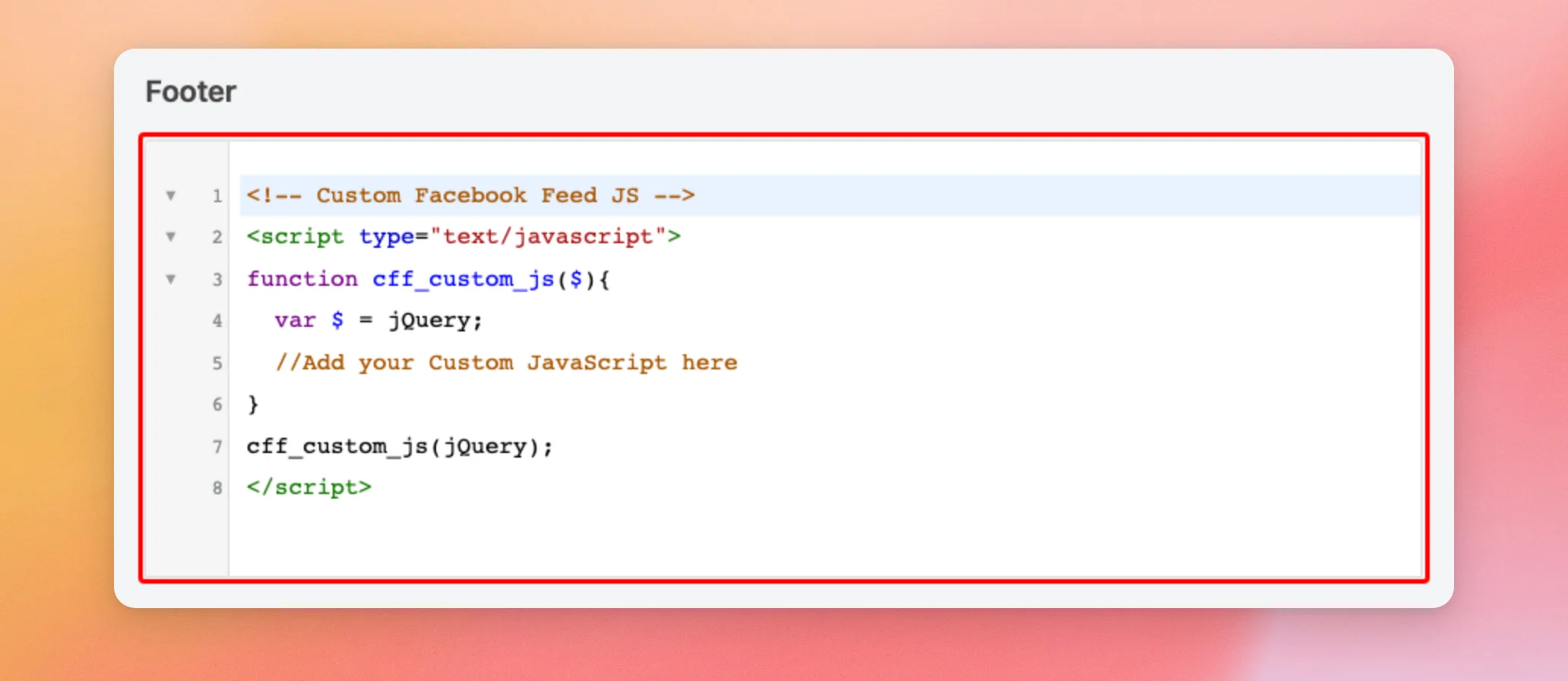
訪問者が「さらに読み込む」ボタンをクリックすると、プラグインが実行されます cff_custom_js 新しい投稿が読み込まれた後、再度実行されます。投稿に何かを追加したり移動させたりするレシピは、すでに変更済みの投稿にマークを付けるため、同じ変更が2回行われることはありません。
複数の JavaScript レシピを使用する場合は、それらをすべて 1 つのスニペットにまとめ、テンプレートを 1 つだけコピーしてください。各レシピから、 var $ = jQuery; そして、締めくくりとして } 関数の。それらをテンプレート内に次々と貼り付けてください。どのレシピでも同じ関数名を使用しており、 cff_custom_js. 別々のスニペットの場合、最後のものが他のものを上書きするため、「Load More」を実行した後は、そのレシピのみが再度実行されます。
いくつかのレシピでは、IDまたは作成者クラスに基づいて選択した投稿を変更します。どちらかを見つけるには、ページ上の投稿を右クリックし、[ 点検する. 次に、投稿の開始タグを見てください。そのタグは id 「~から始まる」 cff_ そしてその class リストには、以下のものが含まれています。 author- クラス。
CSS スニペット
これらのレシピにはCSSのみが必要です。前述の手順に従って、「追加のCSS」に貼り付けてください。
コメント欄をデフォルトで表示する
デフォルトでは、各投稿の下にあるコメント欄は、訪問者がクリックして開くまで閉じられた状態になっているため、各投稿が占めるスペースが少なくなります。ビルダーを使用すれば、コードを記述することなく、最初からコメント欄を表示させることができます。「デフォルトでコメント欄を展開する」という設定は、「カスタマイズ」>「投稿」>「個々の要素の編集」>「いいね、シェア、コメント」にあります。
このスニペットは、代わりにCSSを使って、サイト上のすべてのフィードに対して一括で処理を行います。ページが読み込まれるとすぐに、フィードで表示するように設定されているコメント数分のコメントが掲載されたボックスが表示されます。コメントが表示されるフィードであれば、このスニペットは機能します。
#cff .cff-comments-box {
  display: block;
}
フィードに枠線を追加する
このスニペットは、フィード全体の周囲に枠線を引きます。2行目の幅、スタイル、色を変更してください。
#cff {
  border: 1px solid #000;
}
リンクのサムネイルを大きくする
一部のフィードでは、共有されたリンク先の画像が小さなサムネイルとして表示されます。次のスニペットを使用すると、半幅レイアウトの画像と同じ大きさになります。
#cff .cff-link {
  width: 50%;
  max-width: none;
}
#cff .cff-link img {
  max-width: none;
  width: 100%;
}
#cff .cff-text-link {
  width: 47%;
}
全幅レイアウトでサムネイルを画像と同じ大きさに表示するには、代わりにこのスニペットを使用してください。
#cff .cff-link {
  width: 100%;
  max-width: none;
}
#cff .cff-link img {
  max-width: none;
  width: 100%;
}
#cff .cff-text-link {
  width: 100%;
}
モバイル版での固定高さの解除
フィードの高さを固定すると、フィードにスクロールバーが表示されます。このスニペットは、画面サイズが小さい場合に高さの固定を解除します。これにより、スマートフォンではスクロールバーなしでフィード全体が表示されます。
@media all and (max-width: 480px) {
  .cff-wrapper-ctn.cff-wrapper-fixed-height {
    height: auto !important;
  }
}
投稿に影を追加する
投稿にボックススタイルを使用している場合、「カスタマイズ」>「投稿」>「投稿スタイル」にある「ボックスシャドウ」チェックボックスをオンにすると、コードを記述しなくても影が追加されます。より細かく制御したい場合は、このスニペットを使用すると、各投稿の周囲に影を追加できます。
#cff .cff-item {
  box-shadow: 0 0 5px 5px rgba(0,0,0,0.5);
}
訪問者が投稿にカーソルを合わせると影が伸びるようにするには、このスニペットも追加してください。
#cff .cff-item:hover {
  box-shadow: 0 0 5px 10px rgba(0,0,0,0.5);
}影のサイズ、広がり、または色を変更するには、MDNの「box-shadow」のリファレンスを参照してください。
半透明の背景を設定する
CSSで背景を透明にするには、アルファ値が設定された色を使用します。
In rgba(54, 25, 25, 0.5)、最後の数値は透明度を表します。0は完全に透けており、1は完全に不透明です。
まず、ビルダーでフィードのその部分に設定した背景色をすべて解除してください。そうしないと、ビルダーの色がCSSの設定を上書きしてしまう可能性があります。
次に、以下のスニペットを1つ以上追加してください。最初のスニペットは、フィード全体の背景を設定するものです。
.cff-wrapper {
  background: rgba(54, 25, 25, 0.5);
}
このスニペットは、各投稿内のテキストの背景を設定します。
.cff-post-text {
  background: rgba(54, 25, 25, 0.5);
}
このスニペットは、日付の背景を設定します。
.cff-date {
  background: rgba(54, 25, 25, 0.5);
}
このスニペットは、Facebook上の「View」リンクの背景を設定します。
.cff-viewpost-facebook {
  background: rgba(54, 25, 25, 0.5);
}
「」の代わりに、お好きな色を貼り付けることができます。 rgba(54, 25, 25, 0.5). オンラインのカラーピッカーツールを使えば、正確な値を確認できます。
著者別スタイル記事
ページに複数のユーザーが投稿したり、複数のページからの投稿を表示したりする場合、投稿者ごとに異なるスタイルを設定できます。各投稿には投稿者名に基づいて生成されたクラスが付与されているため、CSSを1行記述するだけで、その投稿者によるすべての投稿の背景色を変更することができます。
.author-my-name {
  background: #abc123;
}
.author-my-awesome-page {
  background: #ff0000;
}
.author-another-page {
  background: #321cba;
}
上記の3つのクラス名は一例です。これらを独自のクラス名に置き換えてください。
このクラスを作成するには、著者の名前を小文字で記述し、連続するスペース、記号、アクセント付き文字をすべてハイフン1つに置き換えます。名前にすでに含まれているハイフンはそのまま残します。たとえば、「My Awesome Page」は次のようになります。 .author-my-awesome-page、そして「マイページのニュース」は .author-my-page-s-news. 先頭のドットは残しておいてください。
クラスを正しく実装する最も確実な方法は、 点検する ある投稿の1つで、その author- タグからクラスを取得する。
JavaScript スニペット
これらのレシピにはJavaScriptが必要で、一部には少量のCSSも必要です。このガイドの冒頭で説明したように、WPCodeを使ってJavaScriptを追加し、「追加のCSS」で必要なCSSを追加してください。
画像を固定サイズにトリミングする
フィード内の写真はさまざまな形をしています。以下の2つの方法では、すべての写真や動画を同じサイズにトリミングし、画像の中央部分が画面に収まるようにします。1つ目は高さを固定し、幅をフィードに合わせて調整する方法です。2つ目は高さと幅の両方を固定する方法です。どちらを選べばよいか迷った場合は、高さを固定する方法から試してみてください。高さが低くなるため、どのレイアウトでもうまく機能します。 次に、投稿が「半幅」または「サムネイル」レイアウトで、テキストの横に画像が表示される場合は、高さと幅を固定する設定を選択してください。
高さを固定するには、まずこのCSSを追加してください。 200px 高さを希望の値に設定してください。
#cff .cff-photo,
#cff .cff-html5-video,
#cff .cff-event-thumb {
  height: 200px;
  width: 100%;
}
.cff-multiple {
  overflow: hidden;
}
次に、このJavaScriptを追加してください。これにより、各画像が非表示になり、代わりに中央揃えの背景として使用されます。
<!-- Custom Facebook Feed JS -->
<script type="text/javascript">
function cff_custom_js($){
  var $ = jQuery;
  $('.cff-photo, .cff-html5-video, .cff-event-thumb').not('.cff-crop-done').each(function(){
    var $box = $(this),
      src = $box.find('img').attr('src');
    if (!src) return;
    $box.addClass('cff-crop-done');
    $box.find('img, video').hide();
    $box.css({
      'background': 'url(' + src + ') no-repeat center center',
      'background-size': 'cover'
    });
  });
}
cff_custom_js(jQuery);
</script>
高さと幅を固定したい場合は、代わりにこのCSSを追加してください。 535px value は、トリミングが適用される最小の画面幅です。この 50% そして 300px 値は、各画像の幅と高さです。この 49% この値は、その隣にある投稿テキストの幅を表します。
@media all and (min-width: 535px) {
  #cff .cff-photo,
  #cff.cff-half-layout .cff-photo,
  #cff.cff-thumb-layout .cff-photo,
  #cff .cff-html5-video,
  #cff.cff-half-layout .cff-html5-video,
  #cff.cff-thumb-layout .cff-html5-video {
    position: relative !important;
    width: 50% !important;
    height: 300px !important;
    overflow: hidden !important;
  }
  #cff .cff-photo img,
  #cff.cff-half-layout .cff-photo img,
  #cff.cff-thumb-layout .cff-photo img,
  #cff .cff-html5-video video,
  #cff.cff-half-layout .cff-html5-video video,
  #cff.cff-thumb-layout .cff-html5-video video {
    position: absolute !important;
    left: 50% !important;
    top: 50% !important;
    height: 100%;
    width: auto;
    max-width: none;
    transform: translate(-50%, -50%);
  }
  #cff .cff-photo img.portrait,
  #cff.cff-half-layout .cff-photo img.portrait,
  #cff.cff-thumb-layout .cff-photo img.portrait,
  #cff .cff-html5-video video.portrait,
  #cff.cff-half-layout .cff-html5-video video.portrait,
  #cff.cff-thumb-layout .cff-html5-video video.portrait {
    height: auto;
    width: 100%;
  }
  #cff.cff-half-layout .cff-text-wrapper {
    width: 49%;
  }
}
次に、このJavaScriptを追加してください。これにより、高さが幅よりも大きい画像にマークが付きます。そうすれば、CSSでそれらの画像を幅に合わせて表示できるようになります。
<!-- Custom Facebook Feed JS -->
<script type="text/javascript">
function cff_custom_js($){
  var $ = jQuery;
  $('#cff .cff-photo img, #cff .cff-html5-video video').not('.cff-portrait-done').each(function(){
    var $media = $(this),
      width = this.naturalWidth || this.videoWidth || 0,
      height = this.naturalHeight || this.videoHeight || 0;
    if (width < 1 || height < 1) return;
    $media.addClass('cff-portrait-done');
    if (width < height) $media.addClass('portrait');
  });
}
cff_custom_js(jQuery);
</script>
スクリプトの実行時に読み込みが完了していない画像はスキップされます。画像がトリミングされていない場合は、ページを再読み込みしてください。
投稿をトップに固定する
投稿をフィードの一番上に移動させることで、その投稿を「ピン留め」することができます。
まず、このガイドの冒頭で説明したように、投稿のIDを確認してください。IDは cff_.
次に、以下を置き換えてください cff_your_post_id そのIDを持つこのスニペット内。投稿は、フィードに含まれている場合にのみ移動されます。読み込まれた投稿の中にその投稿が含まれていない場合は、何も起こりません。
<!-- Custom Facebook Feed JS -->
<script type="text/javascript">
function cff_custom_js($){
  var $ = jQuery;
  var $pinned = $('#cff_your_post_id').not('.cff-pinned-done');
  if ($pinned.length) {
    $pinned.addClass('cff-pinned cff-pinned-done');
    $('#cff .cff-item').first().before($pinned);
  }
}
cff_custom_js(jQuery);
</script>
固定投稿のスタイルを設定するには、このCSSを追加してください。
.cff-pinned {
  padding: 10px !important;
  border: 1px solid rgba(0,0,0,0.3);
  box-shadow: 0 0 10px 0 rgba(0,0,0,0.15);
}
イベントに招待リンクを追加する
各イベントの下部に「招待リンク」を追加できます。このリンクをクリックすると、訪問者はFacebook上のそのイベントページに遷移し、そこで他の人を招待することができます。
イベントフィードで動作します。この機能は「Facebookで表示」リンクをコピーするため、そのリンクが有効になっている必要があります。
<!-- Custom Facebook Feed JS -->
<script type="text/javascript">
function cff_custom_js($){
var $ = jQuery;
$('#cff .cff-event').not('.cff-invite-done').each(function(){
var $event = $(this),
href = $event.find('.cff-viewpost').first().attr('href');
if (!href) return;
$event.addClass('cff-invite-done');
$event.find('.cff-post-links').prepend('<a class="cff-viewpost" href="' + href + '" target="_blank">Invite</a><span class="cff-dot">·</span>');
});
}
cff_custom_js(jQuery);
</script>写真のグリッドにキャプションを追加する
「Photos」グリッドには、テキストのない写真が表示されます。このスニペットは、各写真の下にキャプションを追加します。写真からキャプションを読み取るため、ライトボックスがオンになっているかどうかにかかわらず動作します。
変更 100 表示する文字数を増減させるには。
<!-- Custom Facebook Feed JS -->
<script type="text/javascript">
function cff_custom_js($){
  var $ = jQuery;
  function cffDecode(text){
    var box = document.createElement('textarea');
    box.innerHTML = text;
    return box.value;
  }
  $('.cff-album-item').not('.cff-caption-done').each(function(){
    var $item = $(this),
      caption = $.trim(cffDecode($item.find('.cff-album-cover img').first().attr('alt') || ''));
    if (caption === '') return;
    $item.addClass('cff-caption-done');
    $item.append($('<p class="cff-photo-caption"></p>').text(caption.substring(0, 100)));
  });
}
cff_custom_js(jQuery);
</script>
次に、キャプションに少し余白を持たせるために、このCSSを追加してください。
.cff-photo-caption {
  padding: 5px;
  height: 100px;
  overflow: hidden;
}
訪問者が写真にカーソルを合わせたときのみキャプションを表示するには、同じJavaScriptを使用します。変更 100 への 500. その後、上記のCSSの代わりにこのCSSを使用してください。
#cff .cff-album-item {
  position: relative;
}
#cff .cff-album-item .cff-photo-caption {
  display: none;
  position: absolute;
  left: 0;
  right: 0;
  bottom: 0;
  margin: 0;
  padding: 5px;
  max-height: 100%;
  overflow: hidden;
  color: #fff;
  background: rgba(0,0,0,0.6);
}
#cff .cff-album-item:hover .cff-photo-caption {
  display: block;
}
共有リンクの投稿と写真の投稿を照合する
リンクを共有する投稿は、写真や動画の投稿とは見た目が異なります。このレシピでは、リンクの画像をテキストの左側に配置することで、2種類の投稿が揃うようにしています。
レイアウトは、「カスタマイズ」>「投稿」>「レイアウト」の設定で指定します。まず、そこで「サムネイル」または「半幅」を選択してください。その後、それに応じた手順に従ってください。
サムネイルのレイアウトには、このCSSを追加してください。
#cff .cff-shared-link {
  width: 20%;
  margin: 0;
  background: none;
  border: none;
}
#cff.cff-thumb-layout .cff-full-size .cff-link {
  max-width: 100%;
}
#cff.cff-thumb-layout .cff-link-item .cff-text-wrapper {
  width: 77%;
}
#cff .cff-shared-link .cff-text-link {
  display: none;
}
半幅レイアウトにする場合は、代わりにこのCSSを追加してください。
#cff .cff-shared-link {
  width: 50%;
  margin: 0;
  background: none;
  border: none;
}
#cff.cff-half-layout .cff-full-size .cff-link {
  max-width: 100%;
}
#cff.cff-half-layout .cff-link-item .cff-text-wrapper {
  width: 47%;
}
#cff .cff-shared-link .cff-text-link {
  display: none;
}
どちらのレイアウトも、同じJavaScriptを使用しています。このJavaScriptは、リンク画像を投稿本文の前に移動させ、投稿の横に本文がない場合はその画像を非表示にします。
<!-- Custom Facebook Feed JS -->
<script type="text/javascript">
function cff_custom_js($){
  var $ = jQuery;
  $('#cff .cff-item').not('.cff-sharedlink-done').each(function(){
    var $post = $(this),
      $textWrapper = $post.find('.cff-text-wrapper'),
      $sharedLink = $post.find('.cff-shared-link');
    if ($sharedLink.length < 1) return;
    $post.addClass('cff-sharedlink-done');
    if ($textWrapper.length < 1) {
      $sharedLink.remove();
      return;
    }
    $textWrapper.before($sharedLink);
  });
}
cff_custom_js(jQuery);
</script>
数件ごとに独自のコンテンツを挿入する
フィードの投稿の間に、バナーや行動喚起(CTA)など、独自のコンテンツブロックを挿入することができます。以下の3つのレシピはそれぞれ、フィード内の投稿数をカウントし、5件ごとに独自のコンテンツを追加するものです。変更 numberOfPosts 表示される頻度を変更するには。
この最初のスニペットは、5件ごとに同じコンテンツを追加します。以下のテキストを contentToAdd 独自のテキストやHTMLを挿入してください。
<!-- Custom Facebook Feed JS -->
<script type="text/javascript">
function cff_custom_js($){
  var $ = jQuery;
  var numberOfPosts = 5,
    contentToAdd = 'Your content here',
    count = 0;
  $('#cff .cff-item').not('.cff-inserted-content').each(function(){
    var $post = $(this);
    count++;
    if ($post.hasClass('cff-insert-done')) return;
    $post.addClass('cff-insert-done');
    if (count % numberOfPosts === 0) {
      $post.after('<div class="cff-item cff-inserted-content">' + contentToAdd + '</div>');
    }
  });
}
cff_custom_js(jQuery);
</script>
1つのフィードに対してのみこの処理を行うには、ショートコードのように、まずそのフィードにクラスを追加してください。 [custom-facebook-feed feed=1 class="feed1"]。クラスの名前は任意のものにできますが、スニペットでも同じ名前を使用する必要があります。その後、このスニペットを使用してください。このスニペットは、そのクラスを持つフィードのみを対象とします。
<!-- Custom Facebook Feed JS -->
<script type="text/javascript">
function cff_custom_js($){
  var $ = jQuery;
  var numberOfPosts = 5,
    contentToAdd = 'Your content here',
    count = 0;
  $('#cff.feed1 .cff-item').not('.cff-inserted-content').each(function(){
    var $post = $(this);
    count++;
    if ($post.hasClass('cff-insertone-done')) return;
    $post.addClass('cff-insertone-done');
    if (count % numberOfPosts === 0) {
      $post.after('<div class="cff-item cff-inserted-content">' + contentToAdd + '</div>');
    }
  });
}
cff_custom_js(jQuery);
</script>
毎回異なるコンテンツを表示するには、ブロックをリストに入れてください。このスニペットでは、5件目の投稿の後に1つ目のブロックを、10件目の投稿の後に2つ目のブロックを、というように表示します。リストの項目がなくなると表示は停止します。
<!-- Custom Facebook Feed JS -->
<script type="text/javascript">
function cff_custom_js($){
  var $ = jQuery;
  var numberOfPosts = 5,
    contentToAdd = ['Content 1', 'Content 2', 'Content 3'],
    count = 0;
  $('#cff .cff-item').not('.cff-inserted-content').each(function(){
    var $post = $(this),
      index;
    count++;
    if ($post.hasClass('cff-insertlist-done')) return;
    $post.addClass('cff-insertlist-done');
    index = count / numberOfPosts - 1;
    if (count % numberOfPosts === 0 && index < contentToAdd.length) {
      $post.after('<div class="cff-item cff-inserted-content">' + contentToAdd[index] + '</div>');
    }
  });
}
cff_custom_js(jQuery);
</script>
カスタム投稿タイトルを作成する
投稿自体にはタイトルはありませんが、投稿本文からタイトルを作成することができます。その方法は4つあります。ご自身の投稿の書き方に合った方法を選んでください。1つ目は、自動的にタイトルを作成してほしいが、投稿内容を変更したくない場合に適しています。2つ目と3つ目は、すでに見出し行で始まっている投稿に適しています。4つ目は、タイトル文を自分で正確に決めたい場合に適しています。
1つ目は、投稿の最初の50文字を見出しとして使用します。投稿がそれより長い場合は、3つのドットが追加されます。変更 50 両方の場所で長さを変更します。
<!-- Custom Facebook Feed JS -->
<script type="text/javascript">
function cff_custom_js($){
  var $ = jQuery;
  $('#cff .cff-item').not('.cff-title50-done').each(function(){
    var $post = $(this),
      postText = $post.find('.cff-text').text(),
      ellipsis = postText.length < 50 ? '' : '...';
    if (postText === '') return;
    $post.addClass('cff-title50-done');
    $post.prepend($('<h3 class="cff-post-title"></h3>').text(postText.substr(0, 50) + ellipsis));
  });
}
cff_custom_js(jQuery);
</script>
タイトルに余白を入れるには、このCSSを追加してください。
.cff-post-title {
  margin-bottom: 20px;
}
2つ目の方法は、各投稿の1行目をタイトルのように見せるようにスタイルを設定するものです。CSSだけで済むため、「追加CSS」に記述します。1行目とは画面に表示される行を指すため、スマートフォンでは文の途中で切れてしまうことがあります。
.cff-post-text::first-line {
  font-weight: bold;
  font-size: 22px;
}
3つ目の方法では、投稿の最初の段落を太字で大きく表示します。このスニペットは、最初の改行位置でテキストを分割します。投稿に改行がない場合は、投稿テキスト全体がタイトルのスタイルで表示されます。
<!-- Custom Facebook Feed JS -->
<script type="text/javascript">
function cff_custom_js($){
  var $ = jQuery;
  $('.cff-text').not('.cff-titleline-done').each(function(){
    var $text = $(this),
      parts = $text.html().split('<br>'),
      firstLine = parts.shift();
    $text.addClass('cff-titleline-done');
    $text.html('<b style="font-size: 22px;">' + firstLine + '</b>' + (parts.length ? '<br>' + parts.join('<br>') : ''));
  });
}
cff_custom_js(jQuery);
</script>
4つ目の方法では、タイトルを自分で決めることができます。以下の例のように、Facebookの投稿の冒頭に2本の縦棒で囲んでタイトルを入力してください。
| Title text |
Rest of the post text
次に、このスニペットを追加してください。これにより、バーの間に挟まれたテキストが著者の名前の後の見出しとして表示され、投稿本文からは削除されます。
<!-- Custom Facebook Feed JS -->
<script type="text/javascript">
function cff_custom_js($){
  var $ = jQuery;
  $('#cff .cff-item').not('.cff-titlemark-done').each(function(){
    var $post = $(this),
      $text = $post.find('.cff-text').first(),
      $author = $post.find('.cff-author').first();
    if ($text.length < 1 || $author.length < 1) return;
    var postHtml = $text.html(),
      start = postHtml.indexOf('|') + 1,
      end = postHtml.indexOf('|', start),
      title = postHtml.substring(start, end);
    $post.addClass('cff-titlemark-done');
    if (start > 0 && end > start && title.length > 1) {
      $author.after($('<h3 class="cff-post-title"></h3>').html(title));
      $text.html(postHtml.replace('|' + title + '|', ''));
    }
  });
}
cff_custom_js(jQuery);
</script>
投稿本文からハッシュタグを削除する
ハッシュタグを使ってフィードを絞り込む場合、例えば #showonwebsite、投稿に表示させたくない場合もあるでしょう。このスニペットは、指定したテキストをすべて削除します。
例を自分のハッシュタグに置き換えてください。必要に応じてリストに追加してください。完全一致となるため、投稿で使用するのと同じ大文字・小文字の区別を守って各ハッシュタグを入力してください。
<!-- Custom Facebook Feed JS -->
<script type="text/javascript">
function cff_custom_js($){
  var $ = jQuery;
  var hashtags = ['#hashtag1', '#hashtag2'];
  $('#cff .cff-item').each(function(){
    var $text = $(this).find('.cff-text').first();
    if ($text.length < 1) return;
    var postHtml = $text.html();
    $.each(hashtags, function(i, tag){
      postHtml = postHtml.split(tag).join('');
    });
    $text.html(postHtml);
  });
}
cff_custom_js(jQuery);
</script>
投稿本文内のURLに写真をリンクさせる
デフォルトでは、写真をクリックするとライトボックスで開きます。これらの設定を使用すると、代わりに指定したウェブページに訪問者を誘導できます。これは、商品購入可能なフィードに便利です。
リンクが開く前にライトボックスが表示されてしまうため、まずライトボックスをオフにしてください。これを行うには、「Facebookフィード」»「すべてのフィード」に移動し、フィードを編集します。次に、「カスタマイズ」をクリックします。その後、「ライトボックス」をクリックし、「有効にする」のスイッチをオフにします。
個々の投稿の写真をリンクするには、このガイドの冒頭で説明したように、そのIDを使用してください。以下を置き換えてください cff_your_post_id そのIDとURLを、ご自身のものに変更してください。
<!-- Custom Facebook Feed JS -->
<script type="text/javascript">
function cff_custom_js($){
  var $ = jQuery;
  function cffLinkPhoto($photo, url){
    if ($photo.is('a')) {
      $photo.attr('href', url);
    } else {
      $photo.css('cursor', 'pointer').off('click.cffPhotoLink').on('click.cffPhotoLink', function(){
        window.location.href = url;
      });
    }
  }
  cffLinkPhoto($('#cff_your_post_id').find('.cff-photo'), 'https://example.com/your-page');
}
cff_custom_js(jQuery);
</script>
複数の投稿を一度にリンクするには、このスニペットを使用してください。このスニペットは、投稿本文の中からFacebook以外へのリンクを最初に検出し、そのリンク先の写真を送信します。
<!-- Custom Facebook Feed JS -->
<script type="text/javascript">
function cff_custom_js($){
  var $ = jQuery;
  function cffLinkPhoto($photo, url){
    if ($photo.is('a')) {
      $photo.attr('href', url);
    } else {
      $photo.css('cursor', 'pointer').off('click.cffPhotoLink').on('click.cffPhotoLink', function(){
        window.location.href = url;
      });
    }
  }
  $('#cff .cff-item').not('.cff-photolink-done').each(function(){
    var $post = $(this),
      urls = [];
    $post.find('.cff-text a').each(function(){
      var href = $(this).attr('href');
      if (href && href.indexOf('facebook.com') == -1) urls.push(href);
    });
    $post.addClass('cff-photolink-done');
    if (urls.length > 0) cffLinkPhoto($post.find('.cff-photo'), urls[0]);
  });
}
cff_custom_js(jQuery);
</script>
フィードが「写真」フィードの場合は、ウェブアドレスは写真のキャプション内に記載されています。これに対応するには、各キャプション内のリンクを検索する以下のスニペットを使用してください。
<!-- Custom Facebook Feed JS -->
<script type="text/javascript">
function cff_custom_js($){
  var $ = jQuery;
  function cffDecode(text){
    var box = document.createElement('textarea');
    box.innerHTML = text;
    return box.value;
  }
  $('.cff-album-item').not('.cff-photoalt-done').each(function(){
    var $item = $(this),
      $cover = $item.find('.cff-album-cover').first(),
      alt = $cover.find('img').attr('alt'),
      matchingUrl = '';
    if (!alt) return;
    $item.addClass('cff-photoalt-done');
    $.each(cffDecode(alt).split(/\s+/), function(i, word){
      if (word.indexOf('http') === 0 && word.indexOf('facebook.com') == -1) matchingUrl = word;
    });
    if (matchingUrl !== '') $cover.attr('href', matchingUrl);
  });
}
cff_custom_js(jQuery);
</script>
コメントの順序を逆にする
このスニペットは、各投稿の下にあるコメントの表示順を逆転させ、最新のコメントが最初に表示されるようにします。その後、プラグインと同様に、フィードで表示するように設定されている件数分のコメントのみを表示します。プラグインはページ読み込み後しばらくしてコメントを再読み込みするため、このスニペットはその動きを監視し、再度コメントの表示順を逆転させます。コメントが表示されるフィードであれば、このスニペットは機能します。
<!-- Custom Facebook Feed JS -->
<script type="text/javascript">
function cff_custom_js($){
  var $ = jQuery;
  $('#cff .cff-comments-wrap').not('.cff-reverse-done').each(function(){
    var list = this,
      $list = $(list),
      show = parseInt($list.closest('.cff-comments-box').attr('data-num'), 10),
      observer;
    if (isNaN(show)) show = 4;
    function reverseComments(){
      var $comments = $list.children('.cff-comment');
      if ($comments.length < 2) return;
      $list.prepend($comments.get().reverse());
      $list.find('.cff-comment').hide().slice(0, show).show();
    }
    $list.addClass('cff-reverse-done');
    reverseComments();
    observer = new MutationObserver(function(){
      observer.disconnect();
      reverseComments();
      observer.observe(list, {childList: true});
    });
    observer.observe(list, {childList: true});
  });
}
cff_custom_js(jQuery);
</script>
写真、動画、アルバムのフィードに日付を追加する
写真、アルバム、動画のグリッドには日付が表示されません。これらのスニペットを使用すると、各アイテムの下に日付が追加されます。月名は英語で表示されますが、 months リスト。
「Photos」フィードには、このスニペットを使用してください。
<!-- Custom Facebook Feed JS -->
<script type="text/javascript">
function cff_custom_js($){
  var $ = jQuery;
  function cffTimeConverter(unixTimestamp){
    var a = new Date(unixTimestamp * 1000),
      months = ['Jan','Feb','Mar','Apr','May','Jun','Jul','Aug','Sep','Oct','Nov','Dec'];
    return a.getDate() + ' ' + months[a.getMonth()] + ', ' + a.getFullYear();
  }
  $('.cff-album-item').not('.cff-photodate-done').each(function(){
    var $item = $(this),
      timestamp = $item.attr('data-cff-timestamp');
    if (!timestamp) return;
    $item.addClass('cff-photodate-done');
    $item.append('<p class="cff-photo-date">' + cffTimeConverter(timestamp) + '</p>');
  });
}
cff_custom_js(jQuery);
</script>
アルバムや動画のフィードの場合は、代わりにこのスニペットを使用してください。これにより、各アイテムの情報エリアに日付が表示されます。このエリアは、フィードにアルバム名、アルバム写真の数、または動画名が表示されている場合にのみ表示されます。
<!-- Custom Facebook Feed JS -->
<script type="text/javascript">
function cff_custom_js($){
  var $ = jQuery;
  function cffTimeConverter(unixTimestamp){
    var a = new Date(unixTimestamp * 1000),
      months = ['Jan','Feb','Mar','Apr','May','Jun','Jul','Aug','Sep','Oct','Nov','Dec'];
    return a.getDate() + ' ' + months[a.getMonth()] + ', ' + a.getFullYear();
  }
  $('.cff-album-item').not('.cff-albumdate-done').each(function(){
    var $item = $(this),
      timestamp = $item.attr('data-cff-timestamp');
    if (!timestamp) return;
    $item.addClass('cff-albumdate-done');
    $item.find('.cff-album-info').append('<p class="cff-photo-date">' + cffTimeConverter(timestamp) + '</p>');
  });
}
cff_custom_js(jQuery);
</script>
著者のアバターのサイズを変更する
各投稿の横にある著者画像は、デフォルトで幅40ピクセルです。2つのスニペットを使用すると、その画像が大きくなります。
このJavaScriptは、Facebookにより大きな画像をリクエストします。変更 150 お好みのサイズに。
<!-- Custom Facebook Feed JS -->
<script type="text/javascript">
function cff_custom_js($){
  var $ = jQuery;
  $('.cff-author-img img').not('.cff-avatar-done').each(function(){
    var $img = $(this),
      src = $img.attr('src');
    if (!src || src.indexOf('?') === -1) return;
    $img.addClass('cff-avatar-done');
    $img.attr('src', src + '&width=150');
  });
}
cff_custom_js(jQuery);
</script>
その後、CSSがそのためのスペースを確保します。その 150px 値はJavaScript内のサイズと一致している必要があります。名前と日付は、大きな画像の横に表示されたままになります。
#cff .cff-author-img {
  width: 150px;
  height: 150px;
  background: none;
  border-radius: 50%;
}
#cff .cff-item .cff-author-img img {
  width: 150px;
  height: 150px;
  border-radius: 50%;
}
ライトボックスにイベントの詳細を追加する
「全幅」レイアウトでは、訪問者がイベントの写真を開いた際、ライトボックスには写真のみが表示されます。「サムネイル」および「半幅」レイアウトでは、プラグインによってすでにライトボックス内にイベントの詳細が表示されています。このレシピでは、その横にイベントのタイトル、日付、場所、説明文を追加します。この機能を利用するには、ライトボックスが有効になっている必要があり、イベントフィードでも動作します。
これを使用するには、以下の手順に従ってください。
- まず、フィードにイベントの詳細を表示できるようにします。これを行うには、「Facebookフィード」→「すべてのフィード」に移動し、フィードを編集します。次に、「カスタマイズ」をクリックします。その後、「投稿 」をクリックし、「個々の要素を編集」をクリックします。
- 次に、「イベントタイトル」と「イベント詳細」をオンにします。
- また、フィードにも詳細を表示したくない場合は、以下のCSSを「追加CSS」に追加してください。
- 最後に、WPCode を使って以下の JavaScript を追加してください。
このCSSは、フィード内の詳細情報を非表示にしますが、ライトボックス内では引き続き表示されます。これは、詳細情報が専用のボックス内に配置される「サムネイル」および「ハーフ幅」のレイアウトで機能します。
#cff .cff-event .cff-details {
  display: none;
}
このJavaScriptは、訪問者が画像をクリックした際に、ライトボックスのキャプションに詳細情報を表示します。ライトボックスが先に開くよう、少し間を置きます。
<!-- Custom Facebook Feed JS -->
<script type="text/javascript">
function cff_custom_js($){
  var $ = jQuery;
  $('#cff').off('click.cffEventDetails', '.cff-event .cff-photo').on('click.cffEventDetails', '.cff-event .cff-photo', function(){
    var $event = $(this).closest('.cff-event'),
      parts = [];
    $.each(['.cff-event-title', '.cff-date', '.cff-location', '.cff-desc'], function(i, selector){
      var content = $event.find(selector).first().html();
      if (content) parts.push(content);
    });
    setTimeout(function(){
      $('.cff-lightbox-caption-text').html(parts.join('<br />'));
    }, 200);
  });
}
cff_custom_js(jQuery);
</script>
このレシピが最初に作成されて以来、プラグインの変更によりライトボックスの動作が変更されました。バージョン4.15.0のリリースノートには、「『次へ』や『前へ』でフィードを移動する際に、すべてのアイテムが表示されるようになり、アルバムのサムネイルも再読み込みされるようになりました」と記載されています。プラグインを更新した後、イベントの写真を開いて、詳細が引き続き表示されることを確認してください。
ヘッダーをFacebookページにリンクする
「テキスト」ヘッダータイプでは、テキストフィールドに入力した文字列が、リンクのないプレーンテキストとして表示されます。ここにはページの名称などを入力できます。このスニペットを使用すると、ヘッダーをクリックした際に、新しいタブでそのページが開きます。「ビジュアル」ヘッダーはコードを記述しなくても自動的にページへのリンクが設定されるため、このレシピは「テキスト」ヘッダー専用です。
切り替えるには、フィードビルダーの「カスタマイズ」»「ヘッダー」に移動し、「ヘッダーの種類」を「テキスト」に設定してください。スニペット内のウェブアドレスを、ご自身のページのアドレスに置き換えてください。
<!-- Custom Facebook Feed JS -->
<script type="text/javascript">
function cff_custom_js($){
  var $ = jQuery;
  $('.cff-header').not('.cff-headerlink-done').each(function(){
    $(this).addClass('cff-headerlink-done').css('cursor', 'pointer').on('click', function(){
      window.open('https://www.facebook.com/your-page-name', '_blank', 'noopener');
    });
  });
}
cff_custom_js(jQuery);
</script>
カバー写真を削除 投稿を更新
ページのカバー写真を変更すると、Facebookがその変更に関する投稿をフィードに表示することがあります。このスニペットは、「カバー写真を更新しました」というテキストを含む投稿をすべて削除します。このテキストは、ローカライズ設定で指定した言語でFacebookから表示されます。フィードで使用している言語がこれと異なる場合は、スニペット内の単語を変更してください。
<!-- Custom Facebook Feed JS -->
<script type="text/javascript">
function cff_custom_js($){
  var $ = jQuery;
  $('#cff .cff-item:contains("updated their cover photo")').remove();
}
cff_custom_js(jQuery);
</script>
Pinterestの「Pin It」ボタンを追加する
このレシピでは、各写真の隅に「Pin it」ボタンが追加されます。各ピンはFacebook上の投稿にリンクされるため、「Facebookで表示」リンクが有効になっている必要があります。
まず、ライトボックスをオフにして、ボタンがクリックされた際にライトボックスが反応しないようにします。これを行うには、「Facebookフィード」»「すべてのフィード」に移動し、フィードを編集します。次に、「カスタマイズ」をクリックします。その後、「ライトボックス」をクリックし、「有効にする」スイッチをオフにします。
<!-- Custom Facebook Feed JS -->
<script type="text/javascript">
function cff_custom_js($){
  var $ = jQuery;
  $('#cff .cff-item').each(function(){
    var $item = $(this),
      $photo = $item.find('.cff-photo').not('.cff-pin-done');
    if ($photo.length < 1) return;
    var pageUrl = $item.find('.cff-viewpost-facebook').first().attr('href') || window.location.href,
      mediaUrl = $photo.find('img').attr('src') || '',
      description = $item.find('.cff-text').text();
    $photo.addClass('cff-pin-done');
    $photo.prepend(
      $('<a>', {
        href: 'https://www.pinterest.com/pin/create/button/?url=' + encodeURIComponent(pageUrl) + '&media=' + encodeURIComponent(mediaUrl) + '&description=' + encodeURIComponent(description),
        target: '_blank',
        title: 'Pin it',
        css: {position: 'absolute', top: '10px', left: '10px', 'z-index': 999}
      }).append('<img src="//assets.pinterest.com/images/pidgets/pin_it_button.png" alt="Pin it" />')
    );
  });
}
cff_custom_js(jQuery);
</script>
その他のレイアウト
レイアウトの変更によっては、スニペットだけでは不十分な場合があります。以下のガイドでは、その手順を詳しく解説しています。
以上です!これで、Facebookのフィードのデザインを変更したり、投稿、写真、コメント、イベントの表示方法を調整したりするための、すぐに使えるスニペットが手に入りました。次は、Google Fontsを使ってフィードのフォントを変更する方法に関するガイド、または「その他のレイアウト」にある他のガイドをご覧ください。スニペットが期待通りに動作しない場合は、以下のQ&Aをご確認ください。
よくある質問
以下では、Facebookフィードのカスタムスニペットに関するよくある質問のいくつかにお答えします。
CSSとJavaScriptはどこに配置すればいいですか?
CSSは、WordPressダッシュボードの「外観」→「カスタマイズ」にある「追加のCSS」に入力します。JavaScriptは、WPCodeなどのコードスニペットプラグインに入力します。具体的な手順や各項目に関するガイドについては、このガイドの冒頭にある「コードの追加場所」をご覧ください。
なぜ私のJavaScriptスニペットは何も動作しないのでしょうか?
まず、フィードにスニペットが変更する部分が反映されているか確認してください。たとえば、コメント用レシピではコメント機能が有効になっている必要があり、イベント用レシピではイベントフィードが必要です。また、スニペットがこのガイドの冒頭に示されているテンプレート内に配置されているか確認してください。次に、キャッシュや高速化プラグインによってスクリプトの実行が遅延していないか確認してください。その後、投稿の「インスペクト」機能を使用して、クラス名が一致しているか確認してください。
「さらに読み込む」をクリックした後も、スニペットは正常に動作しますか?
はい、すべてのJavaScriptレシピが1つのスニペットにまとめられている限りは可能です。このプラグインは、「Load More」が実行されるたびにJavaScriptを再実行します。何かを追加したり移動させたりするレシピは、変更した各投稿にマークを付けるため、同じ投稿が2回変更されることはありません。
JavaScriptのレシピを一度に複数使用することはできますか?
はい。「コードの追加場所」の説明に従って、テンプレートを1つだけ使用し、それらを1つのスニペットにまとめてください。各レシピが個別のスニペットにある場合、ページが読み込まれた際にはすべてが実行されますが、「さらに読み込む」をクリックした後は、最後のレシピのみが再度実行されます。
投稿のIDや作成者クラスを確認するにはどうすればよいですか?
ページ上の投稿を右クリックし、「要素を検査」をクリックします。投稿の開始タグにはそのIDが表示されており、そのIDは cff_、およびそのクラス群。その中には、で始まるものが含まれており、 author-.
プラグインを更新した後も、スニペットは引き続き動作しますか?
はい、プラグインがスニペットで使用しているクラス名を変更しない限りは問題ありません。プラグインの更新によりクラスの名前が変更されたり、要素が移動されたりすると、スニペットに影響が出る可能性があります。更新後は、スニペットを使用しているページを確認してください。




