


 Muro social
  Feed Analytics

Es posible que, tras conectarte, falten algunas páginas de Facebook de las que eres administrador, normalmente porque no se seleccionaron durante el proceso de autorización.
Si has utilizado el botón "Conectar con Facebook" del plugin para autorizar la aplicación de Facebook Smash Balloon, pero algunas de las páginas de Facebook de las que eres administrador no aparecen en la lista, suele deberse a que previamente seleccionaste que el plugin sólo pudiera acceder a determinadas páginas que tú administras.
Antes podías corregir esto volviendo a conectar tu cuenta y eligiendo la opción "Editar configuración" para cambiar las páginas y los permisos a los que tiene acceso la aplicación Smash Balloon WordPress. Facebook ha cambiado el proceso de conexión y ha eliminado esta opción, por lo que para ajustar las páginas y los permisos disponibles para la aplicación Smash Balloon WordPress, sigue los pasos que se indican a continuación.
1) Mientras está conectado y actuando como su perfil personal de Facebook y vaya a esta página: https://www.facebook.com/settings/?tab=business_tools
Nota: Puedes comprobar que estás actuando como tu perfil personal haciendo clic en la imagen de tu perfil en la parte superior derecha de la página mientras estás en facebook.com. Con las páginas "Nueva experiencia de página", es posible actuar como la página en lugar de como tu perfil, por lo que en este caso tendrías que volver a cambiar a tu perfil.
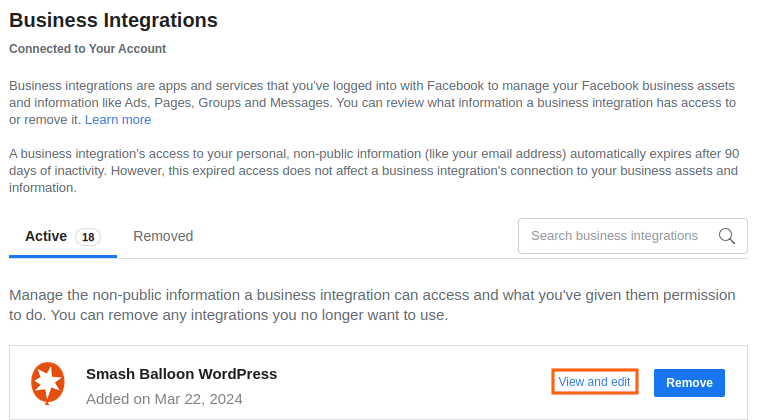
2) Busca la aplicación Smash Balloon WordPress y haz clic en Ver y editar
3) Para cada uno de los permisos con una lista de páginas, haga clic en la casilla de verificación situada junto a Páginas para seleccionar todas las páginas.
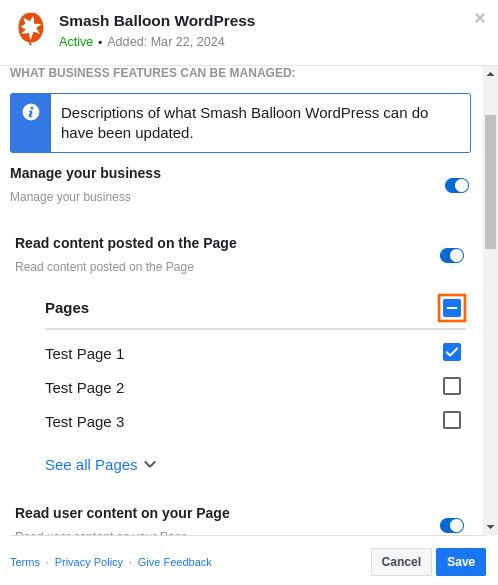
Alternativamente, puede seleccionar sólo las páginas que desea conectar en el plugin, pero si desea conectar otra de las páginas más tarde y no la añade ahora, tendrá que repetir este proceso de nuevo más tarde.
Asegúrese de seleccionar todas las páginas o las páginas específicas que desea conectar en cada sección de permisos:
Leer contenido publicado en la Página
Leer el contenido de los usuarios en su página
Mostrar una lista de las páginas que gestionas
4) Una vez que haya terminado de ajustar estos parámetros, haga clic en Guardar.
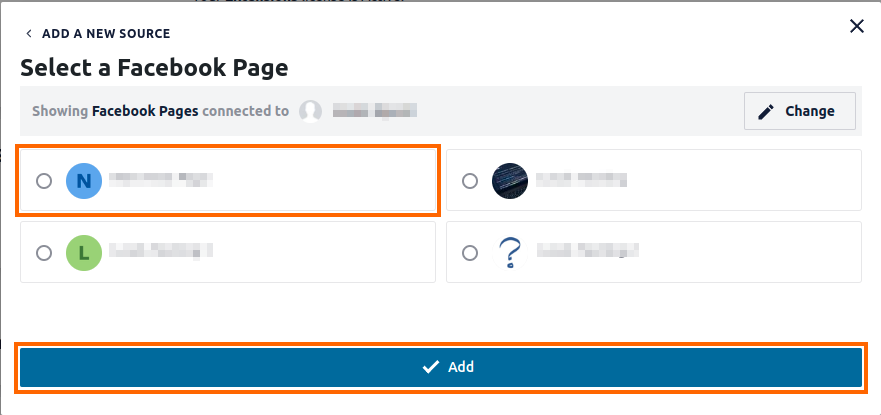
5) Ahora, cuando vuelvas a WordPress Dashboard > Facebook Feed > Settings > Manage Sources y hagas clic en Add Source, deberías poder seleccionar las páginas que antes no estaban.
Nota: si sigues sin poder seleccionar la página después de seguir estos pasos, es posible que tu cuenta se haya añadido como administrador a través del Administrador de empresas de Facebook en lugar de hacerlo directamente en la configuración de la página. En este caso, puedes pedir a un administrador existente de la página que vaya a la configuración de la página y se asegure de que tu cuenta se añade como administrador allí.




