


 ソーシャルウォール
  フィード分析

接続後に、管理しているFacebookページの一部が表示されない場合があります。これは通常、認証時にそれらのページが選択されていなかったことが原因です。
プラグインの「Facebookに接続」ボタンを使用してSmash Balloon Facebookアプリを認証したにもかかわらず、管理者であるFacebookページの一部が表示されない場合は、通常、プラグインが管理者である特定のページへのアクセスのみを許可するように設定されていることが原因です。
以前は、アカウントを再接続して「設定を編集」オプションを選択すると、Smash Balloon WordPress アプリがアクセスできるページとアクセス許可を変更することができました。Facebookが接続プロセスを変更したため、このオプションが削除されました。このため、Smash Balloon WordPressアプリが利用できるページと権限を調整するには、以下の手順に従ってください。
1)フェイスブックの個人プロフィールにログインした状態で、次のページにアクセスします: https://www.facebook.com/settings/?tab=business_tools
注:facebook.comにいるときに、ページの右上にあるプロフィール画像をクリックすると、個人プロフィールとして機能していることを確認できます。新しいページ体験 "ページでは、プロフィールではなくページとして動作する可能性があるため、この場合はプロフィールに切り替える必要があります。
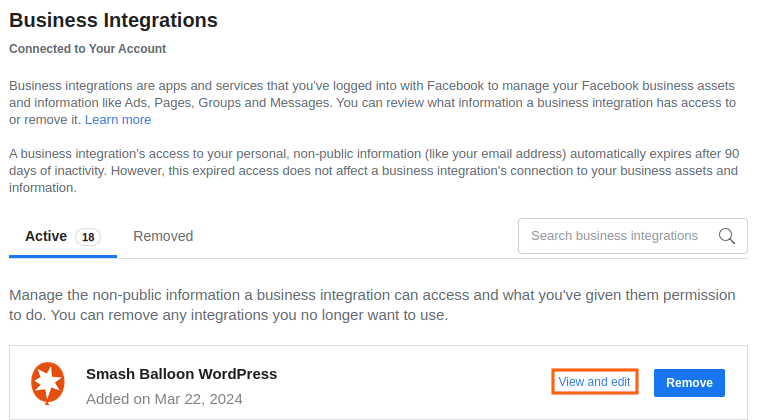
2) Smash Balloon WordPressアプリを見つけ、「表示と編集」をクリックします。
3)ページのリストがある各権限について、「ページ」の隣にあるチェックボックスをクリックして、すべてのページを選択します。
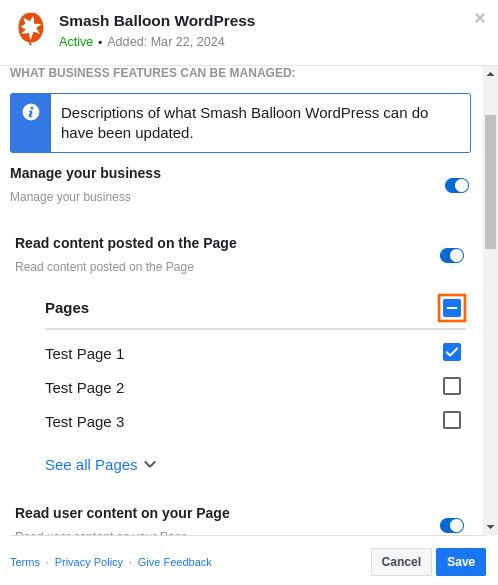
あるいは、プラグインで接続したいページだけを選択することもできますが、後で別のページを接続したくなり、今は追加していない場合は、後でもう一度このプロセスを繰り返す必要があります。
ページに投稿されたコンテンツを読む。
あなたのページのユーザーコンテンツを読む
管理するページのリストを表示する
4)これらの設定を調整し終えたら、「保存」をクリックします。
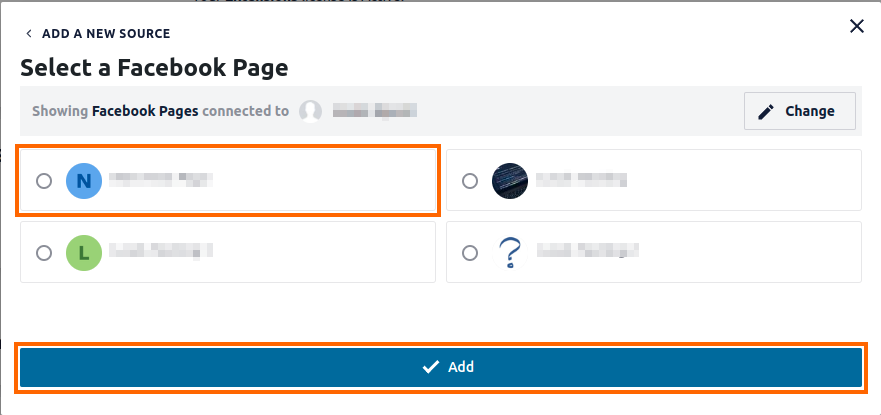
5)これで、 WordPressダッシュボード > Facebookフィード > 設定 > ソースの管理に戻り、ソースの追加をクリックすると、以前はなかったページを選択できるはずです。
注意:これらの手順を踏んでもまだページを選択できない場合、あなたのアカウントがページ設定で直接ではなく、Facebookビジネスマネージャー経由で管理者として追加されている可能性があります。この場合、ページの既存の管理者にページ設定に移動してもらい、そこであなたのアカウントが管理者として追加されていることを確認してください。




