


 Muro sociale
  Analisi dei feed

Alcune pagine Facebook di cui sei amministratore potrebbero non comparire dopo la connessione, solitamente perché non sono state selezionate durante l'autorizzazione.
Se avete utilizzato il pulsante "Connect to Facebook" nel plugin per autorizzare l'applicazione Smash Balloon Facebook, ma alcune delle pagine Facebook di cui siete amministratori non sono elencate, di solito ciò è dovuto al fatto che in precedenza avete selezionato di consentire al plugin di accedere solo ad alcune pagine che gestite.
In precedenza era possibile correggere questo problema ricollegando l'account e scegliendo l'opzione "Modifica impostazioni" per modificare le pagine e i permessi a cui l'app Smash Balloon WordPress ha accesso. Facebook ha modificato il processo di connessione e rimosso questa opzione; per regolare le pagine e i permessi disponibili per l'app Smash Balloon WordPress, seguite i passaggi indicati di seguito.
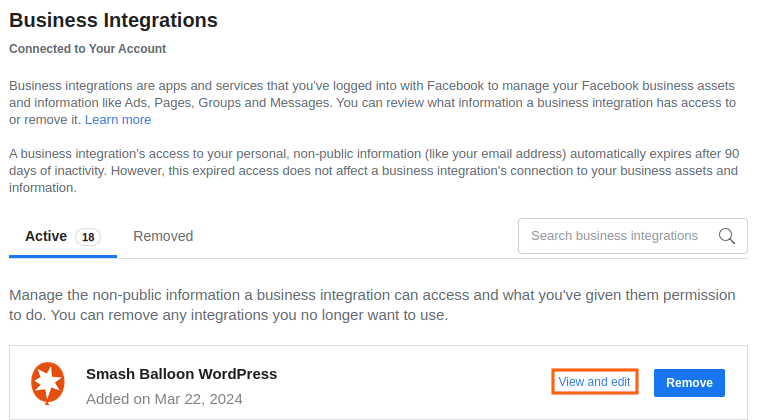
1) Mentre siete connessi e agite come il vostro profilo personale di Facebook, andate a questa pagina: https://www.facebook.com/settings/?tab=business_tools.
Nota: è possibile verificare che si stia agendo come profilo personale facendo clic sull'immagine del profilo in alto a destra della pagina mentre si è su facebook.com. Con le pagine "Nuova esperienza di pagina", è possibile che si agisca come pagina invece che come profilo, quindi in questo caso è necessario tornare al proprio profilo.
2) Individuare l'applicazione Smash Balloon WordPress e fare clic su Visualizza e modifica.
3) Per ciascuna delle autorizzazioni con un elenco di pagine, fare clic sulla casella di controllo accanto a Pagine per selezionare tutte le pagine.
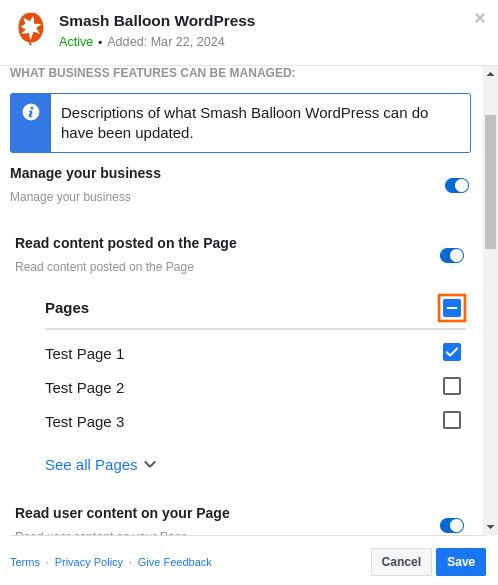
In alternativa, è possibile selezionare solo le pagine che si desidera collegare nel plugin, ma se si desidera collegare un'altra pagina in un secondo momento e non la si aggiunge ora, si dovrà ripetere questa procedura in seguito.
Assicurarsi di selezionare tutte le pagine o le pagine specifiche che si desidera collegare in ogni sezione di autorizzazione:
Leggere i contenuti pubblicati sulla pagina
Leggere i contenuti degli utenti sulla propria pagina
Mostra un elenco delle Pagine gestite
4) Una volta terminata la regolazione delle impostazioni, fare clic su Salva.
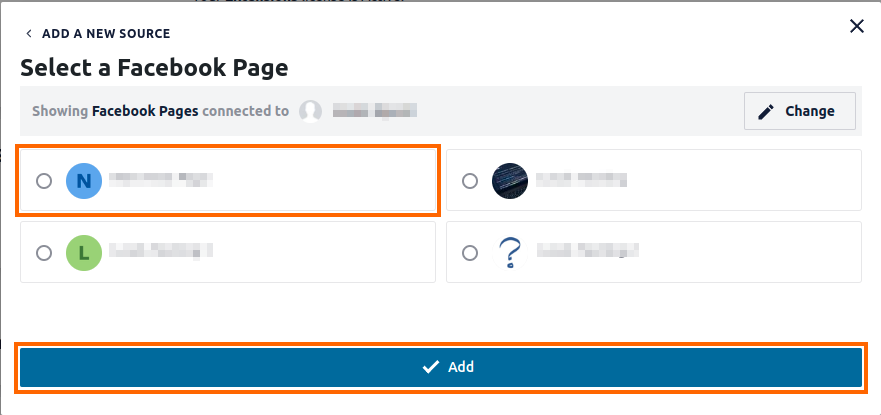
5) Ora, quando tornate alla dashboard di WordPress > Facebook Feed > Impostazioni > Gestisci fonti e fate clic su Aggiungi fonte, dovreste essere in grado di selezionare le pagine che prima mancavano.
Nota bene: se dopo questi passaggi non riuscite ancora a selezionare la pagina, è possibile che il vostro account sia stato aggiunto come amministratore tramite Facebook Business Manager invece che direttamente nelle impostazioni della pagina. In questo caso, potete chiedere a un amministratore esistente della pagina di andare nelle impostazioni della pagina e assicurarvi che il vostro account sia aggiunto come amministratore.




