


 Mur social
  Analyse des flux

Il peut arriver que certaines pages Facebook dont vous êtes administrateur ne s'affichent pas après la connexion, généralement parce qu'elles n'ont pas été sélectionnées lors de l'autorisation.
Si vous avez utilisé le bouton "Connect to Facebook" du plugin pour autoriser l'application Smash Balloon Facebook, mais que certaines des pages Facebook dont vous êtes administrateur ne sont pas listées, cela est généralement dû au fait que vous avez précédemment choisi de n'autoriser le plugin à accéder qu'à certaines pages que vous gérez.
Auparavant, vous pouviez corriger ce problème en vous reconnectant à votre compte et en choisissant l'option "Modifier les paramètres" pour modifier les pages et les autorisations auxquelles l'application Smash Balloon WordPress a accès. Facebook a modifié le processus de connexion et supprimé cette option. Pour modifier les pages et les autorisations disponibles pour l'application WordPress Smash Balloon, suivez les étapes ci-dessous.
1) Lorsque vous êtes connecté à votre profil personnel Facebook et que vous agissez en tant que tel, rendez-vous sur la page suivante : https://www.facebook.com/settings/?tab=business_tools
Remarque : vous pouvez vérifier que vous agissez en tant que votre profil personnel en cliquant sur votre image de profil en haut à droite de la page lorsque vous êtes sur facebook.com. Dans le cas des pages "New Page Experience", il est possible d'agir en tant que page au lieu de votre profil.
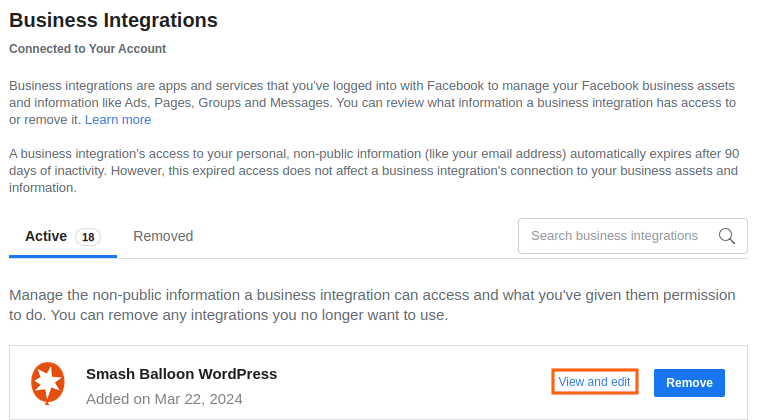
2) Trouvez l'application WordPress Smash Balloon et cliquez sur Voir et Modifier.
3) Pour chacune des autorisations comportant une liste de pages, cliquez sur la case à cocher située à côté de Pages pour sélectionner toutes les pages.
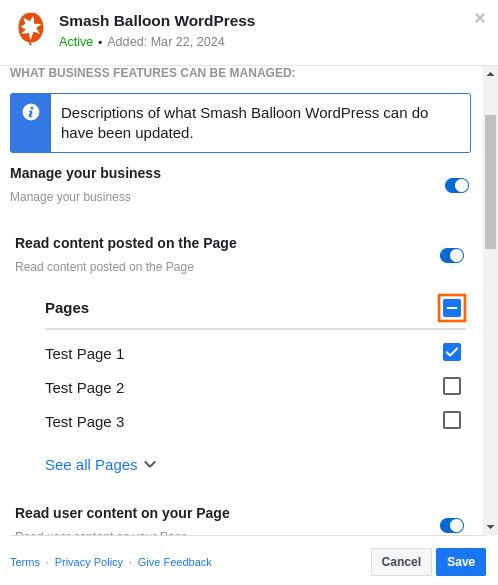
Vous pouvez également sélectionner uniquement les pages que vous souhaitez connecter dans le plugin, mais si vous souhaitez connecter une autre page ultérieurement et que vous ne l'ajoutez pas maintenant, vous devrez répéter ce processus plus tard.
Veillez à sélectionner soit toutes les pages, soit les pages spécifiques que vous souhaitez connecter dans chaque section d'autorisation :
Lire le contenu publié sur la page
Lire le contenu des utilisateurs sur votre page
Afficher la liste des pages que vous gérez
4) Une fois les réglages terminés, cliquez sur Enregistrer.
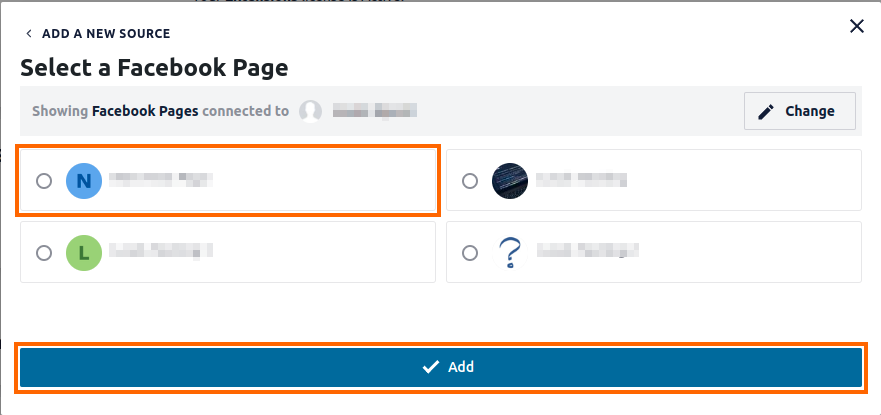
5) Maintenant, lorsque vous retournez dans le tableau de bord de WordPress > Facebook Feed > Paramètres > Gérer les sources et cliquez sur Ajouter une source, vous devriez être en mesure de sélectionner les pages qui étaient précédemment manquantes.
Remarque : si vous ne parvenez toujours pas à sélectionner la page après ces étapes, il est possible que votre compte ait été ajouté en tant qu'administrateur via le Business Manager de Facebook et non directement dans les paramètres de la page. Dans ce cas, vous pouvez demander à un administrateur existant de la page de se rendre dans les paramètres de la page et de s'assurer que votre compte y est ajouté en tant qu'administrateur.




