


 Soziale Wand
 Feed-Analytik


Warum der Facebook-Feed nicht mehr aktualisiert wird oder Beiträge ausfällt: Meistens liegt das daran, dass sie über ein persönliches Profil oder eine Seite mit eingeschränkter Sichtbarkeit geteilt wurden.
Möchten Sie herausfinden, warum Ihr Facebook-Feed nicht mehr aktualisiert wird oder warum einige Beiträge Ihrer Facebook-Seite fehlen?
In dieser Anleitung erklären wir Ihnen die häufigsten Ursachen und wie Sie diese beheben können. Sie benötigen lediglich „Custom Facebook Feed“ und eine verknüpfte Facebook-Seite.
Bevor Sie loslegen, stellen Sie sicher, dass „Custom Facebook Feed“ auf Ihrer WordPress-Seite installiert und aktiviert ist. Wenn Sie die kostenlose Version verwenden, lesen Sie unsere Anleitung zur Einrichtung des kostenlosen Plugins „Custom Facebook Feed“.
Falls in Ihrem Feed Beiträge fehlen, beginnen Sie mit den ersten drei Abschnitten. Falls in Ihrem Feed keine neuen Beiträge angezeigt werden, beginnen Sie mit den letzten beiden. Folgende Themen werden wir behandeln.
- Prüfen, ob Beiträge geteilt oder nicht öffentlich sind
- Auf gefilterte Beiträge prüfen
- Prüfung auf Altersbeschränkungen
- Verwendung eines benutzerdefinierten Facebook-Feeds mit W3 Total Cache oder anderen Caching-Plugins
- Benachrichtigungen erhalten, wenn Ihr Feed nicht mehr aktualisiert wird
- Häufig gestellte Fragen
Prüfen, ob Beiträge geteilt oder nicht öffentlich sind
Falls einige Beiträge auf Ihrer Facebook-Seite fehlen, liegt das höchstwahrscheinlich daran, dass Meta nur die ursprünglichen Beiträge übermittelt, die eine Facebook-Seite selbst erstellt. Beiträge, die andere auf Ihrer Seite teilen, werden nicht weitergeleitet.
Das Gleiche gilt für Beiträge, die über das persönliche Profil eines Nutzers oder über eine nicht öffentliche Facebook-Seite geteilt werden. Die Datenschutzrichtlinie von Facebook erlaubt es nicht, diese Beiträge außerhalb von Facebook anzuzeigen, da sie nicht zu Ihrer Seite gehören. Sie gehören dem Nutzer oder der nicht öffentlichen Seite, die sie gepostet hat. Eine nicht öffentliche Seite unterliegt einer Alters- oder Standortbeschränkung. Ihre Beiträge sind über die Facebook-API nicht öffentlich zugänglich.
Das ist keine Einschränkung unseres Plugins. Es handelt sich um eine Beschränkung, die Facebook für seine Inhalte festlegt, um die Privatsphäre seiner Nutzer zu schützen.
Um einen dieser Beiträge in deinem Newsfeed zu sehen, teile den Inhalt nicht einfach, sondern veröffentliche ihn als eigenen Beitrag auf deiner Facebook-Seite. Der Beitrag stammt dann von deiner Seite und erscheint somit in deinem Newsfeed.
Falls es sich bei den fehlenden Beiträgen um Originalbeiträge deiner Seite handelt, überprüfe, ob sie möglicherweise durch einen Filter ausgeblendet werden.
Auf gefilterte Beiträge prüfen
Ein Feed kann Beiträge absichtlich ausblenden. Das Filtern von Beiträgen ist Bestandteil der Lizenzstufe „Plus“ oder höher. Die Filteroptionen sind ausgegraut, wenn Ihre Lizenz diese nicht umfasst.
Um festzustellen, ob ein Filter Ihre Beiträge ausblendet, befolgen Sie die folgenden Schritte.
- Gehen Sie in Ihrem WordPress-Dashboard zu „Facebook-Feed“ » „Alle Feeds“.
- Suchen Sie als Nächstes Ihren Feed. Klicken Sie anschließend auf das Bearbeitungssymbol.
- Klicken Sie im Feed-Builder auf die Registerkarte „Einstellungen “. Klicken Sie anschließend auf „Filter“.
- Wenn Sie einen Timeline-Feed haben, sehen Sie sich die Einstellung „Anzeigen“ an. Wenn „Nur bestimmte Beiträge“ ausgewählt ist, müssen die gewünschten Beitragstypen unter „Beiträge anzeigen mit“ angekreuzt sein.
- Schauen Sie sich als Nächstes das Feld „Nur Beiträge anzeigen, die … enthalten“ an. Ein Feed mit Begriffen in diesem Feld zeigt nur Beiträge an, die diese Begriffe enthalten.
- Sehen Sie sich als Nächstes das Feld „Beiträge nicht anzeigen, die … enthalten“ an. Ein Feed, in dem Wörter in diesem Feld stehen, blendet alle Beiträge aus, die diese Wörter enthalten.
- Wenn Sie fertig sind, klicken Sie auf „Speichern“.
Filter wirken sich auf die Beiträge aus, die das Plugin von Facebook abruft. Ein Filter kann daher dazu führen, dass nur noch wenige oder gar keine Beiträge übrig bleiben. In diesem Fall müssen Sie möglicherweise das API-Beitragslimit erhöhen.
- Klicken Sie, während Sie den Feed noch bearbeiten, auf die Registerkarte „Einstellungen “. Klicken Sie anschließend auf „Erweitert“.
- Stellen Sie anschließend das API-Post-Limit auf „Manuell“ ein und geben Sie einen höheren Wert ein, maximal 100.
- Klicken Sie anschließend auf „Speichern“.
Wenn in Ihrem Timeline-Feed überhaupt keine Beiträge angezeigt werden, überprüfen Sie bitte noch einmal die Einstellung „Anzeigen“. Vor der Version 4.16.0 von „Custom Facebook Feed“ wurden bei einer Einstellung auf „Nur bestimmte Beiträge“, bei der kein Beitragstyp ausgewählt war, alle Beiträge ausgeblendet. Um das Problem zu beheben, wählen Sie mindestens einen Beitragstyp aus oder aktualisieren Sie auf Version 4.16.0 oder höher.
Falls Ihr Feed noch einen älteren Shortcode verwendet, überprüfen Sie ihn bitte auch auf den type, filterund exfilter Optionen. Sie legen auch fest, welche Beiträge angezeigt werden.
Falls Filter nicht die Ursache sind, prüfen Sie, ob für die fehlenden Beiträge eine Zielgruppenbeschränkung gilt.
Prüfung auf Altersbeschränkungen
Wenn Sie einen Beitrag auf Facebook erstellen, können Sie festlegen, dass er nur einer bestimmten Zielgruppe angezeigt wird. Facebook erlaubt es nicht, dass ein Beitrag mit einer Zielgruppenbeschränkung außerhalb der Plattform angezeigt wird, da der Beitrag nicht öffentlich sichtbar ist.
Um den Beitrag in deinem Newsfeed anzuzeigen, hebe die Zielgruppenbeschränkung auf Facebook auf, damit der Beitrag öffentlich ist. Dass ein Beitrag öffentlich ist, erkennst du am Globus-Symbol oben im Beitrag. Ein Zahnrad-Symbol bedeutet, dass für den Beitrag eine benutzerdefinierte Zielgruppenbeschränkung gilt.
Wenn Ihre Beiträge öffentlich sind und in Ihrem Feed dennoch nicht die neuesten angezeigt werden, sollten Sie als Nächstes Ihre Cache-Einstellungen überprüfen.
Verwendung eines benutzerdefinierten Facebook-Feeds mit W3 Total Cache oder anderen Caching-Plugins
„Custom Facebook Feed“ funktioniert mit den meisten Caching-Plugins. Möglicherweise müssen Sie deren Einstellungen anpassen, damit Ihr Feed Ihre neuesten Beiträge anzeigt. Ein Caching-Plugin, das eine Kopie der gesamten Seite speichert, zeigt weiterhin die alte Kopie an, selbst wenn das Plugin bereits über neue Beiträge verfügt.
Falls Ihr Feed nicht aktualisiert wird, befolgen Sie die folgenden Schritte in W3 Total Cache oder einem ähnlichen Caching-Plugin.
- Deaktivieren Sie in den Einstellungen des Caching-Plugins das Seiten-Caching oder das Objekt-Caching.
- Leeren Sie anschließend den eigenen Cache des Caching-Plugins.
- Lade anschließend die Seite neu, auf der dein Feed angezeigt wird. Wenn neue Beiträge erscheinen, lag die Ursache beim Caching-Plugin.
Wenn Sie diese Optionen nicht deaktivieren möchten, stellen Sie das Cache-Timeout des Caching-Plugins – auch als TTL bezeichnet – so ein, dass es dem Aktualisierungsintervall Ihres Feeds entspricht. Bei einem Wert von beispielsweise 3600 Sekunden wird die Seite einmal pro Stunde aktualisiert.
„Custom Facebook Feed“ speichert Ihre Beiträge außerdem in einem eigenen Cache. Damit Ihr Feed neue Beiträge von Facebook sofort anzeigt, befolgen Sie bitte die folgenden Schritte.
- Gehen Sie in Ihrem WordPress-Dashboard zu „Facebook Feed“ » „Einstellungen“.
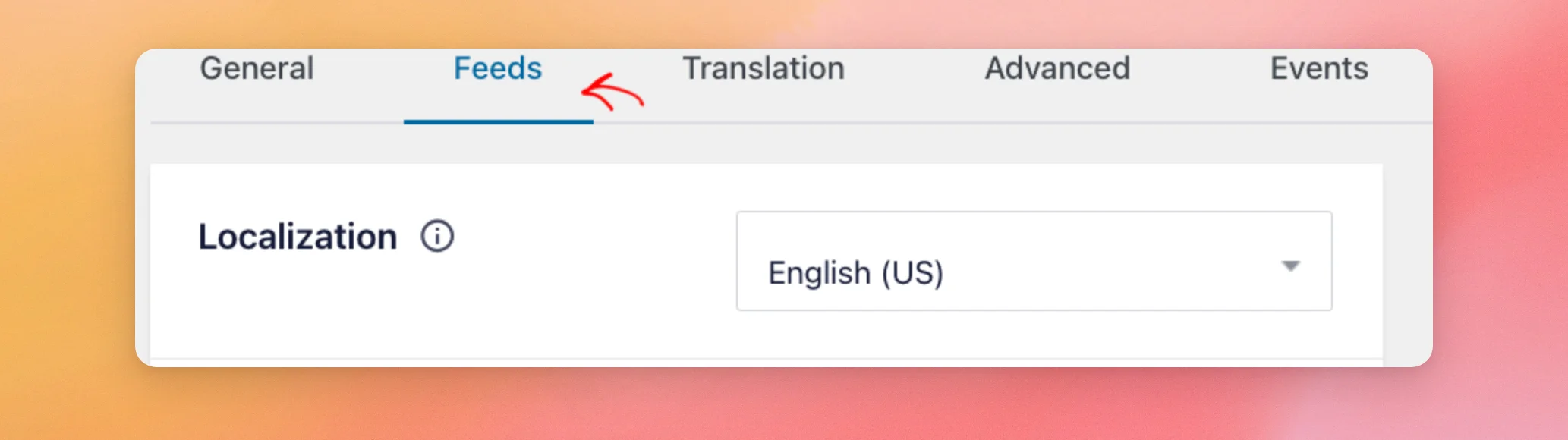
- Klicken Sie anschließend auf die Registerkarte „Feeds “.
- Klicken Sie im Feld „Caching“ auf „Alle Caches löschen“.
- Rufen Sie anschließend eine Seite auf, auf der Ihr Feed angezeigt wird. Das Plugin ruft bei diesem Seitenaufruf Ihre neuesten Beiträge von Facebook ab.
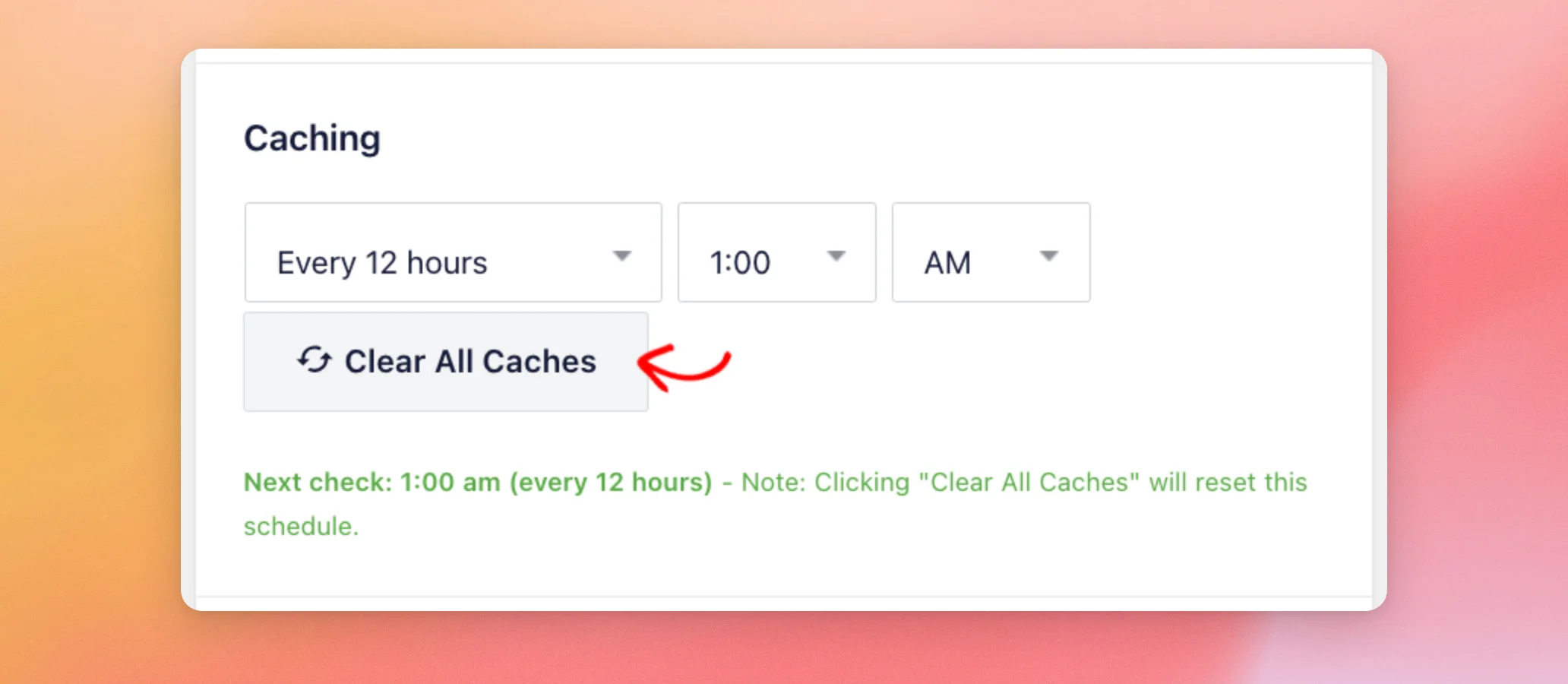
In der kostenpflichtigen Version sucht das Plugin im Hintergrund nach neuen Beiträgen. Im Feld „Caching“ können Sie zwischen „alle 30 Minuten“, „jede Stunde“, „alle 12 Stunden“ oder „alle 24 Stunden“ wählen. Die Standardeinstellung ist „alle 12 Stunden“.
In der kostenlosen Version enthält das Feld „Caching“ eine Zahl sowie die Einheit Minuten, Stunden oder Tage. Die Standardeinstellung ist eine Stunde. Die kostenlose Version führt nach Ablauf dieser Zeit eine erneute Überprüfung durch, wenn jemand eine Seite aufruft, auf der Ihr Feed angezeigt wird.
Falls in deinem Feed weiterhin alte Beiträge angezeigt werden, solltest du als Nächstes überprüfen, ob das Plugin noch eine Verbindung zu Facebook herstellen kann.
Benachrichtigungen erhalten, wenn Ihr Feed nicht mehr aktualisiert wird
Wenn „Custom Facebook Feed“ keine neuen Beiträge von Facebook abrufen kann, wird den Besuchern eine gespeicherte Kopie Ihres Feeds angezeigt. Ihre Website sieht dabei wie gewohnt aus. Die Beiträge werden jedoch mit der Zeit veraltet. Ab Version 4.14.0 von „Custom Facebook Feed“ werden Sie auf zwei Arten darauf hingewiesen.
- Nachdem Ihr Feed sieben Tage lang die gespeicherte Version angezeigt hat, erscheint oben auf Ihren WordPress-Admin-Seiten ein Hinweis. Darin wird angegeben, seit wie vielen Tagen der Feed nicht mehr aktualisiert wurde. Nach 21 Tagen wird die Meldung dringlicher.
- Auch der wöchentliche E-Mail-Bericht zum Feed behandelt dieses Thema. Er ist standardmäßig aktiviert und wird an die E-Mail-Adresse des Administrators Ihrer Seite gesendet. Wenn er deaktiviert ist, wird kein Bericht versendet. Sie können dies auf der Registerkarte „Erweitert“ unter „Facebook-Feed“ » „Einstellungen“ ändern.
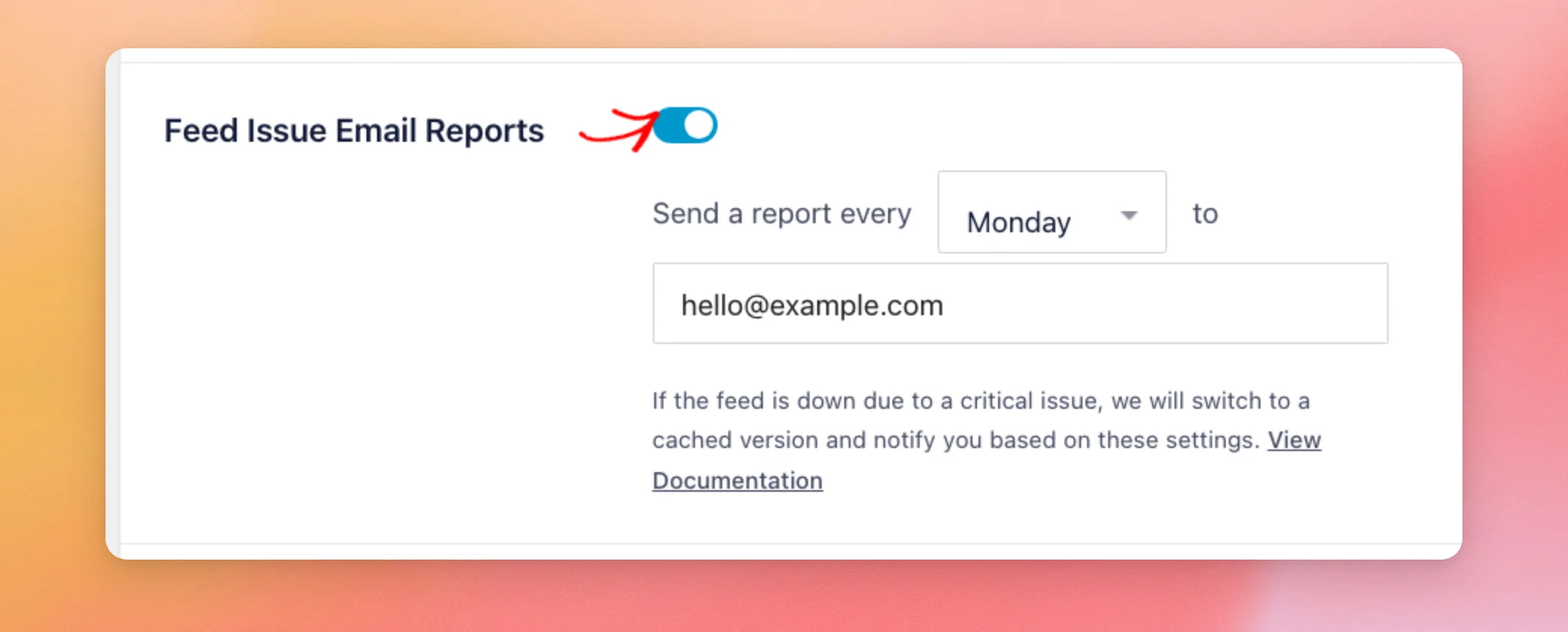
Eine Schritt-für-Schritt-Anleitung zu beiden Benachrichtigungen findest du in unserem Leitfaden zum Thema „Benachrichtigungen erhalten, wenn dein Facebook-Feed nicht mehr aktualisiert wird“.
Der häufigste Grund dafür, dass ein Feed nicht mehr aktualisiert wird, ist ein Problem mit der Verbindung zu Facebook. Um dies herauszufinden, schau oben auf der Einstellungsseite deines Plugins nach.
- Gehen Sie in Ihrem WordPress-Dashboard zu „Facebook Feed“ » „Einstellungen“.
- Schauen Sie auf dieser Seite oben nach. Wenn das Plugin einen schwerwiegenden Fehler feststellt, wird dort eine entsprechende Meldung angezeigt.
Der gleiche schwerwiegende Fehler wird auch in „WordPress Site Health“ angezeigt. Weitere Informationen finden Sie in unserer Anleitung zur Überprüfung von Facebook-Feed-Fehlern in „WordPress Site Health“.
Suchen Sie anschließend Ihre Facebook-Seite im Abschnitt „Quellen verwalten“ auf derselben Seite. Wenn dort in der kostenpflichtigen Version „Verbindungsfehler“ oder in der kostenlosen Version „Ungültige Quelle“ angezeigt wird, muss die Verbindung neu hergestellt werden. Verwenden Sie dazu den Link neben der Fehlermeldung. In der kostenpflichtigen Version lautet die Bezeichnung „Konto erneut verbinden“, in der kostenlosen Version „Erneut verbinden“.
Ab Version 4.16.0 von „Custom Facebook Feed“ nutzt jeder Feed eine eigene verbundene Quelle. Durch das erneute Verbinden einer Quelle werden daher alle Feeds dieser Seite wiederhergestellt.
Falls Ihre Seite nach dem erneuten Verbinden nicht angezeigt wird, lesen Sie bitte unsere Anleitung zu Facebook-Seiten, die Sie verwalten, aber nach der Autorisierung des Plugins nicht angezeigt werden.
Das war’s! Jetzt kennst du die häufigsten Gründe, warum ein Facebook-Feed nicht mehr aktualisiert wird oder Beiträge auslässt, und weißt, wie du die jeweiligen Probleme beheben kannst. Falls in deinem Feed eine Fehlermeldung angezeigt wird, wirf als Nächstes einen Blick auf unsere Übersicht zu Facebook-API-Fehlermeldungen.
Häufig gestellte Fragen
Im Folgenden haben wir einige der häufigsten Fragen zu Facebook-Beiträgen beantwortet, die fehlen oder nicht aktualisiert werden.
Kann ich Beiträge, die andere Personen teilen, auf meiner Facebook-Seite anzeigen?
Nein. Meta übermittelt nur die Originalbeiträge, die eine Seite selbst erstellt; Beiträge, die andere auf Ihrer Seite teilen, werden daher nicht weitergeleitet. Dies lässt sich durch keine Plugin-Einstellung ändern. Die Gründe hierfür sowie eine Abhilfe finden Sie im obigen Abschnitt „Prüfen auf geteilte oder nicht öffentliche Beiträge “.
Muss ich mein Caching-Plugin deaktivieren?
Nicht immer. Wenn Sie die Funktion lieber aktiviert lassen möchten, passen Sie die Cache-Zeitüberschreitung – auch TTL genannt – an das Aktualisierungsintervall Ihres Feeds an. Die entsprechenden Schritte finden Sie im Abschnitt „Verwendung eines benutzerdefinierten Facebook-Feeds mit W3 Total Cache oder anderen Caching-Plugins“ weiter oben.
Werden durch die Funktion „Alle Caches löschen“ meine Feeds oder Quellen gelöscht?
Nein. Es werden lediglich Zwischenspeicher geleert, beispielsweise die vom Plugin zwischengespeicherten Beiträge. Wenn jemand das nächste Mal eine Seite aufruft, auf der Ihr Feed angezeigt wird, ruft das Plugin die Beiträge erneut von Facebook ab.




